当你终于做出了一个满意的 Logo。
放在官网上很清晰,发到社媒头像里也没问题,塞进 PPT 里看起来依然不错。
直到有一天,印刷厂、设计师或者合作方突然问你一句:
"有矢量文件吗?"
很多人就是在这一步才发现:有一张 Logo 图片,和拥有一份真正可编辑的 Logo 源文件,并不是一回事。
如果手里只有 PNG、JPG,想继续做包装、印刷、T 恤、展架,或者交给设计师进一步修改,那么把 Logo 转成可编辑 SVG,往往是最实用的一步。
PNG 看起来很清楚,为什么还不够?
PNG 和 JPG 都属于位图。
它们由固定数量的像素组成。在原尺寸下看起来通常没问题,但一旦放大,就很容易出现:
- 边缘发虚
- 曲线出现锯齿
- 字体轮廓变模糊
- 印刷时清晰度不够
比如一个 600×600 的 Logo,用在网站导航栏里完全够用。
但如果你想把它放到:门店招牌、展会背景板、产品包装、T 恤、大幅海报,问题就会暴露出来。SVG 则不同,它不是靠像素记录图像,而是通过路径、曲线、锚点、填充色等矢量信息来描述图形。
所以它最大的优势之一就是:
无论放大多少,边缘依然可以保持清晰。
SVG 的价值,不只是"无限放大"
很多人对矢量图的理解停留在:
PNG 会糊,SVG 不会糊。
这没错,但其实只是最基础的一层。
真正好用的 SVG,更重要的是它可以继续参与设计。
把一份结构清晰的 SVG 放进 Figma、Illustrator 或其他矢量软件里,你通常可以继续修改:
- 颜色
- 图形轮廓
- 线条
- 图标
- 局部形状
- 黑白版本
- 深色背景版本
这意味着,你的 Logo 不再只是"一张图",而是真正变成了一个可以长期复用的品牌资产。
所以,一个好用的 vector logo converter,本质上并不只是做"格式转换"。
它更像是在做一件事:
把固定的 Logo 图片,重新变成可继续使用和编辑的设计素材。
Logo 转 SVG,到底发生了什么?
把 .png 后缀直接改成 .svg,当然不算矢量化。
真正的 Logo 矢量转换,需要重新识别图片中的视觉结构。
大致可以理解成几个步骤。
1. 识别图形边缘
系统需要先判断:
- 图形轮廓在哪里
- 哪些区域属于同一种颜色
- 哪些部分是文字
- 哪些是背景
- 哪些属于独立图形
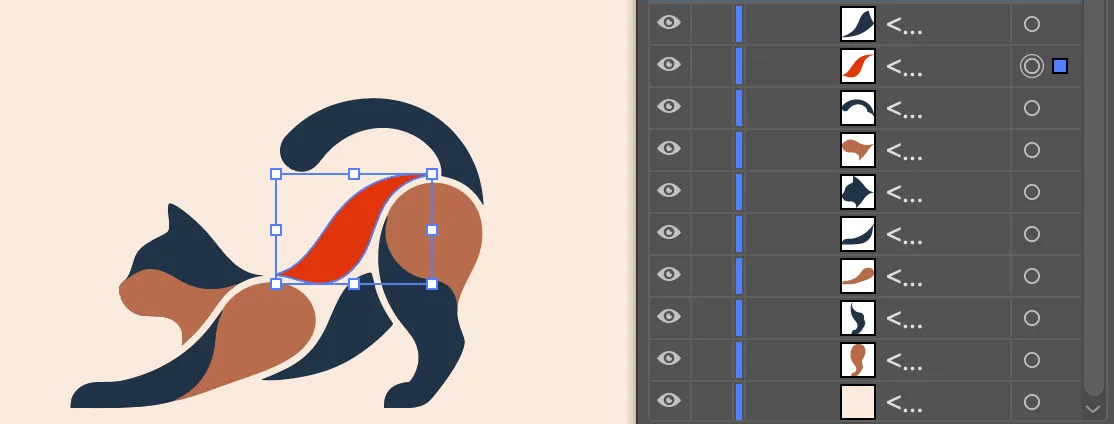
2. 把像素边缘变成路径
例如一个圆形图标,在 PNG 里其实是由大量像素拼出来的。
转换成 SVG 后,它应该尽量被还原成更干净的曲线路径,而不是保留成一堆像素块。
3. 重建颜色和形状
原本由像素组成的色块,会被转成矢量填充。
简单的 Logo 往往特别适合这个过程,比如:
- 几何图标
- 纯色 Logo
- Wordmark
- Icon + Wordmark
- 扁平插画
- 线性 Logo
4. 尽量减少多余锚点
这一步很重要。
好的矢量文件,不是锚点越多越专业。
恰恰相反。
一个简单的曲线,如果用了几百个锚点去拟合,后期反而很难编辑。
更干净的路径,通常意味着:
- 文件更轻
- 曲线更顺
- 后期修改更方便
为什么有些图转出来特别干净?
不是所有图片都同样适合矢量化。
如果你想得到质量更高的 SVG,原始素材也很关键。
尽量使用高清原图
如果原图本身只有几十像素,或者已经严重压缩,那么再强的工具也很难恢复不存在的细节。
背景越简单越好
透明背景、纯色背景通常更适合处理。
如果 Logo 压在复杂照片上,识别难度会明显增加。
扁平 Logo 比照片类图像更适合
SVG 本来就是为图形而生的。
因此这种类型往往效果更好:
- 几何 Logo
- 字母 Logo
- 文字 Logo
- 扁平 Icon
- 简单线稿
- 少量颜色组成的品牌标志
如果是渐变特别复杂、阴影很多、接近照片效果的 Logo,转成 SVG 后的结构可能会更复杂。
可编辑 SVG,不等于恢复原始设计文件
这里还有一个常见误区。
很多人以为:
PNG 转 SVG = 恢复成原来的 Illustrator 源文件。
其实并不是。
因为转换工具看到的只是最终导出的平面图。
它并不知道设计师最初用了什么:
- 字体
- 图层
- 蒙版
- 布尔运算
- 特效
- 原始矢量结构
所以矢量化本质上是一种"重建"。
例如文字部分,最终可能被转换成轮廓路径,而不是保留成可以直接打字修改的文本。
不过对于 Logo 来说,这反而很常见。
很多正式交付的 Logo,本身就会把文字转成轮廓,避免缺失字体导致样式变化。
比较实用的 Logo 转 SVG 方法
如果你手上只有 PNG 或 JPG,可以按下面的方式处理。
第一步:找到最清晰的版本
尽量使用原始导出文件,而不是截图。
优先考虑:
- 高清 PNG
- 透明背景 PNG
- 高质量 JPG
- WebP
第二步:清理背景
如果 Logo 背景比较复杂,可以先把主体单独抠出来。
越干净的输入,通常越容易得到干净的矢量结果。
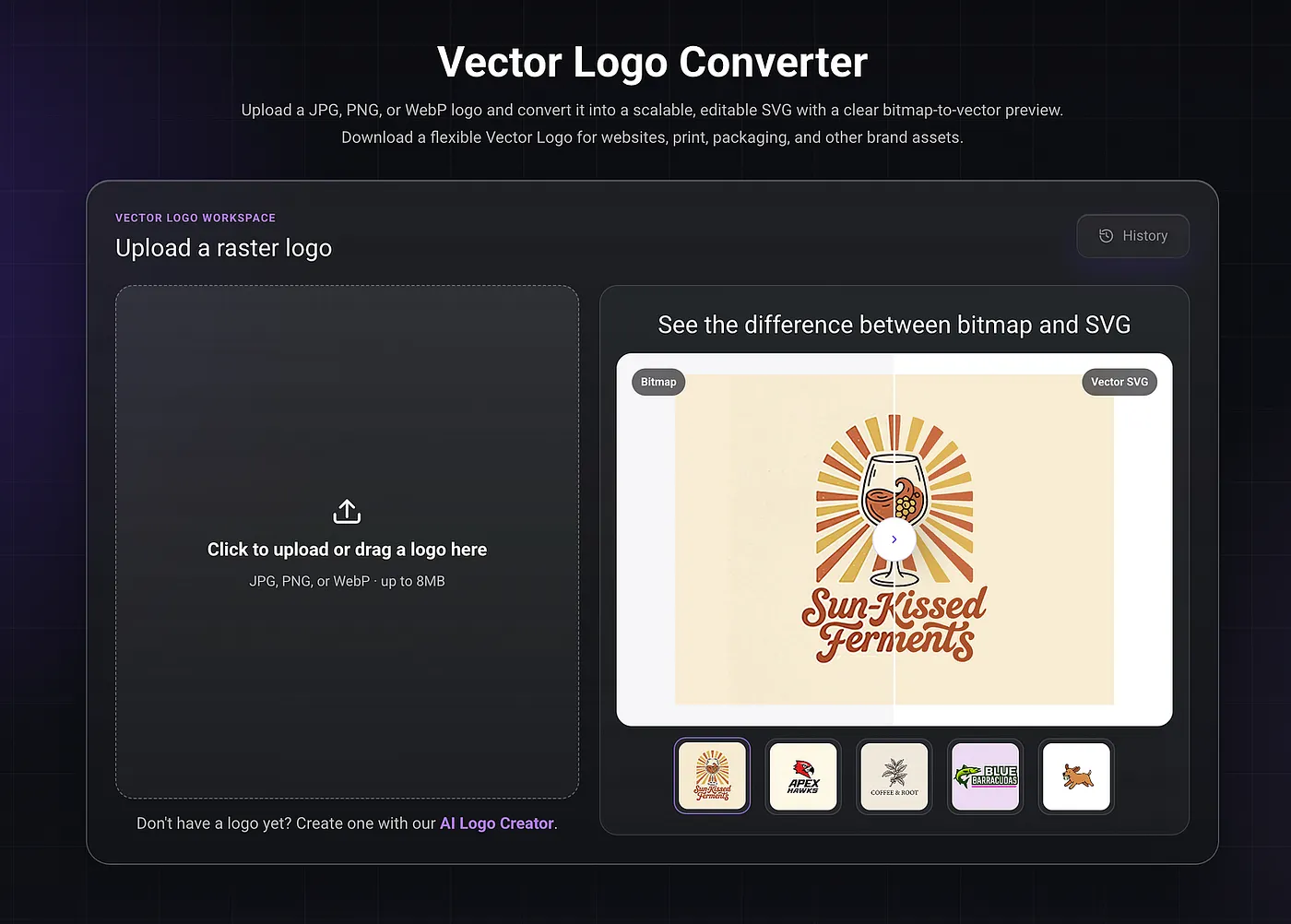
第三步:使用矢量 Logo 转换工具
可以用 矢量图转换工具 将现有 Logo 转成 SVG。
上传 Logo 图片后,让工具重新识别并生成矢量版本。
第四步:一定要放大检查
不要看到"转换完成"就直接下载。
建议重点看看:
- 圆角是否顺滑
- 小字有没有变形
- 曲线有没有毛刺
- Icon 是否对称
- 镂空区域是否正确
- 细线有没有断裂
第五步:放进 Figma 或 Illustrator 看一遍
如果 Logo 后面还要长期使用,最好再放进设计软件检查一次。
尤其是准备做:
- 品牌规范
- 包装
- 印刷
- 大尺寸物料
这种情况下,稍微人工整理一下路径会更稳妥。
哪些场景最需要把 Logo 转成 SVG?
只有一张老 PNG Logo
这其实非常常见。
公司用了几年的 Logo,原始设计文件早就找不到了,只剩官网上的 PNG。
这时候重新矢量化,比从头画一遍省事很多。
AI 生成 Logo 之后
现在很多 AI Logo 工具可以很快生成设计方案,但生成结果通常首先是一张图片。
真正进入品牌使用阶段后,流程最好是:
AI 生成概念 → 选中方案 → 转成 SVG → 继续编辑 → 用于品牌资产
这一步很重要。
因为"看起来像 Logo",和"真正能长期使用的 Logo 文件",还是两件事。
做印刷和周边
印刷厂经常会要求提供:
- SVG
- EPS
- AI
- PDF 矢量文件
尤其涉及:
- 丝印
- 刺绣
- 激光雕刻
- 大型展架
- 包装印刷
位图通常不够灵活。
做品牌系统
当一个品牌开始进入多个渠道之后,Logo 版本会越来越多。
比如:
- 白底版
- 黑底版
- 单色版
- Icon 版
- 横版
- 竖版
- 社媒头像版
如果有一个可编辑 SVG 作为主文件,后面管理会轻松很多。
SVG、EPS、AI、PDF,到底选哪个?
SVG 不是唯一的矢量格式。
常见的还有:
- AI
- EPS
- SVG
如果主要用于网页、数字产品和现代设计工具,SVG 通常已经非常够用。
它的优势是:
- 浏览器支持好
- 可以无限缩放
- 文件通常比较轻
- Figma、Illustrator 都能打开
- 很适合网页和数字品牌资产
如果要交给专业印刷厂,对方有时还是会要求 EPS、AI 或 PDF。
但只要你已经有了干净的矢量路径,再继续导出其他格式就容易很多。
一个 Logo,最好只有一个"主文件"
很多品牌后期视觉混乱,并不是因为 Logo 设计不好,而是文件管理出了问题。
设计师一份。
运营电脑里一份。
老板微信里还有一张旧版。
最后就会出现:
- 有人用旧颜色
- 有人拿模糊 JPG
- 有人把 Logo 拉变形
- 有人从 PPT 截图再使用
如果有一份统一的 SVG 主文件,很多问题都会简单很多。
所以从品牌管理角度看,矢量化最大的价值其实不是清晰度。
而是:
让 Logo 成为一个长期可维护、可复用的标准资产。
AI 生成 Logo 越来越快,后处理也该跟上
现在生成一个 Logo 概念已经非常快了。
真正值得关注的是下一步:
生成之后,能不能继续改?
能不能变成矢量?
能不能用于印刷?
能不能适配品牌系统?
未来更完整的 AI Logo 工作流,可能不是简单的生成 logo
而是:
Generate → Refine → Vectorize → Edit → Use Everywhere
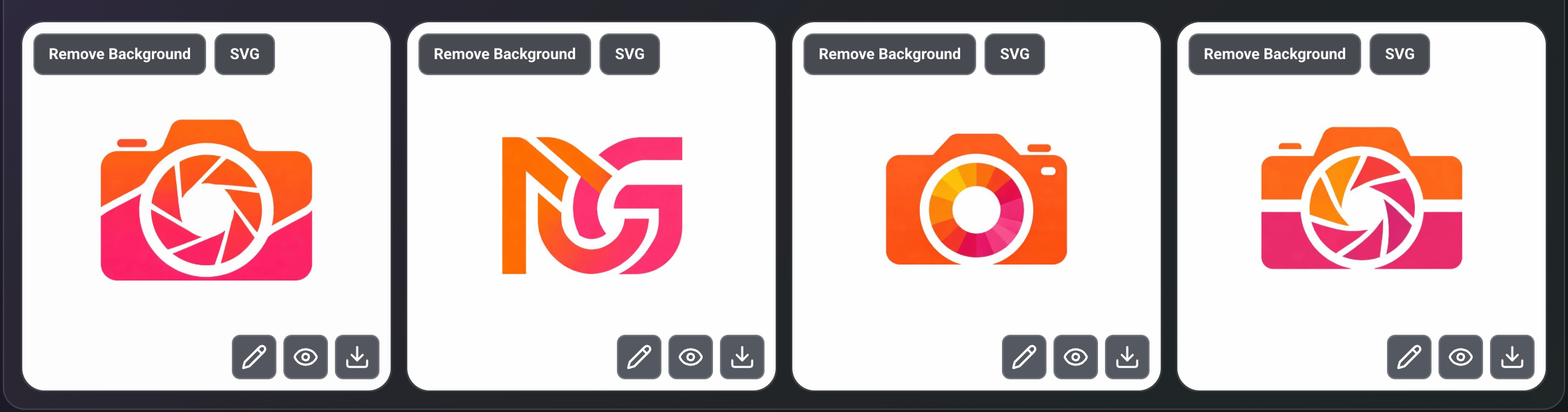
也就是说,AI 负责缩短创意阶段,而 SVG 负责把这个创意真正带进生产环节。而现有一些 AI logo 生成工具已经做到能直接生成矢量图。
最后
如果你的 Logo 目前只有 PNG 或 JPG,其实也不代表它不能用。
但随着品牌开始进入更多场景,位图的局限会越来越明显。
把 Logo 转成可编辑 SVG,可以让它更方便地:
- 放大
- 修改
- 印刷
- 换色
- 复用
- 管理不同版本
如果你已经有一张现成的位图,可以试试 vector logo converter,把 PNG、JPG 或 WebP 转成更适合后续设计和品牌使用的 SVG。
Logo 不应该只是一张"看起来不错的图片",它最好是一份可以长期使用的品牌资产。