本文基于 linuxserver/piper:2.4.2,实测 Linuxserver.io 2.4.2-ls123 (wyoming-piper 2.4.2 ),测试平台 Ubuntu 24.04 Linux。
门铃响了、洗衣机洗完、夜里有人按开关------这些事如果交给云端 TTS,句子要先出家门:有延迟、按量计费、断网就哑,门铃和漏水这类家务文本也会落到第三方。手机 App 自带的「云语音」换一家就换一套账号;树莓派或 NAS 上已经跑了 Home Assistant,却仍然缺一块完全本地的「把文字念出来」。
把合成留在自己的机器上,文本不出内网,删容器也不丢已下载的语音模型,Home Assistant 用同一套 Wyoming 协议接入。商业云语音要订阅、内容在厂商侧;自己从源码编译 Piper,对只想先跑通播报的人又不划算。家用 x86 NAS 和树莓派 4 这类设备,缺的是一个现成服务:起容器、选一个中文音色,Assist 就能开口。
linuxserver/piper (见 镜像页)把开源神经 TTS Piper 封装成 Wyoming 协议服务器 ,监听 10200 。它没有网页控制台:浏览器打不开「管理后台」,而是给 Home Assistant Assist、自动化 tts.speak 以及其它 Wyoming 客户端当本地发音引擎。容器由 LinuxServer.io 维护,带 PUID/PGID 映射。
部署跑通之后,你实际能做这些事:
| 场景 | 部署后怎么用 |
|---|---|
| Home Assistant 本地 Assist | 在 HA 里加 Wyoming 集成,把 Piper 设成文字转语音引擎 |
| 家务 / 安防播报 | 自动化里 tts.speak:门铃、漏水、洗衣完成用本机声音念 |
| 隐私敏感环境 | 合成全程在容器内完成,不必把句子交给云 TTS |
| 与本地听写配对 | 另外部署 Whisper 等 STT,组成「听得见、答得出」的本地语音链路 |
本文按「能跟做」写完整链路:用 轩辕镜像 加速拉取 linuxserver/piper:2.4.2 ,Docker Compose 映射 10200 ,默认中文音色 zh_CN-huayan-medium ,再接入 Home Assistant------文内附 6 张实测截图。无 Compose 时见文末 docker run 备选 。下文局域网地址以实测 192.168.1.35 为例,请换成你自己的 IP。
上手要点
- 部署 :默认 Compose (第五节);临时试玩见 第九节 docker run
- 访问 :无 Web UI;协议口为宿主机 10200 → 容器 10200(Wyoming TCP)
- 不要用浏览器打开
http://IP:10200:未就绪时常见 ERR_CONNECTION_REFUSED ;日志已有Ready后常见 ERR_EMPTY_RESPONSE。都不是故障,验证请走第六节 Home Assistant- 数据卷 :
./config→ 容器/config(模型文件也在这里)- 必填 :
PIPER_VOICE(跟做用zh_CN-huayan-medium)- 标签 :钉死
2.4.2(见 tags),不要写latest- 账号 :无登录、协议无认证;不要把 10200 裸暴露公网
- 首次启动 :默认会访问 HuggingFace 更新语音列表并下载
.onnx。Ubuntu 实测出现Failed to update voices list/Network is unreachable,config为空------按 5.5 节 手动放模型并设LOCAL_ONLY=true
官方说明:LinuxServer · piper。HA 本地语音:Set up a fully local voice assistant。
一、Piper 是什么?
本镜像跑的是 Wyoming 协议上的 Piper TTS,不是带按钮的网站,也不是「把网页念出来」的浏览器插件。
| linuxserver/piper(本文) | 云端 TTS(Azure / 讯飞等) | |
|---|---|---|
| 入口 | Wyoming TCP :10200 | HTTPS API |
| 数据 | 文本在本机合成,模型挂在 /config |
句子发到厂商 |
| 适合 | Home Assistant、内网播报、离线 | 公网应用、多语种托管 |
| 注意 | 无网页后台;首次要下载语音模型 | 费用、延迟、隐私策略 |
text
Home Assistant / 其它客户端
        │  Wyoming(TCP 10200)
        ▼
  linuxserver/piper 容器
        │  本地神经合成(Piper)
        ▼
     音频流回客户端播放
  宿主机 ./config  ←→  /config(.onnx 语音模型)
原始引擎仓库 rhasspy/piper 已于 2025 年 10 月归档,后续开发见 OHF-Voice/piper1-gpl。坐标必须是 linuxserver/piper ,不要拉成数据管道镜像 meroxa/piper。
Home Assistant OS 用户也可以装官方 Piper Add-on 。已经在 Ubuntu / NAS 上用 HA Container(没有附加组件商店)时,用本文这个独立容器。同生态的本地听写可另看 linuxserver/faster-whisper。
二、环境要求
| 项目 | 建议 |
|---|---|
| 系统 | Linux,建议 Ubuntu 24.04(Docker Desktop 亦可) |
| Docker | Engine + Compose V2 |
| 架构 | amd64 / arm64(树莓派 4 64 位可用) |
| 内存 | ≥ 1 GB(medium 音色更从容;高品质模型再留余量) |
| 磁盘 | 实测镜像占用约 636MB ;跟做的 huayan-medium 模型约 61MB |
| 端口 | 宿主机 10200(Wyoming) |
| 网络 | 首次下载模型需要访问 HuggingFace ;之后可离线(LOCAL_ONLY) |
bash
docker --version
docker compose version
Linux 未装 Docker 可使用轩辕镜像一键安装脚本:
bash
bash <(wget -qO- https://xuanyuan.cloud/docker.sh)备用地址:
bash
bash <(wget -qO- https://get.xuanyuan.me/docker.sh)更多见 轩辕镜像使用手册。
启动前先看 10200 是否空闲:
bash
ss -tlnp | grep 1020010200 被占用时,只改左侧宿主机端口,例如
"10201:10200",Home Assistant 里填 10201。容器内仍是 10200。
三、标签怎么选
| 标签 | 含义 | 推荐 |
|---|---|---|
2.4.2 |
本文钉死版本,对齐 PyPI wyoming-piper 2.4.2 | 跟做 / 生产(本文) |
2.4.2-ls* |
LinuxServer CI 构建号 | 需与某次构建完全对齐时选用 |
amd64-2.4.2 / arm64v8-2.4.2 |
指定架构 | 多架构清单异常时再钉架构 |
latest |
浮动指针,会随上游更新 | 不要写入跟做命令 |
完整列表:linuxserver/piper 标签。升级时先改 Compose 标签,再 pull / up -d。
撰写时
latest常与2.4.2指向同一构建,仍应写死2.4.2,避免日后环境变量或协议行为静默变化。中文镜像页示例若仍写STREAMING、PIPER_PROCS,以 LinuxServer 文档 为准:当前可选开关是NO_STREAMING。
四、拉取镜像
用 轩辕镜像 加速拉取:
bash
docker pull docker.xuanyuan.run/linuxserver/piper:2.4.2Ubuntu 24.04 实测:
text
2.4.2: Pulling from linuxserver/piper
Digest: sha256:8a188dd841a24bce24128d6b3d5af38e1b7cbb52d77be69e8cab833dd64c6fa9
Status: Downloaded newer image for docker.xuanyuan.run/linuxserver/piper:2.4.2
docker.xuanyuan.run/linuxserver/piper:2.4.2
bash
docker images docker.xuanyuan.run/linuxserver/piper:2.4.2
text
IMAGE                                         ID             DISK USAGE   CONTENT SIZE
docker.xuanyuan.run/linuxserver/piper:2.4.2   8a188dd841a2        636MB          176MB
五、Docker Compose 部署(推荐)
| 平台 | 工作目录 |
|---|---|
| Linux(正文默认) | /www/wwwroot/piper |
| macOS 实测 | ~/docker/piper |
| Windows(Docker Desktop) | 如 C:\docker\piper |
5.1 创建目录
bash
mkdir -p /www/wwwroot/piper/config
chown -R "$USER:$USER" /www/wwwroot/piper
cd /www/wwwroot/piper

# macOS:mkdir -p ~/docker/piper/config && cd ~/docker/piper
非 root 时给 mkdir / chown 加 sudo。用 id 查看本机 uid / gid,写入下方 PUID / PGID。
bash
id5.2 编写 docker-compose.yml
bash
cat > docker-compose.yml <<'EOF'
services:
  piper:
    image: docker.xuanyuan.run/linuxserver/piper:2.4.2
    container_name: piper
    environment:
      - PUID=1000
      - PGID=1000
      - TZ=Asia/Shanghai
      # 必填:<语言>-<名称>-<质量>;英文官方示例是 en_US-lessac-medium
      - PIPER_VOICE=zh_CN-huayan-medium
      # 连不上 HuggingFace 时:先按 5.5 节放入 .onnx,再取消下一行注释
      # - LOCAL_ONLY=true
      # - PIPER_LENGTH=1.0
      # - PIPER_NOISE=0.667
      # - PIPER_NOISEW=0.333
      # - PIPER_SPEAKER=0
      # 设为任意非空值(如 true)将关闭按句流式合成
      # - NO_STREAMING=true
    volumes:
      - ./config:/config
    ports:
      - "10200:10200"
    restart: unless-stopped
EOF
PUID / PGID 请改成 id 输出的数字。语音列表与试听见 Piper samples,模型文件在 rhasspy/piper-voices。
5.3 参数说明
| 参数 | 作用 |
|---|---|
10200:10200 |
Wyoming 连接端口 |
PUID / PGID |
容器内进程用户,避免卷权限错乱 |
TZ |
时区;跟做用 Asia/Shanghai |
PIPER_VOICE |
必填 。格式 <语言>-<名称>-<质量> |
LOCAL_ONLY |
设为任意值后不再 请求在线 voices.json。不会 凭空生成模型:./config 里仍须已有 .onnx + .onnx.json |
PIPER_LENGTH |
语速,默认 1.0;小于 1 更快,大于 1 更慢 |
PIPER_NOISE |
音色随机度;超过 1 容易发糊 |
PIPER_NOISEW |
节奏随机度;超过 1 容易口吃、乱停 |
PIPER_SPEAKER |
多说话人模型的说话人编号,从 0 起 |
NO_STREAMING |
设为任意值则关闭句边界音频流 |
./config:/config |
配置与语音模型目录 |
5.4 启动并验证
bash
docker compose up -d
docker compose ps
docker compose logs --tail 80
Ubuntu 24.04 实测(工作目录 /www/wwwroot/piper):
text
[+] up 2/2
 ✔ Network piper_default Created
 ✔ Container piper       Started
text
NAME      IMAGE                                         COMMAND   SERVICE   CREATED         STATUS         PORTS
piper     docker.xuanyuan.run/linuxserver/piper:2.4.2   "/init"   piper     7 seconds ago   Up 5 seconds   0.0.0.0:10200->10200/tcp, [::]:10200->10200/tcp
容器 Up 不等于 TTS 可用 。默认会访问 https://huggingface.co/rhasspy/piper-voices/ 更新语音列表并下载 zh_CN-huayan-medium 的 .onnx。本机到 HuggingFace 网络不可达(Errno 101)时,日志会出现:
text
[custom-init] No custom files found, skipping...
ERROR:wyoming_piper.download:Failed to update voices list
...
OSError: [Errno 101] Network is unreachable
...
urllib.error.URLError: <urlopen error [Errno 101] Network is unreachable>
bash
ls -lh /www/wwwroot/piper/config
text
total 0列表更新失败、模型也没落下。再空等不会自己好,按 5.5 节 处理。
宿主机此时已经在听 10200(docker-proxy 在听,不代表模型已就绪):
bash
ss -tlnp | grep 10200
text
LISTEN 0      4096         0.0.0.0:10200      0.0.0.0:*    users:(("docker-proxy",...))
LISTEN 0      4096            [::]:10200         [::]:*    users:(("docker-proxy",...))
不要用浏览器验证。 Chrome 发的是 HTTP,对端是 Wyoming,不会回网页。未 Ready 时常见 ERR_CONNECTION_REFUSED ;日志已有 Ready 后常见 ERR_EMPTY_RESPONSE。请直接进入 5.5 节放模型,再按第六节用 Home Assistant 验证。
5.5 手动放入中文模型(HuggingFace 不通时)
在本机 用 wget 把两个文件下到 /www/wwwroot/piper/config/(官方路径见 piper-voices · zh_CN/huayan/medium)。若本机也必须走 HTTP 代理,给 wget 加 -e use_proxy=yes 和 http_proxy / https_proxy(不要把代理账号写进公开教程)。
bash
wget -O /www/wwwroot/piper/config/zh_CN-huayan-medium.onnx.json \
  "https://huggingface.co/rhasspy/piper-voices/resolve/main/zh/zh_CN/huayan/medium/zh_CN-huayan-medium.onnx.json"
wget -c -O /www/wwwroot/piper/config/zh_CN-huayan-medium.onnx \
  "https://huggingface.co/rhasspy/piper-voices/resolve/main/zh/zh_CN/huayan/medium/zh_CN-huayan-medium.onnx"
Ubuntu 24.04 实测文件大小:
text
total 61M
-rw-r--r-- 1 root root  61M  zh_CN-huayan-medium.onnx
-rw-r--r-- 1 root root 4.8K  zh_CN-huayan-medium.onnx.json
属主改成与 PUID/PGID 一致:
bash
chown 1000:1000 /www/wwwroot/piper/config/zh_CN-huayan-medium.onnx*只放文件、不改环境变量时,进程后面仍可能打出 Ready,但每次重启还会去拉 voices.json,日志里会继续出现 HuggingFace ERROR。跟做建议打开 LOCAL_ONLY=true 再重建一次:
yaml
- LOCAL_ONLY=true
bash
cd /www/wwwroot/piper
docker compose up -d
docker compose logs --tail 80
只开 LOCAL_ONLY、目录仍是空的:进程还是会尝试下载模型,照样失败。必须 文件 + LOCAL_ONLY 一起做。改环境变量要用 compose up -d 重建后才生效。
Ubuntu 24.04 实测(已放模型 + LOCAL_ONLY=true)日志干净:
text
User UID:    1000
User GID:    1000
Linuxserver.io version: 2.4.2-ls123
Build-date: 2026-08-16T13:41:31+00:00
[custom-init] No custom files found, skipping...
INFO:__main__:Ready
Connection to localhost (127.0.0.1) 10200 port [tcp/*] succeeded!
[ls.io-init] done.健康标志:Ready + 本机 10200 探测成功 + [ls.io-init] done.,且没有 Network is unreachable。下一步不是刷新浏览器,而是进入第六节接 Home Assistant。
六、接入 Home Assistant 并让它开口
Piper 自己不会出声 :它只负责把文字合成音频,要由 HA 里的 媒体播放器(手机 App、音箱、投屏)播出来。本镜像没有「浏览器首次初始化」,验证入口就是这一节。
完整 HA 教程见:想本地掌控智能家居?Docker 部署 Home Assistant。已经有 HA 的读者可跳过 6.0 ,从 6.1 开始。下文是与 Piper 同一台 Ubuntu 24.04 (192.168.1.35)上的实测命令。
6.0 同机部署 Home Assistant Container(可选)
HA 官方常用 host 网络,这里按实测给出 docker run(不是 Piper 的主路径)。
bash
docker pull docker.xuanyuan.run/homeassistant/home-assistant:2026.7.1Ubuntu 24.04 实测:
text
2026.7.1: Pulling from homeassistant/home-assistant
Digest: sha256:f73512ba4fe06bb4d57636fe3578d0820cdec46f81e8f837ab59e451662ff3cb
Status: Downloaded newer image for docker.xuanyuan.run/homeassistant/home-assistant:2026.7.1
docker.xuanyuan.run/homeassistant/home-assistant:2026.7.1
bash
mkdir -p /www/wwwroot/homeassistant/config
cd /www/wwwroot/homeassistant

docker run -d \
  --name homeassistant \
  --privileged \
  --restart=unless-stopped \
  -e TZ=Asia/Shanghai \
  -v /www/wwwroot/homeassistant/config:/config \
  -v /run/dbus:/run/dbus:ro \
  --network=host \
  docker.xuanyuan.run/homeassistant/home-assistant:2026.7.1
--network=host 时 HA 直接占用宿主机 8123 。本机 ufw 当时为 inactive,仍放行端口,以免以后启用防火墙被挡:
bash
ufw allow 8123/tcp浏览器打开 http://192.168.1.35:8123 完成初始化。HA 与 Piper 都在这台机、且 HA 为 host 网络时,Wyoming 主机填 127.0.0.1 或局域网 IP 192.168.1.35 均可,端口 10200。截图里用的是局域网 IP。
6.1 添加 Wyoming 协议
- 打开 Home Assistant:设置 → 设备与服务 → 集成 → 添加集成。
- 搜索 Wyoming Protocol(Wyoming 协议)。
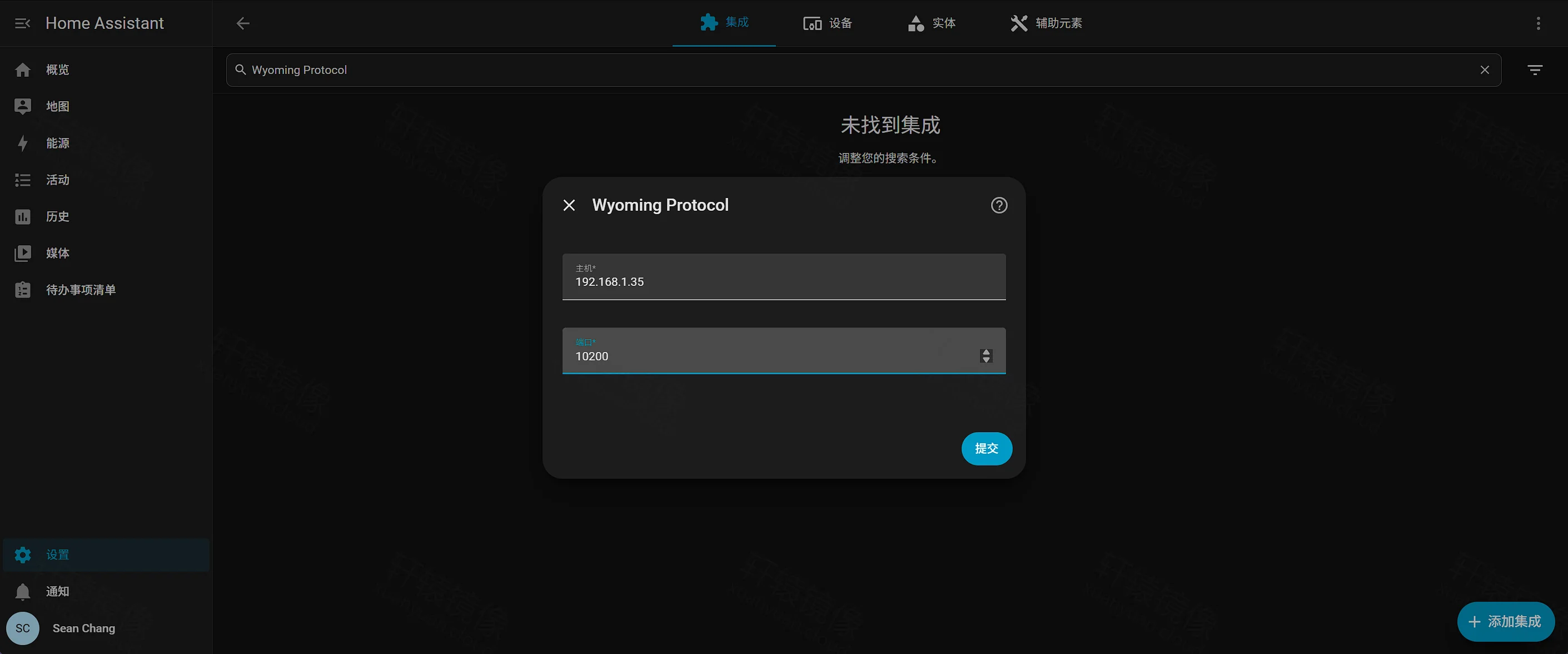
- 主机 填
127.0.0.1(同机 host 网络)或192.168.1.35,端口 填10200,点 提交。
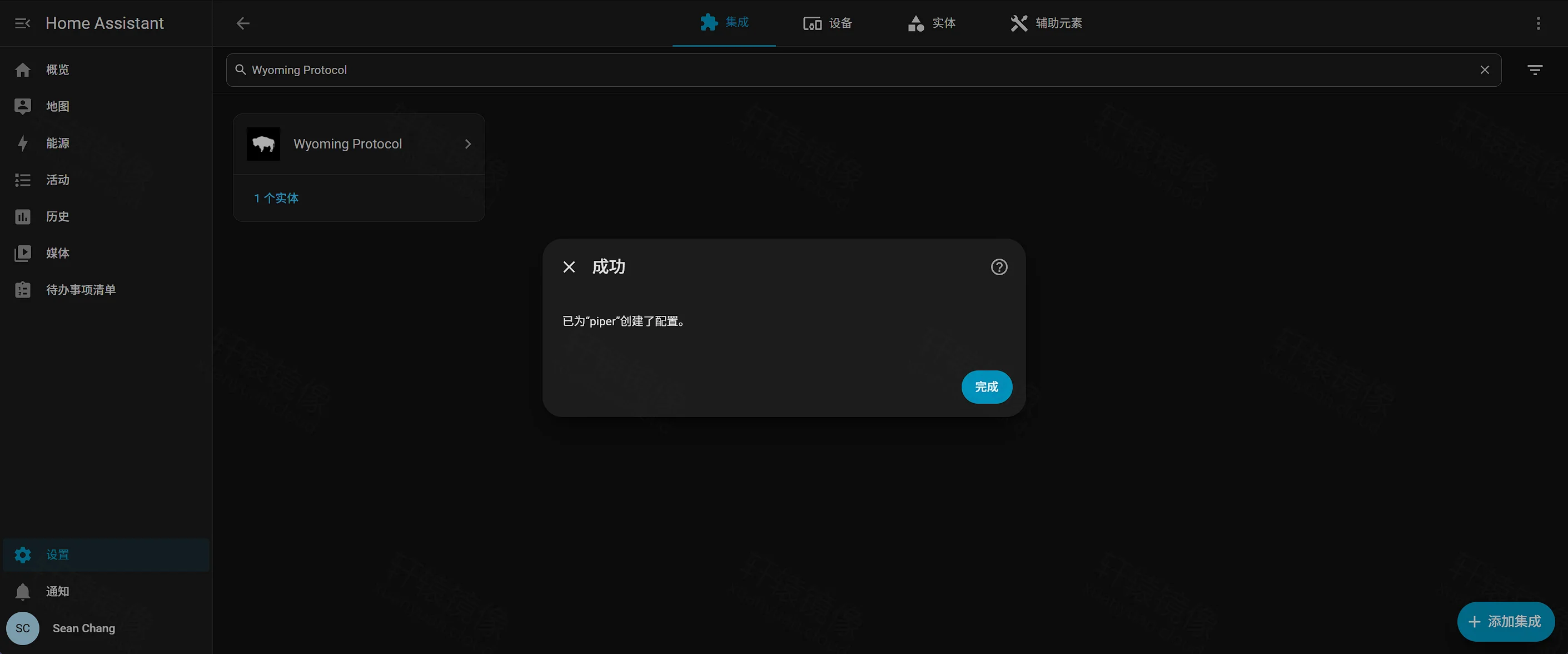
- 成功后会提示 已为 "piper" 创建了配置 ,点 完成 。集成卡片显示 1 个实体。
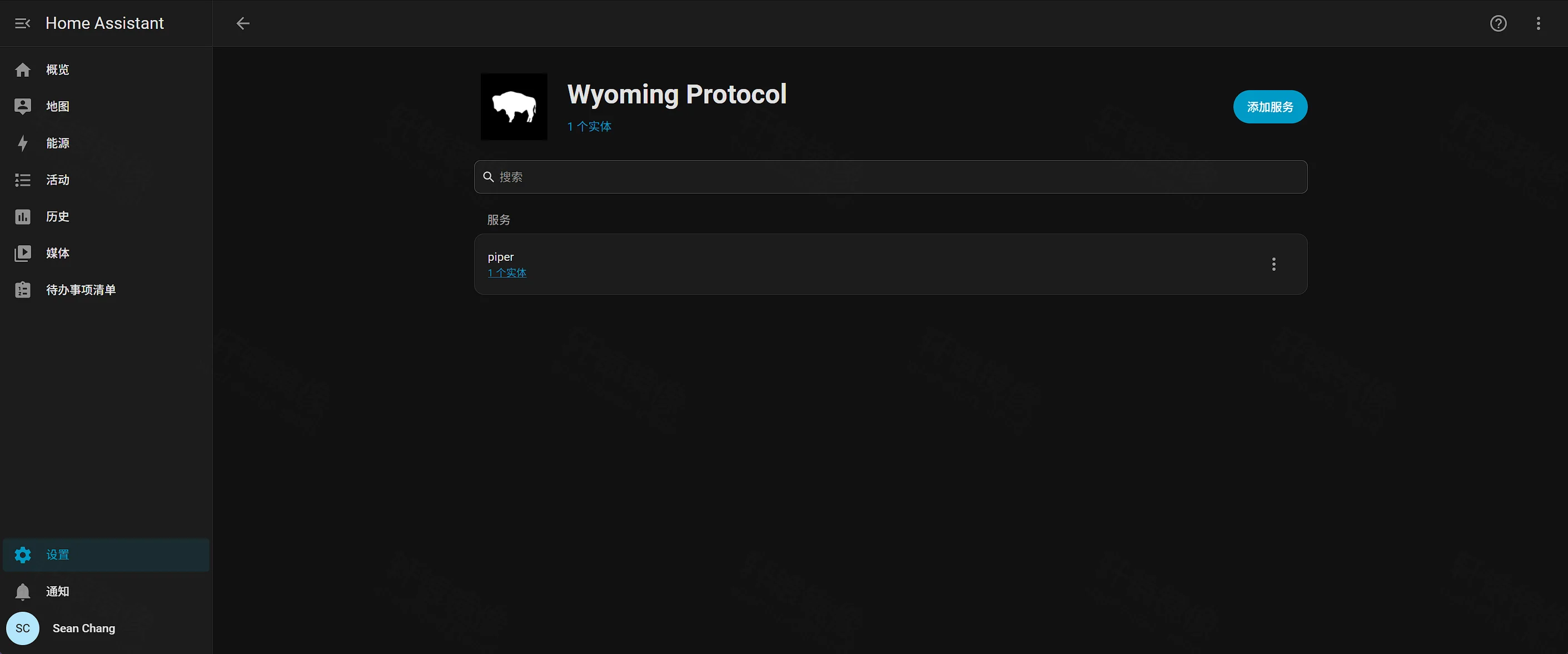
- 进入该集成,服务 列表里应有 piper (仍是 1 个实体)。这就是后面
tts.speak要用的 TTS 引擎。
官方说明见 HA · Wyoming 与 本地语音助手。
6.2 第一次文字转语音(开发者工具 → 动作)
实测播放器:天翼智屏-8E02 ,实体 ID media_player.tian_yi_zhi_ping_8e02。没有这台设备时,换成手机 Home Assistant Companion 或其它已接入的 media_player。
打开左侧 开发者工具 。顶栏从左到右是:YAML 、状态 、动作 、模板 、事件 、统计 、语音助手。
不要停在「YAML」这一页。 那一页只用来「检查配置 / 重新加载」,不能执行 TTS。点第三项 动作。
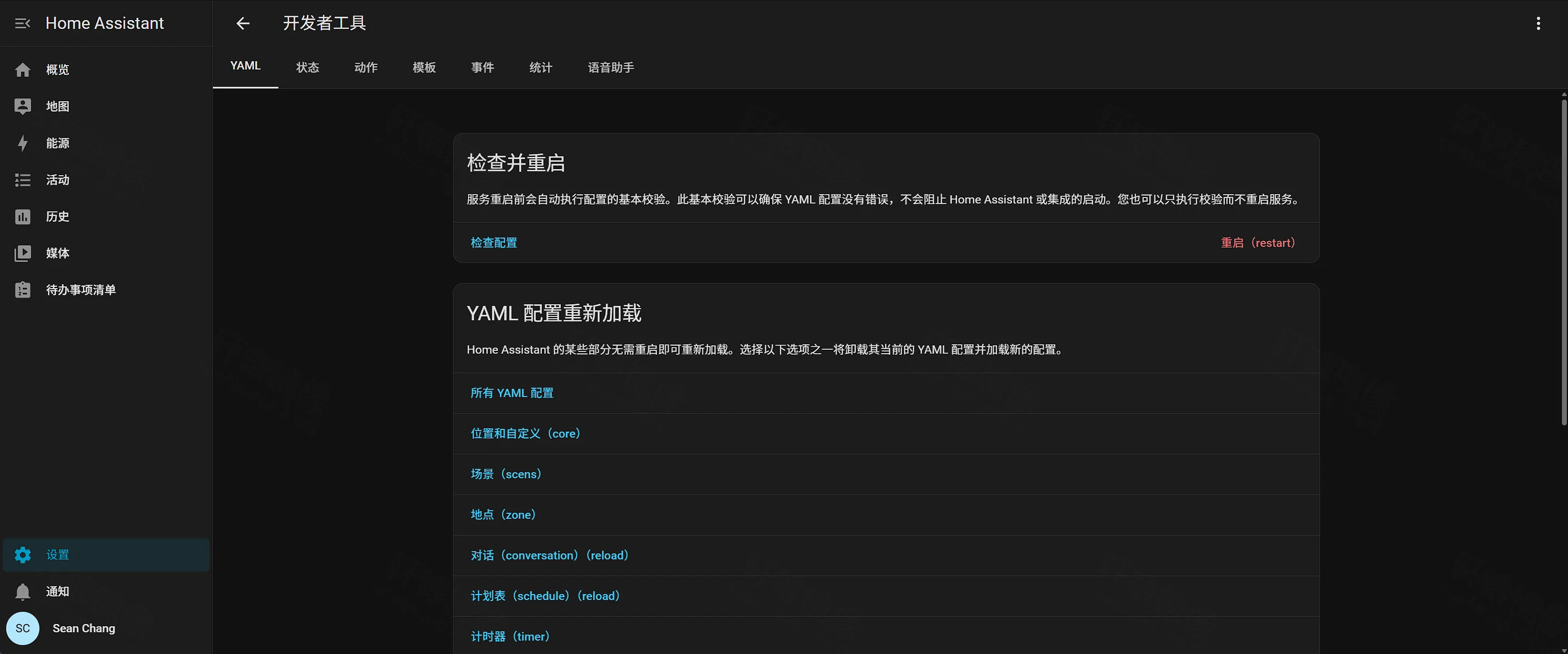
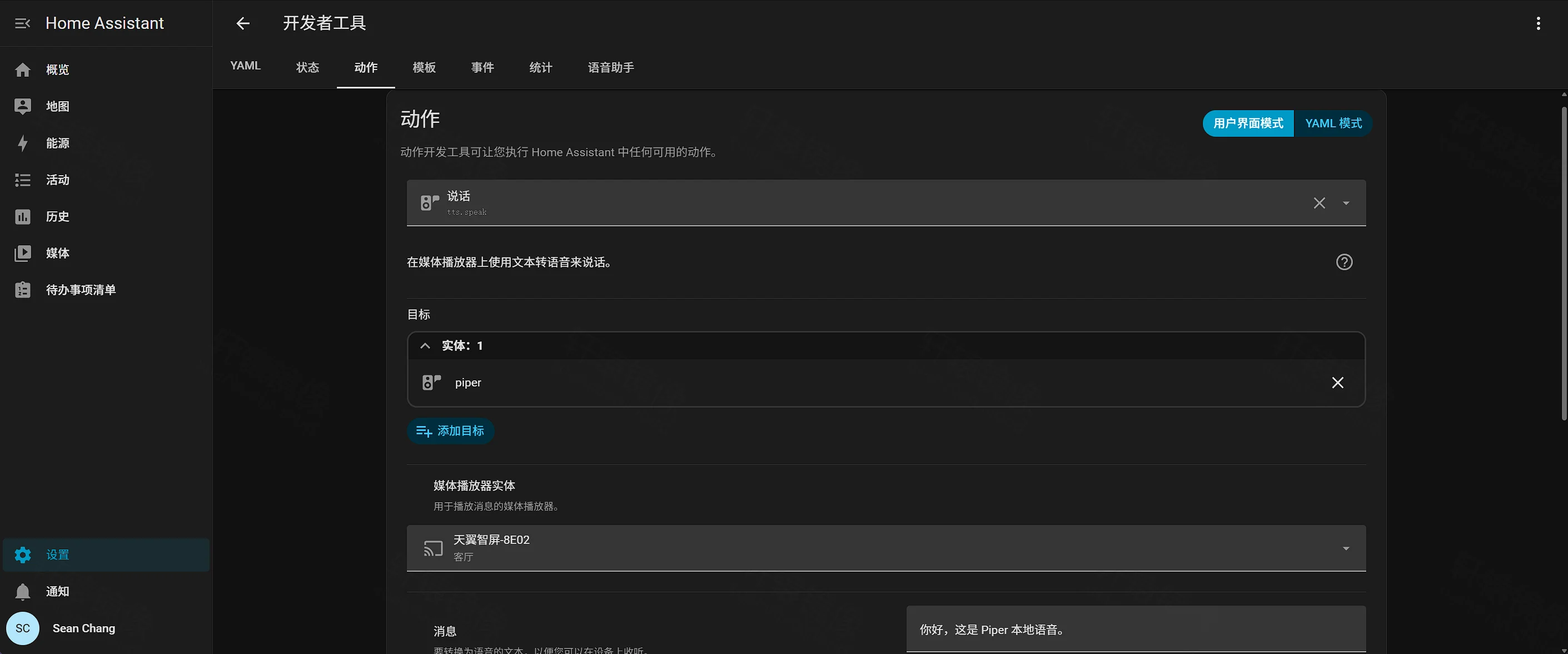
点进 动作 后,右上角有两个按钮:用户界面模式 (默认)和 YAML 模式。先用界面模式,不必手写 YAML:
- 确认右上角高亮的是 用户界面模式。
- 动作 搜索并选择 说话 (
tts.speak)。 - 目标 选 piper (实体
tts.piper)。 - 媒体播放器实体 选你的音箱;跟做截图是 天翼智屏-8E02。
- 消息 填:
你好,这是 Piper 本地语音。 - 点右下角 执行操作。
若你更习惯 YAML:点右上角 YAML 模式(不要回到顶栏那个「YAML」页),粘贴后执行:
yaml
action: tts.speak
target:
  entity_id: tts.piper
data:
  media_player_entity_id: media_player.tian_yi_zhi_ping_8e02
  message: 你好,这是 Piper 本地语音。
  cache: true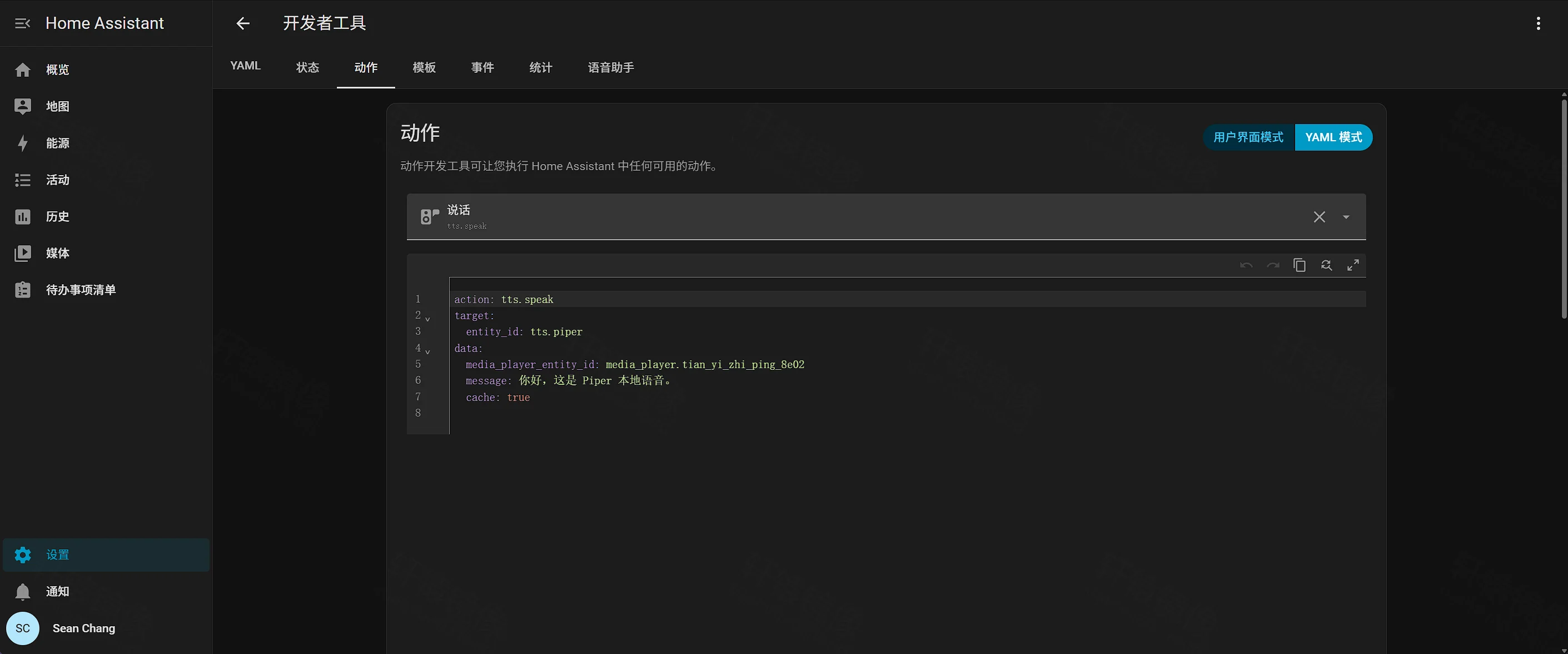
6.3 执行了没声音:先分清 Piper 还是播放器
先在 Piper 宿主机看日志:
bash
cd /www/wwwroot/piper
docker compose logs --tail 40
wyoming-piper 默认是 INFO :启动会打 Ready,每次合成只写 DEBUG 。执行 TTS 后日志仍停在 [ls.io-init] done. 不能说明「没调用 Piper」。只有 ERROR(如下载失败、VoiceNotFound)才会在默认日志里冒出来。
| 现象 | 结论 |
|---|---|
执行后仍只有 Ready / [ls.io-init] done.,没有 ERROR |
Piper 进程健康;合成是否发生要看 HA 日志,或换播放器对照 |
出现 Network is unreachable / VoiceNotFound |
Piper 侧失败,回看 5.5 节 |
| `ss -tnp | grep 10200` 里出现 ESTAB(已建立连接) |
更稳的对照:把 tts.speak 的播放器换成 手机 Companion。手机有声 = Piper + HA 合成都正常,问题在音箱这一侧。
Piper 正常、智屏仍无声时:
- 开发者工具 → 状态 ,看播放器是否为
unavailable、是否is_volume_muted: true、volume_level是否一直是0。 - HA 里把音量拉到最右,刷新后又变 0 :这台天翼智屏不接受(或不回报)HA 的音量设置 。TTS 会按设备上报的音量去播,报 0 就等于静音。用智屏遥控器 / 机身按键把音量调大。
- 对同一实体执行 Media player: Play media ,填一段公网可播的 MP3。能播歌、不能播 TTS:多半是音箱访问不了 HA 的 TTS 文件。到 设置 → 系统 → 网络 ,把 本地网络 URL 改成音箱能访问的地址(例如
http://192.168.1.35:8123),不要用localhost。 - 天翼智屏常见限制:音量不能被 HA 持久改写;不一定能拉取 HA 的
/api/tts_proxy/。对照用手机 App 或 Chromecast。
6.4 设成语音助手的默认 TTS
让 Assist / 语音卫星用 Piper 回答:
- 设置 → 语音助手(侧栏偏下)→ 添加助手,或编辑现有助手。
- 语言选中文。
- 文字转语音 选 Piper (跟做音色为容器里的
zh_CN-huayan-medium)。 - 听写 (语音转文字)是另一条链路:可暂用云端,或另外部署 Whisper。本文只保证 念出来 走本地 Piper。
Home Assistant 2026.7 默认已启用 assist_pipeline,一般不用改 configuration.yaml。列表是空的,再检查配置里是否被关掉。
七、自动化播报与音色微调
日常播报不必每次打开开发者工具。在 设置 → 自动化与场景 → 创建自动化 里,触发条件用门铃、洗衣完成等,动作仍是同一套 tts.speak:
yaml
action: tts.speak
target:
  entity_id: tts.piper
data:
  media_player_entity_id: media_player.tian_yi_zhi_ping_8e02
  message: 洗衣机已经洗完了。
把 media_player_entity_id 换成你实际的播放器。更完整的写法见 Using Piper TTS in automations。
换语速:改 Compose 里的 PIPER_LENGTH(小于 1 更快),再 docker compose up -d。换音色:改 PIPER_VOICE;若已开 LOCAL_ONLY,须先按 5.5 节放入对应 .onnx 文件,否则不会上网去下。
八、安全与生产注意
- Wyoming 没有账号密码,能连上 10200 就能请求合成。
- 不要把 10200 映射到公网;防火墙只放行 Home Assistant 所在网段。
- 语音模型体积不大,但属于运行必需数据,请把
./config纳入备份。 - 只读根文件系统:镜像支持
--read-only,细节见 LinuxServer · read-only。跟做不必开启。
九、备选:docker run
无 Compose 或临时试玩时(Linux):
bash
docker run -d \
  --name=piper \
  -e PUID=1000 \
  -e PGID=1000 \
  -e TZ=Asia/Shanghai \
  -e PIPER_VOICE=zh_CN-huayan-medium \
  -p 10200:10200 \
  -v /www/wwwroot/piper/config:/config \
  --restart unless-stopped \
  docker.xuanyuan.run/linuxserver/piper:2.4.2
Windows(PowerShell,一行):
powershell
docker run -d --name piper -e PUID=1000 -e PGID=1000 -e TZ=Asia/Shanghai -e PIPER_VOICE=zh_CN-huayan-medium -p 10200:10200 -v C:\docker\piper\config:/config --restart unless-stopped docker.xuanyuan.run/linuxserver/piper:2.4.2HA 中同样填写该主机的 10200 。连不上 HuggingFace 时,仍按 5.5 节放模型;需要 LOCAL_ONLY 时在命令里加 -e LOCAL_ONLY=true。
十、升级、停止与数据
先改 Compose 中的版本标签,再:
bash
cd /www/wwwroot/piper
docker compose pull
docker compose up -d
./config 里已下载的模型会保留。
bash
docker compose down删除全部数据(慎用,会丢掉语音模型,下次还要重新下载):
bash
docker compose down
rm -rf /www/wwwroot/piper
十一、常见问题 FAQ
Q1:浏览器打开 http://192.168.1.35:10200/ 报 ERR_CONNECTION_REFUSED 或 ERR_EMPTY_RESPONSE?
A:都不是故障。本镜像没有管理后台。REFUSED 多半还没 Ready;EMPTY_RESPONSE 说明 TCP 已接通,Wyoming 不会回 HTTP。请到 Home Assistant 添加 Wyoming 协议 (主机 192.168.1.35,端口 10200)。不要靠反复重启来「修好网页」。
Q2:日志 Failed to update voices list / Network is unreachable?
A:容器直连 HuggingFace 失败(Errno 101 )。后面仍可能出现 Ready,但 config 为空时 TTS 仍缺模型。按 5.5 节 放入 .onnx + .onnx.json,再设 LOCAL_ONLY=true 重建。不要把代理口令写进 Compose 或公开文档。
Q3:如何改成英文官方示例音色?
A:把 PIPER_VOICE 改成 en_US-lessac-medium,compose up -d。HA 助手语言也改成英语,避免中文句子用英文模型硬念。
Q4:中文镜像页写了 STREAMING、PIPER_PROCS?
A:过时译文。当前 LinuxServer 文档使用 NO_STREAMING (设了就关闭 流式),没有 PIPER_PROCS。跟做以本文 Compose 为准。
Q5:Home Assistant 提示无法连接 / 超时?
A:核对 IP 与端口、双方防火墙、以及 HA 是否 host 网络。跨 VLAN 时在 Piper 宿主机放行 10200/tcp 。HA 与 Piper 不在同一 Docker 网络时,不要填容器名 piper,填宿主机可达 IP。
Q6:10200 被占用?
A:只改左侧:
yaml
ports:
  - "10201:10200"
HA 里端口改为 10201。
Q7:权限错误、模型写不进 config?
A:PUID/PGID 与宿主机目录所有者一致,例如:
bash
sudo chown -R 1000:1000 /www/wwwroot/piper/configQ8:PIPER_LENGTH=1.2 为什么更慢?
A:官方定义:1.0 为默认,小于 1 更快,大于 1 更慢。不是「越大越快」。
Q9:和 HA OS 自带的 Piper Add-on 怎么选?
A:HA OS + 附加组件商店用官方 Add-on 最省事。已经在 Ubuntu / NAS 上用 HA Container 时,用本文镜像。不要在同一套 Assist 里重复接两个 Piper,以免选错实体。
Q10:会不会拉成 meroxa/piper?
A:坐标必须是 linuxserver/piper 。meroxa/piper 是另一个项目。
Q11:能否完全离线?
A:镜像用轩辕镜像拉取即可。语音列表和 .onnx 默认走 HuggingFace。通不了时按 5.5 节 预置文件并设 LOCAL_ONLY=true,之后合成不依赖外网。
Q12:容器名 /piper already in use?
A:docker stop piper && docker rm piper,再 docker compose up -d。
Q13:开发者工具里找不到「用 YAML 执行」?
A:顶栏 YAML 页不能播 TTS。点 动作 ,右上角用 用户界面模式 搜「说话」即可。要手写 YAML 时,点同一页的 YAML 模式 ,不要回到顶栏「YAML」。步骤与截图见 6.2 节。
Q14:执行了 tts.speak,Piper 日志没有新行,是没调用到吗?
A:不一定。 默认 INFO 只在启动时打 Ready,合成过程是 DEBUG,成功合成可以完全没有新日志。没有 ERROR 说明进程没崩。请看 HA 设置 → 系统 → 日志(搜 wyoming / tts),或把播放器换成手机 Companion。
Q15:天翼智屏在 HA 里音量默认是 0,拉满刷新又变回 0?
A:播放器协议问题,不是 Piper。显示 0 时 TTS 可能完全没声。用遥控器把音量调到能听电视的位置后再执行。对照见 6.3 节:手机 Companion 有声则 Piper 正常。
十二、命令速查
bash
docker pull docker.xuanyuan.run/linuxserver/piper:2.4.2

cd /www/wwwroot/piper
# macOS:cd ~/docker/piper
docker compose up -d
docker compose ps
docker compose logs -f --tail 100
ss -tlnp | grep 10200
# 然后在 Home Assistant 添加 Wyoming:主机 + 端口 10200

docker compose down
备选:
bash
docker run -d --name=piper \
  -e PUID=1000 -e PGID=1000 -e TZ=Asia/Shanghai \
  -e PIPER_VOICE=zh_CN-huayan-medium \
  -p 10200:10200 \
  -v /www/wwwroot/piper/config:/config \
  --restart unless-stopped \
  docker.xuanyuan.run/linuxserver/piper:2.4.2
十三、延伸阅读
- linuxserver/piper 镜像页 · 标签列表
- LinuxServer 官方文档 · piper
- GitHub · linuxserver/docker-piper
- GitHub · OHF-Voice/wyoming-piper
- Piper 音色试听 · HuggingFace · piper-voices
- Home Assistant · 本地语音助手
- 同系列:Home Assistant Container 部署
- 轩辕镜像使用手册
总结
- Compose 拉起
linuxserver/piper:2.4.2(日志 2.4.2-ls123 ),映射 10200→10200 ,必填PIPER_VOICE。 - HuggingFace 不通时:放入中文模型并设
LOCAL_ONLY=true;重建后日志应为Ready+10200 succeeded,无Network is unreachable。 - 没有网页后台;请在 Home Assistant 添加 Wyoming 协议 (实测主机 192.168.1.35:10200 ),到开发者工具 动作 里执行
tts.speak。 - 协议口无认证,不要把 10200 映射到公网。