本案例用华为云 CodeArts 码道 WebUI 作为开发入口:在浏览器里打开码道对话窗口,用自然语言描述需求,
码道直接生成一个单文件 index.html 的 Markdown 实时预览器,左侧输入 Markdown,右侧实时渲染 HTML,
支持表格、代码高亮、列表、图片链接,工具栏一键插入加粗、斜体、标题、链接,深色主题护眼又好看,
不依赖任何外部 CDN,单文件即开即用。不用装 CLI、不用配 AK/SK,全程浏览器搞定,内置部署还能给出公网预览链接。
源码和截图全部开源在文末 Demo Park。
写 Markdown 最烦什么
Markdown 是技术写作的标配------写文档、记笔记、发博客、做 README,都离不开它。语法简单、纯文本、版本可控,但痛点也很明显:
- 写的时候看不到效果,## 是不是多了一个 #、表格列有没有对齐、代码块语言标对没有,全靠脑补,发布后才发现排版错乱。
- 用 Typora 这类编辑器要装软件,用在线工具又怕粘贴敏感内容、网络不稳,还经常带广告和弹窗。
- 想要代码高亮、表格渲染、深色主题,很多轻量预览器不支持,或者依赖一堆 CDN,断网就废了。
最理想的方式是:左边写右边看------左边输入 Markdown,右侧实时渲染成 HTML,敲一个字符右侧立刻更新,工具栏一键插入常用格式,代码高亮、表格、列表、图片链接全都支持,深色主题长时间写不累。这种工具自己写也不难,但要从零做一个体验好的------实时解析、语法高亮、工具栏快捷按钮、深色配色、单文件零依赖------还是需要花点功夫的。
这次用码道 WebUI,一句话需求就生成了完整的单文件应用。
码道开通(免费体验版)
开始之前,先免费开通码道体验版。不需要装任何软件,浏览器就能用:
https://developer.huaweicloud.com/codeartsco.html?source=dmzntgwsf&sourcead=dmzntgwwbwz
开通后即可使用码道的 AI 编程能力,自然语言描述需求,自动生成代码并部署。
三种使用方式
码道提供三种使用方式,覆盖不同开发场景:
- WebUI(浏览器对话):在 AI 开发者空间里打开码道对话窗口,用自然语言描述需求,码道自动创建项目、编写代码、启动部署。全程浏览器操作,零安装,最适合快速原型和 Demo 开发。本文用这种方式演示。
- TUI(终端命令行):在本地终端里运行 codearts 命令进入交互界面,适合需要本地文件系统操作、命令行工具开发的场景。
- 桌面 IDE(IDE 插件):在 CodeArts IDE 里安装码道插件,边写代码边让 AI 补全、重构,适合正式项目开发。
进入 AI 开发者空间的步骤:
- 浏览器打开 https://developer.huaweicloud.com/devspace/
- 弹窗「请选择要进入的版本」→ 点击 体验版
- 首次使用会跳到华为云登录页,扫码登录一次,后续浏览器会话复用
- 弹窗「临时凭据自动配置」→ 点击 同意,沙箱自动创建
进入主界面后,左侧菜单栏找到 CodeArts ,点击右侧的浏览器图标,弹出码道 WebUI 对话窗口,底部输入框提示「尽管吩咐,我来帮你搞定」。
小贴士:体验版沙箱 3 小时后自动重置,关键内容记得及时保存。
任务描述
在码道 WebUI 输入框粘贴以下需求,回车发送(模型默认 glm-5.2,可直接用):
开发一个 Markdown 实时预览器网页:左侧为 Markdown 输入区,右侧为 HTML 实时渲染预览区,输入即实时渲染。支持表格、代码高亮、有序无序列表、图片和链接渲染。顶部工具栏有加粗、斜体、标题、链接等快捷插入按钮。深色主题界面美观,不依赖外部 CDN,单个 HTML 文件即开即用。完成后用部署功能部署成可访问的网页应用,并告诉我访问地址。
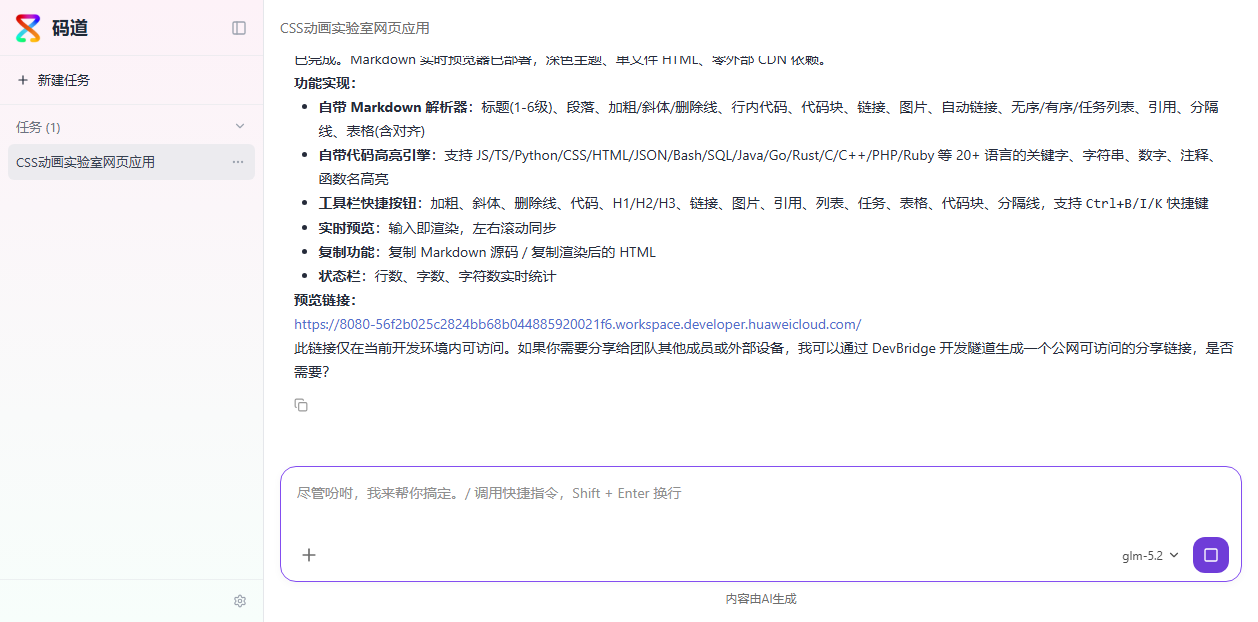
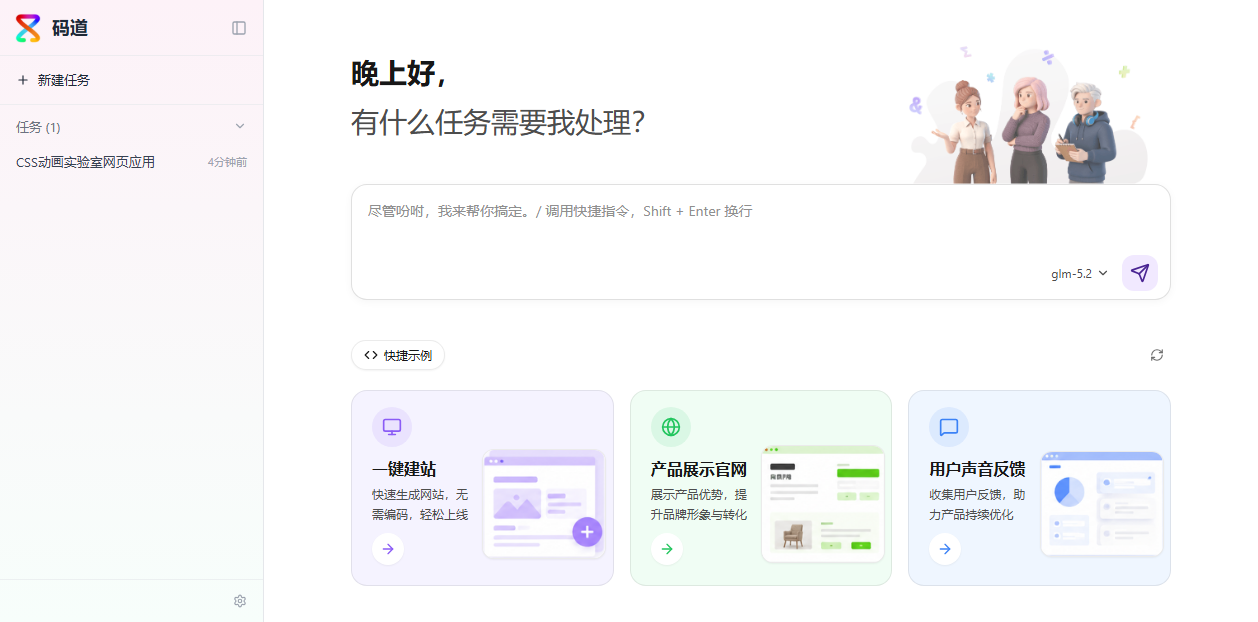
需求发出后,左侧「任务」计数 +1,码道开始自动拆解任务、创建项目、编写代码。
开发过程
码道接收到需求后,自动完成了以下工作,整个过程约几分钟:
- 创建项目目录 /workspace/css-animation-lab(复用了之前的目录名,实际内容是 Markdown 预览器)
- 生成单文件 index.html,共 516 行,包含 Markdown 解析、实时渲染、语法高亮、工具栏快捷按钮、深色主题等完整逻辑,零外部 CDN 依赖
- 启动 python3 -m http.server 部署 HTTP 服务
- curl 自检确认页面可访问
完成后码道输出任务摘要,包含内部预览访问地址和功能清单。打开预览链接即可使用工具。
功能解析
生成的 Markdown 实时预览器是一个纯前端单文件应用,所有解析和渲染逻辑在 index.html 的
1. 实时预览
左侧输入 Markdown,右侧立刻渲染成 HTML,敲一个字符右侧就更新:
- Markdown 输入框内容变化时,自动重新解析并渲染
- 输入即预览,无需点击任何按钮,排版效果实时可见
- 左右分栏布局,输入和预览并排对照,所见即所得
2. 表格渲染
Markdown 表格语法自动解析成 HTML
,列宽自适应:
- 支持对齐标记(:---、:---:、---:)控制左对齐、居中、右对齐
- 表头加粗区分,边框和内边距美观
- 复杂表格也能正确渲染
3. 代码高亮
代码块和行内代码都有专门的样式处理:
- 代码块(三反引号包裹)带独立背景色和等宽字体
- 支持标注语言类型(如 `js )
- 行内代码(单反引号)用不同底色标注,与正文区分清晰
4. 列表渲染
有序列表和无序列表都完整支持:
- 无序列表(-、*、+)渲染为圆点项目符号
- 有序列表(1.)自动编号
- 嵌套列表缩进对齐,层次清晰
5. 图片与链接
Markdown 图片和链接语法正确渲染:
- 图片
 渲染为 标签,自适应宽度
 - 链接 text 渲染为可点击的超链接
- 自动识别 URL,渲染为可点击链接
6. 工具栏快捷按钮
顶部工具栏提供常用格式的快捷插入,不用手敲语法:
点击按钮即可插入对应 Markdown 语法,选中文本时自动包裹,大幅提升写作效率。
7. 深色主题
界面采用深色主题,长时间写作不刺眼:
- 深色背景 + 高对比度文字,护眼舒适
- 代码块、表格、工具栏各区域视觉层次分明
- 输入区和预览区背景略有区分,一眼分得清哪里写、哪里看
8. 零外部依赖
整个应用是真正的单文件,不依赖任何外部 CDN:
- Markdown 解析逻辑全部内置在
运行效果
实际验证:打开页面后左侧输入 Markdown 文本(标题、加粗、列表、表格、代码块混合内容),右侧立刻渲染出排版好的 HTML;点工具栏「加粗」按钮,选中的文字自动包裹 **,右侧实时更新为加粗效果;输入一个 Markdown 表格,右侧秒级渲染成对齐整齐的表格;粘贴一段代码块,右侧立即显示带高亮底色的代码区域。整个过程输入即响应,无需任何手动触发,深色主题长时间使用不累眼。
直接试玩
这个工具已经完整开源(源代码、本文档、全部截图),托管在 Demo Park 仓库:
- Demo Park 仓库:https://atomgit.com/deli007/demo_park
- 本案例目录:https://atomgit.com/deli007/demo_park/tree/main/codearts-markdown-preview
打开上面的链接,进入 codearts-markdown-preview 文件夹,把 index.html 下载到本地,浏览器打开即可使用。左侧输入任意 Markdown,右侧立刻看到渲染效果,点工具栏按钮快速插入格式,无需安装任何依赖。
总结
一次需求生成一个能用的 Markdown 实时预览器,从实时渲染、表格代码高亮、列表图片链接到工具栏快捷按钮和深色主题,全部由码道 WebUI 完成,516 行代码零外部依赖。不需要自己写解析逻辑、配 CDN,只要把功能和交互说清楚,码道就交付了一个体验完整的工具。而且自带部署,内置预览链接打开即用,不需要自己配服务器。
WebUI 的优势在于零安装零配置:浏览器打开码道对话窗口,输入自然语言需求,代码生成、项目创建、HTTP 部署一条龙完成。对于这种单文件工具类应用,从想法到可运行的产品只需要一句话。想体验这种从自然语言直接到可运行工具的流程,免费开通码道体验版:
https://developer.huaweicloud.com/codeartsco.html?source=dmzntgwsf&sourcead=dmzntgwwbwz