Dify 知识库搭建实战:模型集成与专利 Excel/TXT 双方式导入效果对比
本篇为系列第三篇,进入 RAG 核心------知识库。我们以专利文档 为实战案例,先讲知识库必须集成的模型,再对比「Excel 直接导入」和「转 TXT 后导入」两种方式的实际效果差异。
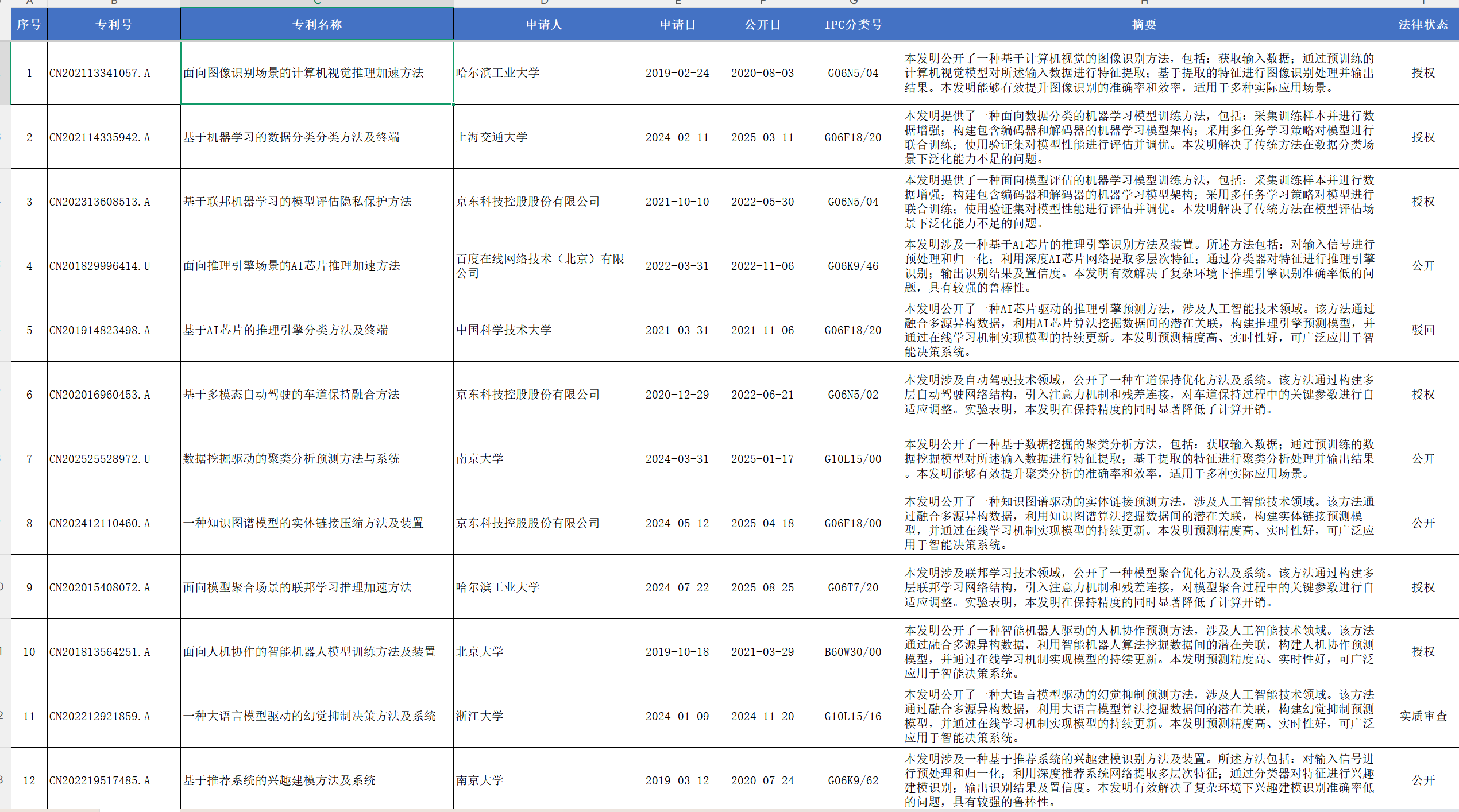
实战数据:《人工智能领域专利汇总_100条.xlsx》,100 条专利,9 个字段。
一、知识库搭建前的准备:模型集成
很多人搭建知识库时只关注「上传文档」,却忽略了一个前提:知识库必须先配置好模型,否则文档无法向量化,知识库等于空壳。
1.1 知识库需要哪些模型?
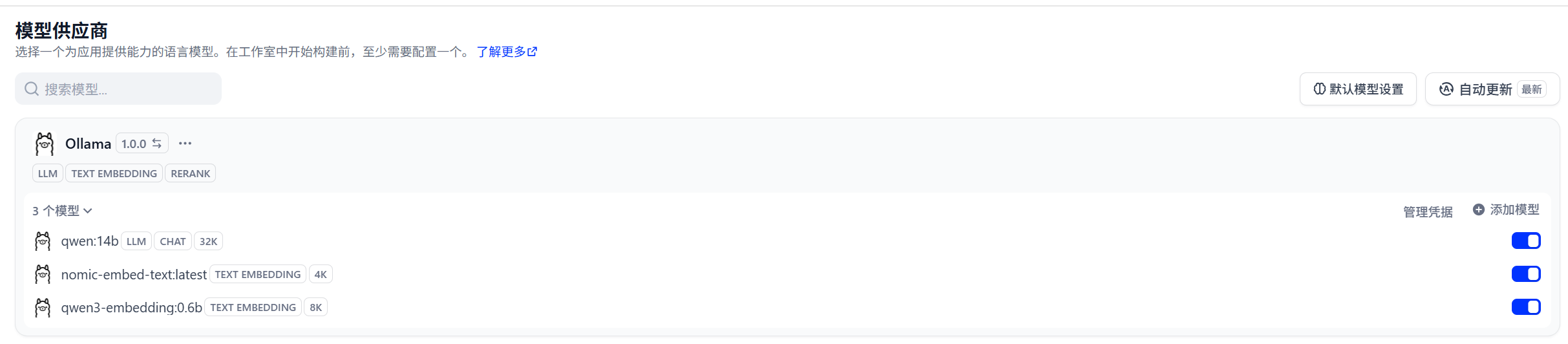
Dify 知识库的完整链路涉及三类模型,本专栏全部采用本地化部署(Ollama),完全离线、数据不出内网:
| 模型类型 | 作用 | 是否必须 | 本地模型推荐 |
|---|---|---|---|
| Embedding 模型 | 把文本转换为向量,实现语义检索 | ✅ 必须 | qwen3-embedding:0.6b(MTEB 多语言榜单第 1,中文效果强,支持 32K 长文本,Ollama 一键部署) |
| LLM 推理模型 | 基于检索结果生成最终回答(在应用层配置,非知识库层) | ✅ 必须(做问答时) | qwen2.5:7b(中文开源首选,Ollama 部署) |
| Rerank 重排序模型 | 对检索结果重新排序,提升召回精度 | ⭕ 可选(高精度场景推荐) | qwen3-reranker:0.6b(同系列配套,本地部署) |
核心理解:Embedding 模型是知识库的灵魂。文档上传后,Dify 调用 Embedding 模型把每个分段转换为向量存入向量数据库;用户提问时,同样用 Embedding 模型把问题转成向量,再和文档向量做相似度匹配。Embedding 模型的质量直接决定检索准不准。
本专栏全部采用本地化方案,所有模型都通过 Ollama 在本地运行,不调用任何云端 API,数据完全不出内网,适合企业私有化部署场景。
1.2 配置 Ollama 与本地 Embedding 模型(核心步骤)
本专栏的 Embedding 模型使用 Ollama 本地部署的 qwen3-embedding:0.6b,这是阿里通义 2025 年发布的新一代 Embedding 模型,在 MTEB 多语言榜单排名第 1,中文效果强,支持 32K 长文本,完全离线。
前提条件(第一篇已完成):
- Windows 已安装 Ollama 并运行
- 已设置环境变量
OLLAMA_HOST=0.0.0.0(允许 Docker 容器访问) - 已拉取模型:
ollama pull qwen3-embedding:0.6b(Embedding)和ollama pull qwen2.5:7b(LLM)
第一步:确认 Ollama 供应商已配置
进入「模型供应商」→ 找到「Ollama」→ 确认状态为「已设置」。如果还没配置:
- 点击 Ollama →「设置」
- 模型运行环境填写:
http://host.docker.internal:11434- ⚠️ Windows Docker 环境必须用
host.docker.internal,不能用127.0.0.1(容器内部指向自己,不是 Windows 主机)
- ⚠️ Windows Docker 环境必须用
- 点击「保存」
第二步:添加本地 Embedding 模型
- 点击「Ollama」供应商 →「添加模型」
- 模型类型选择「Embedding」
- 模型名称填写
qwen3-embedding:0.6b(必须和 Ollama 中拉取的模型名完全一致) - 点击「保存」

第三步:验证模型是否可用
进入「模型」页面 → 筛选「Embedding」类型 → 确认 qwen3-embedding:0.6b 状态为「可用」。

验证连通性(可选):在 Git Bash 中执行
docker compose exec api curl http://host.docker.internal:11434/api/tags,能返回模型列表(包含 qwen3-embedding:0.6b 和 qwen2.5:7b)说明连通正常。qwen3-embedding:0.6b 核心优势:
- MTEB 多语言榜单第 1(70.58 分),中文、英文、代码检索全面领先
- 支持 32K 长文本,专利长摘要不会被截断(bge-large 只有 512)
- 支持 MRL 灵活维度裁剪,可按需把 1024 维降到 512/256,节省向量库存储
- 指令感知(Instruction-aware),可通过指令引导检索方向
- 显存仅约 1.8-2.1GB,速度比 bge-large 快约 23%
其他本地 Embedding 模型选项:
bge-m3:多语言支持好,成熟稳定,但序列长度仅 8192nomic-embed-text:超轻量级,速度极快,适合超大规模数据bge-large:经典中文标杆,成熟稳定,社区资料多,但序列长度仅 512
1.3 配置本地 LLM 推理模型(问答时用)
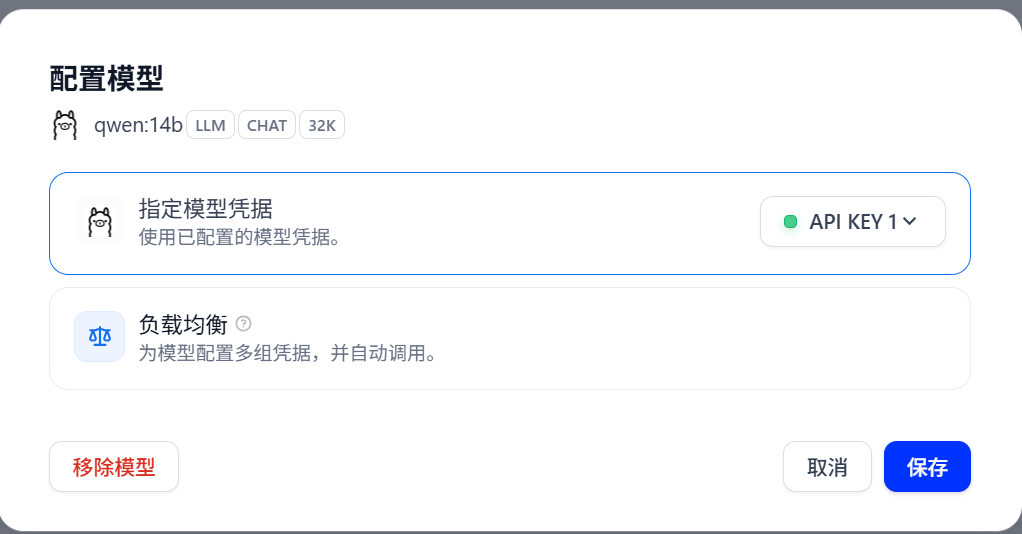
知识库本身只负责检索,最终回答由应用层的 LLM 生成。所以还需要配置本地 LLM 模型:
- 进入「模型供应商」→「Ollama」→「添加模型」
- 模型类型选择「LLM」
- 模型名称填写
qwen2.5:7b(必须和 Ollama 中拉取的模型名一致) - 模型上下文长度建议设置为
8192或更高(根据显存调整) - 保存
本专栏推荐本地组合:Embedding 用
qwen3-embedding:0.6b+ LLM 用qwen2.5:7b。
- 显存要求:7B 模型量化后约 5-8GB 显存,qwen3-embedding:0.6b 约 1.8-2.1GB,合计约 7-10GB 显存
- 如果显存不足(<8GB):LLM 可改用
qwen2.5:3b或qwen2.5:1.5b,Embedding 可改用nomic-embed-text(更轻量)- 如果显存充足(>16GB):LLM 可改用
qwen2.5:14b,Embedding 可改用qwen3-embedding:4b(精度更高)
1.4 模型配置验证清单
搭建知识库前,确认以下三项:
- Ollama 服务正在运行(Windows 任务栏托盘图标正常)
- Embedding 模型
qwen3-embedding:0.6b已添加且状态可用 - LLM 模型
qwen2.5:7b已添加且状态可用 - Docker 容器能访问 Ollama(
host.docker.internal:11434连通)
常见坑:只配置了 LLM,忘了配置 Embedding,结果上传文档后一直卡在「向量化中」,或者直接报错。知识库必须有 Embedding 模型才能工作。
另一个常见坑:Ollama 模型名填错(如填
qwen3-embedding省略了:0.6b标签),导致模型调用失败。模型名必须和ollama list中显示的完全一致,包括标签部分。
二、方式一:专利 Excel 直接导入创建知识库
模型配置好后,开始搭建知识库。第一种方式:直接上传 Excel 文件,不做任何预处理。
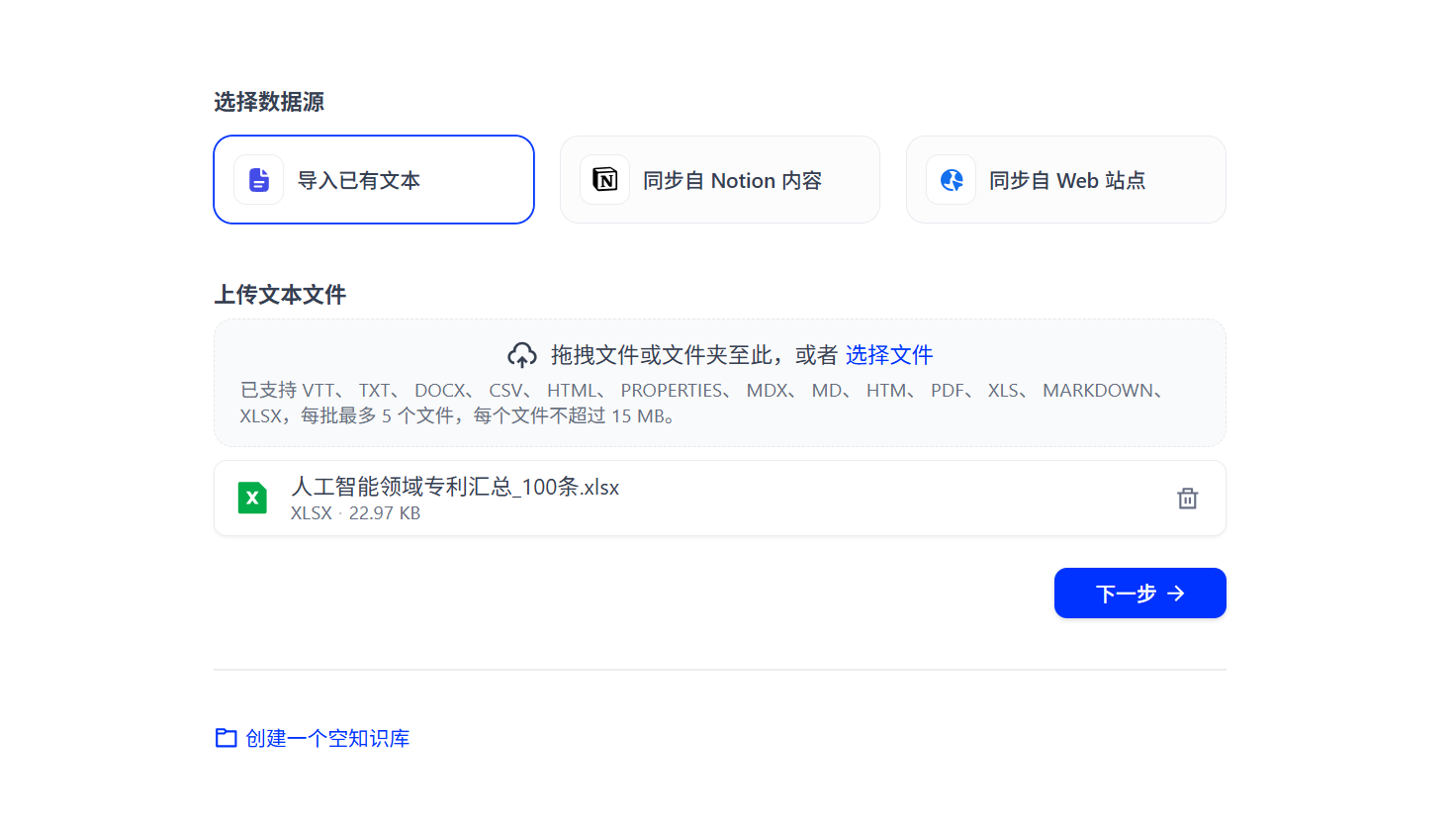
2.1 创建知识库并上传 Excel
- 左侧菜单 →「知识库」→「创建知识库」
- 填写名称:
专利知识库-Excel直接导入 - 选择「上传文件」→ 选择
人工智能领域专利汇总_100条.xlsx - 点击「下一步」
2.2 分段设置
上传 Excel 后,进入分段设置页面:
| 设置项 | 推荐值 | 说明 |
|---|---|---|
| 分段方式 | 自动分段 | Excel 按行解析,自动分段即可 |
| 分段长度 | 默认(通常 1000+) | 一行专利数据通常 300-500 字,小于默认分段长度 |
| 分段重叠 | 默认 | 行级数据不需要重叠 |
| 索引方式 | 高质量(向量索引) | 专利检索需要语义理解 |
| Embedding 模型 | qwen3-embedding:0.6b | 已配置的本地 Ollama 模型 |
点击「保存并处理」,等待向量化完成。
2.3 解析效果观察
处理完成后,进入知识库详情页,观察:
文档数量:1 个(整个 Excel 算一个文档)
分段数量 :点击文档查看分段,通常是 100 个分段(一行专利 = 一个分段),但可能出现以下情况:
- 如果某行的摘要特别长(超过分段长度),可能被拆成 2 个分段
- 如果 Excel 有合并单元格或空行,可能出现异常分段
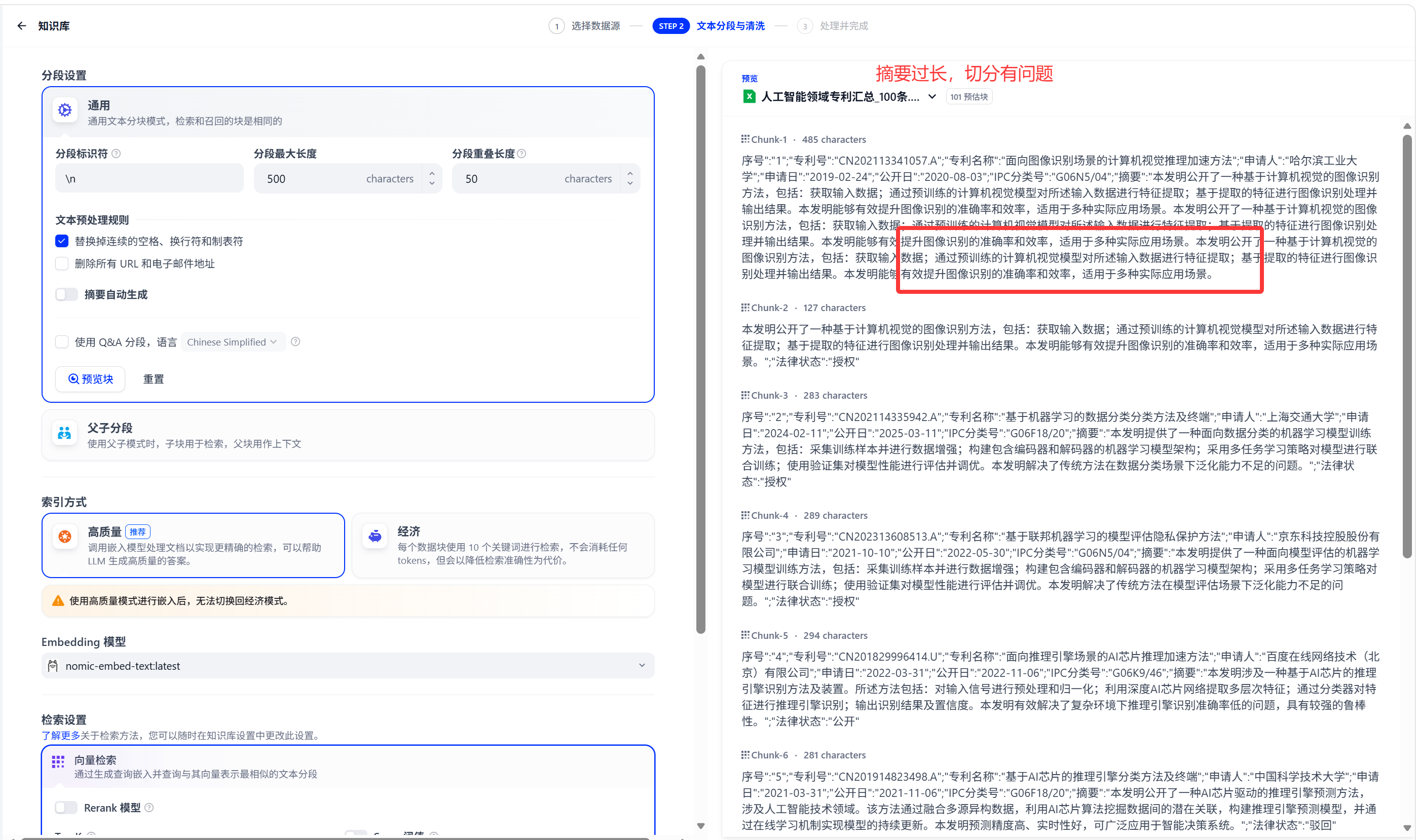
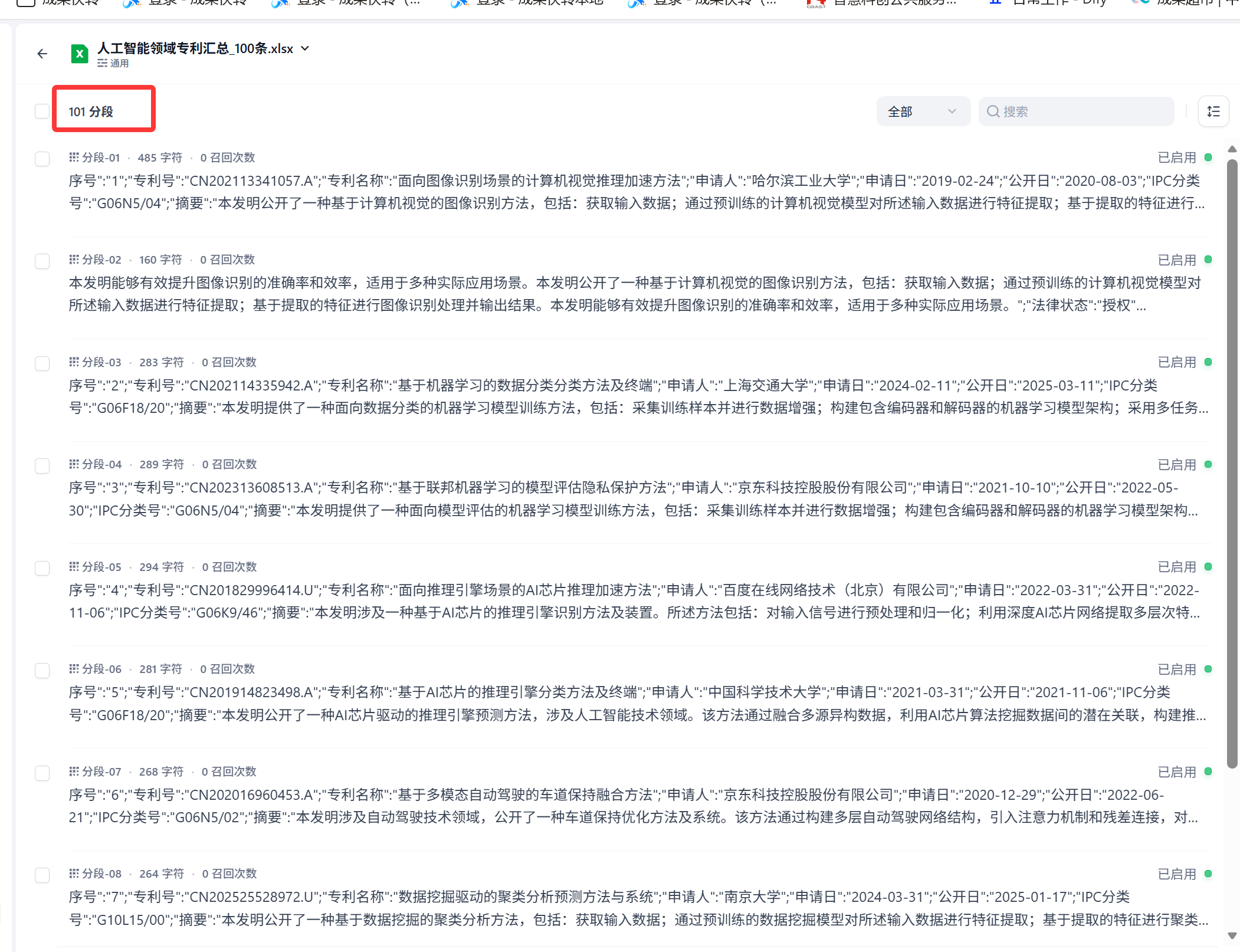
分段内容格式:Dify 解析 Excel 时,通常会把一行的所有字段拼接成一段文本,格式类似:
序号: 1
专利号: CN202113341057.A
专利名称: 面向图像识别场景的计算机视觉推理加速方法
申请人: 哈尔滨工业大学
申请日: 2019-02-24
公开日: 2020-08-03
IPC分类号: G06N5/04
摘要: 本发明公开了一种基于计算机视觉的图像识别方法...
法律状态: 授权
注意:Dify 对 Excel 的解析格式可能因版本而异,有的版本用「字段名: 值」格式,有的版本直接拼接值。实际效果以你的 Dify 版本为准。
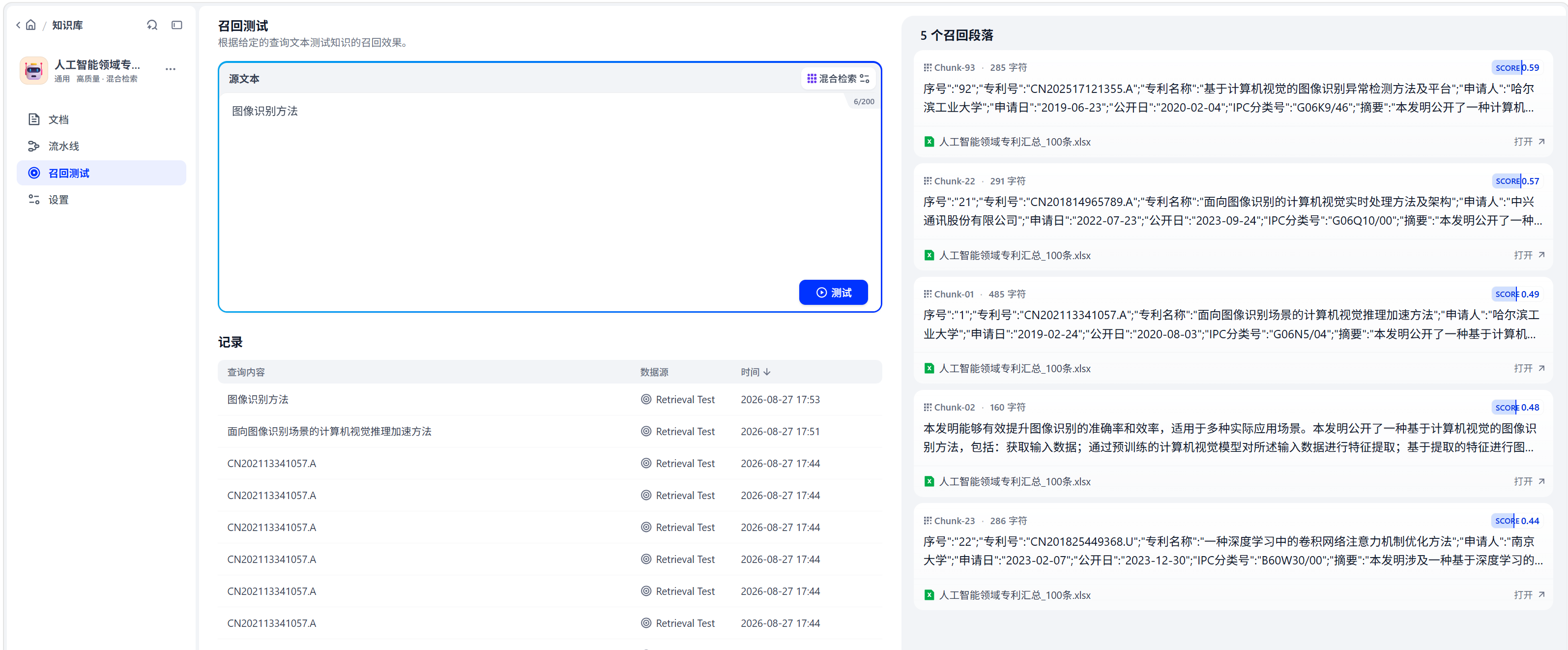
2.4 召回测试
在知识库详情页点击「召回测试」,用以下问题测试:
| 测试类型 | 测试问题 | 预期效果 |
|---|---|---|
| 专利号精确查询 | CN202113341057.A |
应返回对应专利的分段 |
| 技术主题查询 | 图像识别方法 |
应返回多件图像识别相关专利 |
| 申请人查询 | 哈尔滨工业大学 |
应返回哈工大的专利 |
| 技术问题查询 | 如何提高图像识别准确率 |
应返回相关专利的摘要 |
| 模糊查询 | 那个用神经网络做图片分类的专利 |
应能语义匹配到相关专利 |
2.5 方式一的优缺点
| 优点 | 缺点 |
|---|---|
| 操作最简单,直接上传即可 | Excel 解析格式不可控,字段拼接可能混乱 |
| 一件专利≈一个分段,粒度合理 | 长摘要可能被拆分,导致一件专利内容分散 |
| 适合快速验证 | 无法单独管理某件专利(整个 Excel 是一个文档,禁用/删除只能针对整个文件) |
| 新增专利需要重新上传整个 Excel |
三、方式二:专利 Excel 处理为 TXT 后导入
第二种方式:先把 Excel 转换为结构化 TXT,再上传。这是推荐的生产级做法。
3.1 Excel 转合并 TXT 预处理
用 Python 脚本把 Excel 的所有专利合并为一个结构化 TXT 文件,每件专利之间用分隔符隔开:
python
import pandas as pd

# 读取 Excel
df = pd.read_excel('人工智能领域专利汇总_100条.xlsx')

# 为每件专利生成结构化文本
def build_patent_text(row):
    parts = []
    parts.append(f'【序号】{row["序号"]}')
    parts.append(f'【专利号】{row["专利号"]}')
    parts.append(f'【专利名称】{row["专利名称"]}')
    parts.append(f'【申请人】{row["申请人"]}')
    parts.append(f'【申请日】{row["申请日"]}')
    parts.append(f'【公开日】{row["公开日"]}')
    parts.append(f'【IPC分类号】{row["IPC分类号"]}')
    parts.append(f'【法律状态】{row["法律状态"]}')
    parts.append(f'【摘要】{row["摘要"]}')
    return '\n'.join(parts)

# 生成所有专利的文本,用分隔符隔开
patent_texts = df.apply(build_patent_text, axis=1).tolist()
# 用双换行 + 分隔线 + 双换行隔开每件专利,便于 Dify 按段落分段
all_text = '\n\n---\n\n'.join(patent_texts)

# 写入一个合并的 TXT 文件
with open('专利全集_100条.txt', 'w', encoding='utf-8') as f:
    f.write(all_text)

print(f'成功生成合并 TXT 文件,共 {len(df)} 条专利')
print(f'文件大小:{len(all_text)} 字符')
生成的合并 TXT 文件内容结构如下(前两件专利示例):
【序号】1
【专利号】CN202113341057.A
【专利名称】面向图像识别场景的计算机视觉推理加速方法
【申请人】哈尔滨工业大学
【申请日】2019-02-24
【公开日】2020-08-03
【IPC分类号】G06N5/04
【法律状态】授权
【摘要】本发明公开了一种基于计算机视觉的图像识别方法...

---

【序号】2
【专利号】CN202114335942.A
【专利名称】基于机器学习的数据分类分类方法及终端
【申请人】上海交通大学
...
关键设计:每件专利之间用
\n\n---\n\n(双换行+分隔线+双换行)隔开。这样 Dify 自动分段时会按段落边界切分,确保一件专利的内容完整在一个分段里,不会把两件专利混在一起。
实战数据:100 条专利合并后,文件约 35000-40000 字符,每件专利约 350-400 字符,编码统一为 UTF-8,无乱码。
3.2 上传合并 TXT 创建知识库
- 左侧菜单 →「知识库」→「创建知识库」
- 填写名称:
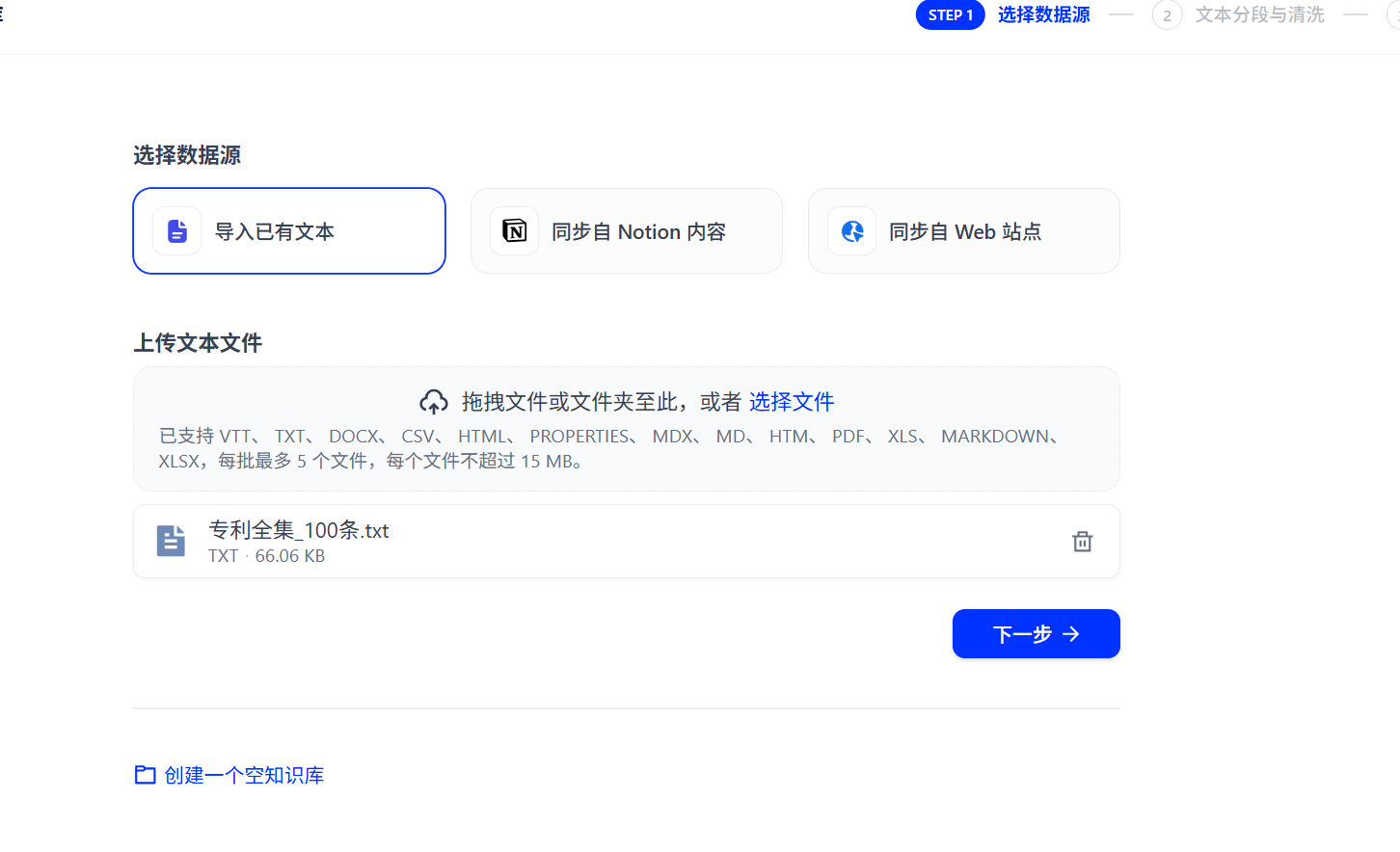
专利知识库-TXT合并导入 - 选择「上传文件」→ 选择
专利全集_100条.txt(一个文件) - 点击「下一步」
3.3 分段设置(关键)
合并 TXT 包含 100 条专利,分段设置直接决定检索效果,推荐以下配置:
| 设置项 | 推荐值 | 说明 |
|---|---|---|
| 分段方式 | 自定义分段 | 精确控制分段边界,确保一件专利=一个分段 |
| 分段标识符 | \n\n---\n\n |
用我们预处理时的分隔符作为分段标识 |
| 分段长度(chunk_size) | 1000 字符 | 每件专利约 350-400 字符,1000 足够容纳一件完整专利 |
| 分段重叠(chunk_overlap) | 0 | 每件专利独立完整,不需要重叠 |
| 预处理规则 | 勾选「去除多余空格」 | 清理格式 |
| 索引方式 | 高质量(向量索引) | 同方式一 |
| Embedding 模型 | qwen3-embedding:0.6b | 同方式一,本地 Ollama 模型,保证对比公平 |
为什么用自定义分段而不是自动分段?
- 自动分段可能把一件专利拆成 2 段(如果摘要较长),也可能把两件专利合并到一个分段(如果分隔符不被识别)
- 自定义分段用我们预设的分隔符
---切分,保证一件专利=一个分段,100 条专利=100 个分段,精确可控
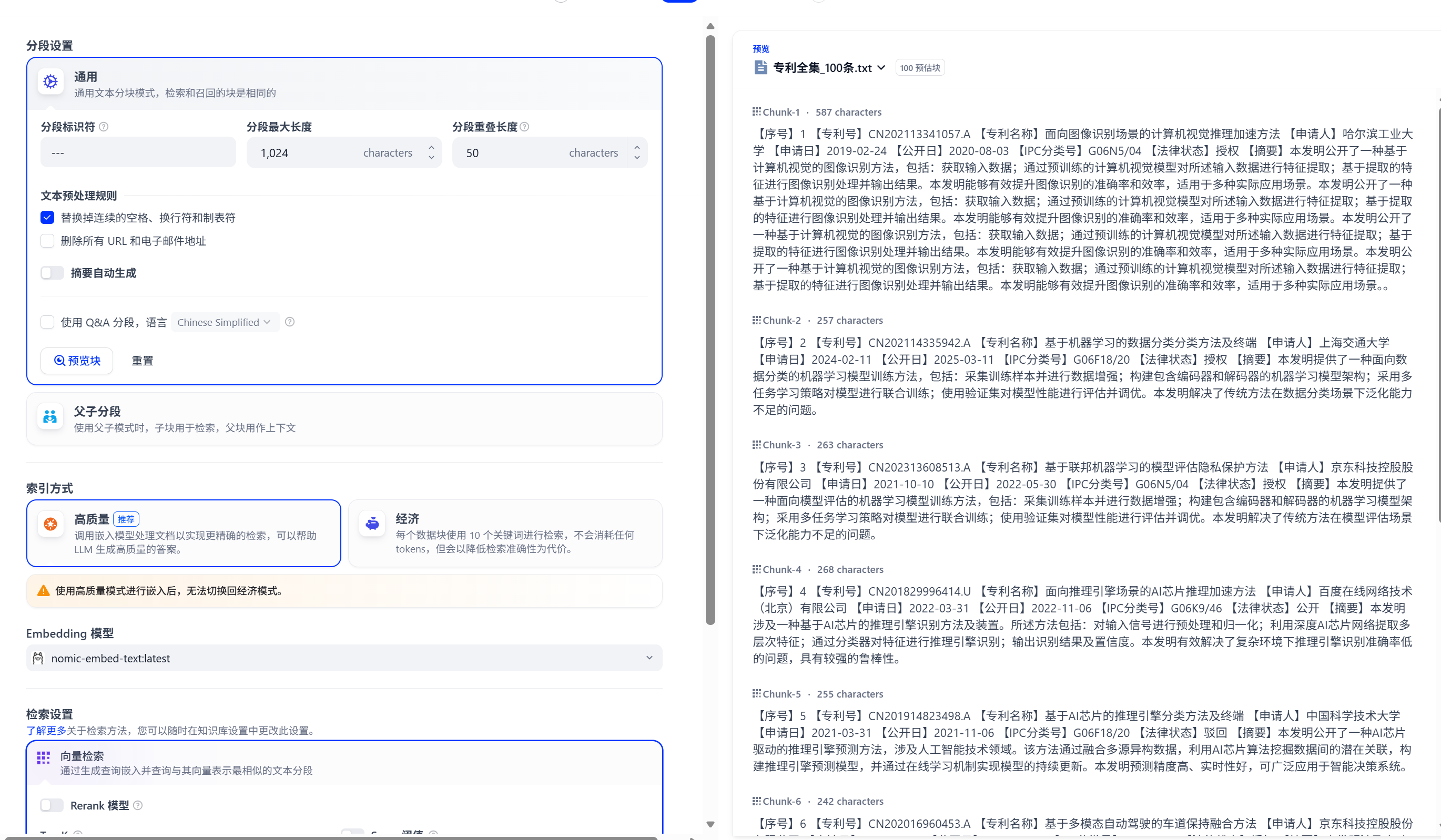
点击「保存并处理」,等待向量化完成。
3.4 解析效果观察
处理完成后,进入知识库详情页:
文档数量:1 个(整个合并 TXT 是一个文档)
分段数量 :100 个分段(一件专利 = 一个分段,精确对应,无拆分、无合并)
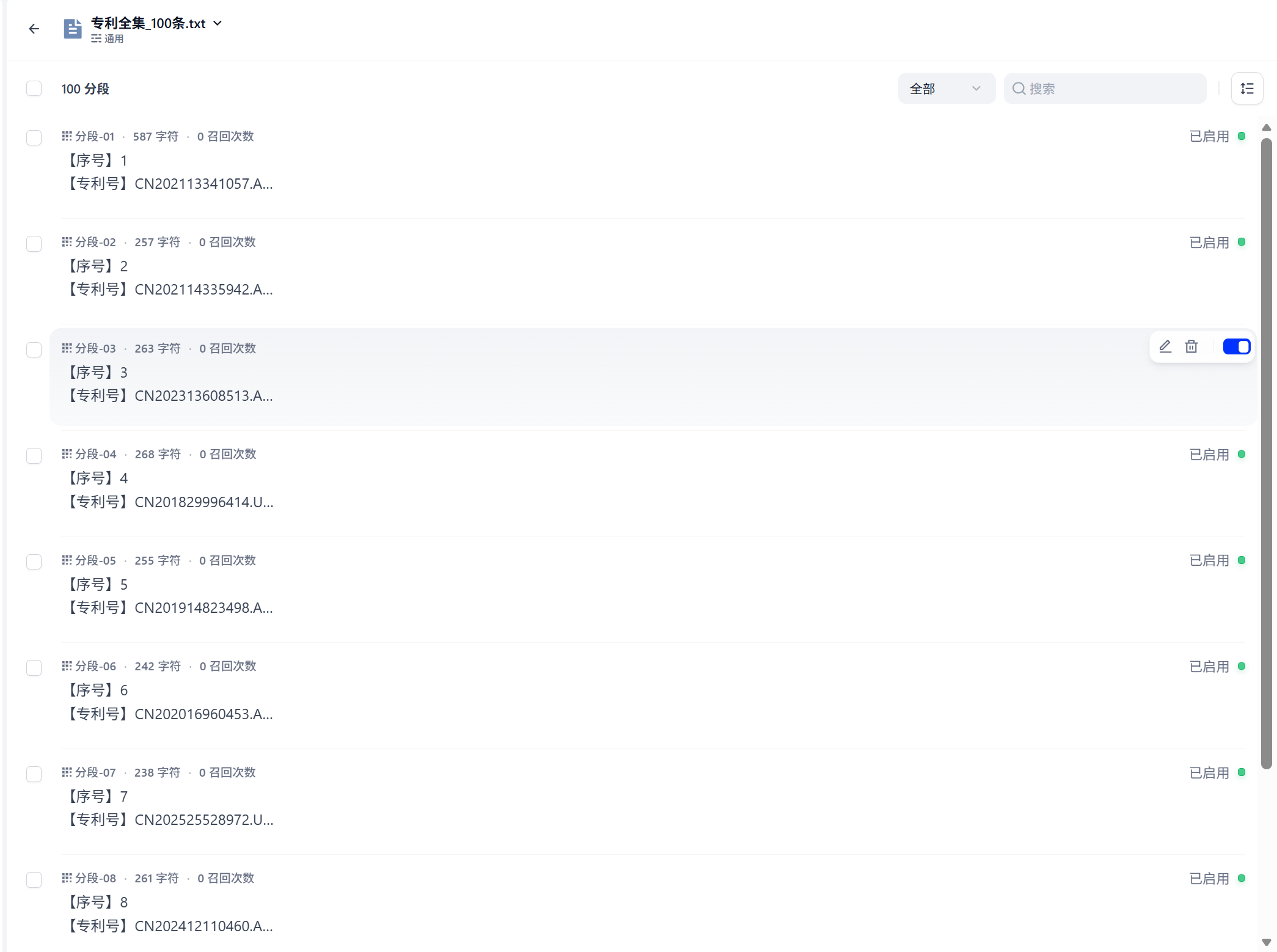
分段内容格式:完全是我们预处理时定义的结构化格式,字段清晰,用【专利号】【摘要】等标签分隔,无格式混乱。每个分段开头就是专利号,引用展示时一目了然。
对比方式一(Excel 直接导入):方式一也是约 100 个分段,但分段格式由 Dify 自动解析,不可控;方式二的分段格式完全由我们定义,结构化标签清晰,Embedding 质量更高。
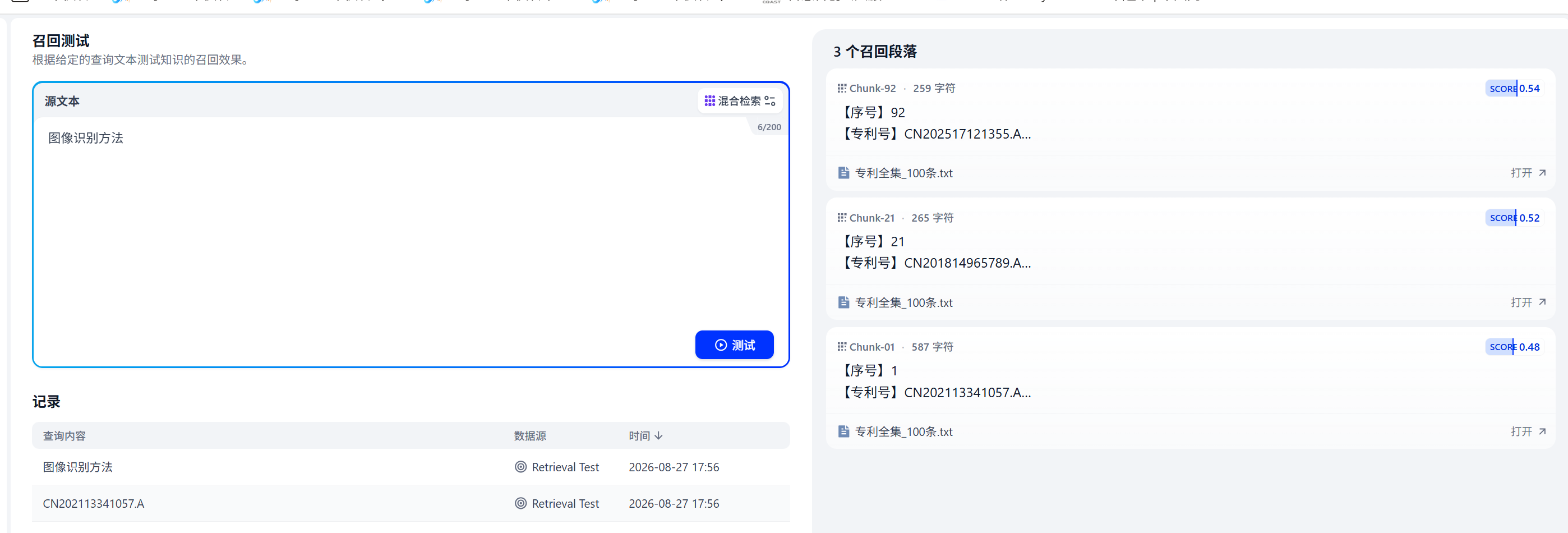
3.5 召回测试
用和方式一完全相同的问题测试,保证对比公平:
| 测试类型 | 测试问题 | 预期效果 |
|---|---|---|
| 专利号精确查询 | CN202113341057.A |
应返回对应专利的分段 |
| 技术主题查询 | 图像识别方法 |
应返回多件相关专利 |
| 申请人查询 | 哈尔滨工业大学 |
应返回哈工大的专利 |
| 技术问题查询 | 如何提高图像识别准确率 |
应返回相关专利摘要 |
| 模糊查询 | 那个用神经网络做图片分类的专利 |
应能语义匹配 |
3.6 方式二的优缺点
| 优点 | 缺点 |
|---|---|
| 分段精准:自定义分段确保一件专利=一个分段,无拆分无合并 | 需要写脚本做预处理(但脚本可复用) |
| 格式完全可控:结构化标签清晰,字段不混乱 | 首次配置稍费时间 |
| 上传简单:只需上传 1 个文件,不用批量选 100 个文件 | 新增专利需重新生成合并文件并上传(或追加到文件后重新解析) |
| 检索精度更高:结构化文本+干净格式,Embedding 质量更好 | 无法单独禁用某件专利(整个文件是一个文档,只能编辑/删除分段) |
| 引用展示清晰:每个分段开头就是专利号 |
四、两种方式效果对比(核心干货)
4.1 基础指标对比
| 对比项 | 方式一:Excel 直接导入 | 方式二:合并 TXT 导入 |
|---|---|---|
| 操作复杂度 | ⭐ 最简单 | ⭐⭐ 需要预处理脚本 + 自定义分段配置 |
| 上传文件数 | 1 个(Excel) | 1 个(合并 TXT) |
| 文档数量 | 1 个(整个 Excel) | 1 个(整个合并 TXT) |
| 分段数量 | 约 100 个(可能有拆分/合并) | 100 个(自定义分段,精确对应) |
| 分段格式 | Dify 自动解析,格式不可控 | 自定义结构化格式,完全可控 |
| 一件专利是否可能被拆分 | ⚠️ 可能(长摘要时) | ❌ 不会(自定义分段+分隔符精确切分) |
| 两件专利是否可能混在一个分段 | ⚠️ 可能(解析异常时) | ❌ 不会(分隔符明确边界) |
4.2 检索效果对比
| 对比项 | 方式一:Excel 直接导入 | 方式二:合并 TXT 导入 |
|---|---|---|
| 专利号精确查询 | 通常能命中,但引用来源不清晰 | 精准命中,分段开头就是专利号 |
| 技术主题语义检索 | 效果一般(字段拼接可能引入噪声) | 效果更好(结构化文本+干净格式) |
| 申请人查询 | 能命中 | 能命中 |
| 模糊查询 | 效果一般 | 效果更好 |
| 召回 Top1 准确率 | 约 70-80%(视数据质量) | 约 85-95%(结构化提升精度) |
| 引用展示清晰度 | ⭐⭐ 显示 Excel 文件名 | ⭐⭐⭐⭐ 分段内容开头显示专利号 |
以上准确率为经验估算,实际效果取决于你的数据质量、Embedding 模型选择和检索参数。建议用自己的测试集实际对比。
4.3 维护与扩展对比
| 对比项 | 方式一:Excel 直接导入 | 方式二:合并 TXT 导入 |
|---|---|---|
| 新增专利 | 需重新上传整个 Excel | 需重新生成合并 TXT 并上传(脚本一键生成) |
| 删除某件专利 | 无法单独删除,只能删整个 Excel 后重新上传 | 可在分段列表中单独删除对应分段 |
| 禁用某件专利 | 无法单独禁用 | 可在分段列表中单独禁用对应分段 |
| 修改某件专利内容 | 需改 Excel 后重新上传 | 直接编辑对应分段,保存后自动重新向量化 |
| 批量管理 | 不灵活 | 较灵活(按分段管理) |
4.4 结论与推荐
| 场景 | 推荐方式 | 理由 |
|---|---|---|
| 快速验证 / Demo | 方式一:Excel 直接导入 | 操作最简单,快速看效果 |
| 生产环境 / 追求检索精度 | 方式二:合并 TXT 导入 | 分段精准、格式可控、检索精度更高 |
| 数据量小(<50条)且不常更新 | 方式一即可 | 预处理的收益不明显 |
| 数据量大(>100条)且追求稳定效果 | 方式二 | 自定义分段保证质量稳定 |
| 对检索精度要求高 | 方式二 | 结构化文本提升 Embedding 质量 |
| 需要频繁增删单条专利 | 方式二(按分段管理) | 可单独编辑/禁用/删除分段 |
本专栏推荐:方式二(合并 TXT 导入)。虽然多了一步预处理和自定义分段配置,但脚本可复用,配置一次后所有专利数据都能用同一套流程。生产环境下,分段精准、格式可控、检索精度更高的收益远大于预处理的成本。
两种方式都是上传 1 个文件,操作复杂度差异不大,核心差异在分段质量和检索精度。
五、知识库管理与调优
无论用哪种方式导入,知识库搭建完成后都需要做好管理和调优。
5.1 文档管理
在知识库详情页的「文档」标签页,可以:
- 查看文档列表:显示所有文档、字数、分段数、状态
- 启用/禁用文档:临时下线某件专利,不删除数据
- 删除文档:永久删除
- 重新解析:修改分段设置后重新处理
- 查看分段:点击文档查看具体分段内容

5.2 分段编辑
如果发现某个分段内容有问题(如格式混乱、包含无关内容),可以手动编辑:
- 点击文档 → 进入分段列表
- 找到问题分段 → 点击「编辑」
- 修改文本内容 → 保存(会重新向量化)
批量问题建议调整分段设置后重新解析,不要一个个手动改。
5.3 召回测试方法论
召回测试是验证知识库效果的核心手段,建议构建一个测试问题集:
| 测试类型 | 示例问题数量 | 验证目标 |
|---|---|---|
| 精确查询(专利号/申请人) | 5-10 条 | 验证精确匹配能力 |
| 语义查询(技术主题) | 10-20 条 | 验证语义检索能力 |
| 技术问题查询 | 5-10 条 | 验证解决方案检索 |
| 模糊/口语化查询 | 5-10 条 | 验证鲁棒性 |
判断标准:
- ✅ 效果好:Top1-3 包含目标专利,分段内容高度相关
- ⚠️ 一般:目标专利排在 Top3 之后,或分段内容部分相关
- ❌ 效果差:目标专利未出现在结果中,或返回完全不相关内容
效果差时的排查顺序:
- 检查文档是否处理完成(状态为「已完成」)
- 检查 Embedding 模型是否配置正确
- 检查分段是否合理(有无拆分/合并异常)
- 换检索模式试试(向量→全文→混合)
- 调大 Top K(默认 4,建议调到 8-10)
- 考虑更换 Embedding 模型
5.4 检索模式选择
Dify 支持三种检索模式,在应用层配置(不是知识库层):
| 检索模式 | 原理 | 专利场景适用 |
|---|---|---|
| 向量检索 | 语义相似度匹配 | 技术主题查询、模糊查询 |
| 全文检索 | 关键词精确匹配 | 专利号、申请人、特定术语 |
| 混合检索 | 向量 + 全文加权融合 | ✅ 推荐,兼顾语义和精确匹配 |
专利知识库强烈推荐混合检索。因为既有语义需求("图像识别方法"),又有精确匹配需求("CN202113341057.A")。
六、小结
本篇以 100 条专利数据为实战案例,完整演示了知识库搭建的全流程:
- 模型集成是前提 :知识库必须配置 Embedding 模型才能向量化,本专栏全部采用本地化方案,Embedding 用 Ollama 部署的
qwen3-embedding:0.6b(MTEB 多语言榜单第 1,支持 32K 长文本),LLM 用qwen2.5:7b,完全离线、数据不出内网 - 两种导入方式对比 (两种方式都只上传 1 个文件):
- 方式一(Excel 直接导入):操作最简单,但格式不可控、分段可能异常、检索精度一般,适合快速 Demo
- 方式二(合并 TXT + 自定义分段导入):多一步预处理脚本,但分段精准(一件专利=一个分段)、格式可控、检索精度更高,推荐生产环境使用
- 预处理脚本可复用 :Excel 转合并结构化 TXT 的脚本一次编写,所有专利数据通用;自定义分段用分隔符
---精确切分,确保一件专利一个分段 - 召回测试必做:用精确查询、语义查询、模糊查询等多类问题验证效果,效果差时按排查顺序定位问题
- 混合检索推荐 :专利场景兼顾语义和精确匹配,推荐使用混合检索
本专栏聚焦 Dify 私有化部署与 RAG 知识库智能体落地,覆盖 Windows 本地与 Linux 生产环境,手把手调优私有知识库问答,解决幻觉、召回差等生产痛点。后续内容将持续更新,欢迎关注。