- 🍅 我是蚂蚁小兵,专注于车载诊断领域,尤其擅长于对CANoe工具的使用
- 🍅 寻找组织 ,答疑解惑,摸鱼聊天,博客源码,点击加入👉【相亲相爱一家人】
- 🍅 玩转CANoe,博客目录大全,点击跳转👉
🍅 🍅 🍅 🍅 🍅 🍅 🍅 🍅 🍅 🍅 🍅 🍅 🍅 🍅 🍅 🍅 🍅- 🍅 KB 编号: KB0016980
- 🍅 发布日期: 2025-01-08
- 🍅 阅读量: 1764
- 🍅 文章由AI自动生成,来源: https://support.vector.com/kb?id=kb_article_view&sys_kb_id=KB0016980
🍅 🍅 🍅 🍅 🍅 🍅 🍅 🍅 🍅 🍅 🍅 🍅 🍅 🍅 🍅 🍅 🍅

目录
- [📙 Panel控件CAPL Output View与HexText Editor的区别及用法](#📙 Panel控件CAPL Output View与HexText Editor的区别及用法)
-
-
-
- [1. CAPL Output View](#1. CAPL Output View)
- [2. Hex/Text Editor](#2. Hex/Text Editor)
- [2.1 Hex/Text Editor三种表现形式](#2.1 Hex/Text Editor三种表现形式)
- 3.简单示例
-
-
📙 Panel控件CAPL Output View与HexText Editor的区别及用法
Panel控件中有两个用于显示字符串的控件,分别为CAPL Out Put View 和Hex/Text Editor 。本文主要针对这个应用,简单介绍这两个控件的区别以及使用方法。关于两个控件的其它功能,可参考CANoe帮助文档中的详细说明(Vector Tools Environment | Panel Plug-in (Panel Designer) | Controls)。
1. CAPL Output View
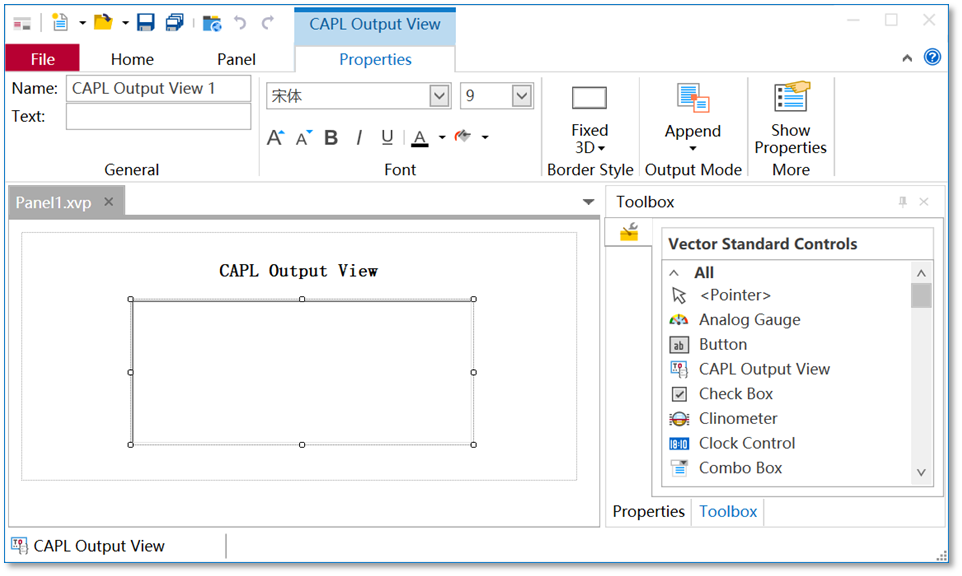
CAPL Output View控件如下图所示,需要结合CAPL 函数putValueToControl使用,不可绑定变量。
函数putValueToControl提供了多种语法,如putValueToControl(char panel , char control , char val ); 其中:
- 参数panel表示panel面板的名称(编辑面板时自定义)
- 参数control表示CAPL Output View控件的名字(在控件的Properties栏中定义)
- 参数val表示输出到控件中的字符串
2. Hex/Text Editor
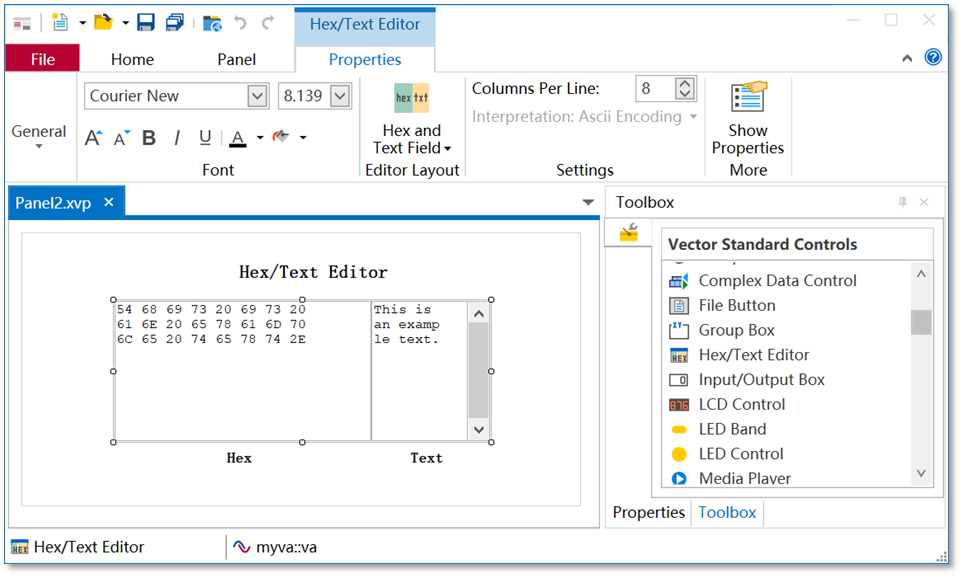
使用控件Hex/Text Editor 需要事先绑定变量,字符串的每个字符将以ASCII码的十六进制的形式显示在控件Hex/Text Editor窗口的左侧,控件Hex/Text Editor窗口的右侧显示字符串的文本形式。
2.1 Hex/Text Editor三种表现形式
-
Hex and Text Field :同时显示Hex和Text的内容。即同时显示十六进制ASCII码值以及原字符串。
-
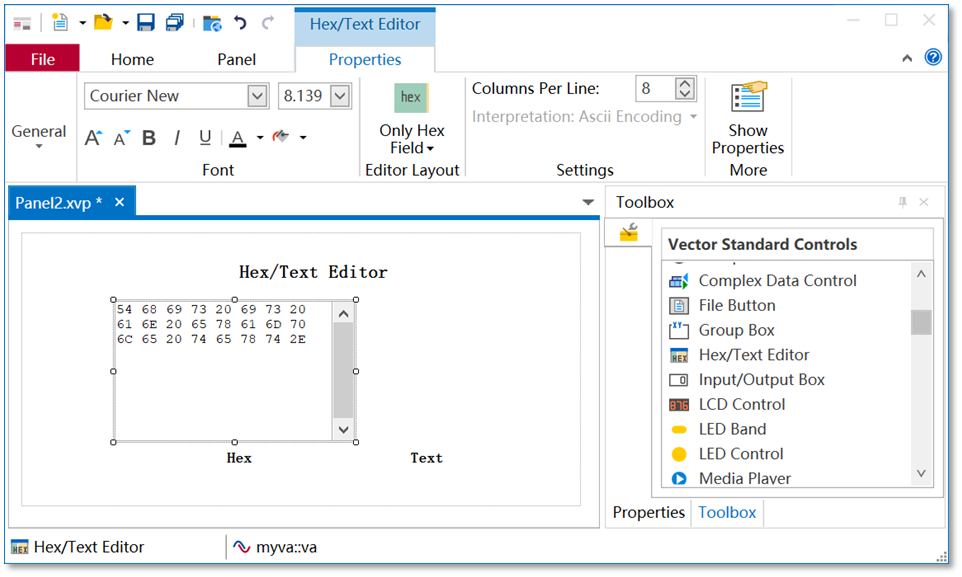
Only Hex Field :仅显示Hex的内容。即仅显示ASCII码值。
-
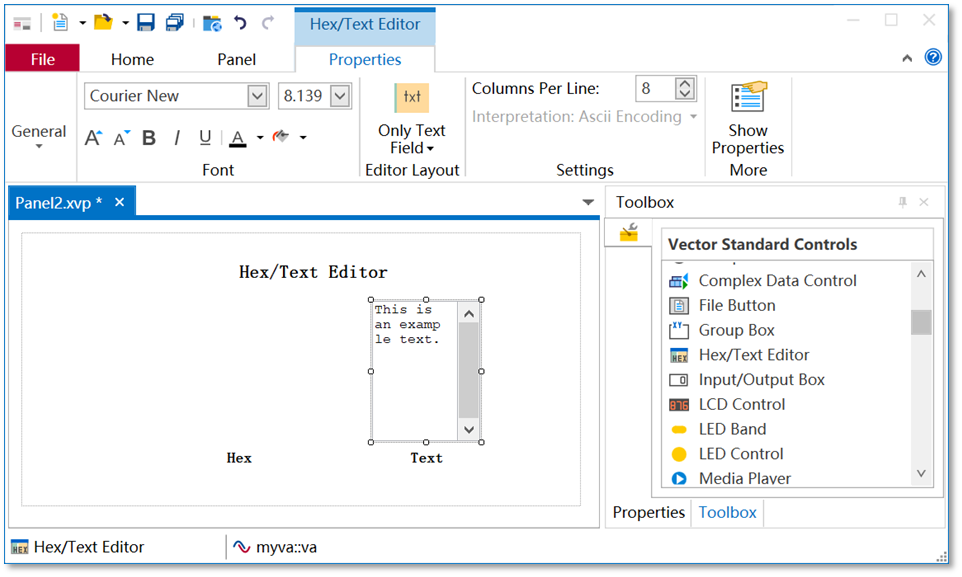
Only Text Field :仅显示Text的内容。
3.简单示例
完整的示例工程可在此处获取。
CAPL 代码如下:
capl
variables
{
  char str[50]="65abcd_";
}
//CAPL Output View
on key '1'{
  putValueToControl("Panel1","CAPL Output View 1",str);
}
//Hex/Text Editor
on key '2'{
  sysSetVariableString(sysvar::myva::va,str);
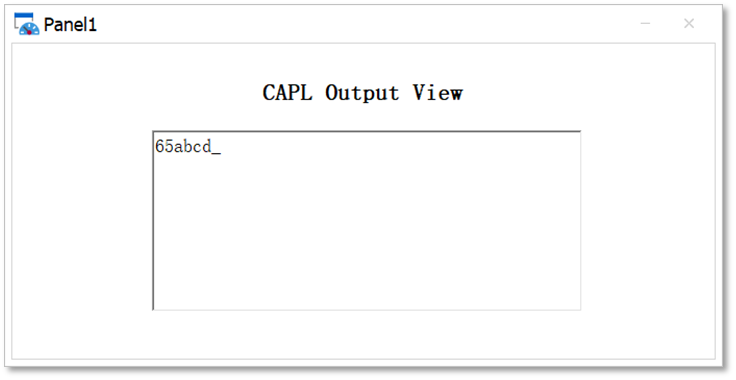
}针对控件CAPL Output View,利用CAPL函数putValueToControl将字符串str的值输出到Panel1。运行结果如下图所示:
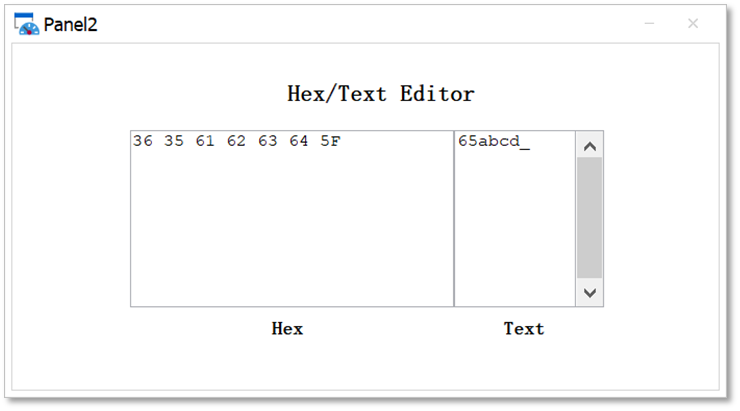
针对控件Hex/Text Editor,将系统变量va与其绑定后,利用CAPL函数sysSetVariableString将字符串str赋给系统变量va。运行结果如下图所示,左侧Hex处分别以十六进制格式显示字符"6""5""a""b""c""d""_"的ASCII码值,即0x36,0x35,0x61,0x62,0x63,0x64以及0x5F。
- 🚩要有最朴素的生活,最遥远的梦想,即使明天天寒地冻,路遥马亡!
- 🚩如果这篇博客对你有帮助,请 "点赞" "评论""收藏" 一键三连 哦!

📎 本文 PDF 原文: KB0016980_Panel控件CAPL_Output_View与HexText_Editor的区别及用法.pdf