Windows 一键使用 GPT-6 Astra:Codex CLI 配置教程
想在 Windows 上把 Codex CLI 切换到 gpt-6-astra,不用改原来的主配置,可以单独创建一个 profile。下面的命令在 PowerShell 中执行。
不会安装 Codex CLI 的话,可以先参考第一篇:Windows 一键安装 Codex CLI:Node.js 一起装好。

1. 先准备 API Key
打开 PowerShell,先把 Key 放到当前窗口的环境变量里:
powershell
$env:CODEX_API_KEY = '<YOUR_LLAPI_KEY>'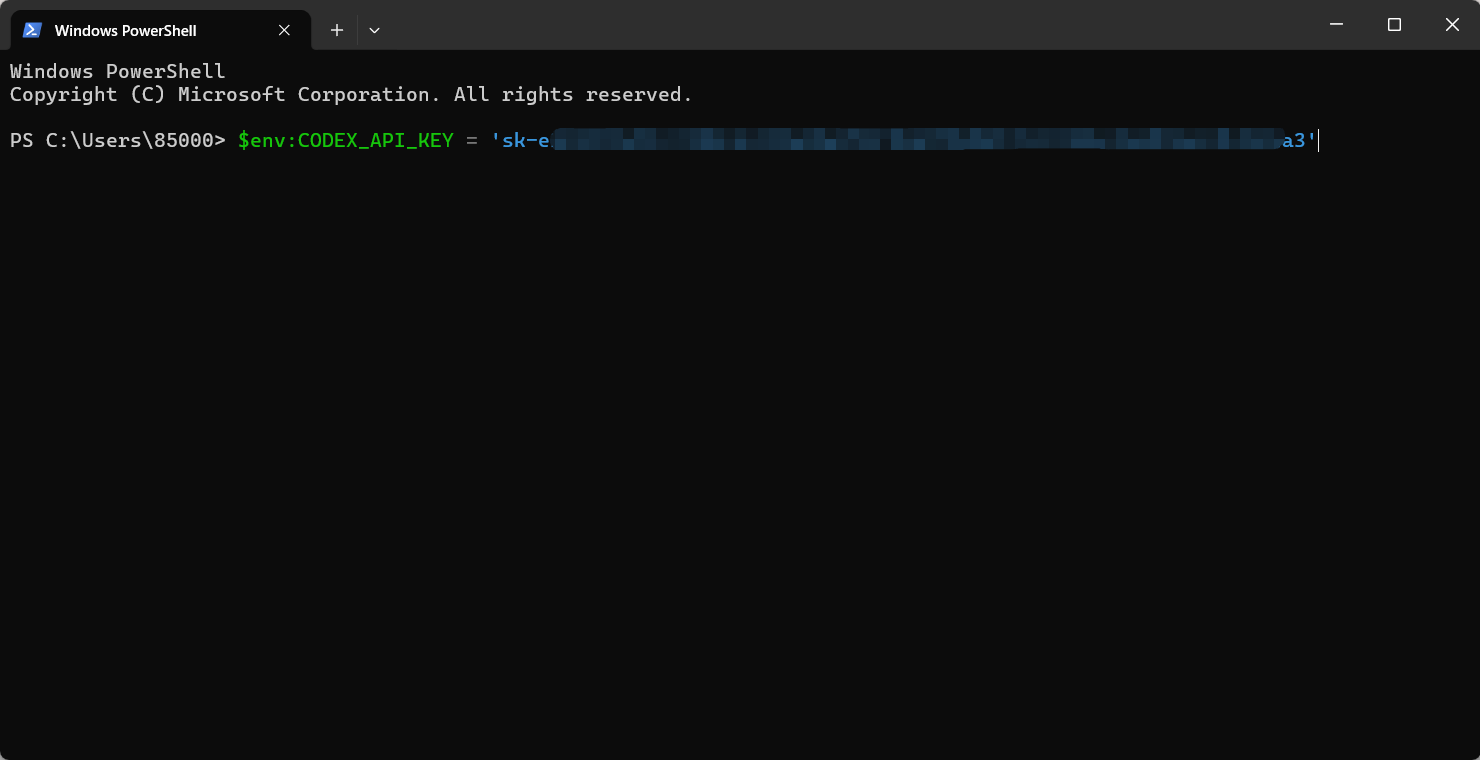
Key 只在当前 PowerShell 窗口有效。不要把真实 Key 写进文章、截图或代码仓库。
2. 一段命令创建配置
如果还没有安装 Codex CLI,先确认 Node.js 和 npm 可用:
powershell
node --version
npm --version
npm install --global @openai/codex
codex --version
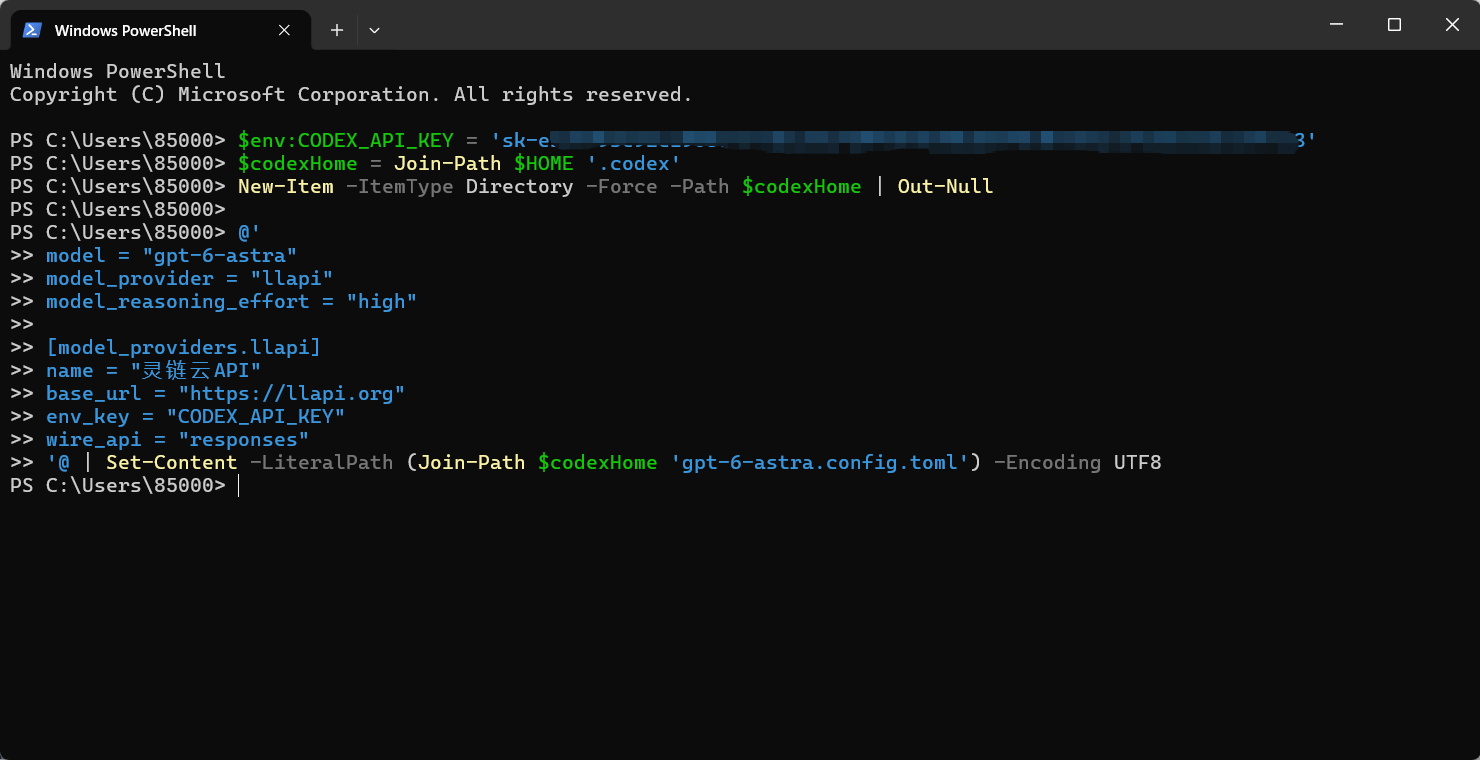
然后复制下面这一段。只需要把 Base URL 换成服务商后台提供的 Responses API 地址:
powershell
$codexHome = Join-Path $HOME '.codex'
New-Item -ItemType Directory -Force -Path $codexHome | Out-Null

@'
model = "gpt-6-astra"
model_provider = "llapi"
model_reasoning_effort = "high"

[model_providers.llapi]
name = "灵链云API"
base_url = "https://llapi.org/v1"
env_key = "CODEX_API_KEY"
wire_api = "responses"
'@ | Set-Content -LiteralPath (Join-Path $codexHome 'gpt-6-astra.config.toml') -Encoding UTF8
这段命令只创建 gpt-6-astra.config.toml,不会覆盖原来的 %USERPROFILE%\\.codex\\config.toml。不要自行猜测 Base URL 的路径,也不要在配置文件里写 API Key。
3. 启动 GPT-6 Astra
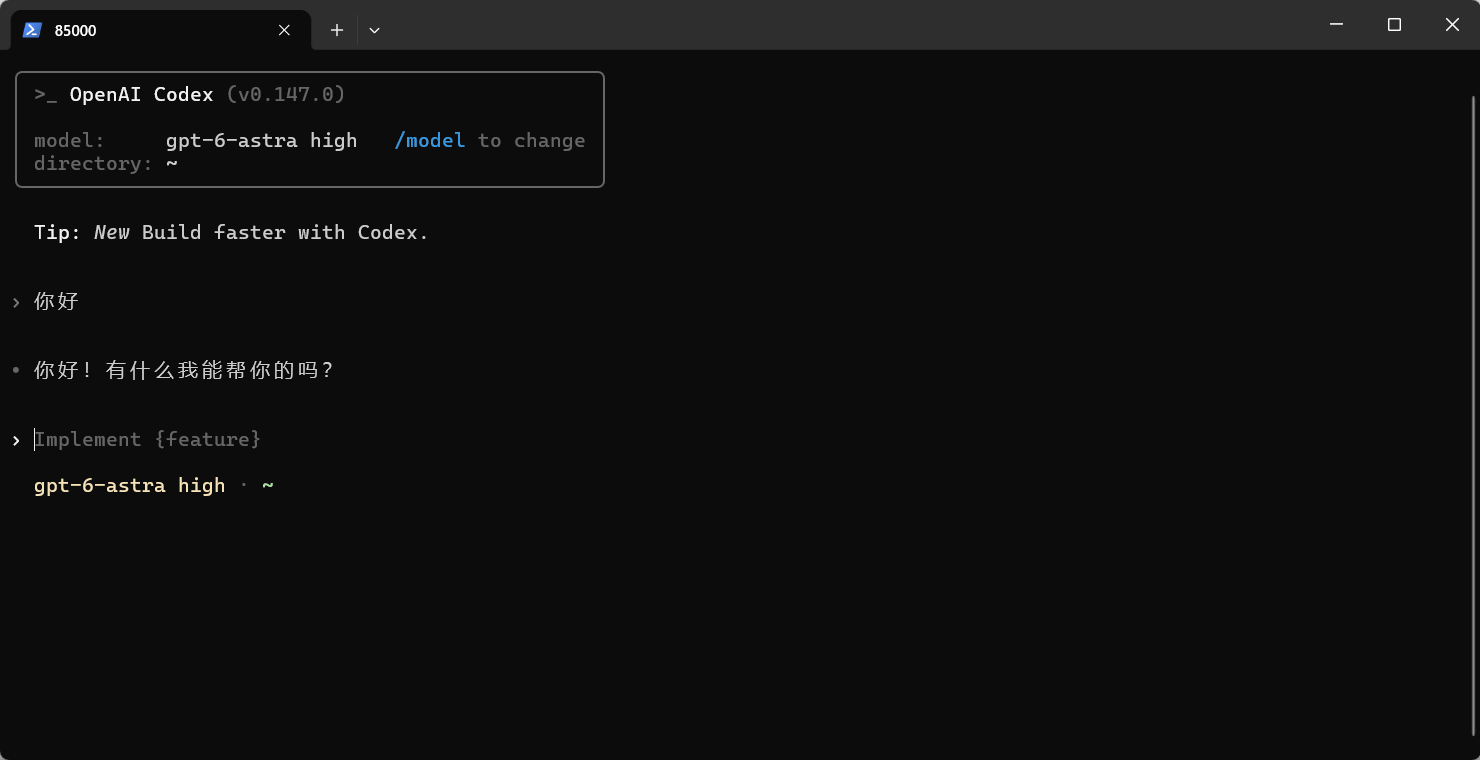
使用刚才创建的 profile 启动:
powershell
codex --profile gpt-6-astra --model gpt-6-astra想先做一次不修改文件的验证,可以执行:
powershell
codex exec --profile gpt-6-astra --model gpt-6-astra --sandbox read-only --ephemeral '只回答当前使用的模型标识,不读取或修改任何文件。'配置文件写入成功,不代表模型请求一定成功。第一次验证时,建议保留退出码,并把 Key、Base URL 和会话信息脱敏。
遇到报错先看这几处
401或403:检查 API Key、Base URL 和账号权限。404:通常是 Base URL 多拼了一层路径。model not found:确认服务端是否开放精确模型名gpt-6-astra。codex不是命令:关闭 PowerShell,重新打开后再执行codex --version。
gpt-6-astra 能否调用,取决于当前 CLI、账号和服务端是否开放。模型权限、价格和服务规则,以后台当前说明为准。
想用起来,先把接入跑通
折腾过多个客户端的朋友,应该会关心 Key 和接口地址怎么管理。我自己搭建这类配置时,会优先找一个能把模型和接口集中管理的入口。灵链云API(llapi.org)可以作为一个统一接入入口。
想通过灵链云API体验 Astra,先看后台是否开放 gpt-6-astra,价格和权限以后台为准。接入跑通后,我会先挑一个有复现步骤的 Bug 试试:能不能找到原因、改完跑通,再看看用了多少 Token。
说明: 本文中的 Base URL、模型权限和调用结果需要以实际服务端返回为准。