docker 下载、安装
一、 安装前的准备工作
1、检查 Windows 版本
Docker Desktop 要求系统为 Windows 10(64位,Build 19041及以上)或 Windows 11 的专业版、企业版或教育版。如果是家庭版,则需要额外启用 WSL2(后续会讲)。
检查方法:按下 Win + R 键,输入 winver 后回车即可查看版本。
2、确认 CPU 虚拟化已开启
Docker 依赖虚拟化技术,必须确保 BIOS 中已启用(Intel VT-x 或 AMD-V)。
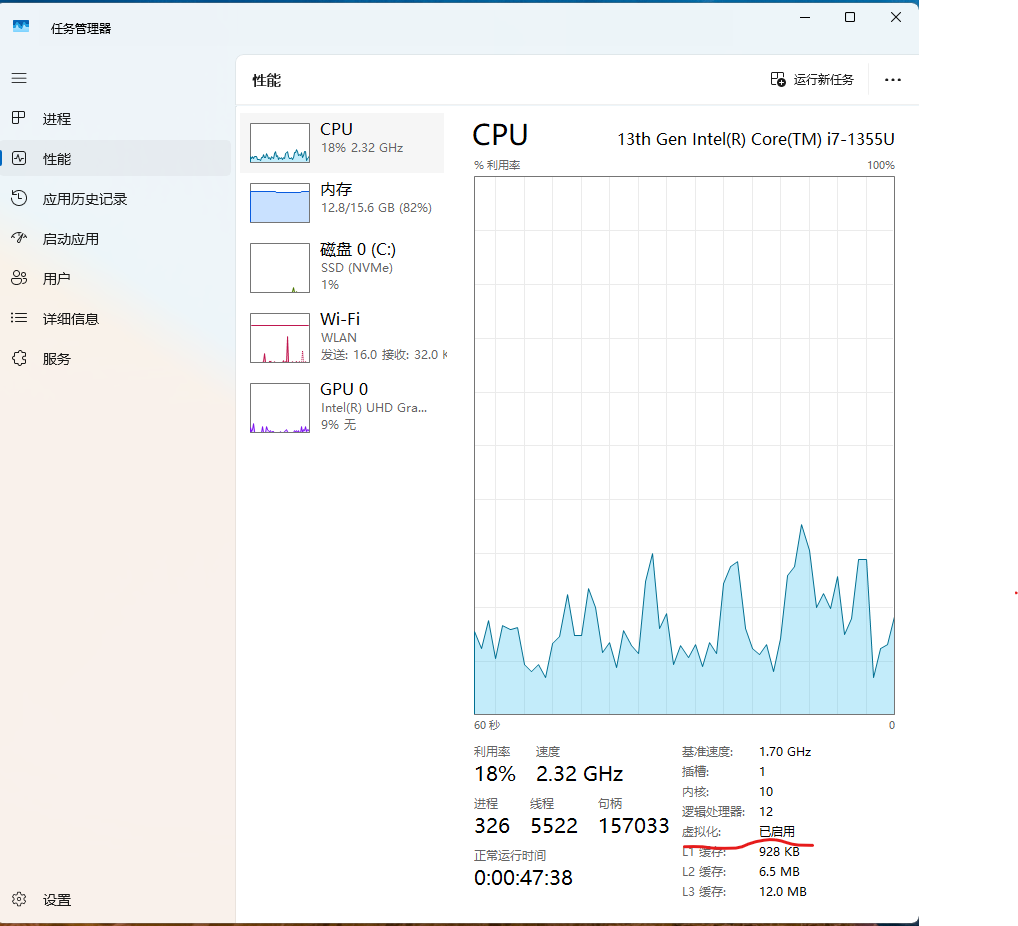
检查方法:按下 Ctrl + Shift + Esc 打开任务管理器,切换到"性能"选项卡,查看右下角"虚拟化"状态是否为"已启用"。如果显示"已禁用",需重启电脑进入 BIOS 开启。
二、 安装 Docker Desktop
下载安装包
前往 Docker 官方下载页面(https://www.docker.com/products/docker-desktop),选择 Windows 版本,点击 "Download for Windows" 获取最新版安装包。
运行安装程序
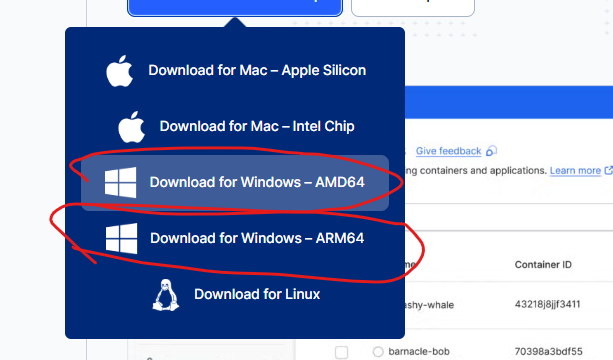
在 Windows 系统上安装 Docker Desktop 时,选择 AMD64 还是 ARM64 版本,取决于你电脑的 CPU 架构。绝大多数普通用户应选择 Download for Windows -- AMD64。
-
选择 AMD64(推荐大多数用户)
适用设备:搭载 Intel(酷睿 i3/i5/i7/i9、至强等)或 AMD(锐龙、速龙等)处理器的台式机或笔记本电脑。
典型场景:家用电脑、办公电脑、游戏本、工作站等。
判断方法:打开"设置" → "系统" → "关于",查看"系统类型"是否显示"64 位操作系统,基于 x64 的处理器"。
-
选择 ARM64(少数特定设备)
适用设备:搭载高通骁龙(Snapdragon)芯片的 Windows 设备,如 Surface Pro X、部分联想 Yoga、华硕 Chromebook 等。
典型场景:轻薄长续航笔记本、二合一平板、移动办公设备。
判断方法:在"系统信息"中查看"系统类型"是否显示"64 位操作系统,基于 ARM 的处理器"。
三、 启用 WSL2(家庭版用户必看)
如果你使用的是 Windows 家庭版,或者在安装后遇到 WSL 相关提示,需要启用 WSL2:
以管理员身份打开 PowerShell,输入以下命令并回车,安装完重启电脑
wsl --install
四、 启动与验证
启动 Docker
双击桌面的 Docker Desktop 图标。首次启动可能会要求登录 Docker Hub,没有账号可以免费注册,也可以直接跳过。启动成功后,右下角任务栏会出现一个 🐳 小鲸鱼图标。
验证安装是否成功
打开 PowerShell 或 CMD,输入以下命令,记得重启 PowerShell 或 CMD
docker --version
docker 拉取镜像 配置国内镜像加速器
打开 Docker Desktop 设置:双击桌面 Docker 图标,点击左下角齿轮 ⚙️ 进入 Settings。
进入 Docker Engine 配置页:
左侧菜单选择 "Docker Engine"(如果没看到,先点 "Resources" → "Docker Engine")
在 JSON 配置中填入镜像加速地址,在 registry-mirrors 数组中添加以下地址(任选一个或全部添加):
{
"registry-mirrors": [
"https://docker.xiaoyaoju.com",
]
}
虚拟化 开启
在 Windows 系统中开启 CPU 虚拟化(VT-x 或 AMD-V)主要分为两个阶段:
第一阶段是在主板 BIOS 中开启硬件开关,
第二阶段是在 Windows 系统中开启相关功能。以下是详细的操作指南:
一、第一阶段:在 BIOS 中开启虚拟化
1、进入 BIOS 界面
重启电脑,在开机出现品牌 Logo 时,连续敲击快捷键进入 BIOS。常见的快捷键为 F2(联想、华硕、戴尔、惠普等)、Del(微星、华硕台式机主板)或 F1(部分联想台式机/ThinkPad)。
2、找到并开启虚拟化选项
进入 BIOS 后,不同品牌和 CPU 架构的选项名称及路径有所不同:
Intel 平台:寻找名为 Intel Virtualization Technology、VT-x 或 Intel VMX Virtualization Technology 的选项。
AMD 平台:寻找名为 SVM Mode、Secure Virtual Machine 或 AMD-V 的选项(注意:AMD 平台通常不叫 AMD-V,而是 SVM,这是最容易找不到的原因)。
常见品牌参考路径:
联想 (Lenovo):Intel 平台多在 Configuration 选项卡下;AMD 平台多在 Configuration 或 Advanced 下的 CPU Configuration 中;ThinkPad 系列多在 Security -> Virtualization 中。
华硕 (ASUS):按 F7 进入高级模式,选择 Advanced -> CPU Configuration,找到对应选项设置为 Enabled。
戴尔 (Dell):选择 Advanced -> Processor Configuration,或直接在 Virtualization 菜单下找到 Virtualization 及 VT-d 并设置为 Enabled。
惠普 (HP):选择 安全 (Security) -> 系统安全 (System Security),勾选 虚拟化技术 (VTx/VTd)。
华为/小米:选择 高级 (Advanced) 选项卡,找到 Virtualization Technology 设置为 Enable。
微星 (MSI):按 F7 进入高级模式,选择 OC -> CPU特征 (CPU Features),将 SVM Mode 改为 Enabled。
保存并重启
设置完成后,务必按下 F10 键,在弹出的确认窗口中选择"Yes"保存并退出,电脑将自动重启。
二、第二阶段:在 Windows 系统中开启功能
BIOS 开启后,还需要在 Windows 中启用相关组件,Docker 才能正常运行:
1、进入 Windows 功能设置
按下快捷键 Win + R,输入 optionalfeatures.exe 并回车,打开"Windows 功能"窗口。
勾选必要的虚拟化组件
在列表中向下滚动,找到并勾选以下核心功能(展开后确保子选项也全部勾选):
Hyper-V(包含 Hyper-V 管理工具和 Hyper-V 平台)
虚拟机平台 (Virtual Machine Platform)
Windows 虚拟机监控程序平台 (Windows Hypervisor Platform)
适用于 Linux 的 Windows 子系统 (Windows Subsystem for Linux)
保存并重启
点击"确定",Windows 会自动搜索并应用更改。完成后根据提示重启电脑。
💡 验证是否成功
重启后,按下 Ctrl + Shift + Esc 打开任务管理器,切换到"性能"选项卡,点击"CPU"。在右下角的信息区域,如果显示 "虚拟化: 已启用",则说明设置全部成功,你可以继续安装和运行 Docker 了!