【n8n教程】:Email Trigger IMAP节点,实现邮件自动化处理
这是一份面向初学者的Email Trigger (IMAP)节点实战教程,重点介绍如何在n8n中快速配置IMAP邮件触发器,实现自动化邮件接收和处理。
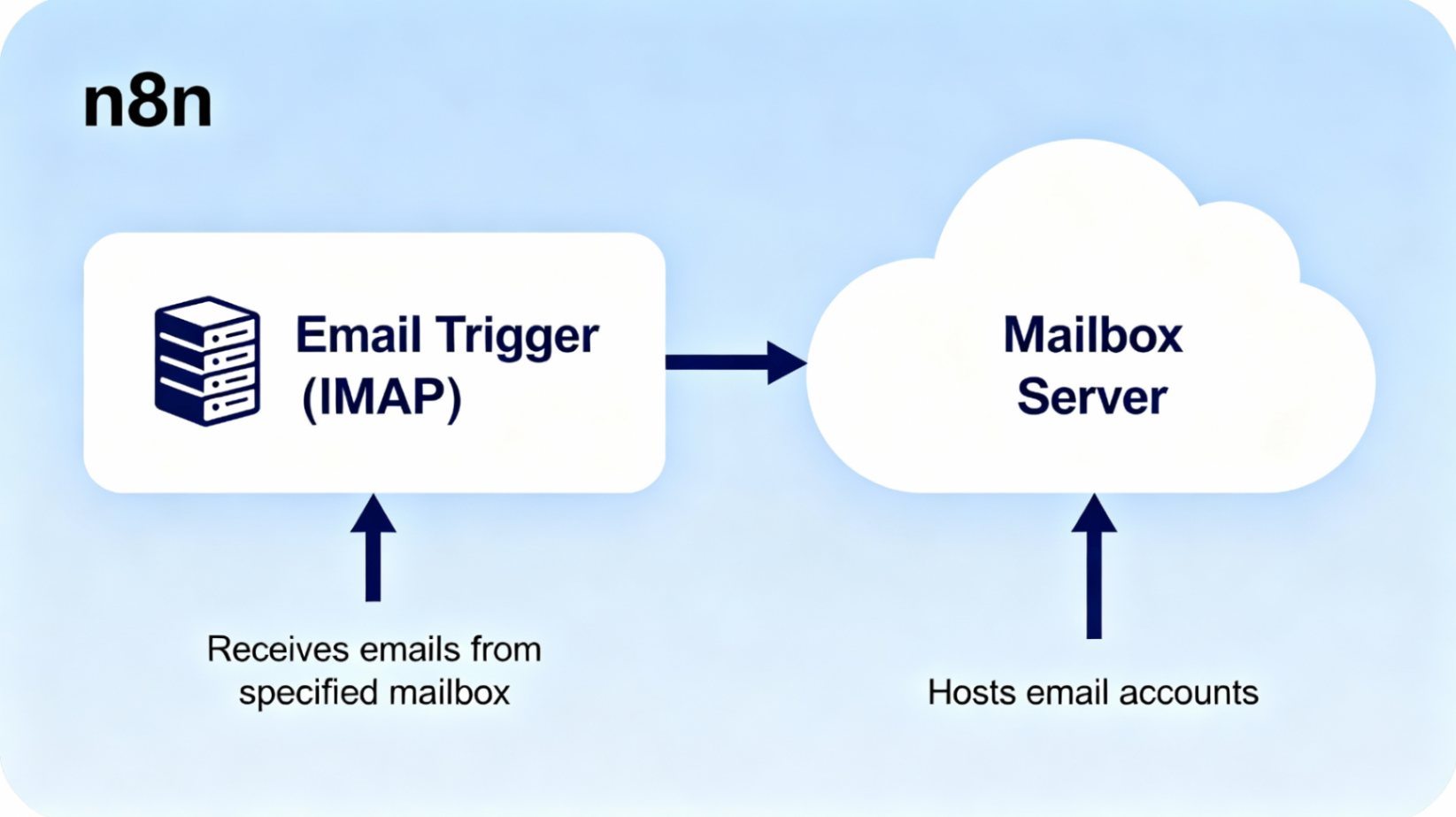
什么是Email Trigger (IMAP)节点?
Email Trigger (IMAP)节点是n8n中用于接收和监听邮件的触发器节点,它通过IMAP(Internet Message Access Protocol,互联网消息访问协议)协议连接到邮件服务器,实时监控你的邮箱收件箱,当有新邮件到达时,自动启动整个工作流。
与传统的手动邮件处理不同,这个节点让你能够:
- 实时监听:每分钟自动检查一次新邮件(可自定义检查间隔)
- 灵活处理:自动提取邮件的发件人、主题、正文、附件等信息
- 链接后续操作:将邮件内容传递给其他节点,如AI分析、数据库存储、自动回复等
这意味着你可以用"零代码"的方式构建强大的邮件自动化系统。
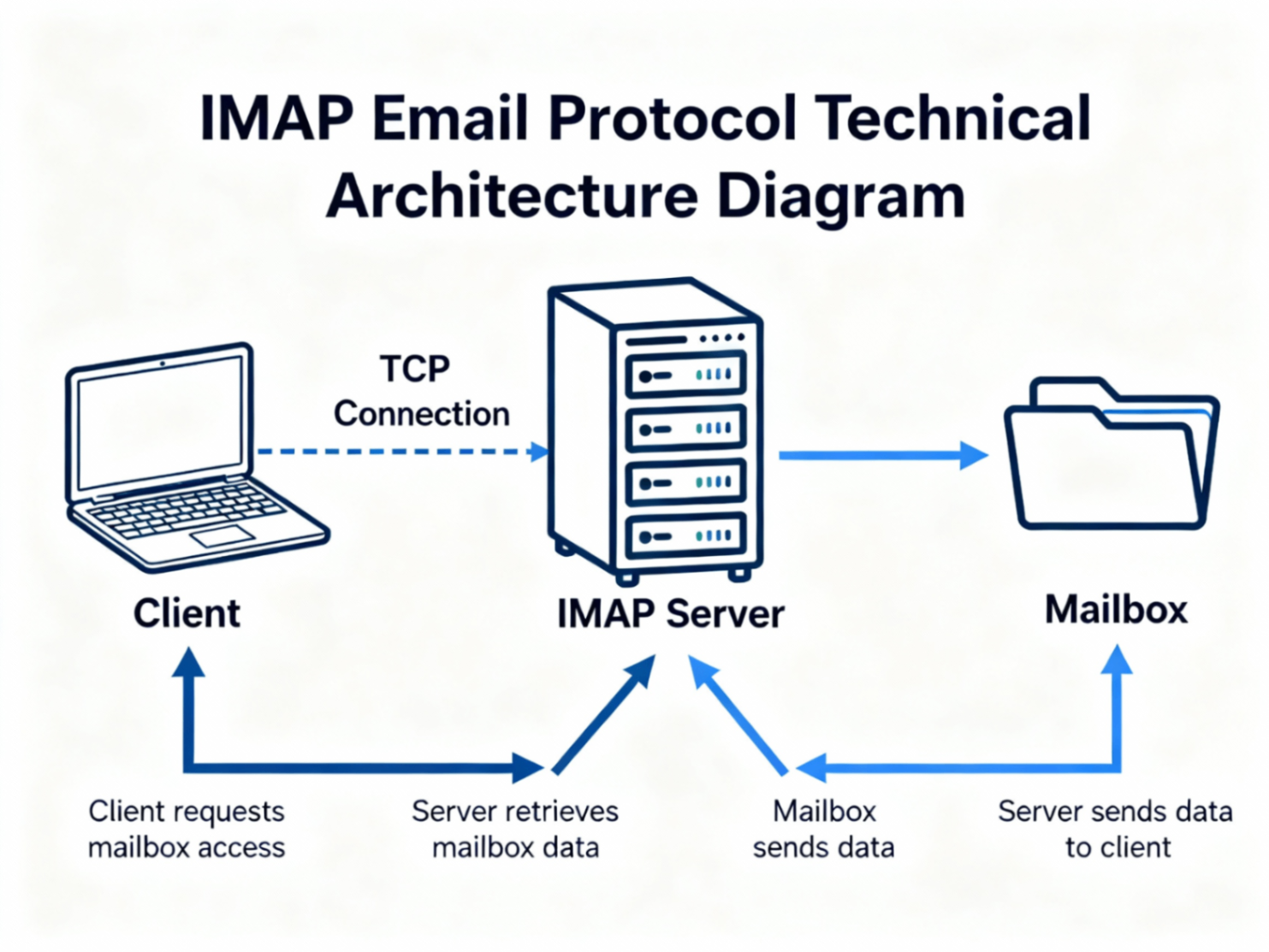
IMAP基础知识速览
在配置之前,了解IMAP的几个关键要素很重要。IMAP是一种邮件协议,它让邮件客户端能够与远程邮件服务器通信。与POP3不同的是,IMAP支持在服务器上保留邮件副本,这样你可以在多个设备上同步你的邮箱。
| 邮件服务 | IMAP服务器 | 端口 | 安全类型 |
|---|---|---|---|
| Gmail | imap.gmail.com | 993 | SSL/TLS |
| Outlook | outlook.office365.com | 993 | SSL/TLS |
| QQ邮箱 | imap.qq.com | 993 | SSL/TLS |
| 企业邮箱 | imap.exmail.qq.com | 993 | SSL/TLS |
关键点:所有服务基本都使用端口993(SSL加密),这确保了邮件传输的安全性。
分步配置指南
第1步:创建新工作流
打开n8n并点击创建新工作流。由于Email Trigger是触发器节点,它必须是工作流的第一个节点。
第2步:添加Email Trigger (IMAP)节点
在节点搜索框中输入"Email Trigger",选择**Email Trigger (IMAP)**节点。这个节点会自动成为工作流的起始点。
第3步:配置IMAP凭证
这是最关键的一步。点击节点的Credential to connect with 参数,选择新增IMAP凭证:
Gmail配置示例:
- IMAP服务器: imap.gmail.com
- 端口: 993
- 用户名: 你的Gmail邮箱地址
- 密码 : 获取"应用专用密码"(不是普通密码)
- 去Gmail设置 → 安全 → 应用专用密码 → 复制密码
- 加密方式: SSL/TLS
Outlook配置示例:
- IMAP服务器: outlook.office365.com
- 端口: 993
- 用户名: 你的Outlook邮箱地址
- 密码: 你的账户密码
- 加密方式: SSL/TLS
QQ邮箱/企业邮箱配置示例:
- IMAP服务器: imap.qq.com 或 imap.exmail.qq.com
- 端口: 993
- 用户名: 完整邮箱地址
- 密码: QQ邮箱授权码(在QQ邮箱设置中生成)
- 加密方式: SSL/TLS
第4步:配置邮件参数
配置完凭证后,设置以下关键参数:
邮箱名称(Mailbox Name): 通常填写INBOX(收件箱),特殊需求可设置其他文件夹
操作(Action):
- None: 邮件保持未读
- Mark as Read: 邮件自动标记为已读(推荐使用,避免重复处理)
下载附件(Download Attachments):
- 打开:适合需要处理邮件附件的场景
- 关闭:默认选项,节省处理资源
格式(Format): 这个参数决定了邮件返回的格式
- Simple: 返回完整邮件(推荐初学者使用)
- Resolved: 返回已解析的邮件数据(附件保存为二进制)
- RAW: 返回原始Base64编码数据(不推荐初学者使用)
第5步:设置轮询间隔
在Force Reconnect Every Minutes中设置检查新邮件的频率。比如设置为1,则每分钟检查一次新邮件。
第6步:测试配置
点击节点下方的Test step按钮,n8n会尝试连接到你的邮箱。如果配置正确,你会看到最近的邮件信息出现在预览窗口。
关键概念详解
邮件输出结构
当Email Trigger节点成功接收到邮件时,邮件数据会按照以下结构输出,供后续节点使用:
{
  "From": "发件人邮箱地址",
  "To": "收件人邮箱地址",
  "Subject": "邮件主题",
  "text": "纯文本正文",
  "html": "HTML格式正文",
  "Date": "2025-01-15T10:30:00Z",
  "MessageId": "邮件ID",
  "attachments": "附件数组(如果启用下载)"
}这些数据可以通过表达式语法{``{$json.字段名}}在后续节点中引用。
自定义邮件规则
如果你只想接收特定条件的邮件,可以在Custom Email Rules参数中输入IMAP搜索条件。例如:
SUBJECT "订单"- 只接收主题包含"订单"的邮件FROM "boss@company.com"- 只接收来自特定邮箱的邮件UNSEEN- 只接收未读邮件SINCE 2025-01-01- 只接收指定日期之后的邮件
常见问题解决
问题1:连接失败,显示"认证错误"
原因: 用户名或密码错误
解决方案:
- 确保邮箱地址完整(包括@后缀)
- 对于Gmail,使用应用专用密码,不是普通密码
- 对于QQ邮箱,需要生成授权码而非直接使用邮箱密码
问题2:无法接收新邮件
原因: 邮箱中没有新邮件,或邮件已被标记为已读
解决方案:
- 发送一封测试邮件到你的邮箱
- 在邮箱中手动标记邮件为未读
- 检查轮询间隔是否过长
问题3:附件无法下载
原因: 未启用"Download Attachments"选项,或格式设置不对
解决方案:
- 勾选Download Attachments开关
- 将格式改为Resolved
- 确保有足够的处理资源
总结
通过学习Email Trigger (IMAP)节点,你已掌握了n8n邮件自动化的基础。这个节点的核心就是连接、监听、提取、传递 - 连接到IMAP服务器,监听新邮件,提取邮件数据,传递给后续节点处理。
记住这几个关键点:选择正确的IMAP服务器和端口(通常是993端口SSL)、获取正确的认证信息(特别是Gmail的应用专用密码)、设置合理的轮询间隔和邮件规则,你就能构建高效的邮件自动化系统。