1、设置全局用户名和邮箱
打开 Git Bash / CMD / PowerShell,全局配置
git config --global user.name "你的用户名"
git config --global user.email "你的提交邮箱"
不加 --global,仅这个项目生效:
git config user.name "项目专用名字"
git config user.email "项目专用邮箱"
2、查看全局配置是否生效
git config --global --list3、修改 / 删除全局账号
不带参数恢复默认状态
git config --global --unset user.name
git config --global --unset user.email
4、启动Git
项目中右击打开终端
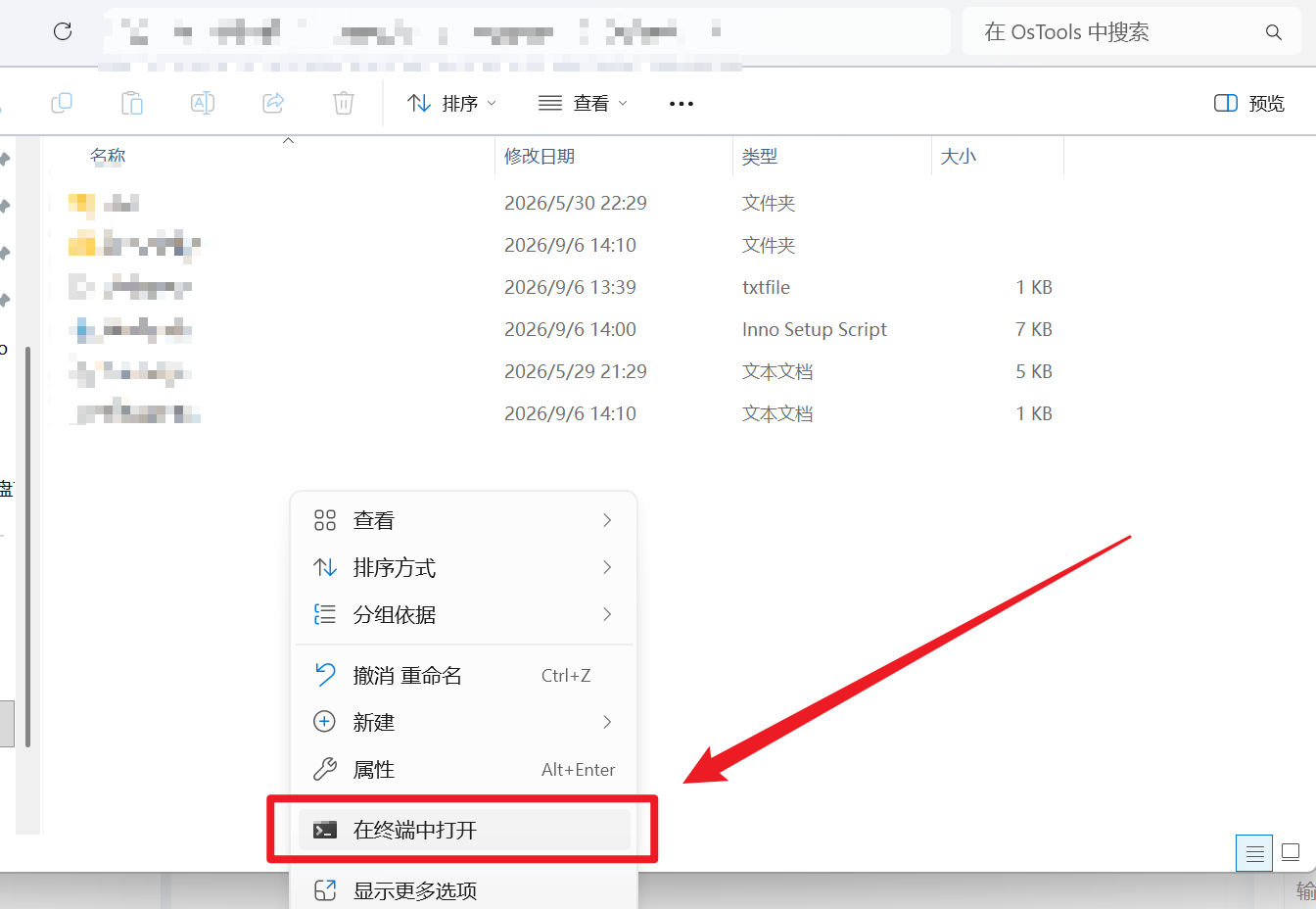
5、初始化Git文件
项目中右击打开终端,初始化本地git仓库(生成隐藏 .git 文件夹)
git init6、暂存文件
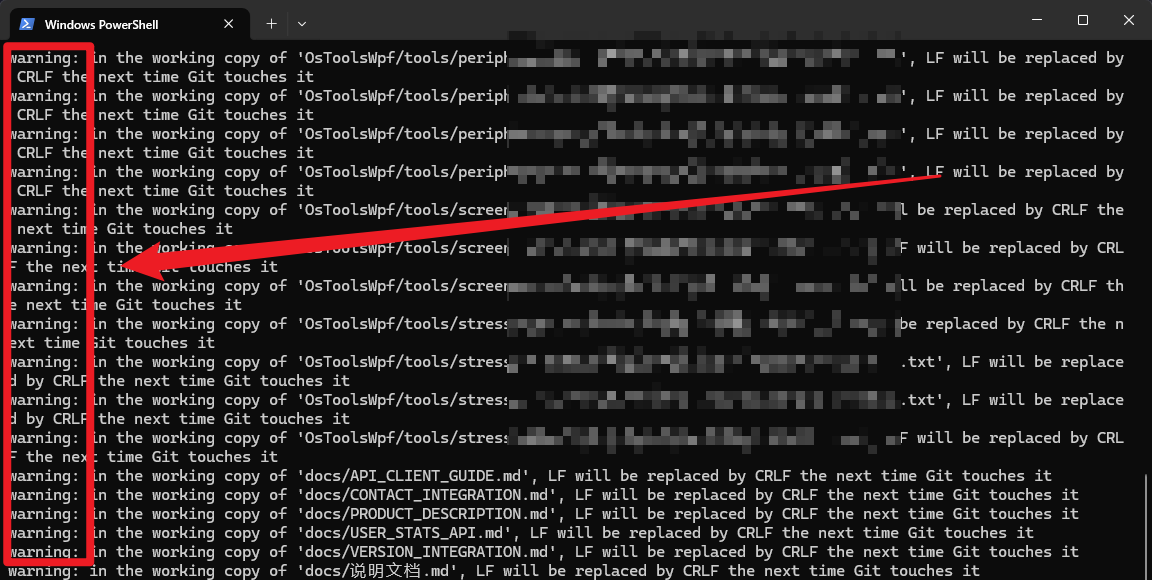
把全部文件加入暂存(会自动读取你现有的 .gitignore,过滤不需要提交的文件) git add .
git add .警告不影响推送,无需处理
7、提交暂存并增加推送提示
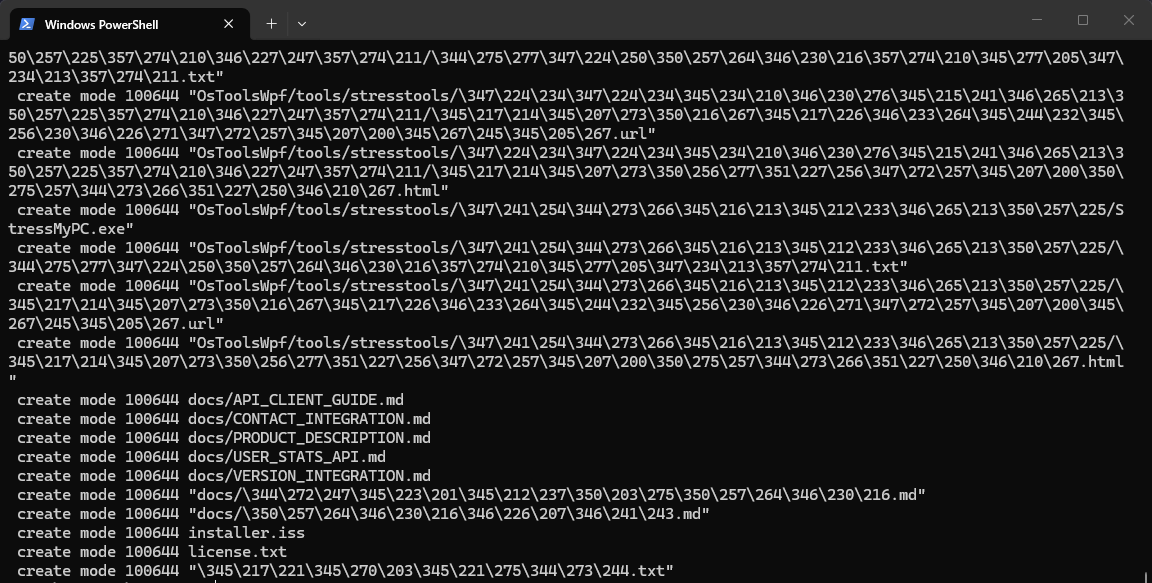
本地第一次提交,双引号中为第一次提交说明
git commit -m "项目初始化提交"提示如下完成
8、绑定仓库
绑定Gitee远程仓库,替换成你复制自己的仓库地址
git remote add origin 此处为远程仓库地址9、推送
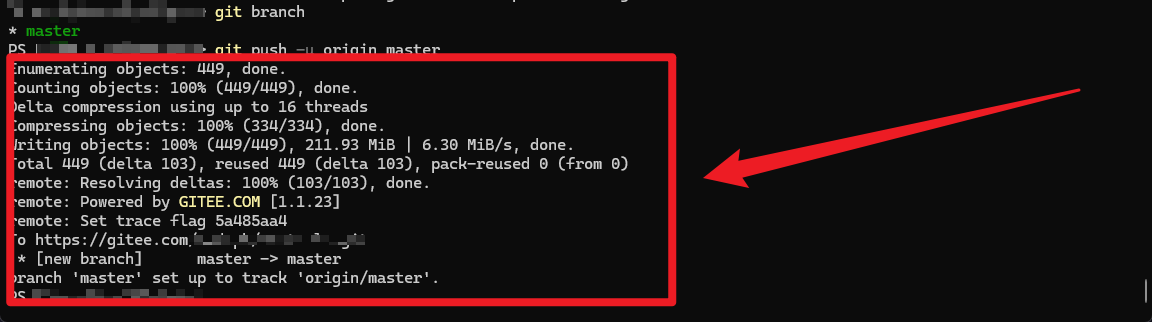
首先先确认本地分支
git branch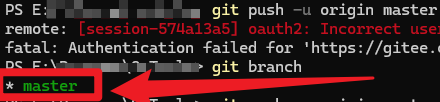
推送到Gitee或GitHub
git push -u origin master(1)推送失败,仓库错误问题
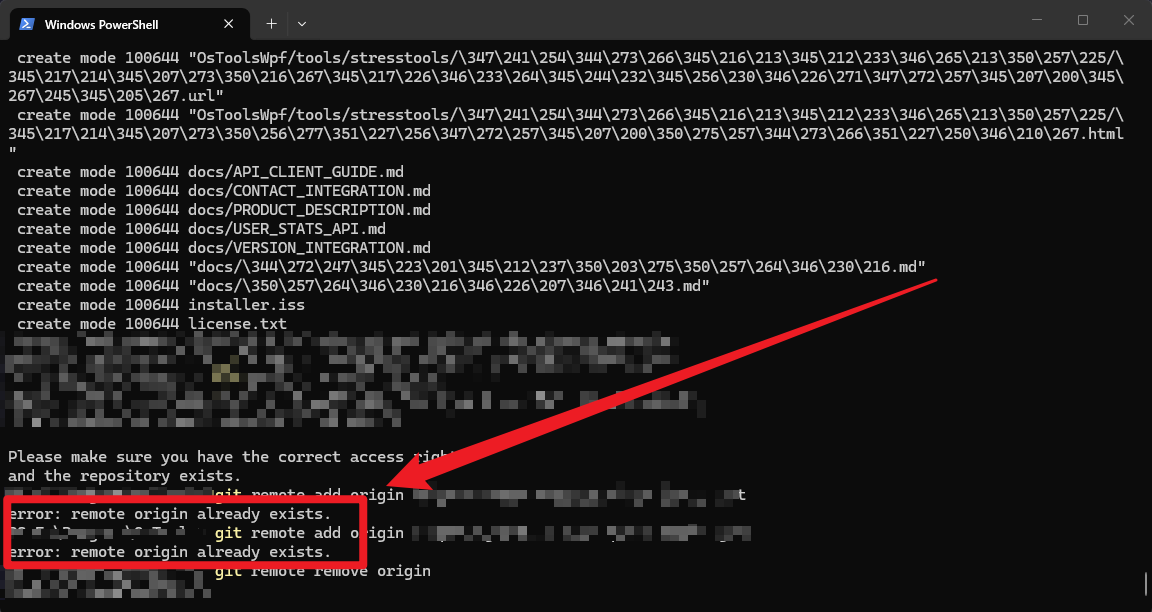
最终推送失败,一般为设置仓库错误,请先删除绑定错误的仓库,如下命令
git remote remove origin删除后重新绑定远程仓库
(2)推送失败,凭证认证问题

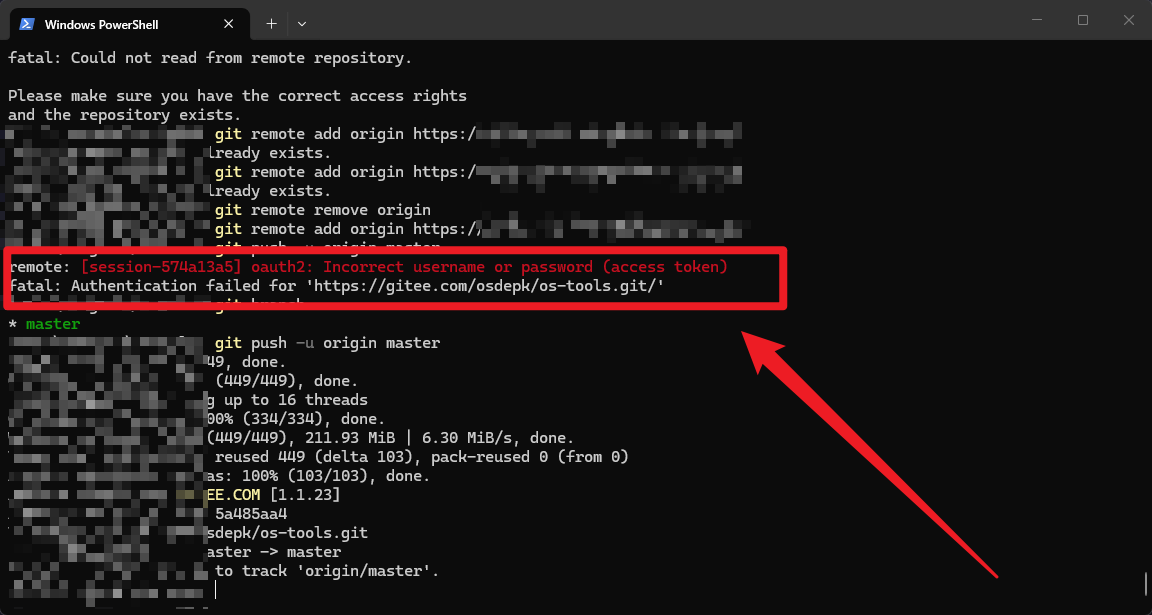
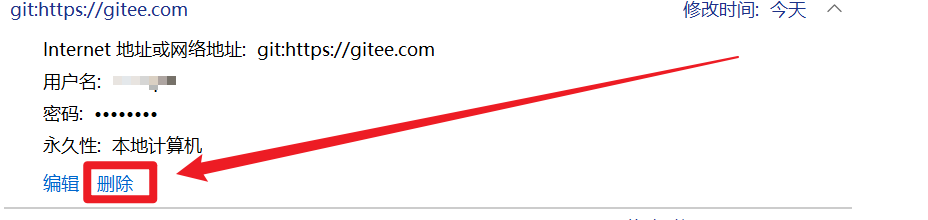
按下 Win+R,输入 control keymgr.dll 打开凭据管理器 → Windows 凭据,找到所有名字带 gitee.com 的条目,全部删除。
(3)推送失败,文件大小问题
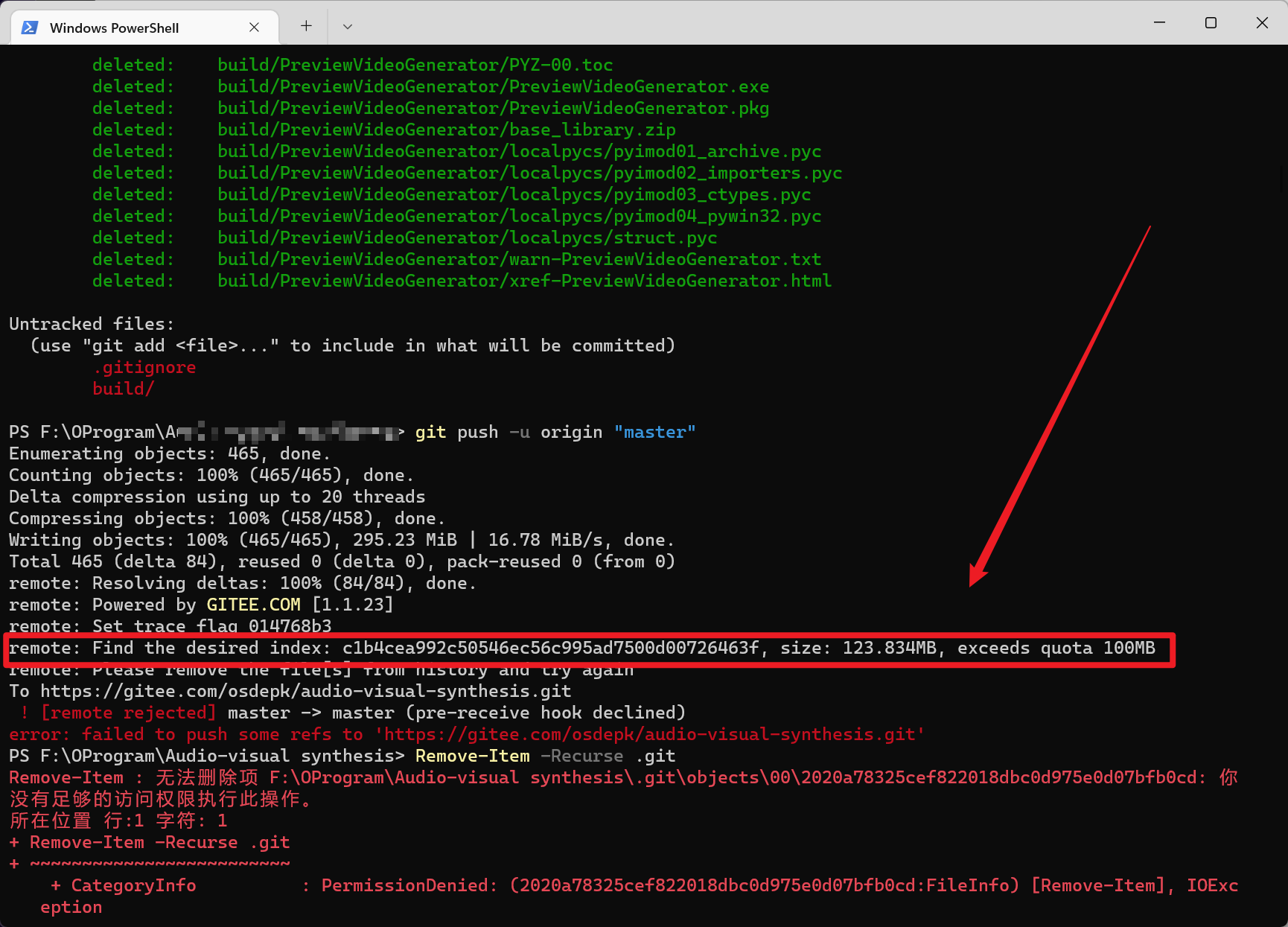
首先删除本地git数据库
Remove-Item -Recurse .git重新对项目进行初始化
git init
git add .
git commit -m "init clean, remove setup exe"
git remote add origin shturl.cc/DF9699BMjBEJU6pAZsxI‑visual‑synthesis.git
再次进行推送
git push -u origin master推送会弹出认证对话框
- username:填你的 Gitee或GitHub 用户名
- password:粘贴 Gitee或GitHub 个人访问 Token令牌,而不是网页登录密码
等待推送完成