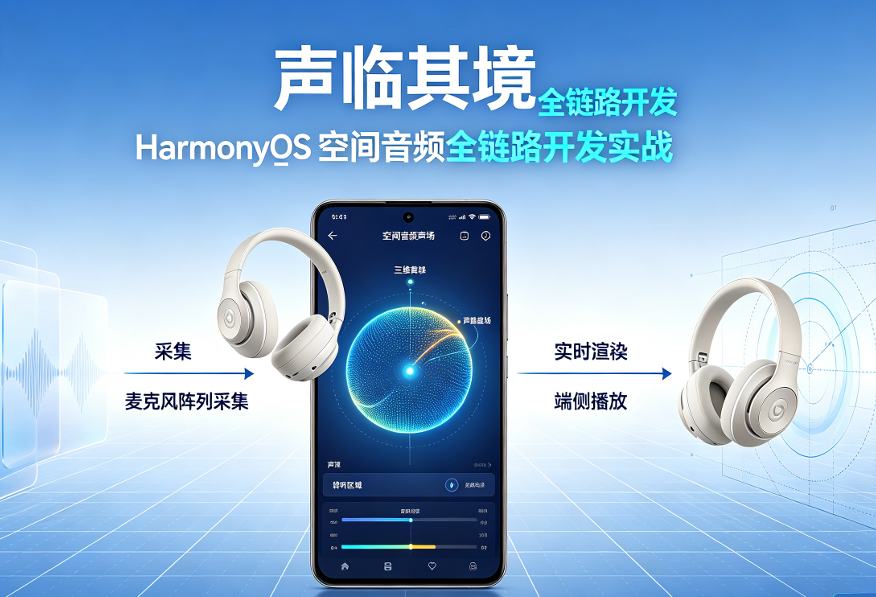
摘要:当用户戴上耳机左转头,吉他声从左侧飘来;右转头,贝斯在右边;导航说"前方左转"时,语音真的从左前方传来------这不是科幻,是 HarmonyOS NEXT 空间音频已经可以让开发者直接调用的能力。本文从设备能力检测、三态模式控制、输出路由监听、3D声源定位、多轨混音到降级兜底,完整梳理空间音频的工程落地路径,附可直接运行的 Demo 工程(4个页面 + 3层服务 + 2个场景预设)。
一、为什么空间音频值得你现在就接入?
如果你做过音视频类应用,可能觉得"空间音频"就是个 EQ 音效开关,调个混响就完事了。但 HarmonyOS 的空间音频远不止于此,它解决的是一个被长期忽视的问题:声音从来没有被放在正确的位置上。
传统立体声播放有三个硬伤:
- 声音永远糊在脑袋里。左右声道只是简单的音量差,没有距离感、没有高度感,所有乐器都像贴在脑门上。
- 转头就穿帮。你听一首歌时转头向左,吉他声也跟着你的头转------现实中吉他不会跟你一起转头,它应该留在舞台左前方。
- 设备切换就翻车。用户插着耳机开了"沉浸模式",拔掉耳机切到外放,应用完全感知不到,效果发闷甚至声道错位。
HarmonyOS 空间音频(@kit.AudioKit 中的 AudioSpatializationManager)从 API 18 开始逐步开放能力,到 API 26(HarmonyOS 7)形成了完整的三层架构:
- 系统层:HRTF(头相关传递函数)双耳渲染、头部追踪(基于耳机IMU)、Audio Vivid 三维声解码、L2HC高带宽传输。
- 框架层:设备能力查询、输出路由监听、三态模式切换(关闭/固定/头追)、状态订阅回调。
- 应用层:开发者只需关注"声源在哪、听者朝哪、设备行不行",渲染由系统完成。
酷狗音乐调用这套能力做了"12轨空间音频定制",高德地图实现了"声随路走"------转弯时导航语音从对应方向传来。这些体验不需要你自己写 HRTF 算法、不需要集成头追 SDK,系统已经帮你做好了。
但------如果不做好能力检测和降级兜底,用户体验会比不做更差。这也是本文要重点讲的部分。
二、先搞清楚边界:空间音频不是一个按钮
在写代码之前,必须先纠正一个常见误解。
很多同学拿到 API 第一反应是:
typescript
// ❌ 错误示范
spatialMgr.setSpatializationEnabled(true);
spatialMgr.setHeadTrackingEnabled(true);
// 完事!真实情况是,空间音频的生效需要五个条件同时满足,缺一不可:
| 条件 | 不满足时的表现 | 应用侧处理 |
|---|---|---|
| 系统版本 ≥ API 18 | API不存在,调用崩溃 | targetSdk检查+try/catch |
| 输出设备支持空间音频渲染 | 开关置灰,设置无效 | 能力查询后禁用按钮 |
| 输出设备支持头部追踪(可选) | 降级到固定模式 | 按设备能力分档 |
| 用户在系统设置开启了空间音频 | 强行调用会失败或被忽略 | 查询系统开关状态 |
| 音源本身是多声道/Audio Vivid/可定位单声道 | 立体声转空间效果有限 | 提供适配内容或降级 |
如果你只是无脑调 setSpatializationEnabled(true),在以下场景会直接翻车:
- 用户用单扬声器外放------所谓的"环绕感"会变成奇怪的相位抵消
- 用户连着普通蓝牙耳机(非FreeBuds Pro系列)------头追不生效但你的UI显示"已开启"
- 用户在系统设置关闭了空间音频------你的API调用静默失败,用户以为耳机坏了
- 播放过程中用户拔掉耳机------音频切到外放但空间参数还在,声音发闷
所以空间音频的正确工程姿势是:先收集设备、内容、用户偏好信息,再决定最终模式;路由变了重新评估;不满足就优雅降级。
这也是我们在 SpatialAudioManager 中设计 autoSelectBestMode() 的核心逻辑。
三、工程搭建:权限、依赖与初始化
3.1 module.json5 权限配置
空间音频本身不需要特殊权限,但如果你要做录音(空间音频录制/语音交互)或加载网络音频资源,需要声明:
json5
{
  "module": {
    "name": "entry",
    "type": "entry",
    "deviceTypes": ["phone", "tablet", "2in1"],
    "requestPermissions": [
      {
        "name": "ohos.permission.MICROPHONE",
        "reason": "$string:permission_microphone_reason",
        "usedScene": { "abilities": ["EntryAbility"], "when": "inuse" }
      },
      {
        "name": "ohos.permission.INTERNET",
        "reason": "$string:permission_internet_reason",
        "usedScene": { "abilities": ["EntryAbility"], "when": "always" }
      }
    ]
  }
}
⚠️ 注意 :
ohos.permission.MANAGE_SYSTEM_AUDIO_EFFECTS是系统级权限,仅系统应用可用,第三方应用无法申请。第三方应用只能查询状态和在当前播放会话内设置渲染模式,不能操作系统全局音效。
3.2 核心管理器初始化
在 EntryAbility.onCreate 中初始化全局单例 SpatialAudioManager:
typescript
// EntryAbility.ets
import { SpatialAudioManager } from '../service/SpatialAudioManager';

onWindowStageCreate(windowStage: window.WindowStage): void {
  SpatialAudioManager.getInstance().init(this.context);
  windowStage.loadContent('pages/IndexPage', (err) => { /* ... */ });
}

onDestroy(): void {
  SpatialAudioManager.getInstance().release(); // 别忘释放!
}
初始化流程分四步:
- 获取
AudioManager→AudioSpatializationManager→AudioRoutingManager三个核心实例 - 调用
getDevicesSync(OUTPUT_DEVICES_FLAG)获取当前输出设备,查询空间音频支持能力 - 调用
isSpatializationEnabledForCurrentDevice()查询系统开关状态 - 注册
deviceChange回调,监听耳机插拔、蓝牙连接/断开等路由变化
关键代码:
typescript
async init(context: common.UIAbilityContext): Promise<void> {
  this.audioManager = audio.getAudioManager();
  this.spatialMgr = this.audioManager.getSpatializationManager();
  this.routingMgr = this.audioManager.getRoutingManager();

  // 初始设备检测
  await this.refreshDeviceProfile();
  // 查询系统空间音频开关
  this.querySystemSpatialState();
  // 注册路由变化监听
  this.registerDeviceCallbacks();
  // 自动选择最佳模式
  this.autoSelectBestMode();
}
四、设备能力检测:别让不支持的设备"假开启"
这是空间音频工程中最容易出问题也最容易被忽略的环节。
4.1 获取当前输出设备
系统可能同时连接多个输出设备(蓝牙耳机连着、扬声器也在、USB设备插着),你需要找到当前正在发声的那个:
typescript
private findActiveOutputDevice(
  devices: audio.AudioDeviceDescriptor[]
): audio.AudioDeviceDescriptor | null {
  // 按优先级:蓝牙耳机 > 有线耳机 > USB > 扬声器
  const priority: audio.DeviceType[] = [
    audio.DeviceType.BLUETOOTH_A2DP,
    audio.DeviceType.WIRED_HEADSET,
    audio.DeviceType.USB_HEADSET,
    audio.DeviceType.SPEAKER
  ];
  for (const dt of priority) {
    const dev = devices.find(d => d.deviceType === dt);
    if (dev) return dev;
  }
  return devices[0] || null;
}
4.2 查询空间音频能力
拿到 AudioDeviceDescriptor 后,通过 AudioSpatializationManager 查询两个关键能力:
typescript
const spatialSupported =
  this.spatialMgr.isSpatializationSupportedForDevice(desc);
const headTrackingSupported =
this.spatialMgr.isHeadTrackingSupportedForDevice?.(desc) ?? false;注意这两个能力是设备维度的,不是系统维度的:
- 连接 FreeBuds Pro 5 时,两者都是
true - 连接 FreeBuds 5(非Pro)时,空间音频
true,头追false - 连接普通有线耳机时,两者都是
false - 外放扬声器时,两者通常是
false(部分平板支持扬声器空间音频)
4.3 建立设备档案
我们在数据模型中定义 AudioDeviceProfile,把散乱的查询结果集中管理:
typescript
export interface AudioDeviceProfile {
  deviceId: string;
  deviceName: string;
  outputType: AudioOutputType;        // 设备类型枚举
  spatialSupported: boolean;          // 空间音频渲染
  headTrackingSupported: boolean;     // 头部追踪
  audioVividSupported: boolean;       // Audio Vivid 三维声
  lowLatency: boolean;                // 低延迟(游戏场景)
  sampleRates: number[];
  channelLayouts: string[];
}
页面不要到处写 if (deviceType === BLUETOOTH_A2DP) 这种判断,统一从 profile 读取。
五、三态模式控制:关闭 / 固定 / 头部追踪
HarmonyOS 空间音频有三种工作模式,理解它们的区别是做好体验的关键:
5.1 三种模式的区别
| 模式 | 说明 | 头部追踪 | 适用场景 |
|---|---|---|---|
| OFF(关闭) | 普通立体声/多声道直通,不做空间渲染 | --- | 不支持空间音频的设备、语音通话 |
| FIXED(固定) | 空间渲染开启,但声场固定在正前方,头不动声不动 | ❌ | 外放/普通耳机看视频 |
| HEAD_TRACKING(头部追踪) | 声场锚定在空间中,转头声不转,声随头动但声源位置固定 | ✅ | 听音乐、看电影、导航、游戏 |
5.2 自动选择最佳模式 + 平滑降级
这是整个管理器中最核心的方法------根据设备能力自动选择最高可用模式,不支持就逐级降级:
typescript
setSpatialMode(mode: SpatialAudioMode): void {
  const profile = this.state.deviceProfile;

  // 逐级降级:头追 → 固定 → 关闭
  switch (mode) {
    case SpatialAudioMode.HEAD_TRACKING:
      if (!profile.headTrackingSupported) {
        console.warn('头追不支持,降级到固定模式');
        mode = SpatialAudioMode.FIXED;
      }
      if (mode === SpatialAudioMode.FIXED && !profile.spatialSupported) {
        console.warn('空间音频不支持,降级到关闭');
        mode = SpatialAudioMode.OFF;
      }
      break;
    case SpatialAudioMode.FIXED:
      if (!profile.spatialSupported) {
        mode = SpatialAudioMode.OFF;
      }
      break;
  }

  // 设置系统状态
  const enableSpatial = mode !== SpatialAudioMode.OFF;
  const enableHeadTracking = mode === SpatialAudioMode.HEAD_TRACKING;
  this.spatialMgr.setSpatializationEnabled(enableSpatial);
  if (enableSpatial) {
    this.spatialMgr.setHeadTrackingEnabled?.(enableHeadTracking);
  }

  // 更新状态并通知UI
  this.state.currentMode = mode;
  this.notifyStateChange();
}降级策略的关键是:永远不要让 UI 显示"已开启头追"但实际上设备不支持。按钮要灰、状态要真实、降级要有日志。
六、路由变化监听:耳机拔了怎么办?
这是真实项目中最容易踩的坑------用户在播放过程中拔耳机、连蓝牙、切车机,你的应用必须感知到并重新评估模式。
6.1 注册 deviceChange 回调
typescript
private registerDeviceCallbacks(): void {
  this.routingMgr.on('deviceChange', (devices) => {
    console.info('[SpatialAudio] 输出设备变化,重新检测...');
    this.refreshDeviceProfile().then(() => {
      this.autoSelectBestMode();  // 重新选择模式
    });
  });
}
6.2 常见路由切换场景的处理
| 场景 | 行为 |
|---|---|
| 蓝牙耳机 → 扬声器外放 | 头追失效 → 降级到OFF(外放空间效果差) |
| 普通耳机 → FreeBuds Pro | 检测到spatial+headTracking支持 → 自动升到头追模式 |
| 手机 → 车机投屏 | 车机通常支持空间渲染但无头追 → 固定模式 |
| 蓝牙断连(耳机电量耗尽) | 立即切到扬声器 + 可能自动暂停播放(系统策略) |
Demo 中的设备诊断页会实时记录这些切换事件,包括时间戳、旧设备名、新设备名,方便开发者排查问题。
七、3D声源定位:让声音"待在"它该在的位置
系统的空间音频渲染负责全局声场,但如果你想做更精细的控制------比如导航语音从左前方传来、游戏中敌人脚步从右后方响起、乐队中每个乐器在不同位置------你需要做声源级别的定位。
7.1 简化的3D声像算法
核心原理:根据声源相对听者的水平角(azimuth)和距离,计算左右耳的增益分配。
typescript
private recalculateSpatialGains(): void {
  // 声源相对听者的方向向量
  const dx = this.source.position.x - this.listenerPose.position.x;
  const dy = this.source.position.y - this.listenerPose.position.y;
  const dz = this.source.position.z - this.listenerPose.position.z;

  // 距离衰减:反平方律 + 最小距离避免爆音
  const distance = Math.sqrt(dx * dx + dy * dy + dz * dz);
  const minDistance = 0.5;
  const distanceGain = minDistance / (minDistance + distance);

  // 水平角 -90°(左) ~ +90°(右)
  const azimuth = Math.atan2(dx, -dz) * (180 / Math.PI);
  // 等功率声像(equal-power panning)
  const normalizedAngle = (azimuth + 90) / 180;
  this.leftGain =
    Math.cos(normalizedAngle * Math.PI / 2) * distanceGain * this.source.volume;
  this.rightGain =
    Math.sin(normalizedAngle * Math.PI / 2) * distanceGain * this.source.volume;
}
在 PCM 数据写入回调中对 mono 音源应用声像:
typescript
private applySpatialPanning(buffer: ArrayBuffer): void {
  const samples = new Int16Array(buffer);
  for (let i = 0; i < samples.length; i += 2) {
    const monoSample = samples[i];
    samples[i] = Math.round(monoSample * this.leftGain);     // 左声道
    samples[i + 1] = Math.round(monoSample * this.rightGain); // 右声道
  }
}
📝 说明:上面是简化的等功率声像算法,真实工程中,系统级空间音频已内置HRTF,应用层一般不需要自己做双耳渲染。这里的声像控制适用于游戏中快速定位需求,或在系统空间音频不可用时作为 fallback。对于 Audio Vivid 三维声内容,元数据中自带对象位置,交给系统渲染即可。
7.2 头部追踪:听者姿态更新
当耳机 IMU 检测到头部转动,需要更新听者姿态:
typescript
interface ListenerPose {
  orientation: { x: number; y: number; z: number; w: number }; // 四元数
  position: { x: number; y: number; z: number };               // 位置
  timestamp: number;
}

mixer.updateListenerPose(pose);
Demo 中的乐队舞台页提供了一个滑动条模拟头部转动(-90°~+90°),拖动时所有声源的增益实时重算------你应该能听到"头左转时左边乐器变响、右边乐器变远"的效果。
八、多轨混音器:从单音到虚拟舞台
有了单声源渲染器,我们再封装一层 SpatialMixer,管理多个音源的同时播放和独立控制。这是实现"虚拟乐队""多方向导航提示""游戏环境音"等场景的基础。
8.1 虚拟乐队预设
我们预置了6个声部构成一个虚拟舞台布局:
| 声部 | 位置(x,y,z) | 方位 | 音量 |
|---|---|---|---|
| 主唱 | (0, 0, -3) | 正前方3米 | 0.8 |
| 吉他左 | (-2, 0, -3) | 左前方 | 0.6 |
| 吉他右 | (2, 0, -3) | 右前方 | 0.6 |
| 鼓组 | (0, 0, -5) | 正后方(舞台深处) | 0.7 |
| 贝斯 | (-1, 0, -4) | 左前偏后 | 0.65 |
| 环境音/观众 | (0, 0, 5) | 身后(观众席方向) | 0.3 |
typescript
async setupMusicBandPreset(): Promise<void> {
  await this.addSource({ id: 'vocal', name: '主唱', position: { x:0, y:0, z:-3 }, ... });
  await this.addSource({ id: 'guitar_l', name: '吉他(左)', position: { x:-2, y:0, z:-3 }, ... });
  // ...其他四个声部
}
8.2 导航方位预设
导航场景更简单------你需要一个语音声源和两个方向警告音:
typescript
async setupNavigationPreset(): Promise<void> {
  await this.addSource({ id: 'nav_voice', position: { x:0, y:0, z:-2 }, ... }); // 正前方
  await this.addSource({ id: 'traffic_l', position: { x:-5, y:0, z:0 }, ... }); // 左方
  await this.addSource({ id: 'traffic_r', position: { x:5, y:0, z:0 }, ... });  // 右方
}
当导航指令变化时,只需改变声源方位角:
typescript
positionSourceAtAzimuth('nav_voice', -45, 2); // 左前方45°,距离2米
mixer.playSource('nav_voice');
"左侧来车"警告就播放 traffic_l,"右侧来车"播放 traffic_r------声音真的从对应方向传来,比蜂鸣器直观得多。这也是高德"声随路走"的底层原理。
九、声场场景:五套预设,一键切换
不同内容需要不同的声学环境。HarmonyOS 空间音频支持不同的渲染场景,我们在 SCENE_PRESETS 中预设了五套参数:
| 场景 | 混响增益 | HRTF强度 | 房间尺寸 | 最佳用途 |
|---|---|---|---|---|
| 🎵 音乐 | 0.15 | 0.7 | 0.2 | 流行音乐,保留原始混音意图 |
| 🎭 剧场 | 0.35 | 0.85 | 0.5 | 播客/有声书/话剧 |
| 🎬 影院 | 0.50 | 1.0 | 0.8 | 电影/电视剧,包围感强 |
| 🎻 音乐厅 | 0.65 | 0.9 | 1.0 | 古典音乐/交响乐 |
| 🎮 游戏 | 0.20 | 1.0 | 0.3 | 游戏,低延迟+精准定位 |
真实工程中,这些参数通过 AudioEffect 或 Native Audio API 设置到系统音频链路中(具体接口依赖厂商开放程度)。在ArkTS应用层,你可以通过选择对应场景来调用系统预设的渲染模式。
十、性能优化与避坑指南
10.1 AudioRenderer 缓冲区调优
游戏场景对延迟敏感,建议:
typescript
// 低延迟场景(游戏/导航)
const audioStreamInfo = {
  samplingRate: 48000,
  channels: audio.AudioChannel.CHANNEL_2,
  sampleFormat: audio.AudioSampleFormat.SAMPLE_FORMAT_S16LE,
  // bufferSize 不要太大,控制在 20ms 以内
};
音乐播放场景可以适当增大缓冲区换取稳定性。
10.2 多音源数量控制
每个 AudioRenderer 实例占用独立的音频线程和缓冲区,建议:
- 同时活跃的渲染器不超过 8个
- 不发声的音源及时 stop 并 release
- 环境音/背景音乐可以预先混为一轨,减少实时渲染器数量
10.3 必踩的6个坑
坑1:isSpatializationSupported 是系统级还是设备级?
isSpatializationSupported() 是系统级查询(返回true不代表当前设备能用);isSpatializationSupportedForDevice(desc) 才是设备级查询。一定要用后者判断当前设备能力。
坑2:setSpatializationEnabled 在不支持的设备上报什么错?
不同版本行为不一致:有些版本静默失败,有些版本抛 BusinessError。必须加 try/catch,不要假设调用一定成功。
坑3:模拟器能用吗?
空间音频渲染依赖硬件DSP和NPU,模拟器完全不支持。DevEco Previewer 上可能不报错但无效果,必须真机 + 真耳机调试。
坑4:on('deviceChange') 会回调多次
一次耳机插拔可能触发多次 deviceChange 事件(连接中→已连接→激活),你的状态刷新逻辑要做防抖,避免重复初始化渲染器。
坑5:AudioRenderer 状态机严格
prepared → running → paused → stopped → released 是严格线性的,不能从 paused 直接 start(要先stop再start,或检查当前状态),否则抛异常。
坑6:应用退到后台空间音频被系统挂起
部分设备上,应用切后台后系统会暂停空间音频渲染以节省功耗。回到前台时需要在 onForeground 中重新确认模式状态,而不是假设上次设置仍然生效。
十一、Demo工程结构总览
本文配套的 Demo 工程包含完整可运行的代码:
entry/src/main/
├── ets/
│   ├── entryability/EntryAbility.ets       # 入口+初始化
│   ├── model/SpatialAudioTypes.ets         # 数据模型+声场预设
│   ├── service/
│   │   ├── SpatialAudioManager.ets         # 核心管理器(约260行)
│   │   ├── AudioRenderer3D.ets             # 3D声源渲染器(约250行)
│   │   └── SpatialMixer.ets                # 多轨混音器(约190行)
│   └── pages/
│       ├── IndexPage.ets                   # 首页:设备卡片+模式+场景+入口
│       ├── BandStagePage.ets               # 3D乐队舞台(俯视罗盘+声部控制)
│       ├── NavigationPage.ets              # 导航方位(自动演示+手动方向+来车警告)
│       └── DeviceDiagPage.ets              # 设备诊断(实时状态+事件日志)
├── resources/base/profile/main_pages.json  # 路由配置
└── module.json5 # 权限配置四个页面覆盖了空间音频开发中最核心的四个场景:设备管理、音乐欣赏、导航辅助、故障诊断。服务层三层分离(管理器/渲染器/混音器),可以直接迁移到你的项目中使用。
十二、写在最后
空间音频不是"加个混响开关"那么简单,它本质上是音频交互范式的一次升级------从"声音从设备出来"变成"声音存在于空间中"。这个范式转换带来的体验提升是巨大的,但对开发者的要求也更高:你需要关心设备能力、用户设置、路由变化,而不是只管调用播放接口。
HarmonyOS NEXT 把 HRTF 渲染、头部追踪、Audio Vivid 解码这些底层能力都封装在了系统中,开发者要做的就是做好三件事:
- 诚实检测------不支持就是不支持,别骗用户
- 平滑降级------模式切换不能让用户感觉"坏了"
- 场景化设计------音乐、导航、游戏各有最优解,一个万能开关打天下行不通
Audio Vivid 国标已于2026年3月1日正式实施,QQ音乐、酷狗音乐已上线支持,FreeBuds Pro 5等耳机已具备完整头追能力。现在接入,正是生态爆发的前夜。
戴上耳机,转头试试------声音真的会待在原地。这就是空间音频的魅力。
参考文献与资料
- HarmonyOS 官方文档:空间音频能力查询和状态订阅
- HarmonyOS 官方文档:使用AudioRenderer开发音频播放功能
- HarmonyOS 7 空间化能力全景:3DGS、沉浸光感与空间音频技术选型,华为开发者联盟
- GB/T 46271-2025《信息技术 三维声技术编码、分发与呈现》
- UWA联盟 Audio Vivid 技术白皮书