欢迎关注 youcans@xidian【嵌入式软件AI编程】专栏
【嵌入式软件AI编程】10. Claude Code的安装与配置
本专栏结合STM32项目实践,介绍嵌入式软件AI编程的实战路径。本专栏内容来自图书《嵌入式系统AI编程》,即将出版。
2.3 在VS Code中使用Claude Code
Claude Code既可以在终端中使用,也可以集成到VS Code开发环境中。在实际STM32工程开发中,开发者往往需要同时查看文件、编辑代码、运行构建命令并检查修改差异。将Claude Code集成到VS Code中可以将AI交互与工程开发整合在同一界面,减少在终端和编辑器之间的切换。本节介绍Claude Code扩展的安装方法与基本使用方式。
2.3.2 与VS Code开发环境的协同
完成扩展安装后,即可在VS Code中使用Claude Code。与终端方式相比,VS Code集成方式能够结合当前工作区和编辑器内容进行交互,减少在终端和编辑器之间反复切换。
1. VS Code中的Claude Code交互界面
在VS Code中使用Claude Code主要有三种入口方式。如图2-7所示,可以在主编辑区左侧打开Claude Code主侧边栏,也可以在右侧边栏打开Claude Code面板。此外,还可以在VS Code内置终端启动Claude Code CLI:在顶部菜单中选择"终端→新建终端" (或按Ctrl+` 快捷键),打开内置终端后输入命令claude并回车,即可启动终端会话。
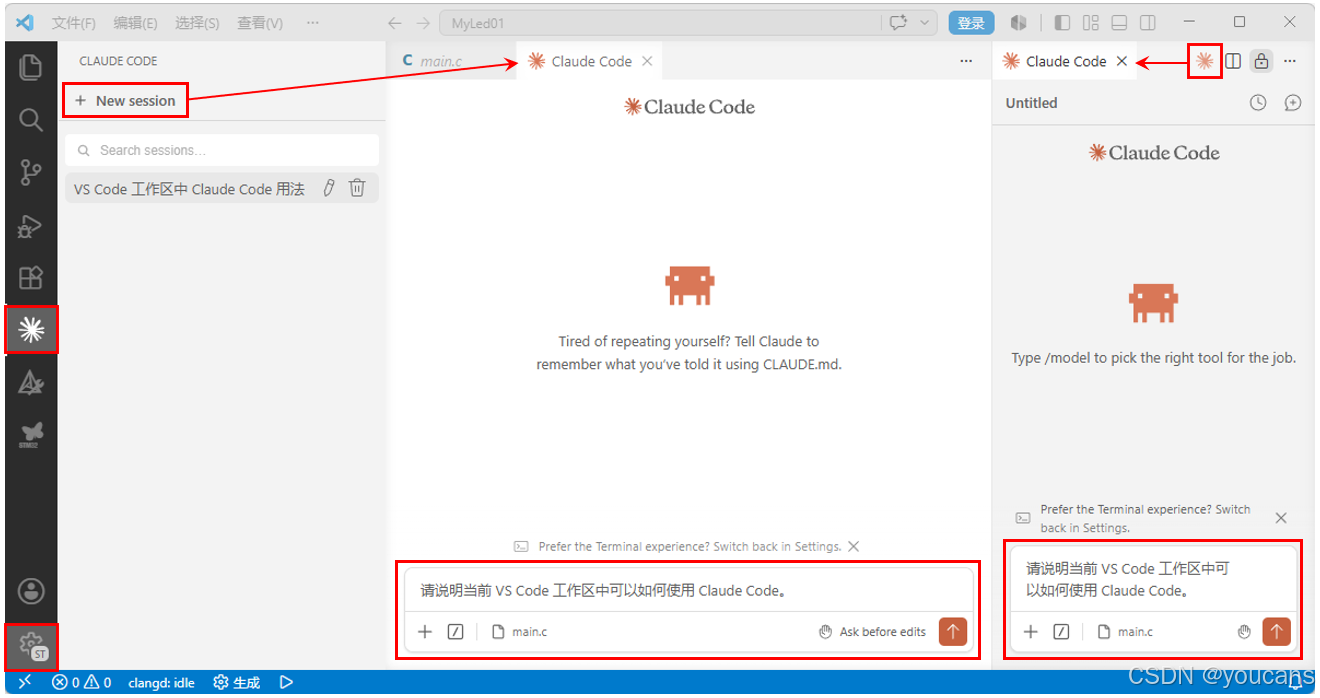
图2-7 VS Code中Claude Code的界面布局
单击左侧活动栏中的Claude Code图标打开Claude Code主侧边栏。该侧边栏主要用于对话管理,包括新建会话、搜索会话和查看历史会话等。单击主侧边栏中的"New session",会在主编辑区打开Claude Code面板。单击编辑器右上角的Claude Code图标,则会在右侧边栏直接打开Claude Code面板。
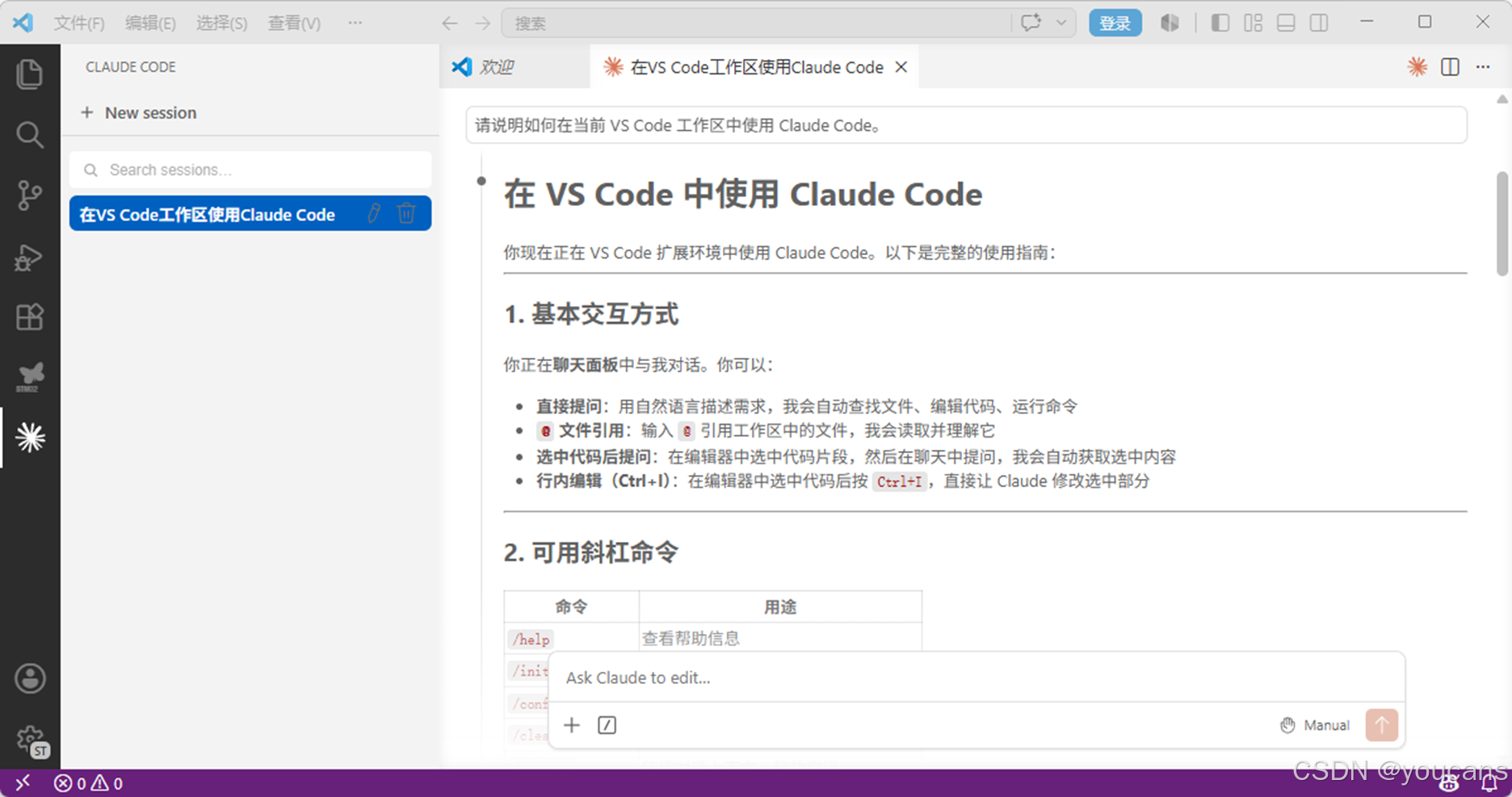
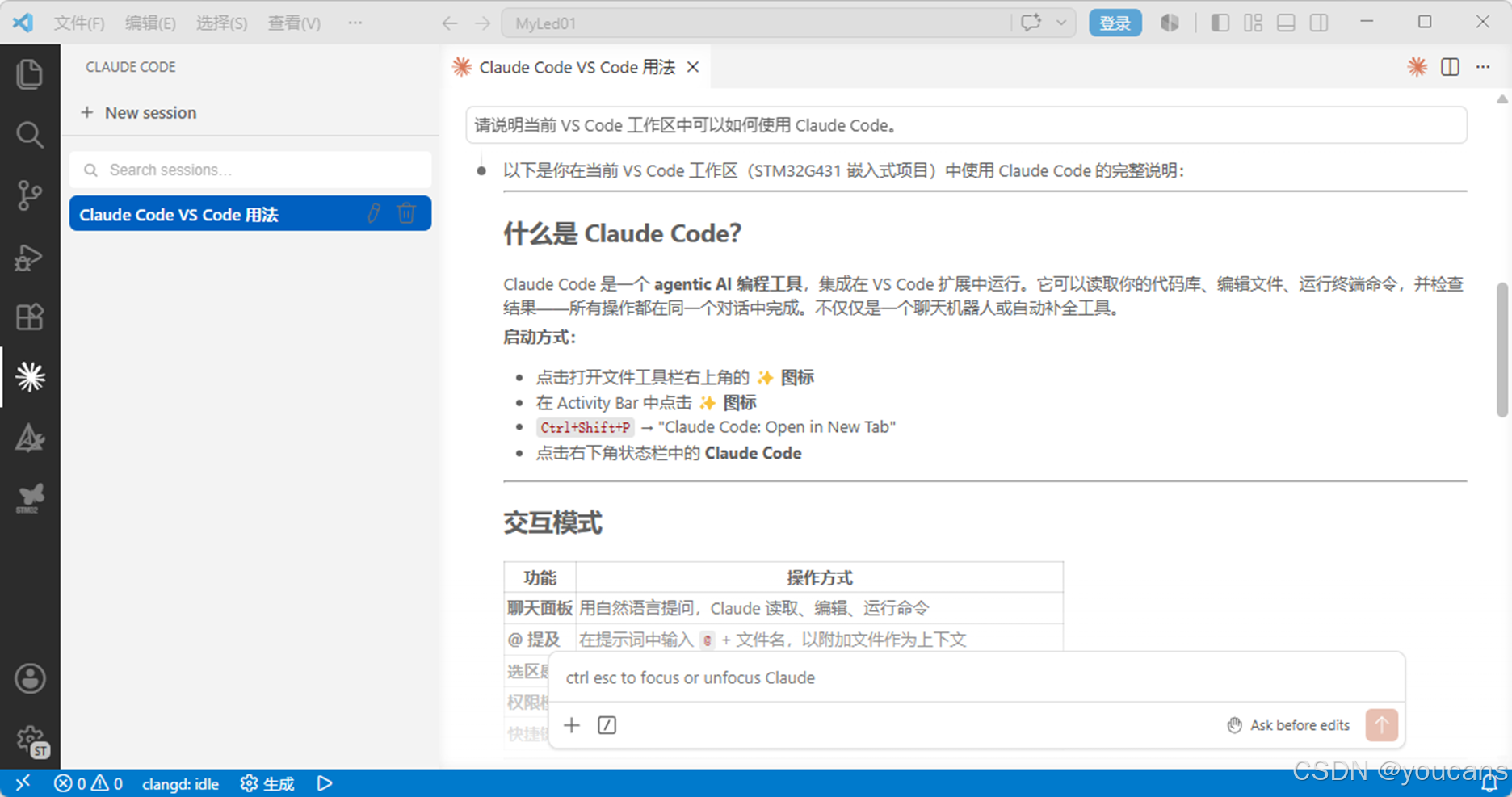
两种图形界面入口对应的Claude Code面板位置不同,但结构和功能相同。在主编辑区打开面板,交互区域较大,适合以对话为主的使用场景;在右侧边栏使用面板,可以在主编辑区查看项目代码或文档的同时进行对话,方便边查看边交流。开发者可根据当前任务选择合适的方式。
Claude Code面板是开发者与Claude Code进行具体交互的主要区域。面板上部显示对话内容,下部设有对话输入框。开发者可以在对话输入框中提出问题、描述任务、补充要求,并根据Claude Code的回答继续追问或调整任务。
2. 结合STM32工程进行交互
在VS Code中使用Claude Code时,推荐在主编辑区打开项目文件或代码文件,同时在右侧边栏打开Claude Code面板进行交互。这样可以一边查看工程目录、代码内容和终端输出,一边向Claude Code提出问题或任务。
使用Claude Code分析STM32工程时,应先在VS Code中打开工程根目录。当前工作区中的文件和目录,是Claude Code理解项目的重要上下文。下面通过两个简单示例说明基本交互方式。
- 工程结构解析。
单击VS Code左侧活动栏中的"资源管理器"图标,打开一个STM32工程目录。然后在Claude Code主侧边栏中新建会话,在主编辑区打开Claude Code面板。
在对话输入框中输入:"请浏览当前STM32工程目录,说明主要文件和文件夹的作用。暂时不要修改任何文件。"
Claude Code完成工程目录分析后,会在面板上部显示结果,如图2-8所示。
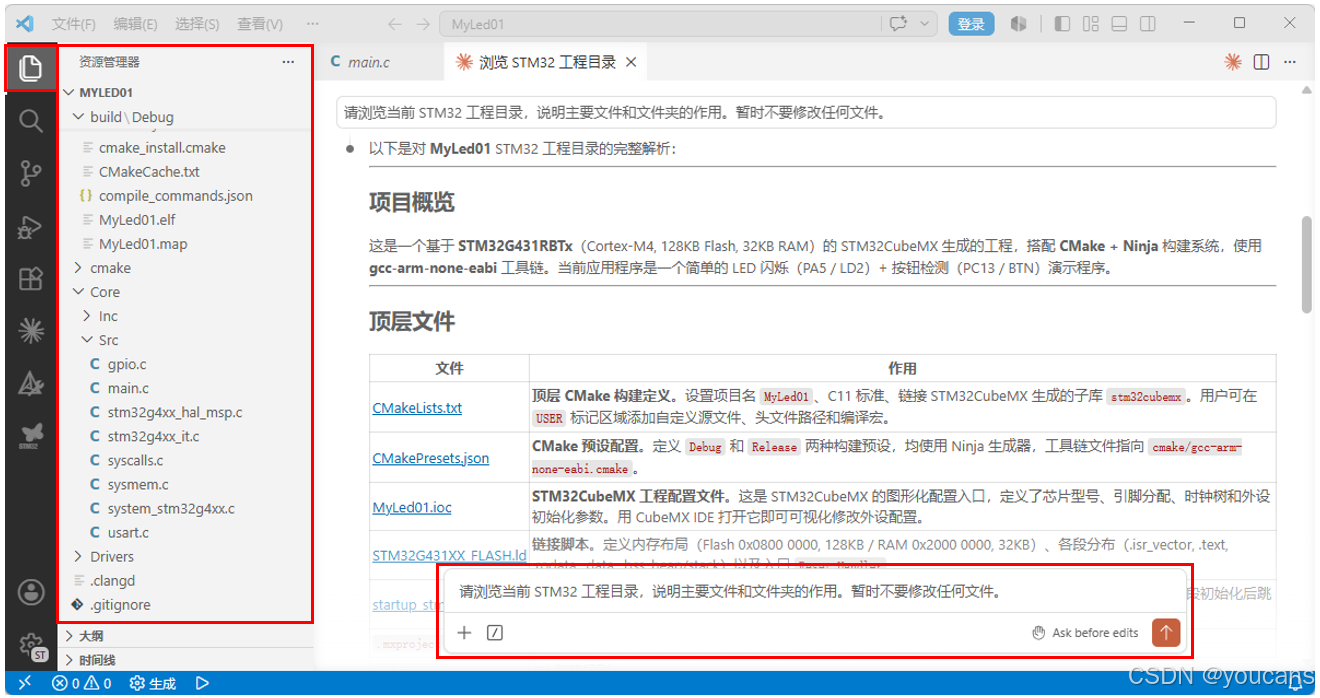
图 2-8 用Claude Code分析STM32工程目录
- 分析代码文件。
在资源管理器中打开主程序文件Core/Src/main.c,使其显示在主编辑区。然后单击编辑器右上角的Claude Code图标,在右侧边栏打开Claude Code面板。
在对话输入框中输入:"请阅读@Core/Src/main.c,说明程序入口、初始化流程、主循环和用户代码区域。"提示词中的"@"是文件引用符号,用于定位并读取指定文档。
Claude Code完成代码分析后,会在对话区显示分析结果。如图2-9所示,包括文件结构总揽、程序入口函数解析、初始化流程解析、主循环解析和用户代码区域说明等内容。
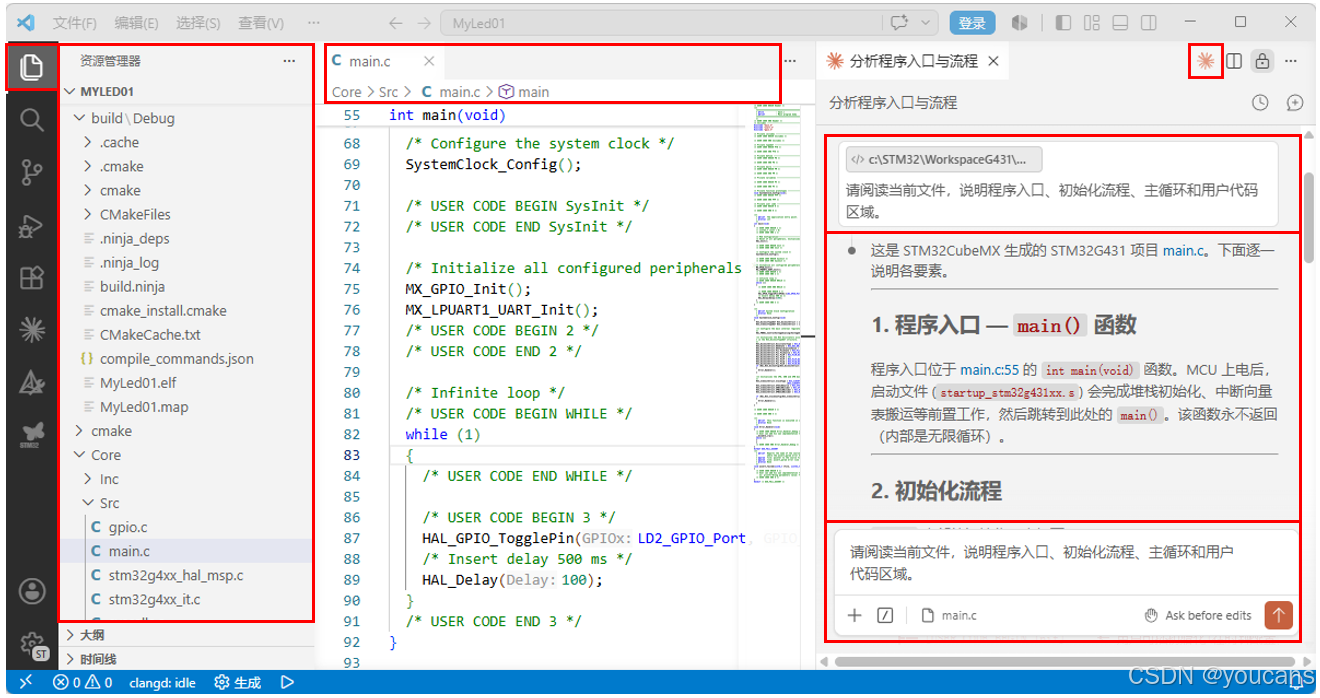
图 2-9 用 Claude Code 分析 main.c 文件结构
通过以上示例可以看到,在VS Code中使用Claude Code时,开发者既可以围绕完整工程提出问题,也可以围绕某个具体文件进行分析。后续STM32工程解析、代码修改和问题排查,都可以在这种交互方式基础上展开。
需要注意的是,编译、烧录、调试和硬件验证等核心执行工作仍由开发者借助终端和调试工具完成,Claude Code主要提供分析和建议。
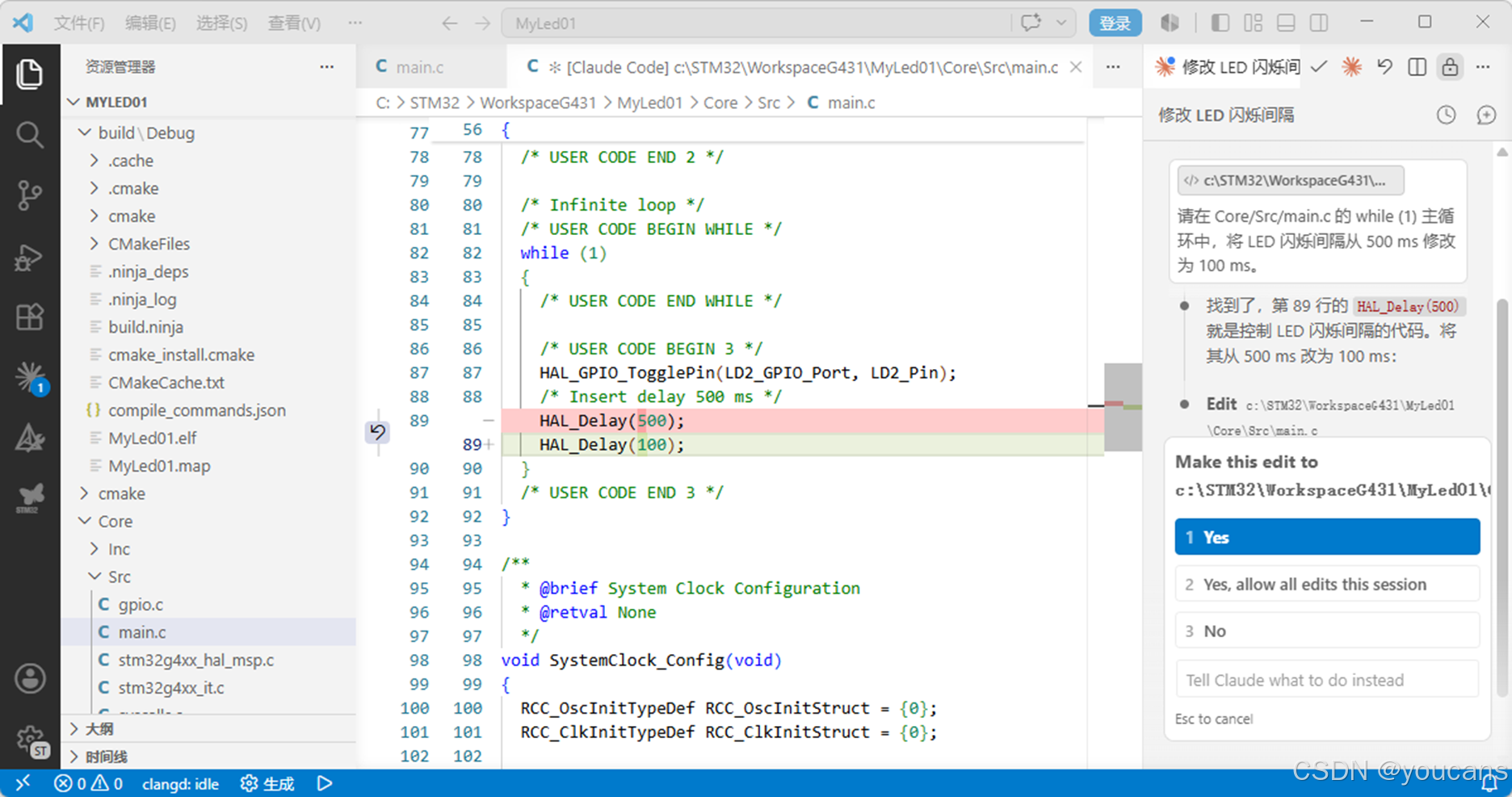
本节只介绍Claude Code在VS Code中的基本使用方式,具体STM32工程分析、程序修改和编译验证将在后续章节展开。
本章小结
Claude Code为AI协同参与STM32开发提供了自然语言交互、工程理解和代码协作的工具基础。通过与VS Code开发环境的结合,开发者可以在同一界面中完成代码阅读、问题分析、方案规划和文件修改等操作,使AI协同开发得以贯穿STM32项目从工程理解到代码实现的各个环节。
本章完成了Claude Code CLI安装与配置,介绍了第三方模型服务接入、基本会话操作和VS Code集成使用方法,并通过工程目录解析和代码文件分析示例,验证了Claude Code参与STM32工程理解的基本流程。下一章将介绍STM32项目需求分析与系统设计。
版权声明:
欢迎关注 youcans@xidian【嵌入式软件AI编程】专栏
转发必须注明原文链接:
【嵌入式软件AI编程】16. Claude Code 与 VS Code 的协同开发
Copyright by ai4mcu@qq.com
Crated:2026-09