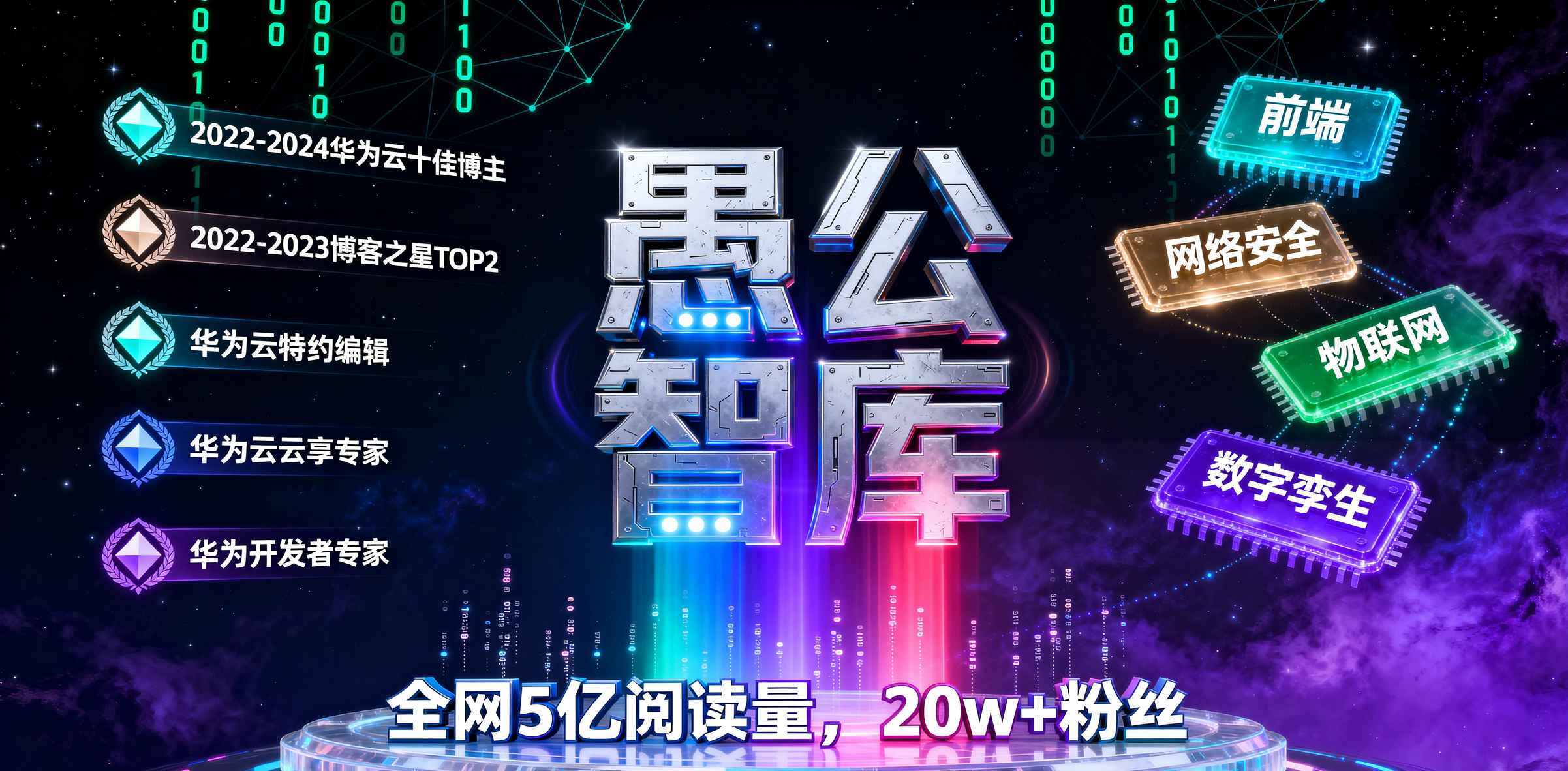
💎【行业认证·权威头衔】
✔ 华为云天团核心成员:特约编辑/云享专家/开发者专家/产品云测专家
✔ 开发者社区全满贯:CSDN博客&商业化双料专家/阿里云签约作者/腾讯云内容共创官/掘金&亚马逊&51CTO顶级博主
✔ 技术生态共建先锋:横跨鸿蒙、云计算、AI等前沿领域的技术布道者
🏆【荣誉殿堂】
🎖 连续三年蝉联"华为云十佳博主"(2022-2024)
🎖 双冠加冕CSDN"年度博客之星TOP2"(2022&2023)
🎖 十余个技术社区年度杰出贡献奖得主
📚【知识宝库】
覆盖全栈技术矩阵:
◾ 编程语言:.NET/Java/Python/Go/Node...
◾ 移动生态:HarmonyOS/iOS/Android/小程序
◾ 前沿领域:物联网/网络安全/大数据/AI/元宇宙
◾ 游戏开发:Unity3D引擎深度解析
文章目录
- 🚀基础内容组件
-
- [🔎1 图标组件 icon](#🔎1 图标组件 icon)
- [🔎2 文本组件 text](#🔎2 文本组件 text)
- [🔎3 进度条组件 progress](#🔎3 进度条组件 progress)
- [🔎4 富文本组件 rich-text](#🔎4 富文本组件 rich-text)
- [🔎5 富文本编辑器 editor](#🔎5 富文本编辑器 editor)
- 🔎补充:基础内容组件对比
- 🔎注意事项
- [🚀附:AI 提示词模板与完整回答示例](#🚀附:AI 提示词模板与完整回答示例)
-
- [🔎模板 1:让 AI 解释微信小程序基础内容组件](#🔎模板 1:让 AI 解释微信小程序基础内容组件)
-
- [🦋一、icon 组件](#🦋一、icon 组件)
- [🦋二、text 组件](#🦋二、text 组件)
- [🦋三、progress 组件](#🦋三、progress 组件)
- [🦋四、rich-text 组件](#🦋四、rich-text 组件)
- [🦋五、editor 组件](#🦋五、editor 组件)
- 🦋六、注意事项
- [🔎模板 2:让 AI 生成商品详情页进度条](#🔎模板 2:让 AI 生成商品详情页进度条)
🚀基础内容组件
使用微信小程序的基础内容组件能快速进行各种页面布局设计。基础内容组件包括 icon 组件、text 组件、progress 组件、rich-text 组件、富文本编辑器 editor 等。
| 组件 | 作用 |
|---|---|
| icon | 显示图标,如成功、警告、提示、取消、下载等。 |
| text | 显示文本内容,支持转义、连续空格、解码等。 |
| progress | 显示进度条,常用于视频、下载、任务进度等。 |
| rich-text | 显示富文本内容,支持部分 HTML 标签和节点。 |
| editor | 富文本编辑器,可编辑图片、文字,导出 HTML 和纯文本。 |
🔎1 图标组件 icon
微信小程序提供了丰富的 icon 组件,有成功、警告、提示、取消、下载等不同的含义,可应用于不同场景,如图 3.6 所示。
常用属性:
| 属性 | 类型 | 默认值 | 说明 |
|---|---|---|---|
| type | string | 无 | 图标类型,常用值:success、success_no_circle、info、warn、waiting、cancel、download、search、clear |
| size | number/string | 23 | 图标大小,单位 px |
| color | string | 无 | 图标颜色 |
示例:
xml
<icon type="success" size="30" color="#09bb07"></icon>
<icon type="info" size="30" color="#576b95"></icon>
<icon type="warn" size="30" color="#e54d42"></icon>
<icon type="cancel" size="30" color="#999999"></icon>
<icon type="download" size="30" color="#FFA500"></icon>
说明:
icon组件适合显示简单图标。- 复杂图标建议使用
image组件或字体图标。 type不同版本可能略有差异,以官方文档为准。
🔎2 文本组件 text
text 组件是用来放置文本信息的组件,其属性如表 3.5 所示。
表 3.5 text 组件的属性
| 属性 | 类型 | 默认值 | 说明 |
|---|---|---|---|
| user-select | boolean | false | 设置文本是否可选,该属性会使文本节点显示为 inline-block。 |
| space | string | 无 | 设置显示连续空格。可选值:ensp 为半角空格大小,emsp 为全角空格大小,nbsp 为根据字体设置的空格大小。 |
| decode | boolean | false | 设置是否解码。 |
补充说明:
text组件支持转义符\,如换行\n、制表符\t等。text组件内只支持嵌套text组件。- 除了
text组件外的其他组件都无法长按选中。 decode属性可以解析的有:不换行空格 、小于号<、大于号>、&符号&、引号'、半角空格 、全角空格 。- 各个操作系统的空格标准并不一致,使用
space属性可以统一连续空格表现。
示例:
xml
<text>你好,微信小程序</text>
<text>第一行\n第二行</text>
<text space="ensp">你好 小程序</text>
<text decode="{{true}}"><view> 是一个组件</text>
<text user-select="{{true}}">这段文字可以长按选中</text>🔎3 进度条组件 progress
progress 组件是一种用来提升用户体验的组件,就像视频播放器一样,可以通过进度条看到完整视频的长度、当前播放进度,拖动进度条可控制播放,让用户能合理地安排自己的时间。progress 组件的属性如表 3.6 所示。
表 3.6 progress 组件的属性
| 属性 | 类型 | 默认值 | 说明 |
|---|---|---|---|
| percent | number | 0 | 设置百分比(0~100)。 |
| show-info | boolean | false | 设置是否在进度条右侧显示百分比。 |
| border-radius | number/string | 0 | 设置圆角大小。 |
| font-size | number/string | 16 | 设置进度条右侧百分比的字体大小。 |
| stroke-width | number | 6 | 设置进度条线的宽度,单位为 px。 |
| color | string | #09bb07 | 设置进度条颜色(建议使用 activeColor)。 |
| activeColor | string | #09bb07 | 设置激活部分的进度条的颜色。 |
| backgroundColor | string | #ebebeb | 设置未激活部分的进度条的颜色。 |
| active | boolean | false | 设置进度条是否显示从左往右的动画式流动填充效果。 |
| active-mode | string | backwards | backwards:动画从头播放;forwards:动画从上次结束点接着播放。 |
| duration | number | 30 | 设置进度增加 1% 所需的时间,单位为 ms。 |
| bindactiveend | eventhandle | 无 | 设置动画完成事件。 |
示例:
xml
<progress
  percent="{{percent}}"
  show-info="{{true}}"
  stroke-width="10"
  activeColor="#FFA500"
  backgroundColor="#eeeeee"
  active="{{true}}"
  bindactiveend="onActiveEnd"
/>
javascript
Page({
  data: {
    percent: 60
  },

  onActiveEnd() {
    console.log('进度条动画完成');
  }
});
说明:
percent取值范围为 0~100。active为 true 时,进度条会从左往右填充。show-info为 true 时,右侧显示百分比。- 可以通过
setData动态改变percent,实现进度更新。
🔎4 富文本组件 rich-text
通过 rich-text 组件可以在 WXML 页面文件中显示一些富文本内容,如显示 HTML 的一些元素内容。rich-text 组件的属性如表 3.7 所示。
表 3.7 rich-text 组件的属性
| 属性 | 类型 | 默认值 | 说明 |
|---|---|---|---|
| nodes | array/string | 无 | 节点列表 / HTML 字符串。 |
| space | string | 无 | 显示连续空格,ensp 为半角空格大小,emsp 为全角空格大小,nbsp 为根据字体设置的空格大小。 |
| user-select | boolean | false | 设置文本是否可选,该属性会使节点显示为 block。 |
示例:
xml
<rich-text nodes="{{html}}"></rich-text>
javascript
Page({
  data: {
    html: '<h1>莫凡商城</h1><p style="color:red;">欢迎选购图书</p>'
  }
});
说明:
nodes可以是 HTML 字符串,也可以是节点数组。rich-text适合展示富文本内容,不响应事件。- 不要直接渲染未经处理的用户输入,避免 XSS 风险。
- 支持的 HTML 标签和属性有限,复杂样式建议使用 WXML 组件实现。
🔎5 富文本编辑器 editor
富文本编辑器 editor 可以对图片、文字进行编辑,可以导出带标签的 HTML 代码和纯文本内容。富文本组件内部引入了一些基本的样式,使得内容可以正确展示,开发时可以对这些内容进行覆盖。editor 的属性如表 3.8 所示。
表 3.8 editor 的属性
| 属性 | 类型 | 默认值 | 说明 |
|---|---|---|---|
| read-only | boolean | false | 设置编辑器是否为只读。 |
| placeholder | string | 无 | 设置提示信息。 |
| show-img-size | boolean | false | 设置点击图片时是否显示图片大小控件。 |
| show-img-toolbar | boolean | false | 设置点击图片时是否显示工具栏控件。 |
| show-img-resize | boolean | false | 设置点击图片时是否显示修改尺寸控件。 |
| bindready | eventhandle | 无 | 当编辑器初始化完成时触发。 |
| bindfocus | eventhandle | 无 | 当编辑器获得焦点时触发,event.detail = {html, text, delta}。 |
| bindblur | eventhandle | 无 | 当编辑器失去焦点时触发,event.detail = {html, text, delta}。 |
| bindinput | eventhandle | 无 | 当编辑器内容改变时触发,event.detail = {html, text, delta}。 |
| bindstatuschange | eventhandle | 无 | 当通过 context 改变编辑器内样式时触发,返回选区已设置的样式。 |
示例:
xml
<editor
  id="editor"
  placeholder="请输入内容"
  show-img-size="{{true}}"
  show-img-toolbar="{{true}}"
  show-img-resize="{{true}}"
  bindready="onEditorReady"
  bindinput="onEditorInput"
></editor>

<button bindtap="getContent">获取内容</button>
javascript
Page({
  onEditorReady() {
    wx.createSelectorQuery()
      .select('#editor')
      .context(function (res) {
        this.editorCtx = res.context;
      })
      .exec();
  },

  onEditorInput(e) {
    console.log('HTML:', e.detail.html);
    console.log('文本:', e.detail.text);
  },

  getContent() {
    this.editorCtx.getContents({
      success: (res) => {
        console.log('HTML:', res.html);
        console.log('文本:', res.text);
      }
    });
  }
});
说明:
editor需要通过wx.createSelectorQuery()获取上下文。- 可以通过
editorCtx插入图片、设置内容、获取内容等。 editor属于原生组件,层级较高,使用时注意遮挡问题。- 需要基础库版本支持,实际以官方文档为准。
🔎补充:基础内容组件对比
| 组件 | 主要用途 | 是否支持交互 | 常用属性 |
|---|---|---|---|
| icon | 显示简单图标 | 否 | type、size、color |
| text | 显示文本 | 支持长按选中 | user-select、space、decode |
| progress | 显示进度 | 支持动画事件 | percent、show-info、activeColor |
| rich-text | 显示富文本 | 否 | nodes、space、user-select |
| editor | 编辑富文本 | 是 | read-only、placeholder、bindinput |
🔎注意事项
icon的type值有限,复杂图标建议使用图片。text内只能嵌套text,不能嵌套view。text的连续空格需要space属性。progress的percent范围为 0~100。rich-text不响应事件,适合展示,不适合交互。rich-text渲染用户输入时要注意 XSS 安全。editor需要通过上下文操作,不能直接修改内容。- 使用 AI 生成代码后,需要人工检查属性、事件和兼容性。
🚀附:AI 提示词模板与完整回答示例
原文未包含 AI 提示词模板和回答。以下为便于学习和开发补充的完整模板与完整回答,可直接复制使用。
🔎模板 1:让 AI 解释微信小程序基础内容组件
提示词模板:
text
请详细解释微信小程序的基础内容组件,包括 icon、text、progress、rich-text、editor。
要求:
1. 分别说明每个组件的作用;
2. 列出常用属性;
3. 给出完整示例代码;
4. 说明注意事项。
请用表格和分级标题输出,内容完整。
完整回答示例:
微信小程序基础内容组件详解
🦋一、icon 组件
作用: 显示简单图标。
常用属性:
| 属性 | 类型 | 说明 |
|---|---|---|
| type | string | 图标类型,如 success、info、warn、cancel、download |
| size | number/string | 图标大小 |
| color | string | 图标颜色 |
示例:
xml
<icon type="success" size="30" color="#09bb07"></icon>🦋二、text 组件
作用: 显示文本内容。
常用属性:
| 属性 | 类型 | 说明 |
|---|---|---|
| user-select | boolean | 文本是否可选 |
| space | string | 显示连续空格,可选 ensp、emsp、nbsp |
| decode | boolean | 是否解码 |
示例:
xml
<text>你好,微信小程序</text>
<text space="ensp">你好 小程序</text>
<text decode="{{true}}"><view></text>🦋三、progress 组件
作用: 显示进度条。
常用属性:
| 属性 | 类型 | 说明 |
|---|---|---|
| percent | number | 百分比 0~100 |
| show-info | boolean | 是否显示百分比 |
| activeColor | string | 激活部分颜色 |
| backgroundColor | string | 未激活部分颜色 |
| active | boolean | 是否显示动画 |
示例:
xml
<progress percent="60" show-info activeColor="#FFA500" backgroundColor="#eee" active />🦋四、rich-text 组件
作用: 显示富文本内容。
常用属性:
| 属性 | 类型 | 说明 |
|---|---|---|
| nodes | array/string | 节点列表或 HTML 字符串 |
| space | string | 显示连续空格 |
| user-select | boolean | 文本是否可选 |
示例:
xml
<rich-text nodes="{{html}}"></rich-text>
javascript
Page({
  data: {
    html: '<h1>标题</h1><p>内容</p>'
  }
});
🦋五、editor 组件
作用: 富文本编辑器,可编辑图片和文字。
常用属性:
| 属性 | 类型 | 说明 |
|---|---|---|
| read-only | boolean | 是否只读 |
| placeholder | string | 提示信息 |
| show-img-size | boolean | 是否显示图片大小控件 |
| show-img-toolbar | boolean | 是否显示工具栏 |
| show-img-resize | boolean | 是否显示修改尺寸控件 |
| bindready | eventhandle | 初始化完成时触发 |
| bindinput | eventhandle | 内容改变时触发 |
示例:
xml
<editor id="editor" placeholder="请输入内容" bindready="onEditorReady" bindinput="onEditorInput"></editor>
javascript
Page({
  onEditorReady() {
    wx.createSelectorQuery()
      .select('#editor')
      .context(function (res) {
        this.editorCtx = res.context;
      })
      .exec();
  },
  onEditorInput(e) {
    console.log(e.detail.html, e.detail.text);
  }
});
🦋六、注意事项
text内只能嵌套text。progress的percent范围为 0~100。rich-text不响应事件。editor需要通过上下文操作。- 使用 AI 生成代码后需要人工审核。
🔎模板 2:让 AI 生成商品详情页进度条
提示词模板:
text
请使用微信小程序原生框架,生成一个商品详情页中的库存进度条。
要求:
1. 使用 progress 组件;
2. 显示已售百分比;
3. 进度条颜色为橙色;
4. 显示百分比信息;
5. 给出完整 WXML、WXSS、JS 代码,并解释关键逻辑。
完整回答示例:
index.wxml
xml
<view class="page">
  <view class="title">库存进度</view>
  <progress
    percent="{{percent}}"
    show-info="{{true}}"
    stroke-width="10"
    activeColor="#FFA500"
    backgroundColor="#eeeeee"
    active="{{true}}"
  />
  <view class="desc">已售 {{percent}}%</view>
</view>
index.wxss
css
.page {
  padding: 30rpx;
}

.title {
  font-size: 32rpx;
  font-weight: bold;
  margin-bottom: 20rpx;
}

.desc {
  margin-top: 20rpx;
  font-size: 28rpx;
  color: #666;
}
index.js
javascript
Page({
  data: {
    percent: 75
  }
});
关键逻辑说明:
percent控制进度条百分比。show-info显示右侧百分比。activeColor设置激活部分颜色。backgroundColor设置未激活部分颜色。- 可通过
setData动态更新percent。