在传统的编程模式中,开发程序是一项高度专业化的任务。程序员需要具备深厚的技术背景掌握至少一门编程语言,比如Python、Java、C++等等。并且要对复杂的逻辑和算法有清晰的理解。他们通过编写一行行代码,精确地告诉计算机每一步该怎么做。但这个过程需要深厚的专业知识、严谨的逻辑思维和极大的耐心。且门槛较高、开发周期较长。
然而,随着人工智能人工智能技术的飞速发展,编程的方式正在迎来革命性的变化。现在,我们迎来了一个全新的阶段:你不再需要精通晦涩难懂的编程语法,甚至不需要直接面对复杂的代码编辑器。取而代之的是,你可以像和朋友聊天一样,用自然、日常的语言,向向一个强大的人工智能大模型(比如我们常说的DeepSeek、ChatGPT、豆包等)描述你的需求。
想象一下,你只需要告诉AI:"我想要一个能计算两个数之和的小程序。"或者"帮我设计一个简单的网页,上面有个按钮,点击后能显示'你好,世界!'"。然后,这个AI大模型就像一个超级能干的编程助手,它会理解你的意图,迅速生成相应的代码,甚至可能是一个可以直接运行的程序。
所以,我们可以这样理解:用自然语言进行"对话"+背后强大的"AI大模型"智能处理=这就是AI
编程的核心。
所以,我们可以这样理解:用自然语言进行"对话"+背后强大的"AI大模型"智能处理=这就是AI
编程的核心。
AI编程的核心在于利用强大的AI大模型来辅助甚至主导编程过程。这些AI大模型经过海量数据的训练,具备了理解和生成代码的能力。通过简单的对话聊天,即使是非专业的用户,也能够与AI大模型交互,快速生成所需的程序代码。
这种模式的出现,极大地降低了编程的门槛,使得更多的人能够参与到软件开发中来。无论是初学者还是有一定基础的开发者,都可以借助AI大模型的智能辅助,快速实现自己的想法,提高开发效率。
主流AI编程IDE对比
市面上流行的AI编程IDE(集成开发环境)有很多,下面对比几款主流AI编程工具,看看它们各自的特
点和区别。
| 工具名称 | 类型 | 核心功能 | 支持模型 | 价格 | 优势 | 劣势 |
|---|---|---|---|---|---|---|
| GitHub Copilot | IDE插件 | 代码补全、CopilotChat、支持多种语言 | GPT-4o、Claude 3.7等 | 个人用户每月10美元或每年100美元 | 代码补全能力强、支持广泛语言、成熟社区 | 对整个代码库的理解有限,基本重构能力较弱 |
| Cursor Al | 独立 IDE | 代码生成、重构、自然语言编辑、多文件协作 | OpenAl系列Claude系列、DeepSeek系列 | 免费版,Pro版每月20美元 | AI编程的首选,最强大的AI编程IDE,接入新模型的速:度极快,专为专业开发者打造 | 价格较高: |
简单小结一下:
- 如果您希望深入体验AI编程的魅力,首选Cursor。Cursor是一款以AI为核心的代码编辑器,基于Visual Studio Code(VS Code)开发,继承了VSCode的强大功能,并在此基础上集成了深度的AI能力。
- 如果你是国产爱好者且想免费白白嫖,首选字节跳动出品的Trae。
Cursor简介
Cursor是一款基于人工智能的现代代码编辑器,由Anysphere公司开发。
Cursor是一款基于VS Code开发的编辑器,它在保留VS Code强大功能和熟悉操作体验的同时,专注于集成AI技术,帮助开发者更高效地编写代码。
另外,国内阿里与字节也有基于VS Code开发的IDE:
核心特征:
- AI原生设计:从底层架构即融入AI能力,而非后期附加的插件
- 智能代码生成:通过自然语言描述快速生成代码片段
- 上下文感知:深度理解项目结构和代码关系
- 实时协助:在编程过程中提供即时的建议和优化
- 多模型支持:集成了多种先进的大语言模型
Cursor 与传统IDE的区别
| 功能特性 | 传统IDE | Cursor |
|---|---|---|
| 代码补全 | 基于语法分析和已有代码的静态工补全 | AI驱动的智能补全,理解上下文和意图 |
| 代码生成 | 依靠预设模板和代码片段 | 通过自然语言描述生成完整代码逻辑 |
| 问题解决 | 需要手动查找文档、StackOverflow等 | 内置AI助手,即时解答编程问题 |
| 代码理解 | 提供语法高亮和基础结构分析 | 深度理解代码逻辑,提供详细解释 |
| 重构优化 | 手动操作,依赖开发者经验 | AI 智能分析并建议最佳重构方案 |
| 学习支持 | 需要外部资料和文档 | 内置技术知识,实时学习辅导 |
| 错误处理 | 显示编译错误和基础语法检查 | 预测潜在问题,提供修复建议和解释 |
| 项目理解 | 文件级别的分析和导航 | 整个项目架构的深度理解和关联分析 |
| 协作方式 | 主要依赖团队成员间的沟通 | AI作为智能编程伙伴参与开发过程 |
| 适应性 | 需要手动配置和插件扩展 | 自动适应项目类型和编程语言特点 |
核心差异总结:
设置
如果您之前使用VSCode,可以轻松将您的扩展、主题、设置和快捷键一键导入到Cursor中。
只需进入Cursor Settings>General>Account,选择import 导入配置文件,即可完成迁移。
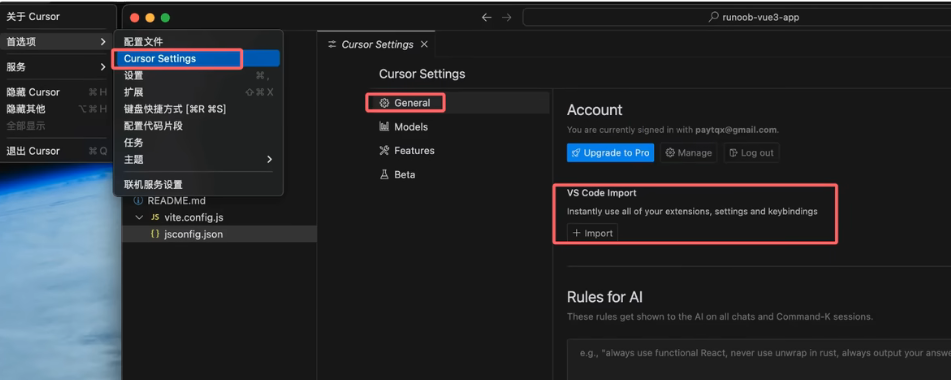
Cursor会定期同步VS Code的最新版本,确保您始终使用最新的功能和优化。
为什么Cursor是一个独立应用,而不是VSCode的插件?
作为独立应用,Cursor可以更深度地优化编辑器界面,并实现更强大的AI集成,例如,Cursor Tab和CMD-K等功能,无法通过插件形式在现有编程环境中实现。
如何设置Cursor?
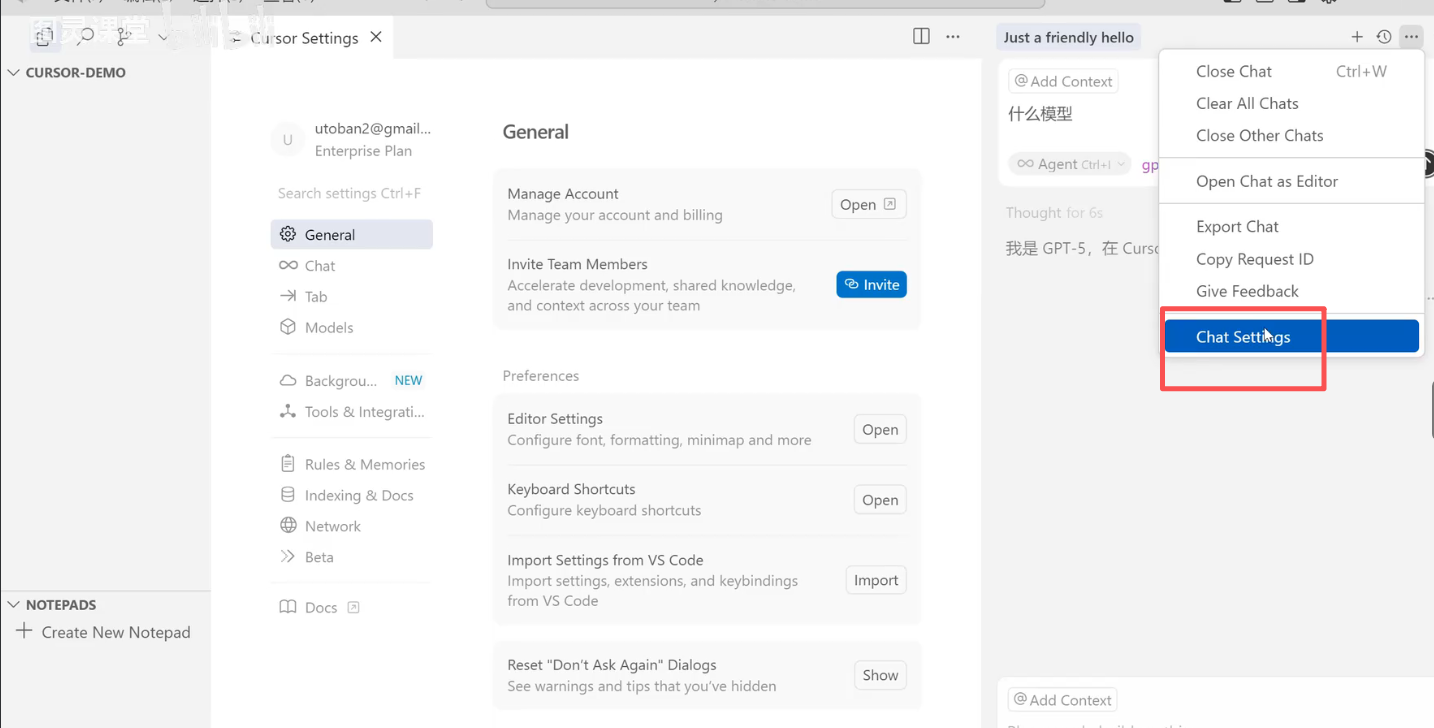
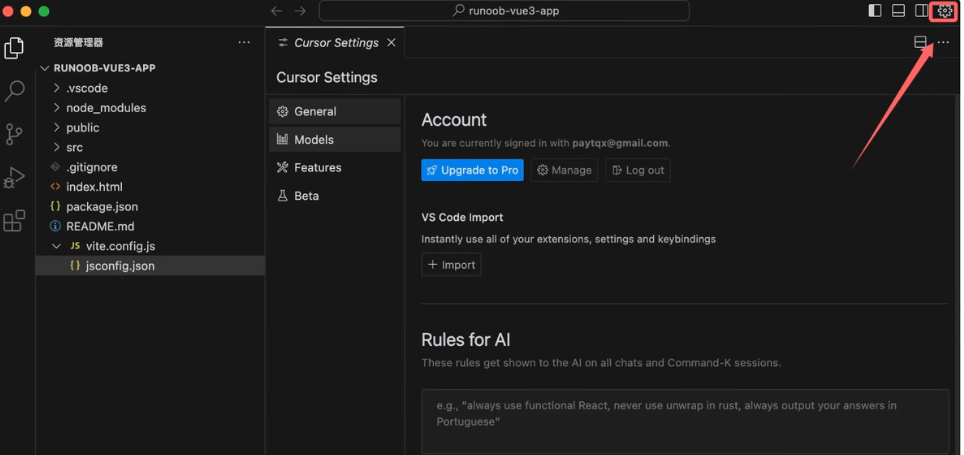
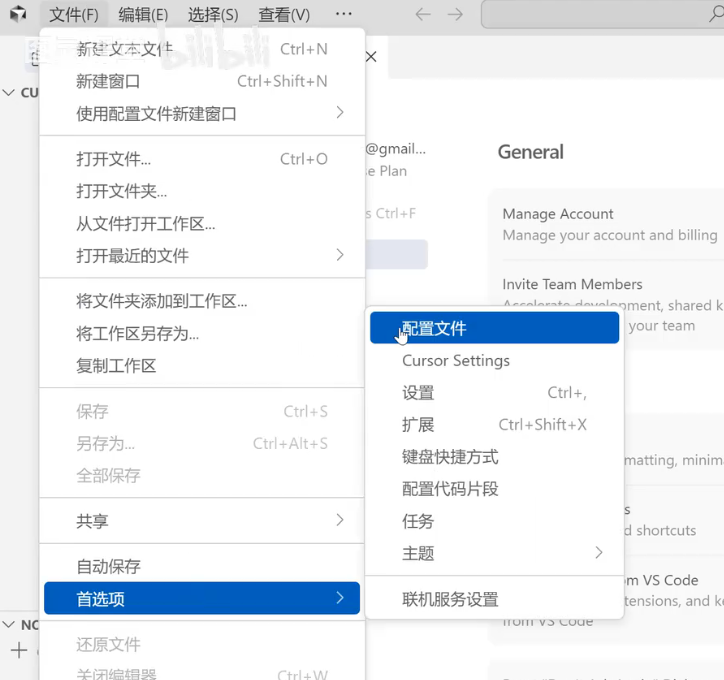
- 点击右上角的齿轮按钮,或按下快捷键Ctrl/%+Shift+J,即可打开Cursor的专属设置面板。
- 您也可以通过 Ctrl/H+ Shift+ P,输入Cursor Settings来打开。
为什么Cursor 的活动栏是水平的?
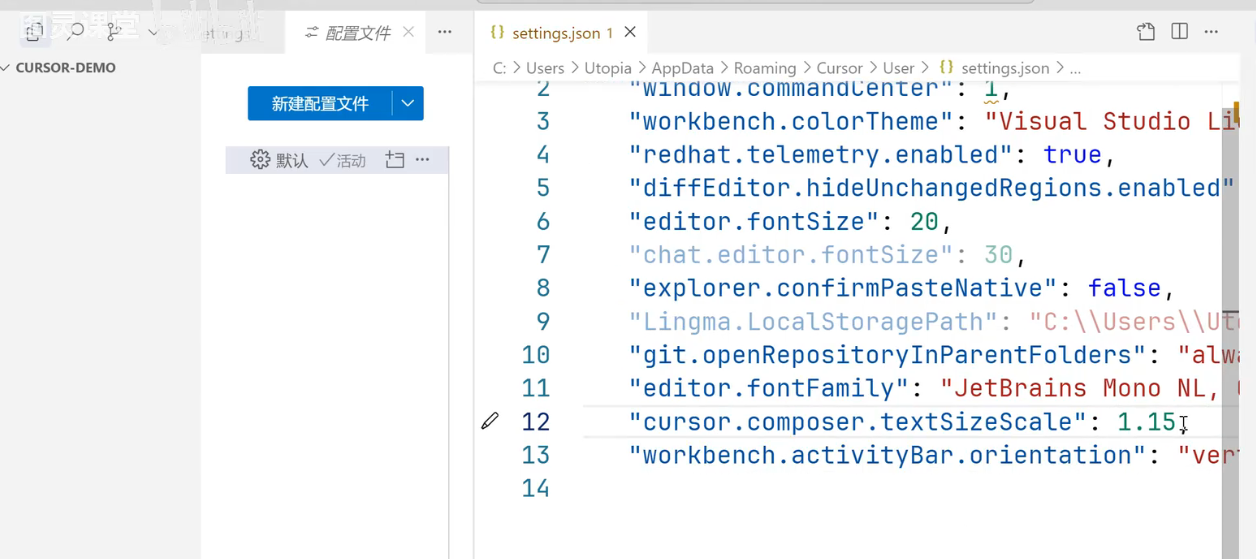
默认情况下,Cursor的活动栏是水平放置的,这是为了节省空间,方便集成聊天功能。
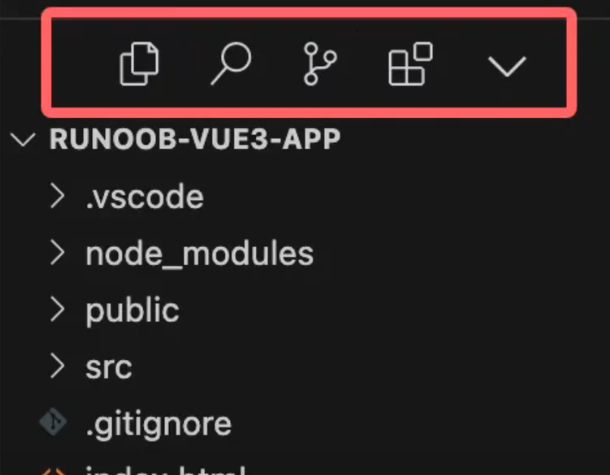
如果您更喜欢传统的垂直活动栏,可以按照以下步骤调整:
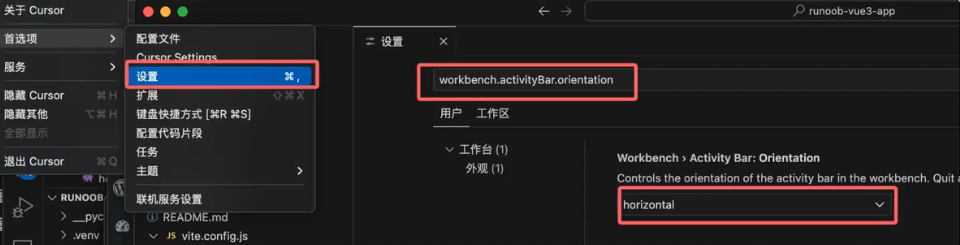
- 打开Cursor设置。
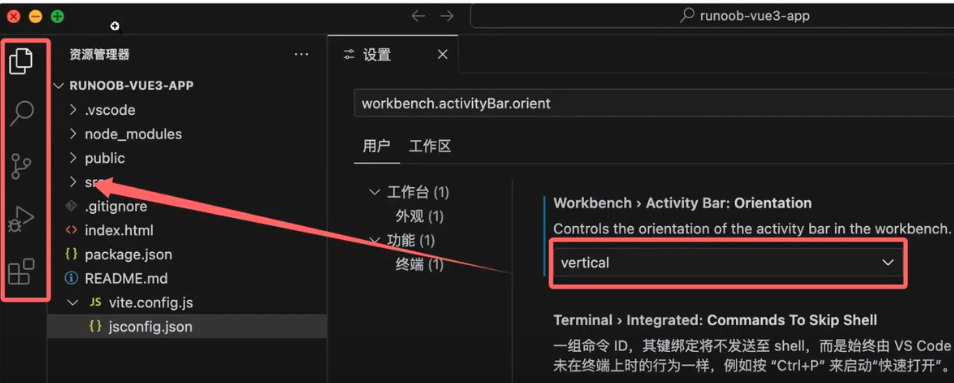
- 搜索并找到 workbench.activityBar.orientation, 将其值改为 vertical。
- 重启Cursor 即可生效。
改为vertical后重启效果:
Cursor 使用
Cursor免费版和和收费区别?
Cursor功能虽强大,但也分为免费版和收费版,不同版本之间功能区别较大。
以下是Cursor免费版和收费版(Pro版)的区别,以及如何进行充值的说明:
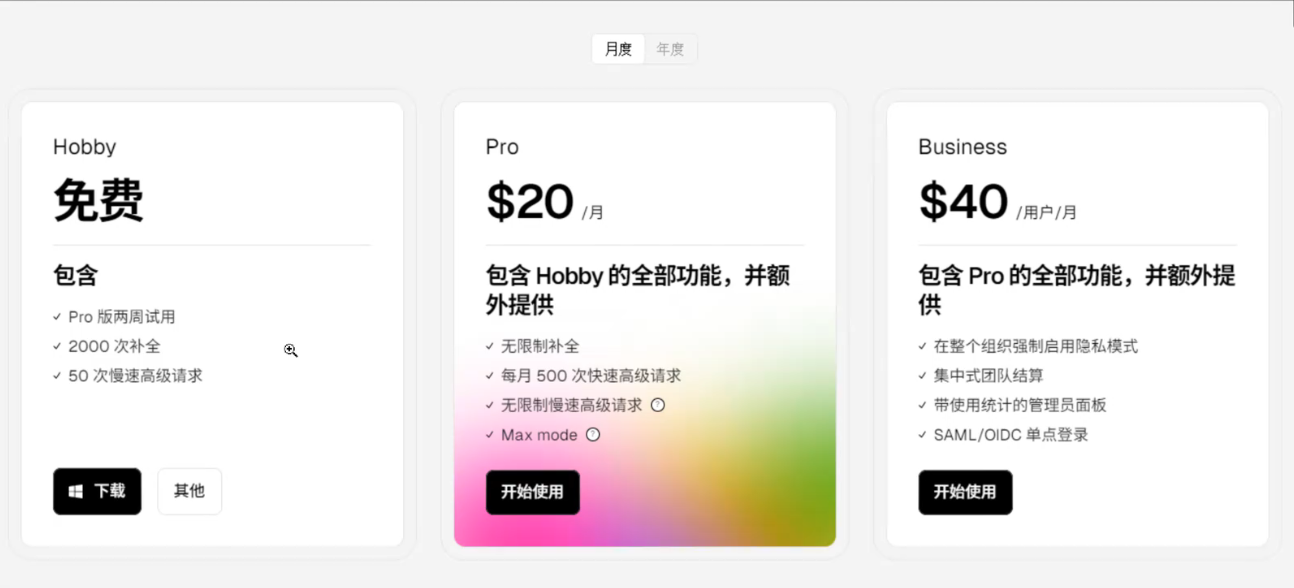
1、免费版
免费只能使用差的模型,没法使用最强的编程模型,每个月只能使用50次请求可能还会有更多限制,cursor免费用户的限制随着时间一直在增加。
2、收费版(Pro)
无限次tab使用、每月500次高速请求,可使用各种最好的编程模型,也可以使用MAX模式,每月$20(约合人民币140元),年付优惠。
如何充值?
在Cursor 官网登录账户后,进入订阅页面,选择Pro 版或Business版,点击"Get Started" 或"开始
使用"按钮。
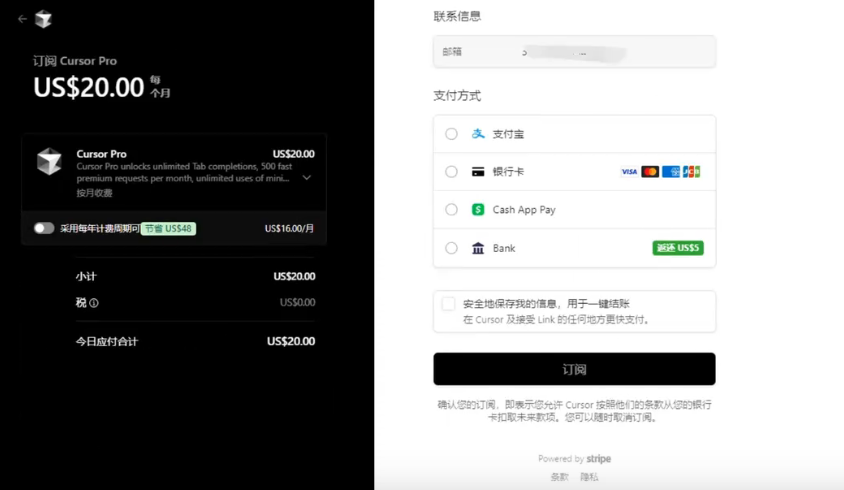
选择支付方式,如国内用户选择支付宝即可。
Cursor提供多种订阅等级,以满足不同用户的需求。
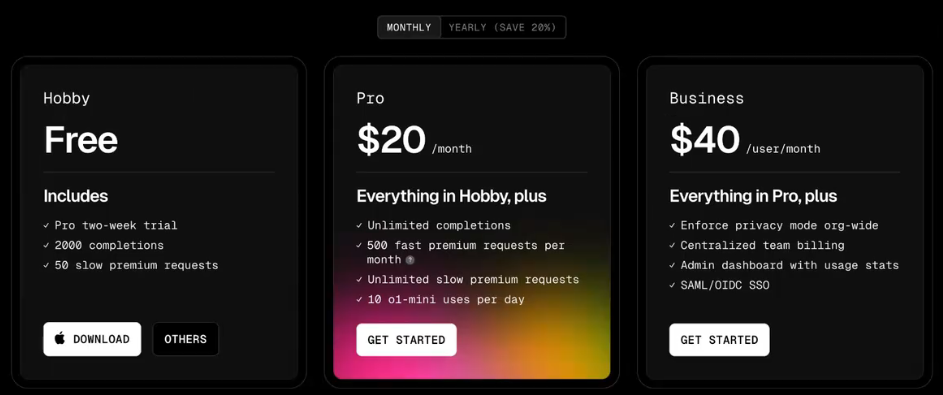
Hobby计划
- 4天Pro试用(包含250次快速高级模型使用)
- 50次慢速高级模型使用:
- 2000次代码补全使用
Pro计划 - 每月500次快速高级模型使用
- 无限次慢速高级模型使用
- 无限次代码补全使用
- 每月10次o1+mini使用
Business 计划
- 使用量与Pro计划相同
- 全组织范围强制启用隐私模式
- 集中团队账单管理
- 管理员仪表盘,查看使用统计
- 支持SAML/OIDC单点登录(SSO)
高级模型
GPT-4、GPT-4o 和 Claude 3.5 Sonnet 均被视为高级模型。每次 Claude 3.5 Haiku 的请求计为1/3次高级模型请求。
Pro试用
所有新用户均可享受14天Pro试用,试用期间可使用所有Pro功能以及250次快速高级模型请求。14天试用期结束后,未升级的用户将自动降级为Hobby计划。
快速与慢速请求
默认情况下,Cursor服务器会尽量为所有用户提供快速高级模型请求。但在高峰时段,快速请求额度用尽的用户将被移至慢速请求池,即等待快速请求可用的队列中。
该队列是公平的,Cursor会尽力缩短队列等待时间。如果您需要更多快速请求且不想等待,可以在设置页面购买额外额度。
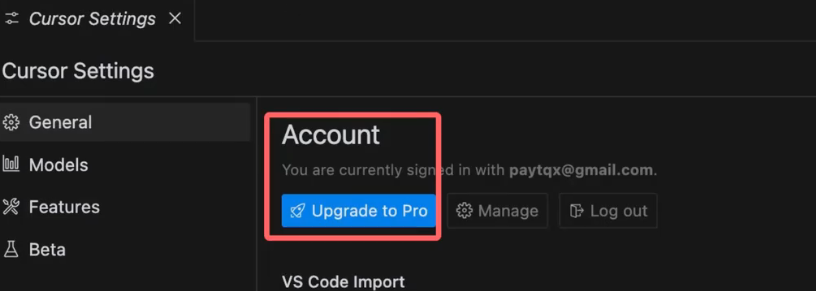
查看使用情况
您可以在Cursor设置页面查看使用情况。
- 在Cursor 应用中, 进入Cursor Settings > General > Account。
- Cursor的使用量每月重置,重置时间基于您的订阅开始日期。
Cursor安装
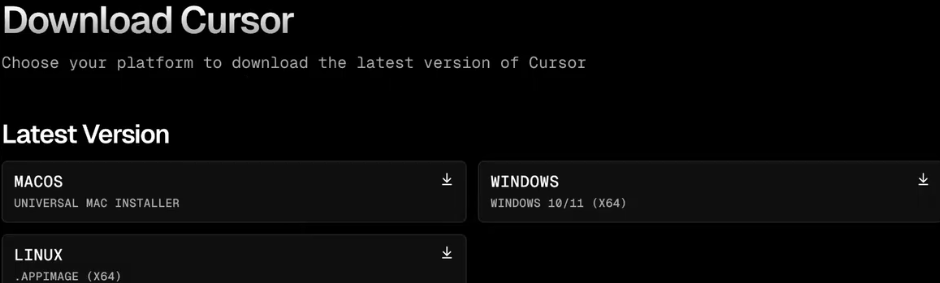
Cursor 是一款跨平台的代码编辑器,支持 Windows、macOS和Linux系统。
Cursor 官方网站下载页面 https://www.cursor.com/downloads。
注册与登录
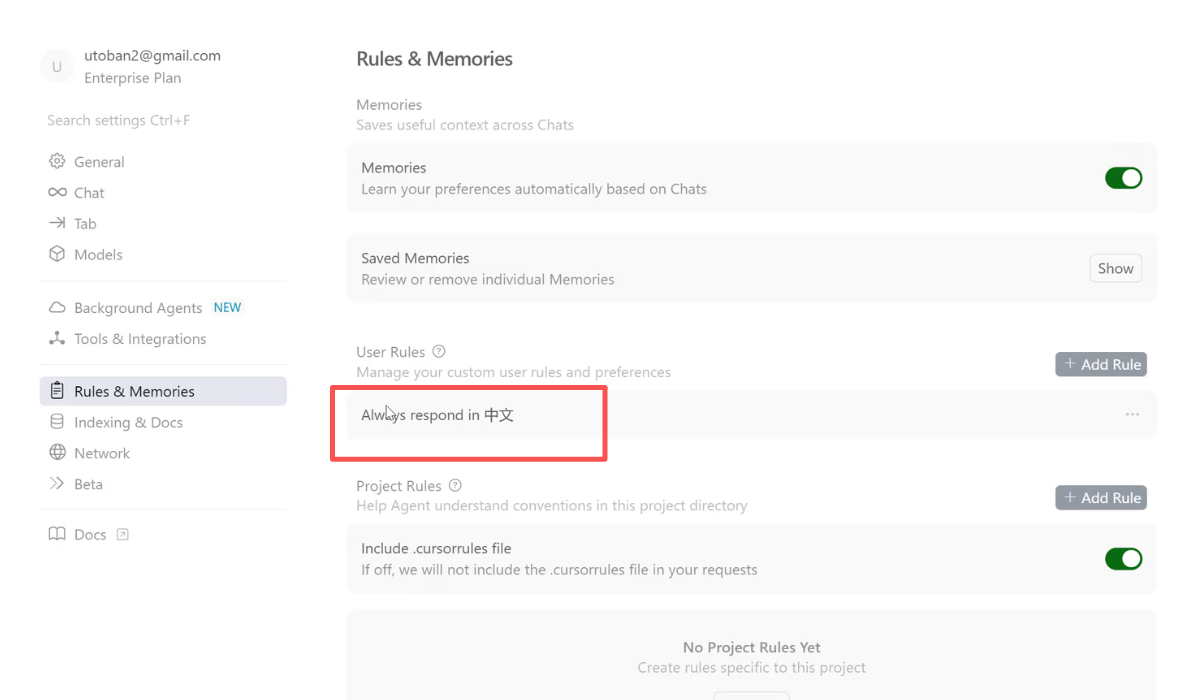
在安装包安装后要设置一些配置信息,语言我们选择中文:
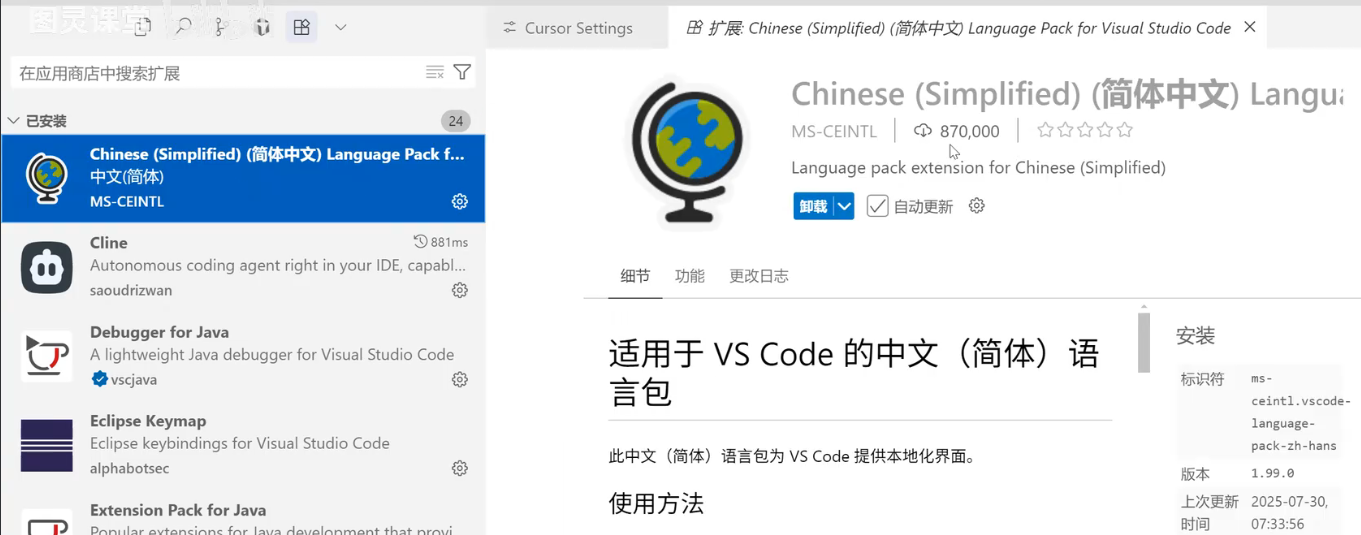
将VS code的插件都按照到这里
Cursor设置
上一章节我们学会了Cursor安装,接下来就是配置。
第一次启动流程:
1、欢迎界面
- 选择界面语言(支持中文、英文等)
- 阅读并接受服务条款
- 选择是否发送使用数据以改进产品
2、主题与外观设置 - 选择深色/浅色主题
- 调整字体大小(默认、大、超大)
- 设置颜色主题(默认、高对比度等)
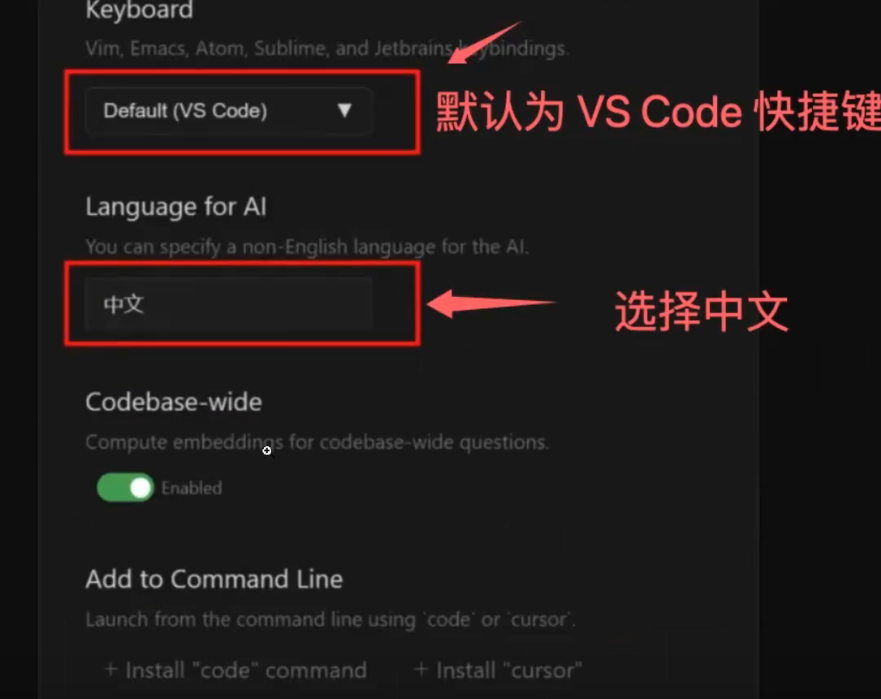
3、键盘快捷键方案 - 默认方案(Cursor 原生)
- VSCode兼容方案
- Vim 模式(适合 Vim 用户)
- 自定义方案
4、编程语言检测 - Cursor会扫描系统中已安装的开发工具
- 自动配置常用编程语言的支持
- 提示安装缺失的语言服务器
5、工作区设置 - 选择默认工作区位置
- 配置项目模板路径
- 设置自动保存选项
账户注册与登录
创建Cursor账户:
注册方式选择
- 邮箱注册(推荐)
- Google账户登录
- GitHub账户登录
邮箱注册流程 - 点击"Signup"按钮
- 输入邮箱地址和密码
- 确认密码并同意服务条款
- 点击发送到邮箱的验证链接
- 完成邮箱验证后自动登录
第三方账户登录
- 选择对应的第三方登录选项
- 授权Cursor访问基本信息
- 自动完成账户创建和登录
账户配置选项: - 个人信息设置:姓名、头像、时区
- 通知偏好:邮件通知、产品更新、功能提醒
- 隐私设置:数据使用授权、遥测数据收集
- 团队邀请:加入现有团队或创建新团队
许可证和付费计划说明
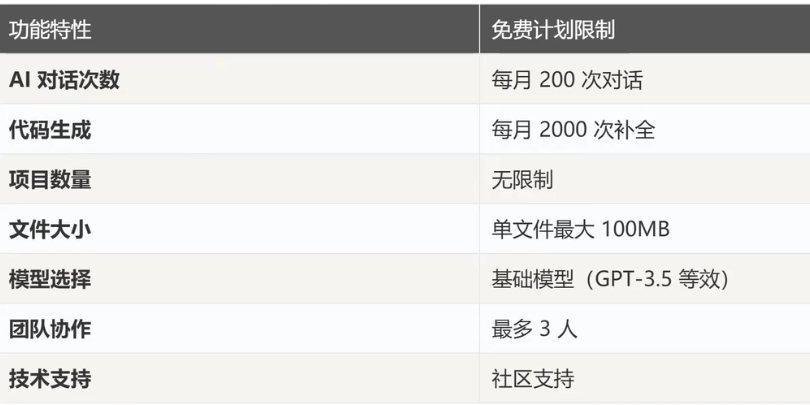
免费计划(Cursor Free):
计划选择建议:
- 个人学习用户:免费计划足够日常学习使用
- 专业开发者:推荐Pro计划获得完整AI体验
- 小团队:Pro计划可满足小规模协作需求
- 企业用户:选择Business计划确保安全和管控
升级和付费流程:
1.选择计划
- 在设置中点击"Upgrade"
- 比较不同计划的功能差异
- 选择适合的付费计划
2.付费方式 - 信用卡支付(Visa、MasterCard、AmEx)
- PayPal支付
- 企业发票付款(Business计划)
3.订阅管理
随时升级或降级计划