承接第 2 篇。上一篇部署完 Dify 后,你还没法真正用它 ------因为还没给应用接上大模型。给 Dify 接入模型有两种方式 :一种是云端 API (省事、要花钱),一种是本地部署 Ollama(免费、私密、离线)。这篇两种都讲清楚,你按需选择。
一、为什么 Dify 需要接模型?
Dify 本身只是"搭建应用的工作台",不提供模型能力。要让聊天助手、知识库真正会说话、会回答,必须给 Dify 配置一个大模型------相当于给应用装上"大脑"。
二、两种接入方式概览
| 对比 | 云端 API | 本地 Ollama |
|---|---|---|
| 典型代表 | DeepSeek、通义千问 | 开源模型(如 qwen2.5) |
| 是否要钱 | 按用量收费 | 免费 |
| 网络要求 | 需联网 | 可离线 |
| 电脑配置 | 无要求 | 吃配置,越大的模型要求越高 |
| 上手难度 | 简单 | 稍复杂 |
| 适合 | 入门、想快速跑通 | 免费/隐私/离线场景 |
三、方式一:云端模型(推荐入门)
3.1 选哪个云端模型
- DeepSeek 、通义千问(阿里云百炼) 都行。按用量收费,但不贵,充值几元就够学习。阿里百炼平台会有免费额度。
3.2 获取 API Key
二选一:
-
DeepSeek:打开 DeepSeek 开放平台 → 左侧「API keys」→「创建 API key」
-
通义千问:登录阿里云百炼控制台 → 创建 API Key
⚠️ 重点 :API Key 只在创建那一刻显示一次,之后只能重新创建。建议创建后立刻用备忘录保存,不要发给别人,也不要暴露在代码里。
3.3 在 Dify 中导入云端模型
登录 Dify → 左侧「集成 」→「模型供应商」:
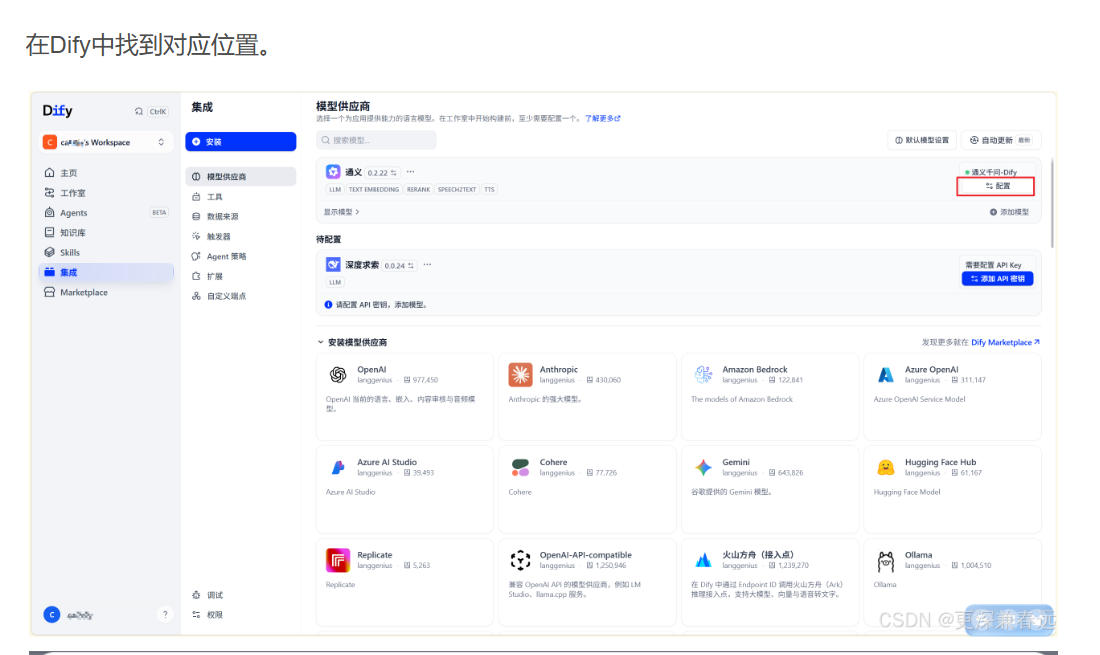
搜索并安装你要的模型(通义千问 / 深度求索)→ 点击「配置 / 添加 API 密钥」,弹出表单:
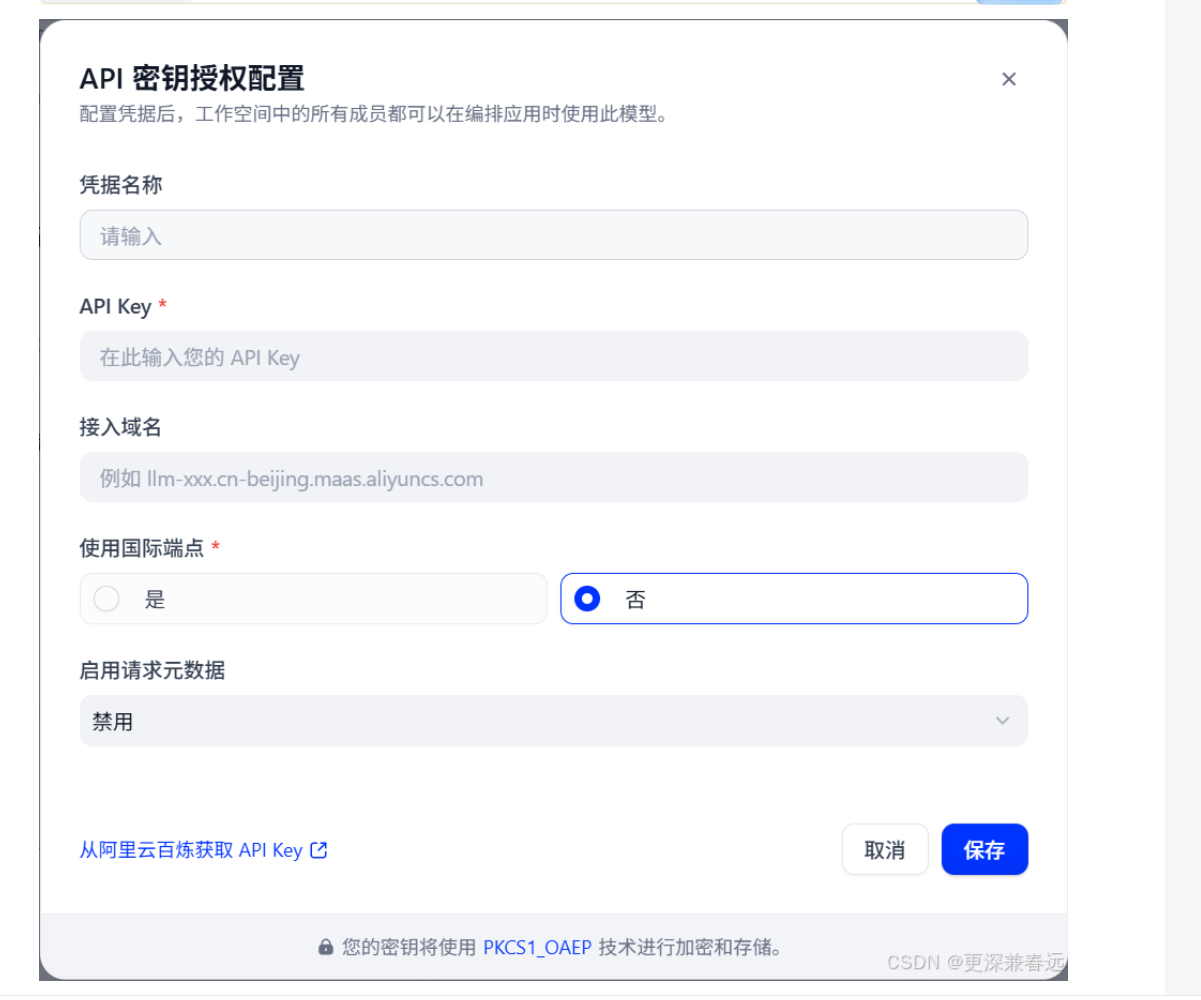
| 字段 | 说明 |
|---|---|
| 凭据名称 | 自定义,如 "qwen-test" |
| API Key | 粘贴刚获取的 Key |
| 接入域名 | 一般api key界面会有说明 |
| 使用国际端点 | 国内选「否」 |
保存后在「默认模型设置」里把该模型设为默认,云端方式就接好了。
四、方式二:本地部署 Ollama(免费、私密、离线)
4.1 第一步:安装 Ollama
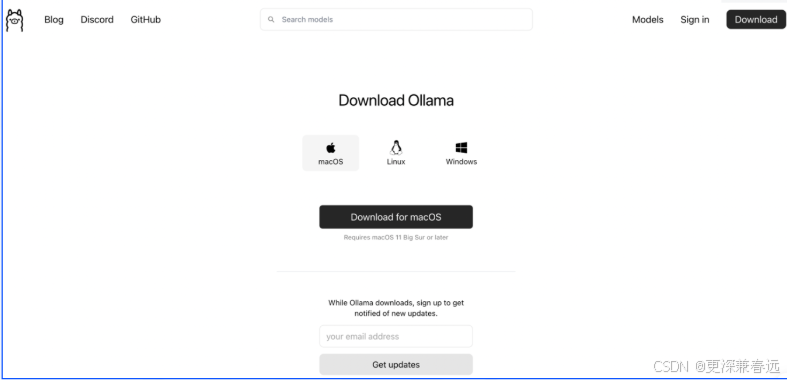
Ollama 是一个开源的本地大模型运行框架,用于在本地部署、运行各类开源 LLM 模型。
下载地址:Download Ollama on macOS,支持 macOS、Linux、Windows:
4.2 第二步:下载模型
打开 Ollama 聊天页面,直接搜索并选择要下载的模型。建议优先选一个小模型 (新手更容易跑起来),比如在搜索框输入 qwen2.5:1.5b:
第一次选完模型后,随便输入一条消息就会自动开始下载:
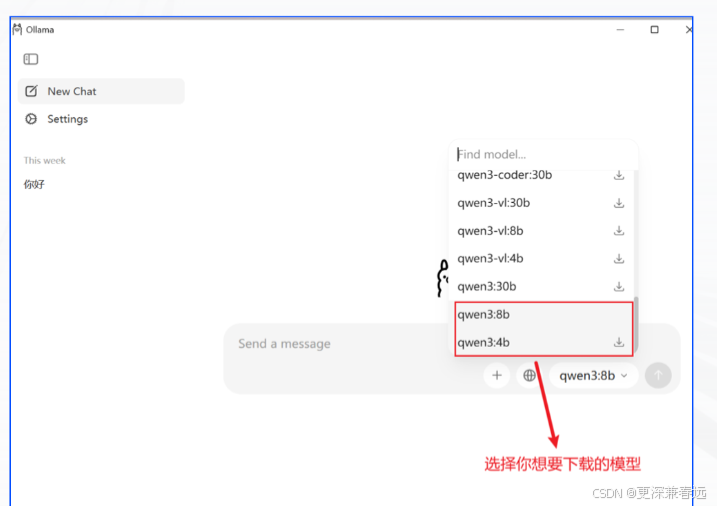
4.3第三步:在 Dify 中配置 Ollama
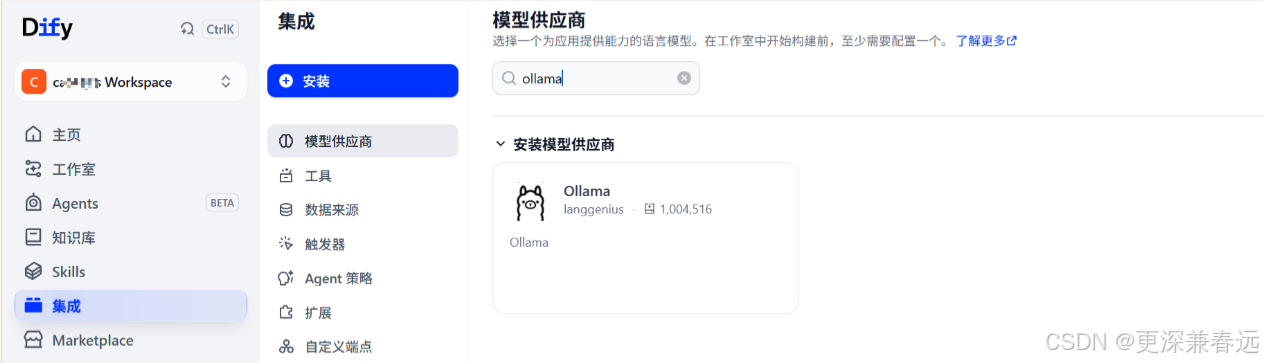
左侧选「模型供应商」,在 Dify 市场搜索 Ollama → 安装:
在模型列表找到 Ollama → 「添加模型」,填写配置:
关键参数(基础 URL):
-
Dify 和 Ollama 同一台机器部署 :
http://host.docker.internal:11434 -
Dify 和 Ollama 不同机器部署 :
http://192.168.x.x(自己的IP):11434
模型名称填你下载的模型(如 qwen2.5:7b),类型选 LLM / 对话。
五、云端 vs 本地:怎么选?
-
想省事、快速跑通、不介意花几块钱 → 选云端 API(DeepSeek / 通义千问)
-
想免费、要隐私/离线、电脑配置够 → 选本地 Ollama
-
电脑配置一般、只是想先了解 → 可以先云端,或本地选小模型(如
qwen2.5:1.5b)
六、小结
接上模型的两种路径:
云端:获取 API Key → Dify「集成→模型供应商」配置 → 设默认模型 → 测试
本地:安装 Ollama → 下载模型 → 对话测试 → Dify 配置 Ollama → 测试