文章目录

一提让ChatGPT网页版动你电脑上的文件,很多人的第一反应都是,它就是个聊天框,没这个权限。
我原来也这么想。网页端离本地文件隔着老远,最多帮你写段代码,复制粘贴回项目里还得自己动手。
直到前几天装上WebCodex,我通过网页ChatGPT帮我完成代码编程,文件都自动保存到本地。今天我用一个测试项目把从建隧道到跑通的整套流程分享给大家,感兴趣的可以接着往下看。
一、WebCodex是什么
WebCodex是个开源项目,Apache-2.0许可,作者是yyjeqhc,官方仓库地址:https://github.com/yyjeqhc/webcodex。项目最近还上过GitHub Trending的每日榜第三。
README里对它的定位写得很直接:给云端的AI Agent一个真正的开发环境,而且这个环境跑在你自己的机器上。能接的不只是ChatGPT,Claude和别的MCP客户端也能连。
它要干的事就一件,让云端的AI直接读写你电脑上文件。 代码仓库、Git、编译器和测试命令都留在本地,不用为了用AI编程就把整个项目搬到云端。
运行逻辑看下面这个关系就明白了:
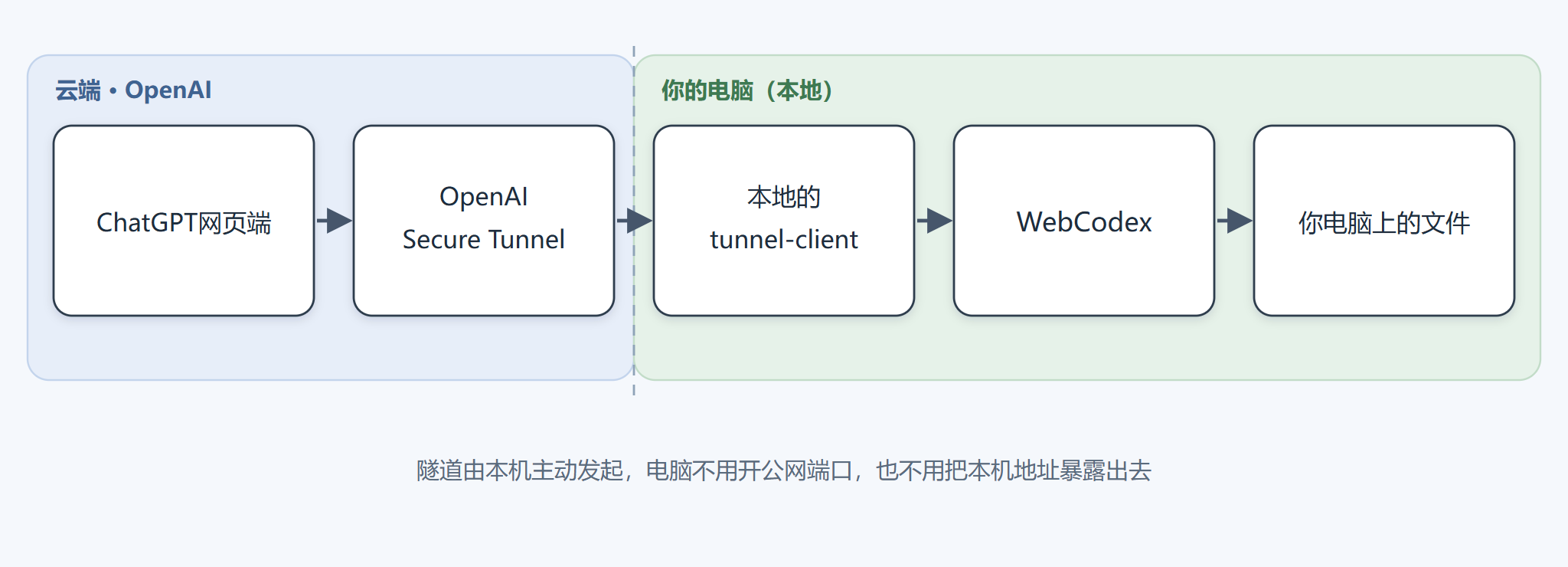
图:WebCodex的数据链路
ChatGPT网页端的Chat模式,额度和ChatGPT Work、Codex是分开算的。 这是OpenAI官方帮助文档里的说法,额度相互独立。Codex大多数人天天省着用,而网页端确实常年闲着,而WebCodex就是中间的桥梁可以将 ChatGPT网页端 和 你电脑本地打通。
Tunnel隧道则是保障你ChatGPT网页端和你本地电脑能连接的通道,可以理解成从你家主动牵出去的一根电话线,不用给电脑开公网端口,也不用把本机地址硬暴露出去。
二、下载与安装
普通个人用户装Desktop版就够了,这是官方推荐的。
截止我写这篇稿子,最新稳定版是v0.4.3,2026年9月25日发布。仓库main分支上0.4.4已经在准备了,正式包还没放出来,所以按v0.4.3装。
下载地址: https://github.com/yyjeqhc/webcodex/releases/tag/v0.4.3
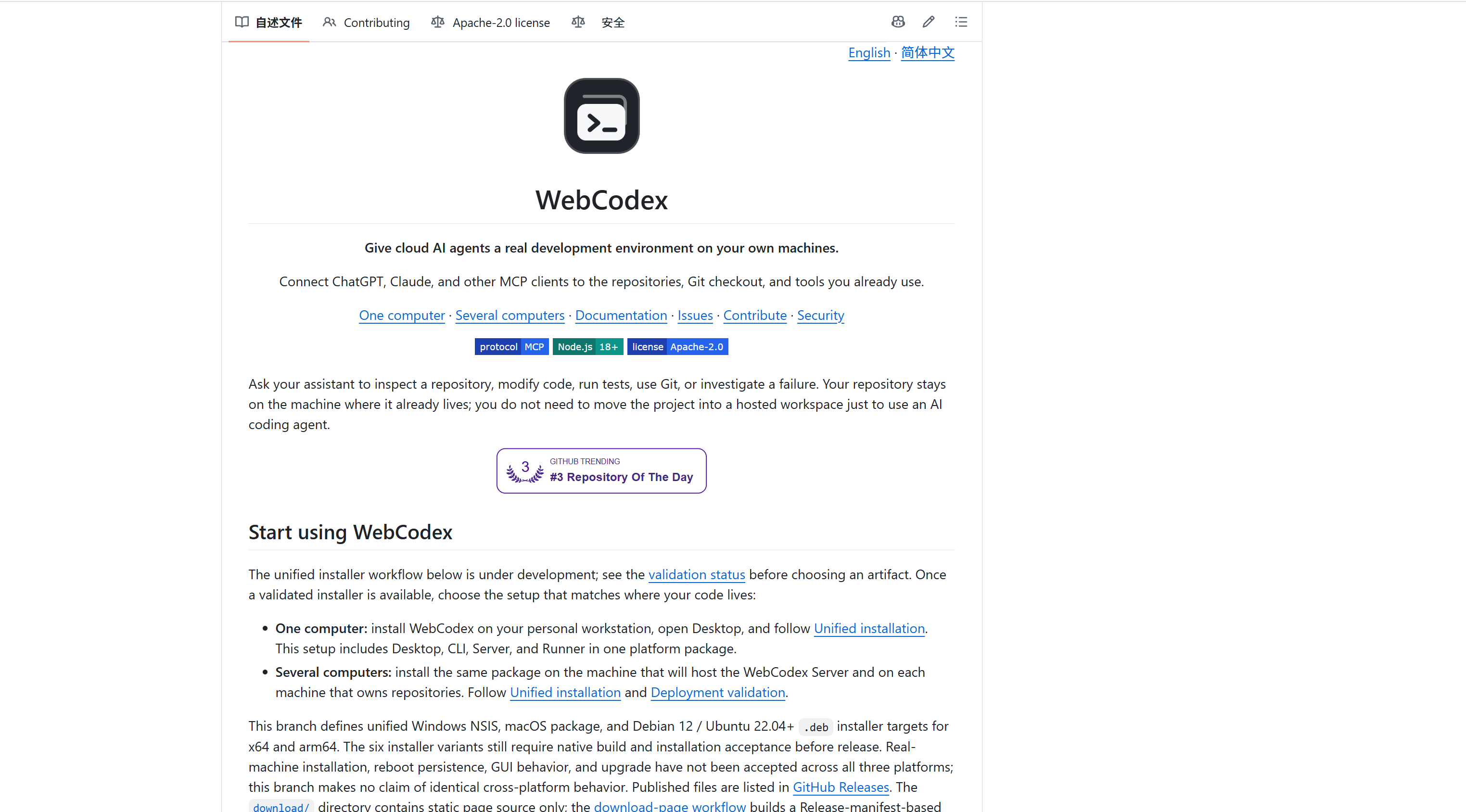
图:WebCodex官方仓库首页
安装包认准官方Release,千万别到其他乱七八糟的地方下载。Windows有两个安装包,x64版24.3MB,ARM64版21.3MB,不确定自己属于哪个就选x64。macOS按芯片挑,Apple Silicon选darwin-arm64.dmg,Intel机型选darwin-x64.dmg。
三、创建OpenAI隧道
隧道要在OpenAI Platform上创建,打开地址:https://platform.openai.com/settings/organization/tunnels,进去之后点右上角的Create tunnel。
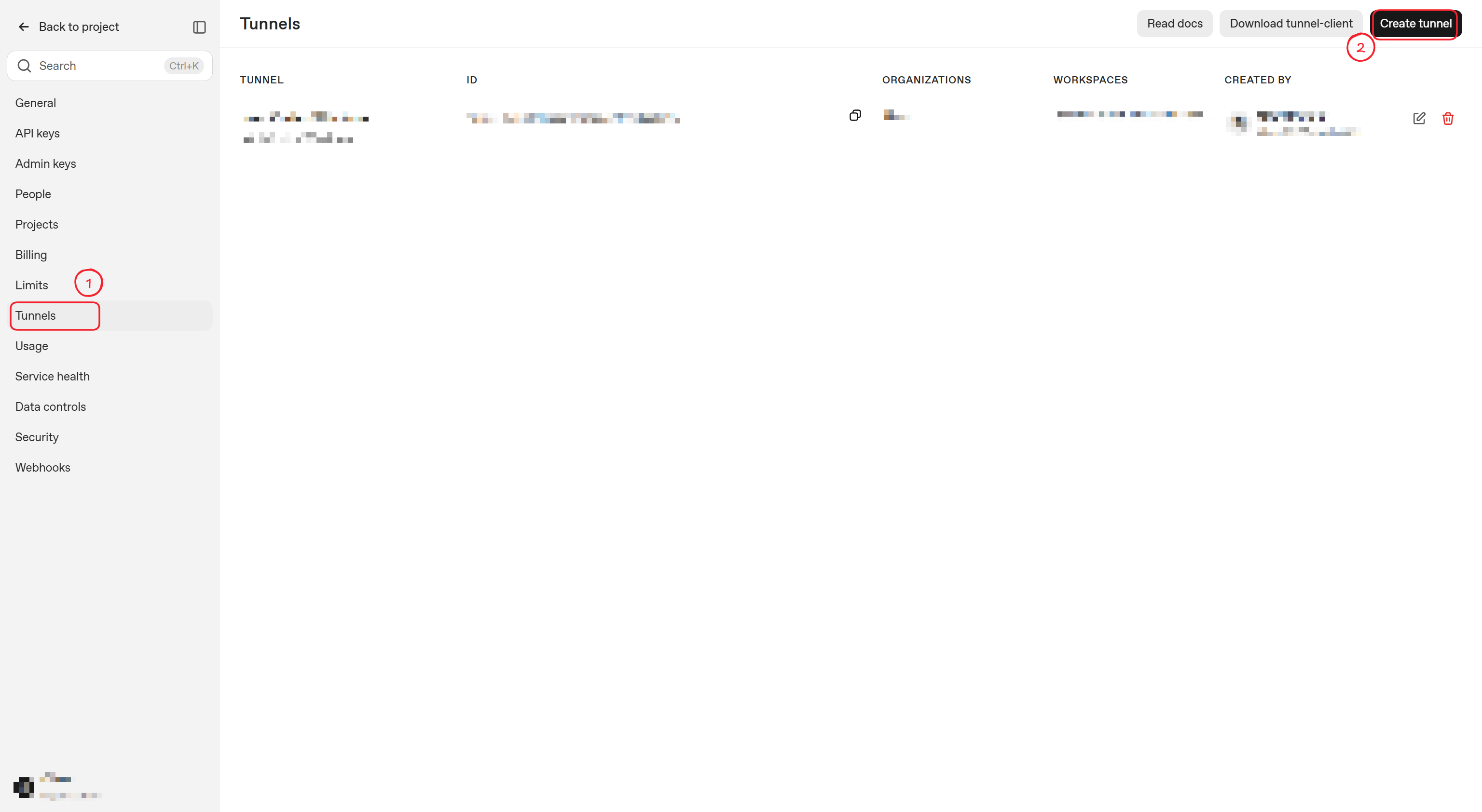
图:Tunnels页面与创建入口
Name我填的是WebCodex-Windows,Description随便写,能看懂就行,我写的是通过WebCodex链接本地项目。Organizations选默认,ChatGPT workspaces选默认。
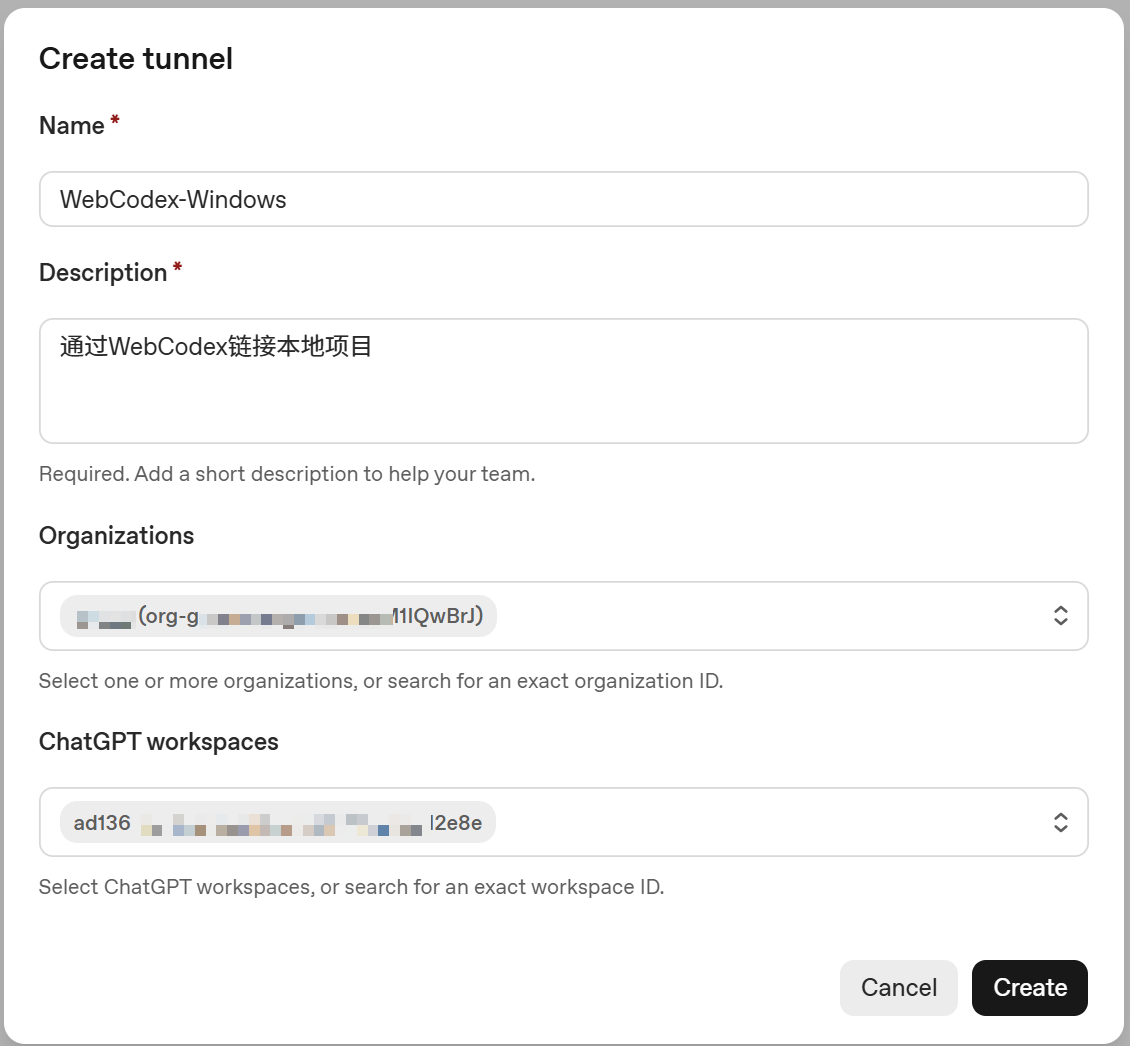
图:创建隧道时的填写项
创建完回到列表,把这行以tunnel_开头的ID复制出来,下一步要用。
四、创建隧道密钥
这枚密钥是给隧道做认证的,不是给你调API用的,先把这两个概念分开。
打开API密钥页面:https://platform.openai.com/settings/organization/api-keys,点右上角的Create new secret key。
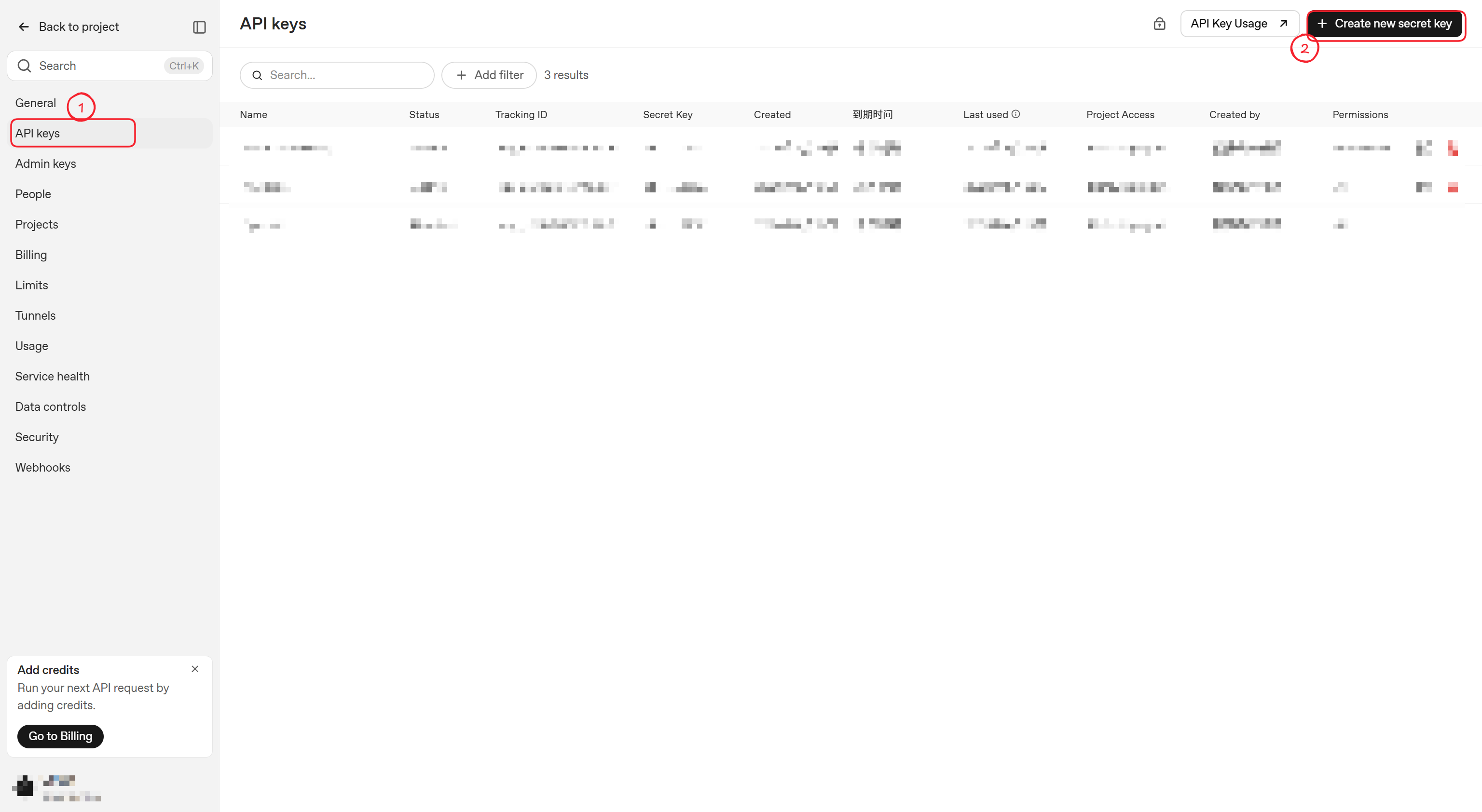
图:API密钥管理页的创建入口
弹窗里这么填:Owned by选You,Name填WebCodex-Tunnel,Project用Default project,有效期按自己习惯选,Permissions选Restricted。
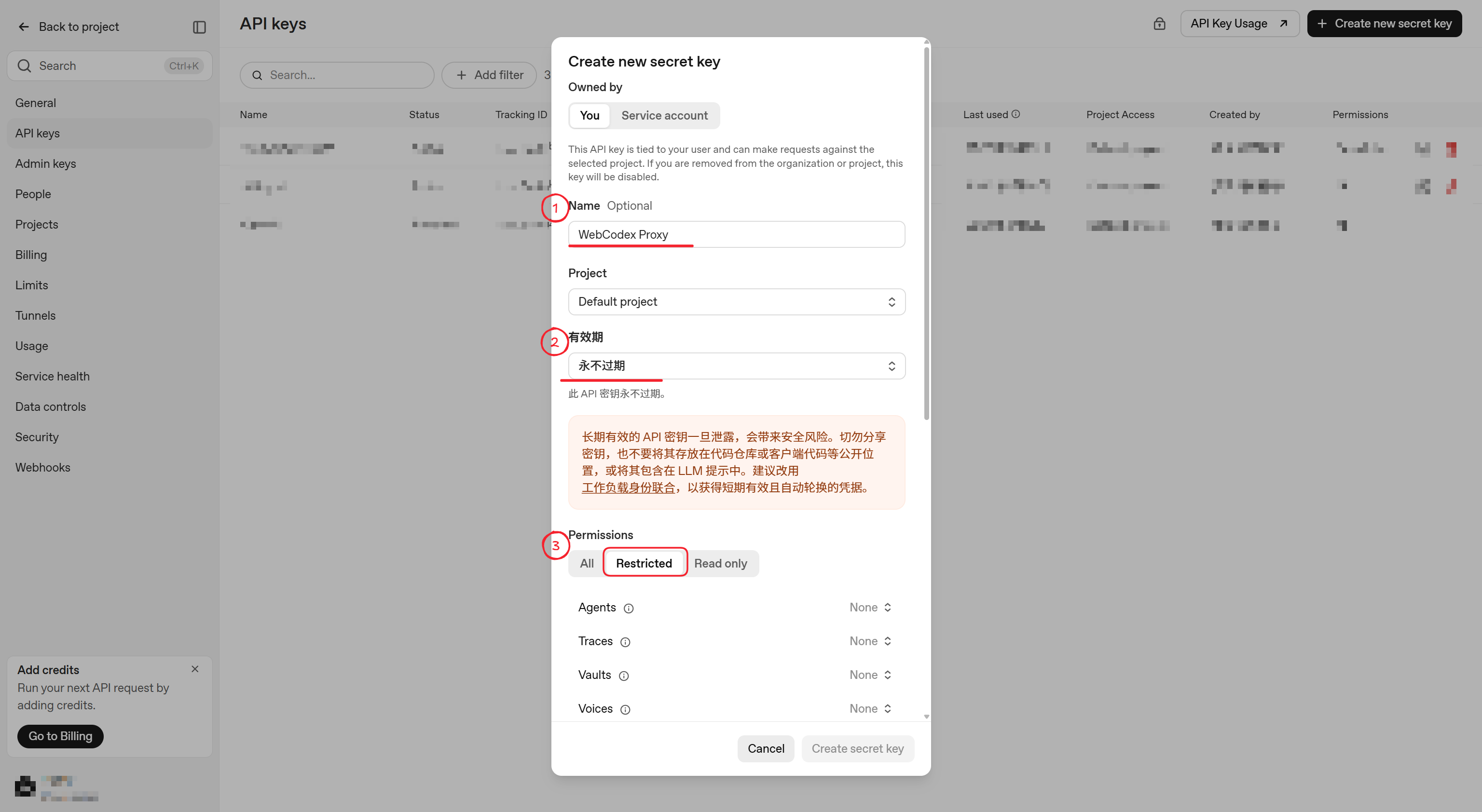
图:密钥的权限要选Restricted
往下拉能找到Tunnels这一组权限,只勾Read和Use,其余全部保持None,再点Create secret key。
密钥只在创建成功的那一刻完整显示一次,页面关掉就没法再看。 点Copy复制出来,先存到本机一个安全的地方。
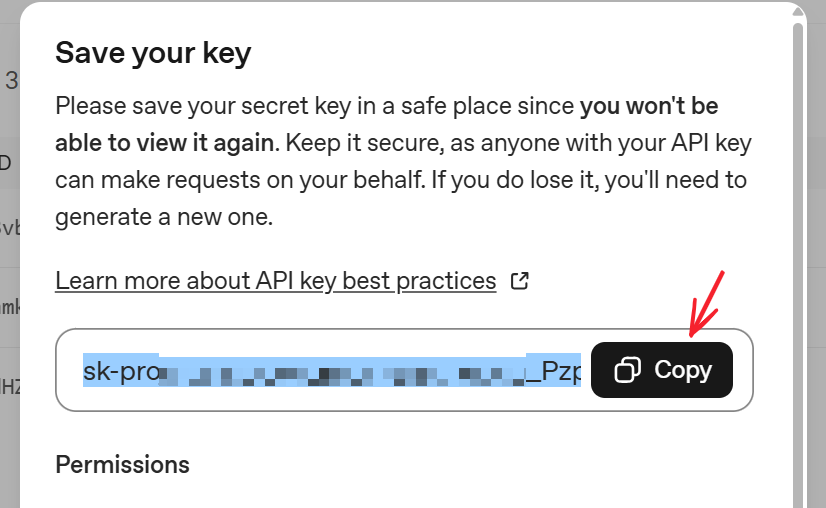
图:密钥只显示一次记得复制
五、配置Desktop连接
打开WebCodex Desktop,首次启动它会问你希望如何使用这台电脑,一共三个选项。
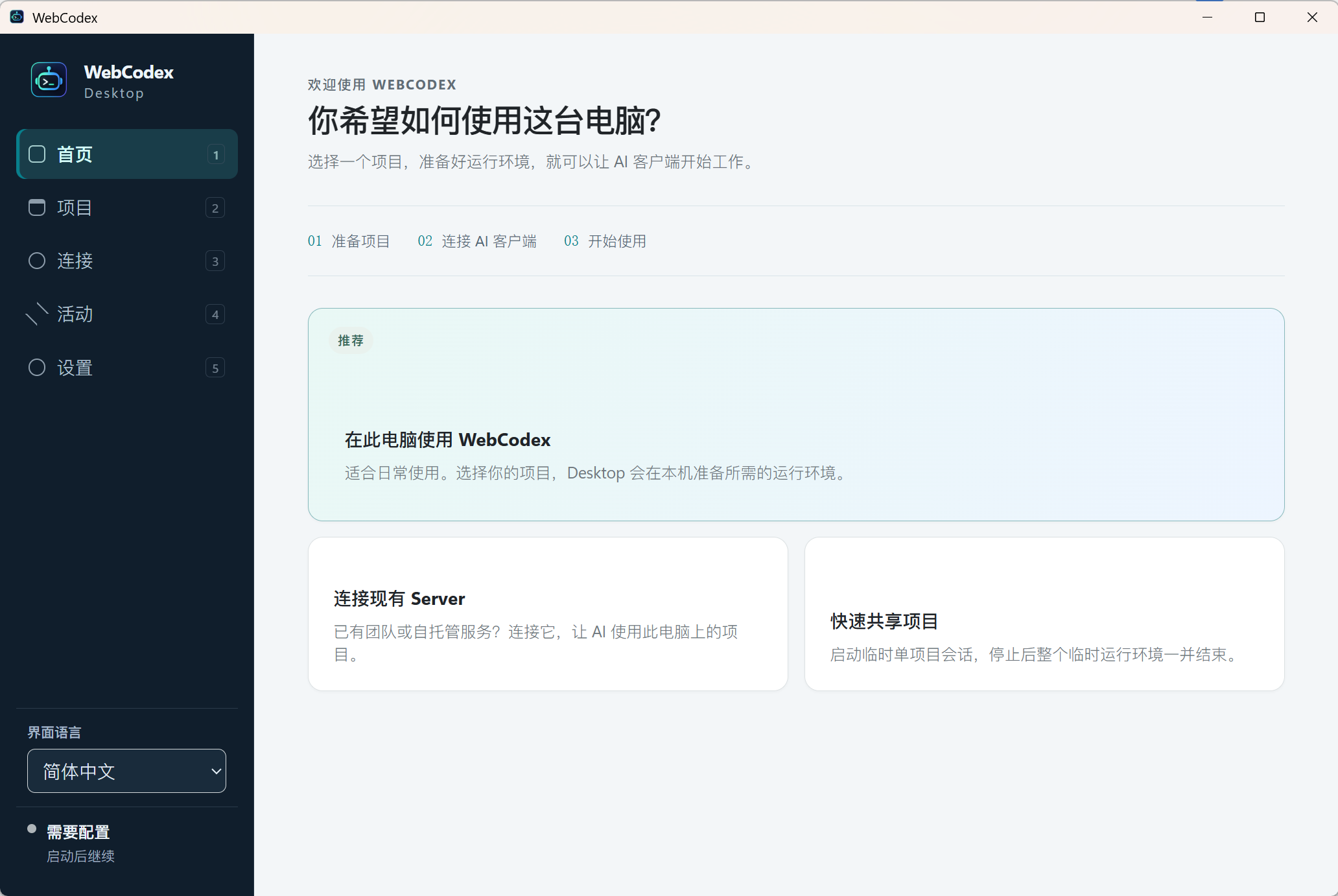
图:Desktop首次启动的三个选项
选择"在此电脑使用WebCodex",Desktop会在本地把运行环境准备好。
点进去先选项目文件夹。这个文件夹就是ChatGPT能读写文件的目录,所以别选桌面,也别选下载目录,提前单独建一个干净的项目根目录。
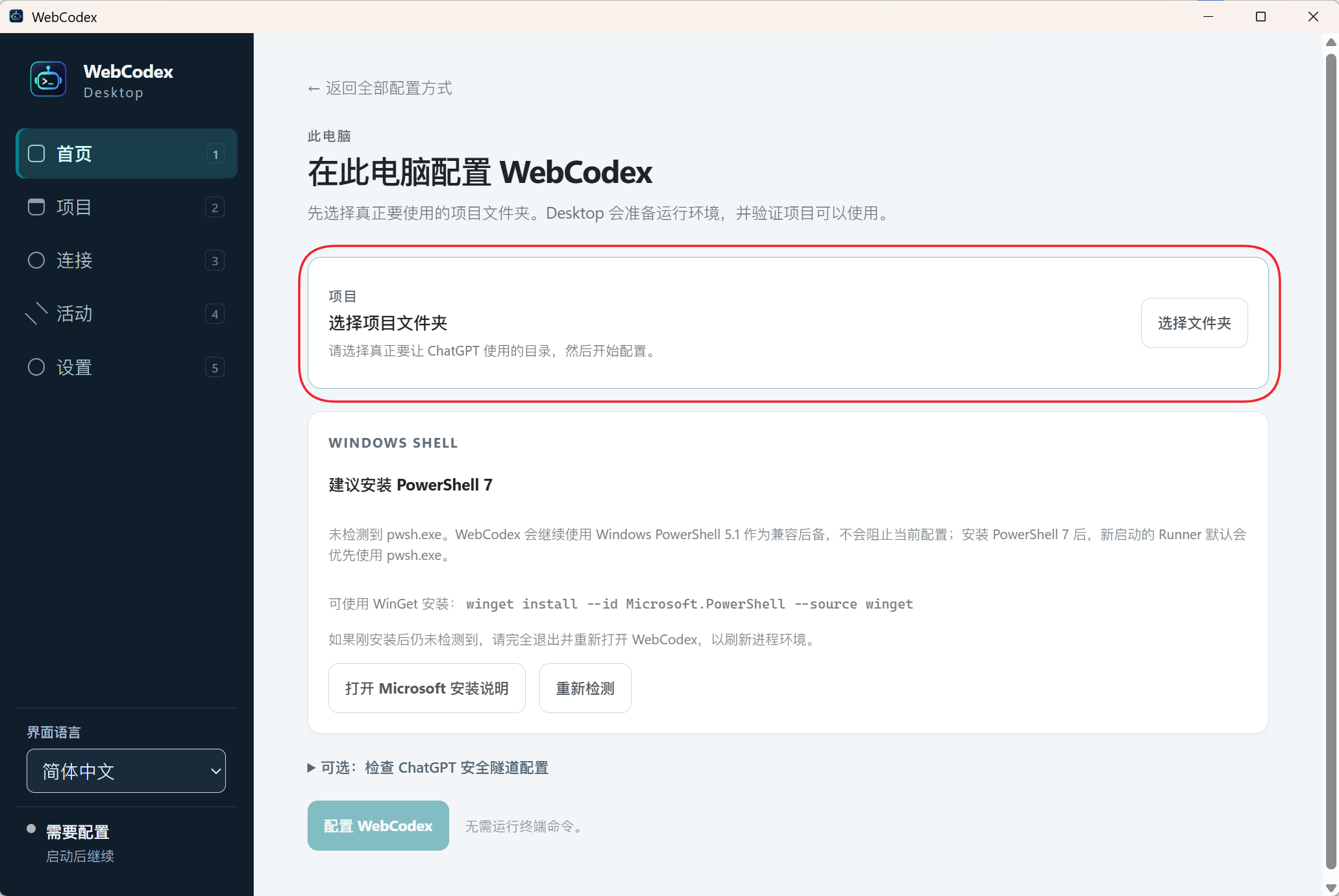
图:选择允许AI操作的项目文件夹
同一个页面上还有一行Windows Shell的提示,建议装PowerShell 7。不装也能用,它会退回Windows PowerShell 5.1,不影响后面的配置。
选完项目回到左边的连接,把刚才复制的Tunnel ID和密钥填进OpenAI TUNNEL配置里,点保存配置。
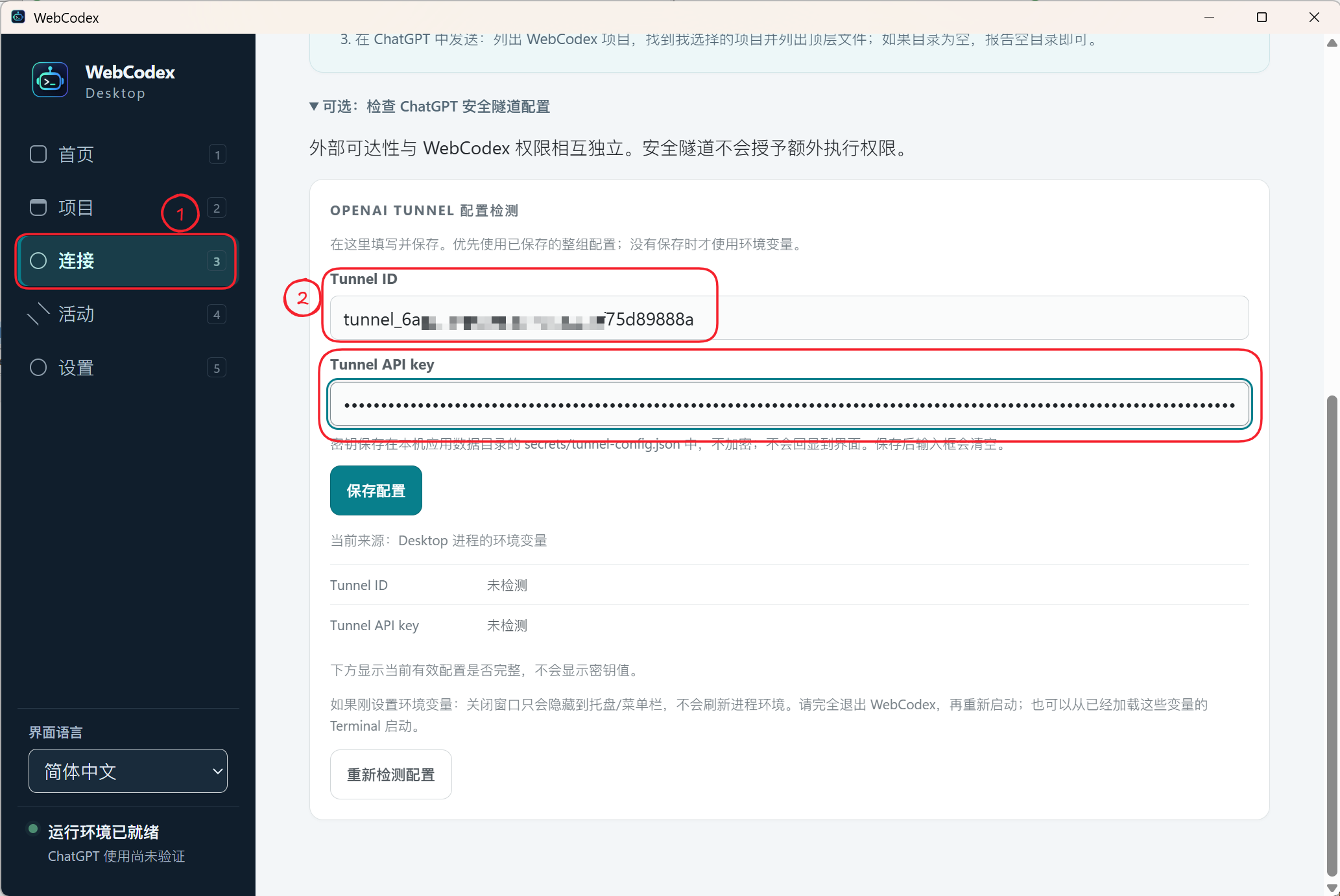
图:填入Tunnel ID和隧道密钥
然后在连接方式里选OpenAI Secure Tunnel,点启动安全隧道。
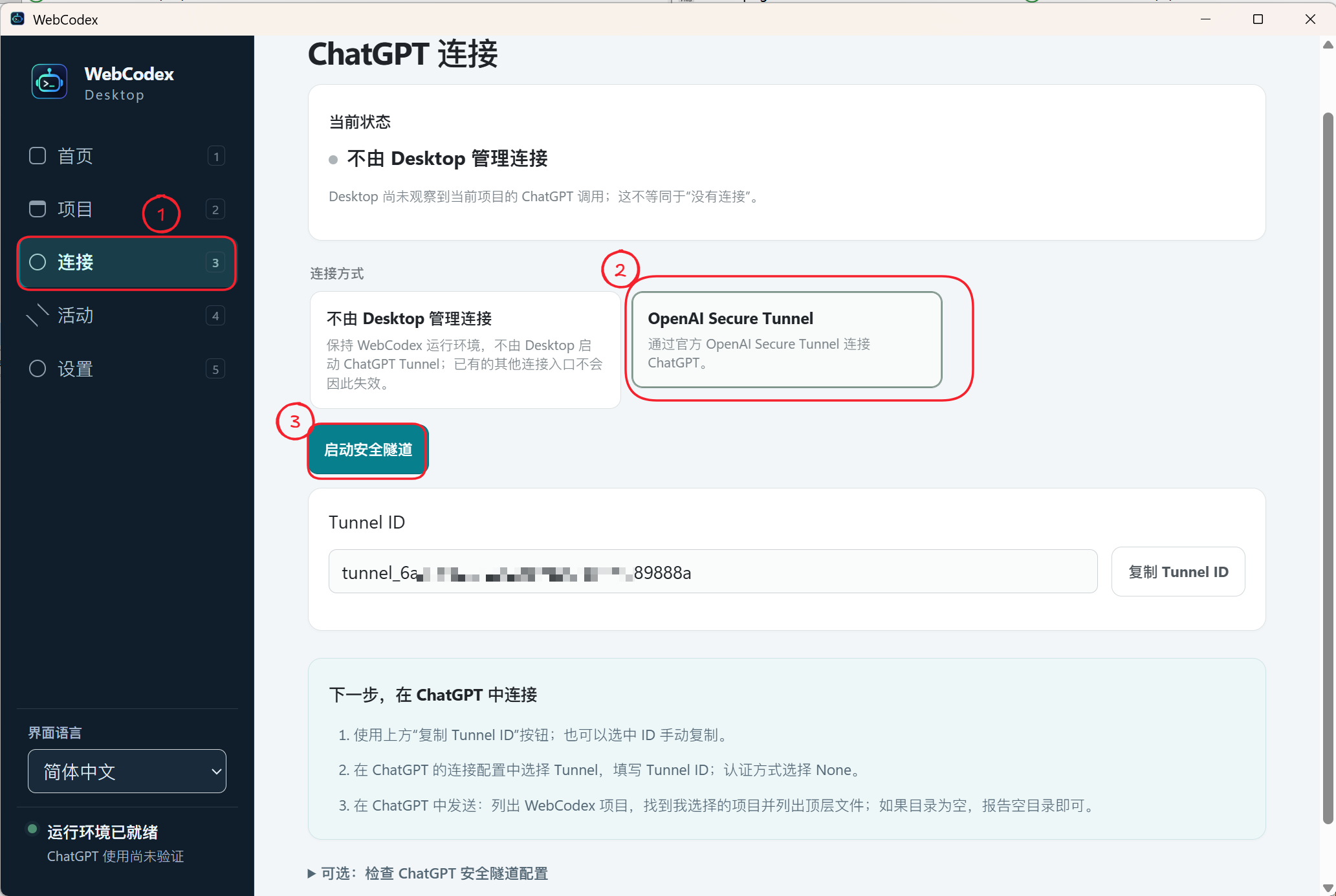
图:启动安全隧道
看到首页的整体状态变成已就绪、正在等待ChatGPT连接,本地这头就算完事了。
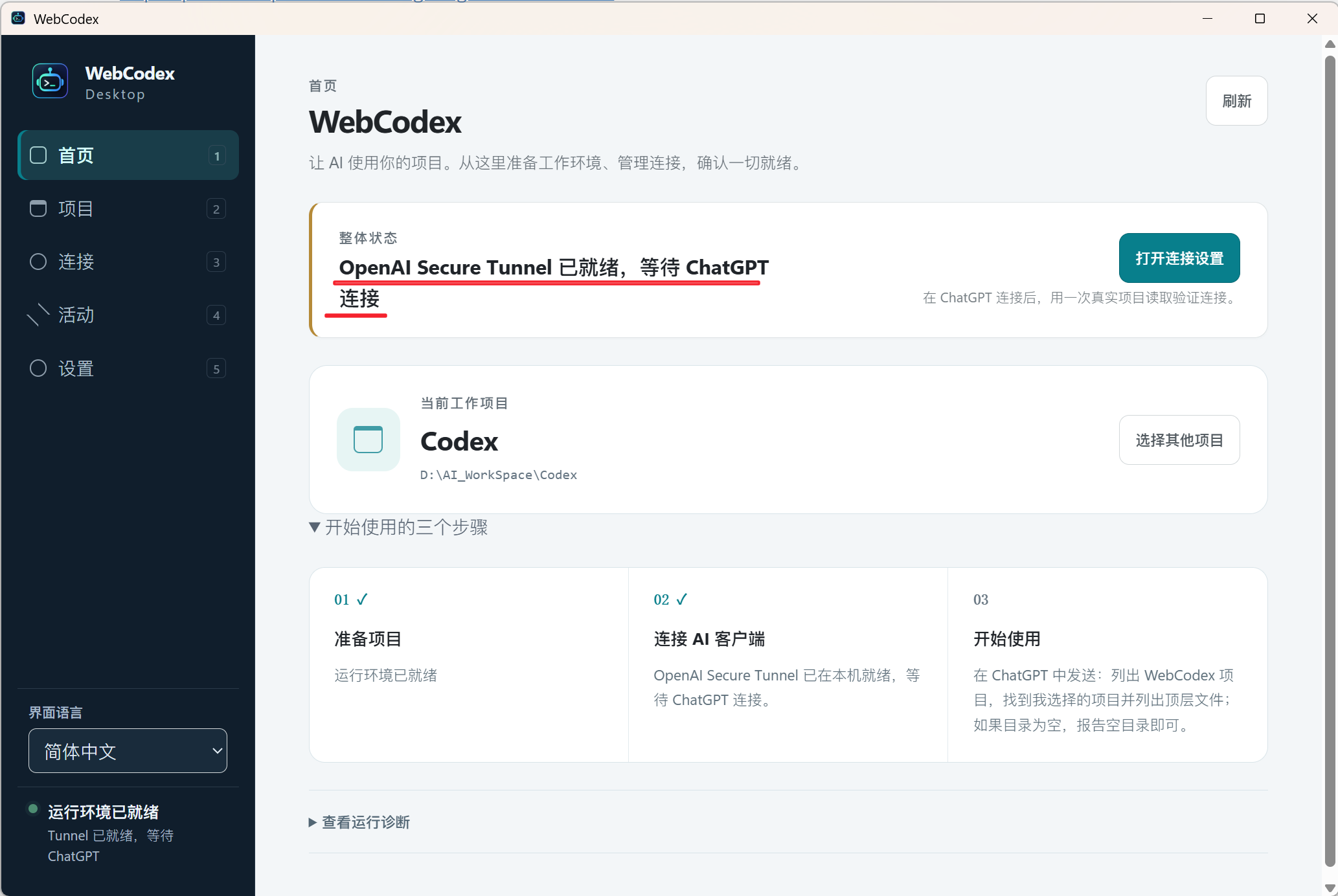
图:本地环境已就绪
六、在ChatGPT里创建应用
本地准备好不等于网页端能用,还得在ChatGPT这边把这条隧道挂成本地能调用的应用。
先打开ChatGPT,点左下角的头像进设置。
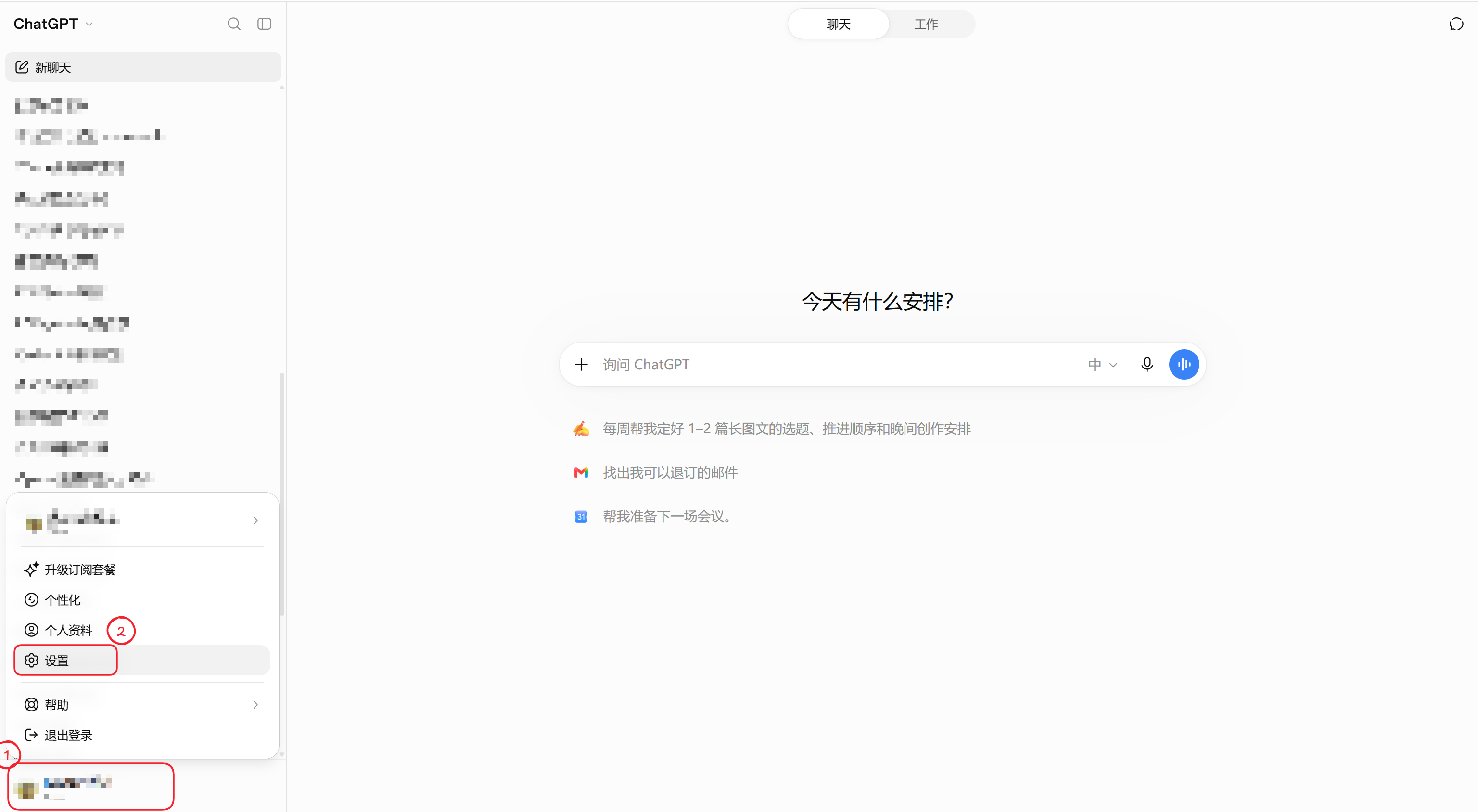
图:ChatGPT左下角进设置
在设置里找到插件这一项,右上角有目录入口。
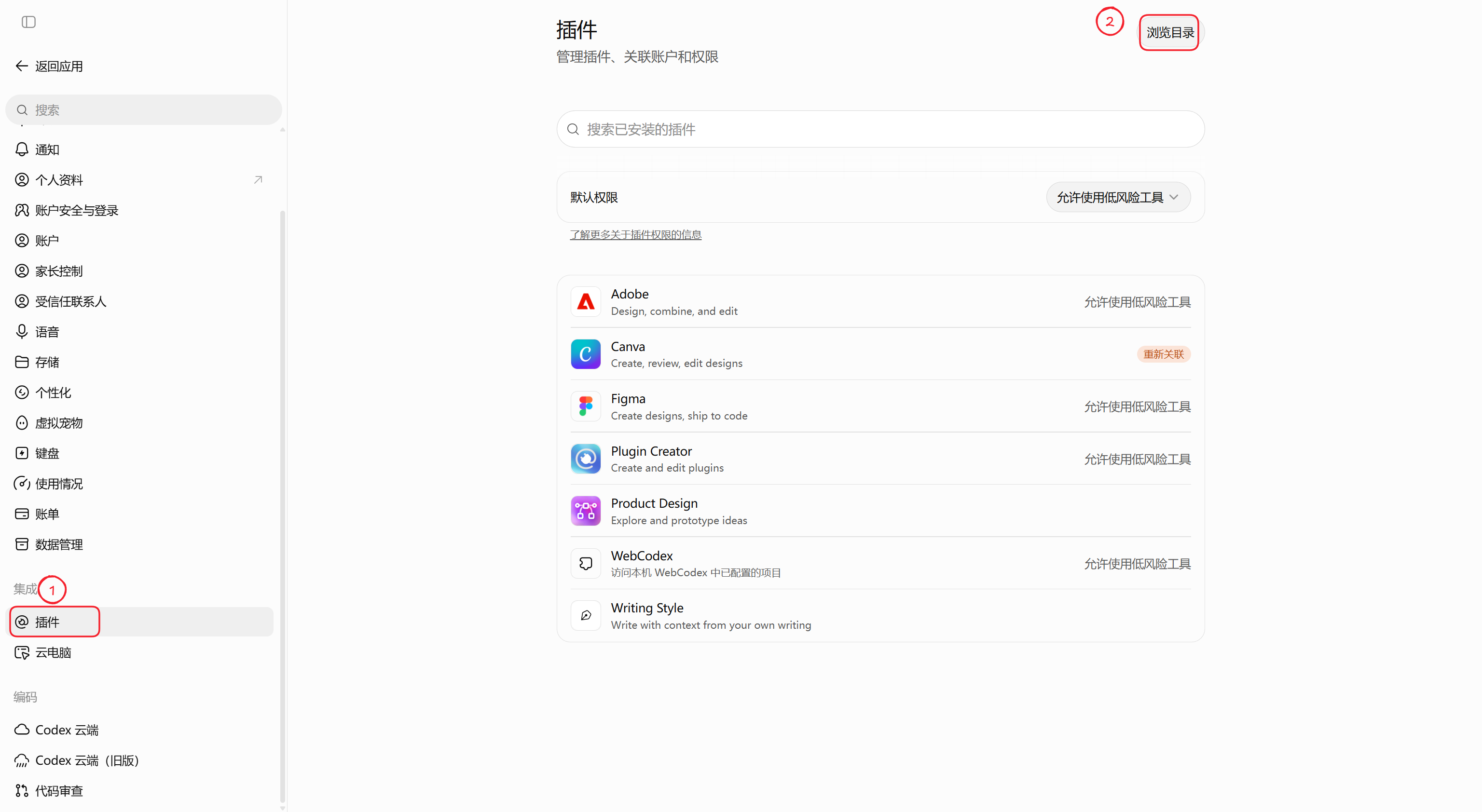
图:设置里的插件页
然后进插件页,右上角点添加,菜单里选创建插件。
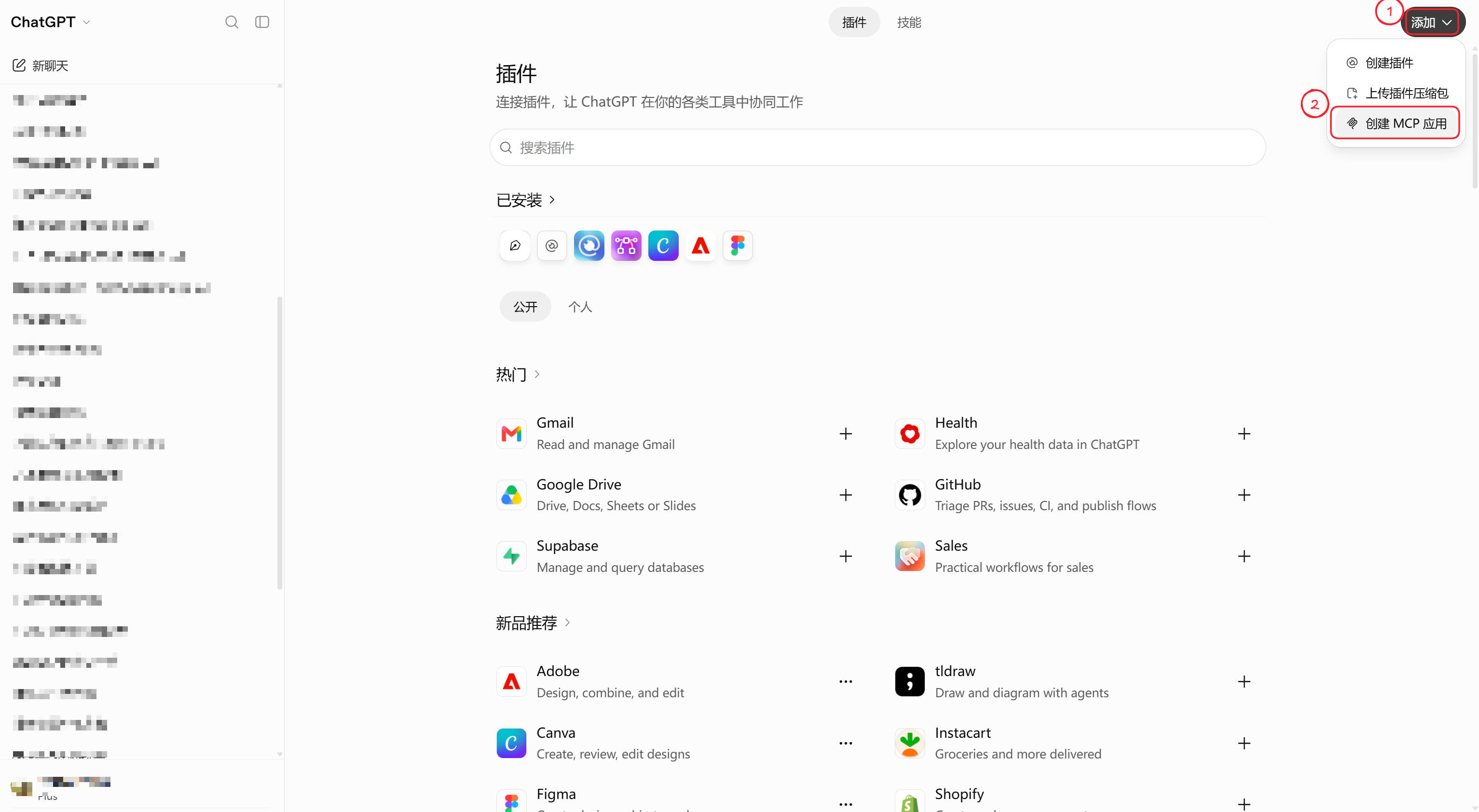
图:插件页右上角的创建入口
弹窗里有四个地方要填:名称写WebCodex,连接方式选隧道,下面填刚才那个Tunnel ID,身份验证选无需身份验证。
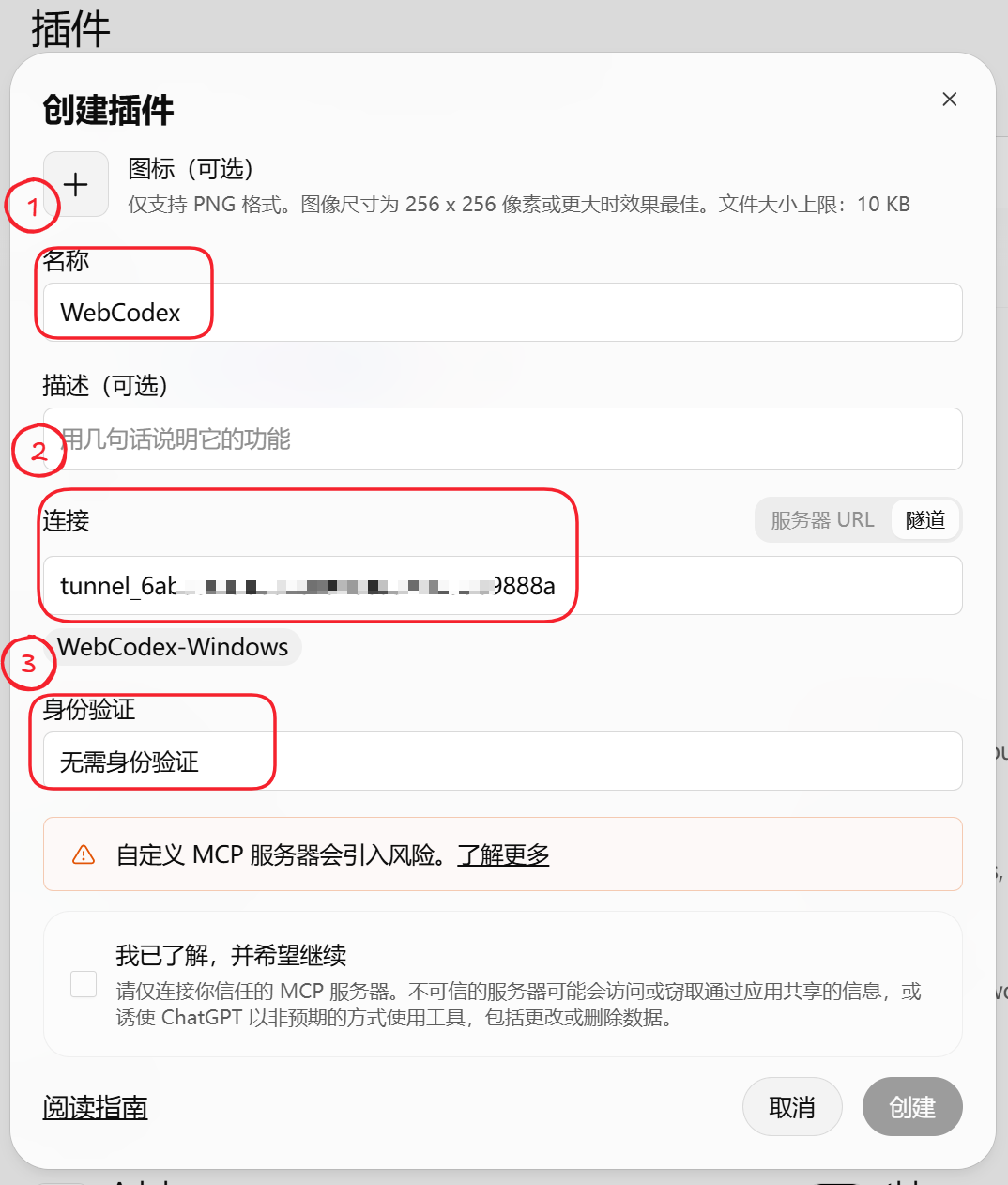
图:创建插件弹窗的填写方式
这里的身份验证和前面那枚密钥容易搞混。密钥是给本地的WebCodex去接OpenAI隧道用的;身份验证问的是ChatGPT调你的应用时,还要不要再过第二道验证。走的是已经绑好的隧道,所以选无需身份验证,不用把密钥再填一遍。
把下面的风险提示勾上,点创建。回到插件页的个人标签,由你创建里就能看到WebCodex了。
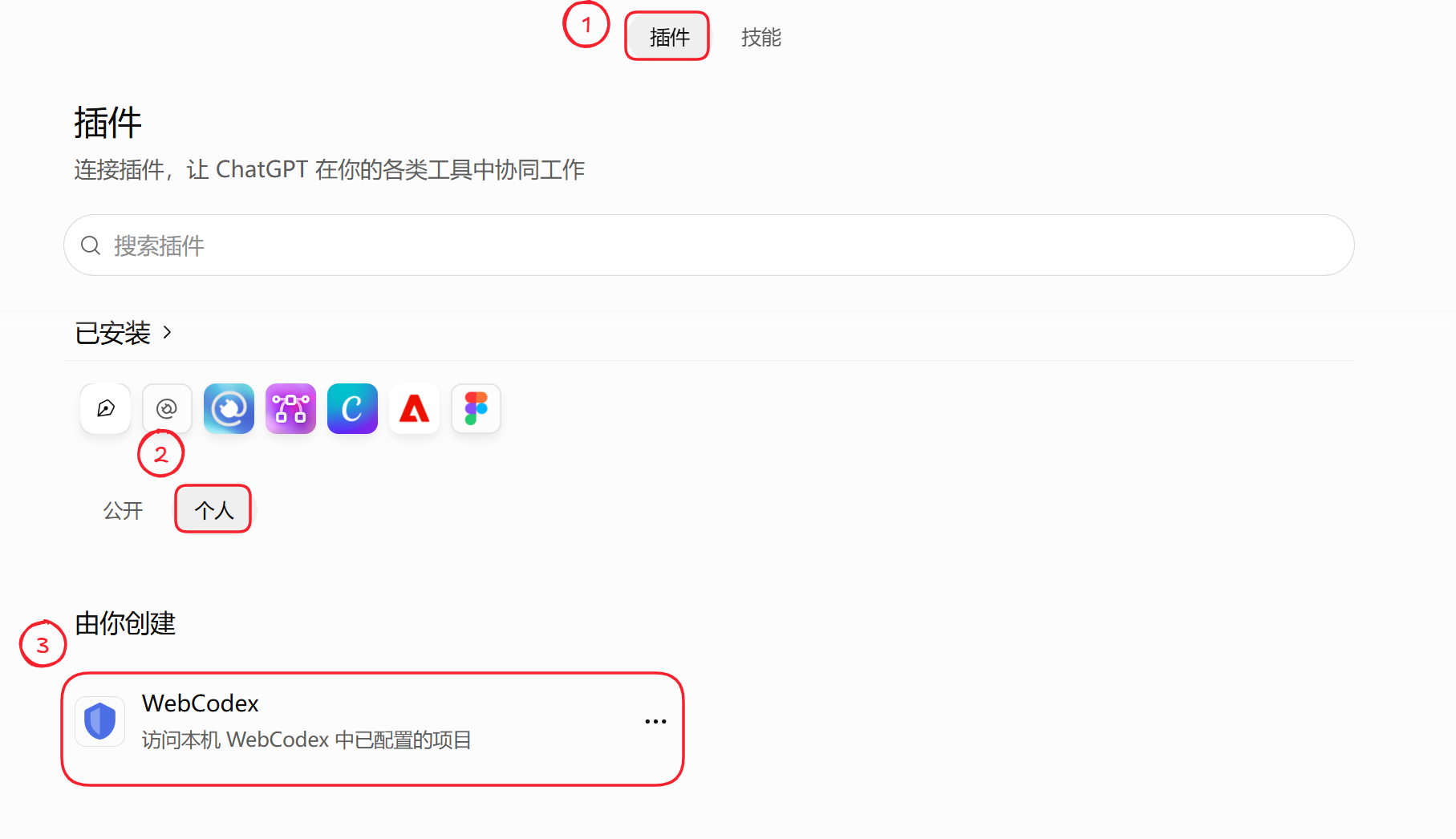
图:应用已创建成功
七、实战:两个小任务
用的时候在对话输入框里把它调出来,点加号或者直接打@都行。
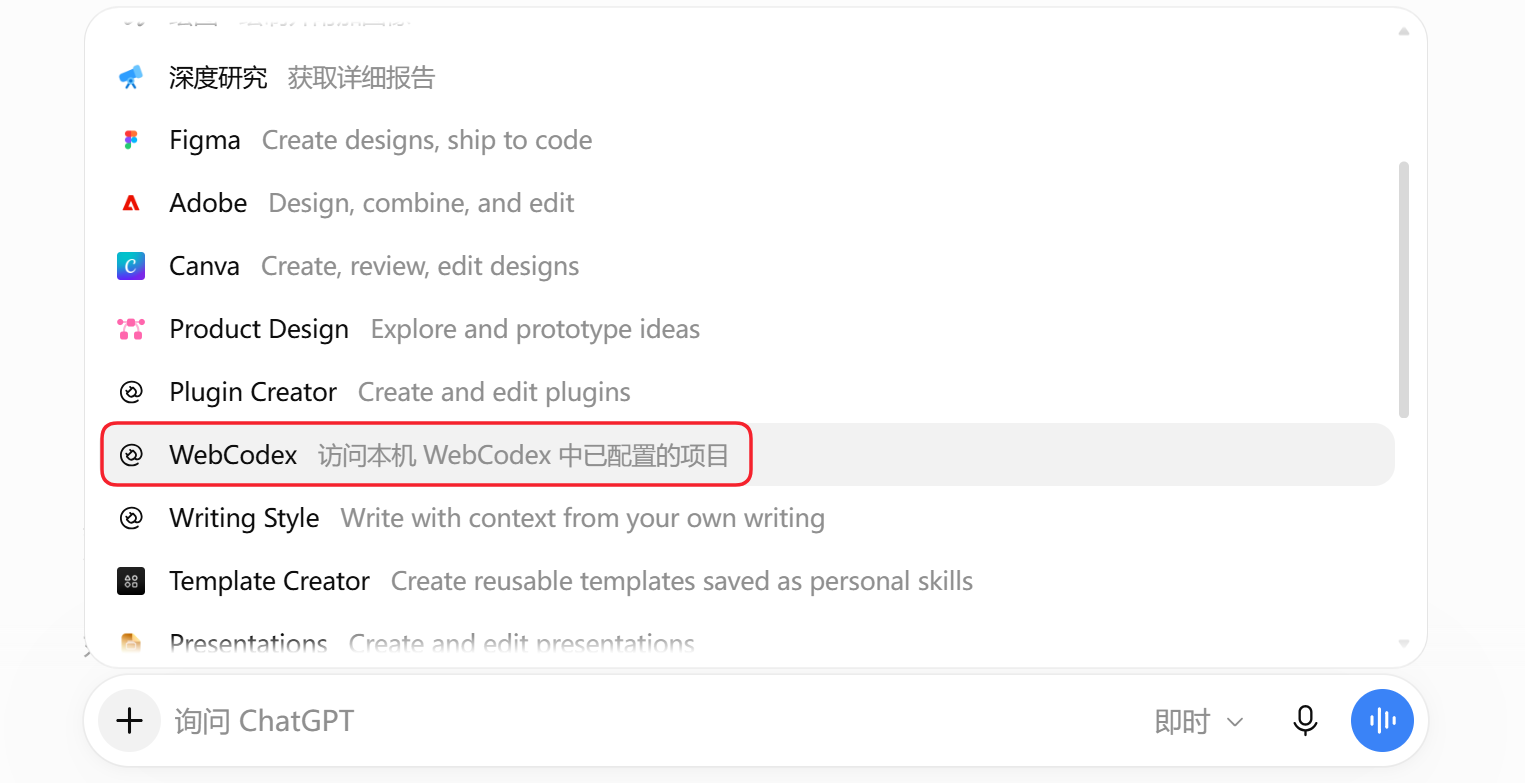
图:对话里选中WebCodex
为了演示先拿最简单的练手,我让它看看工作目录里有什么。
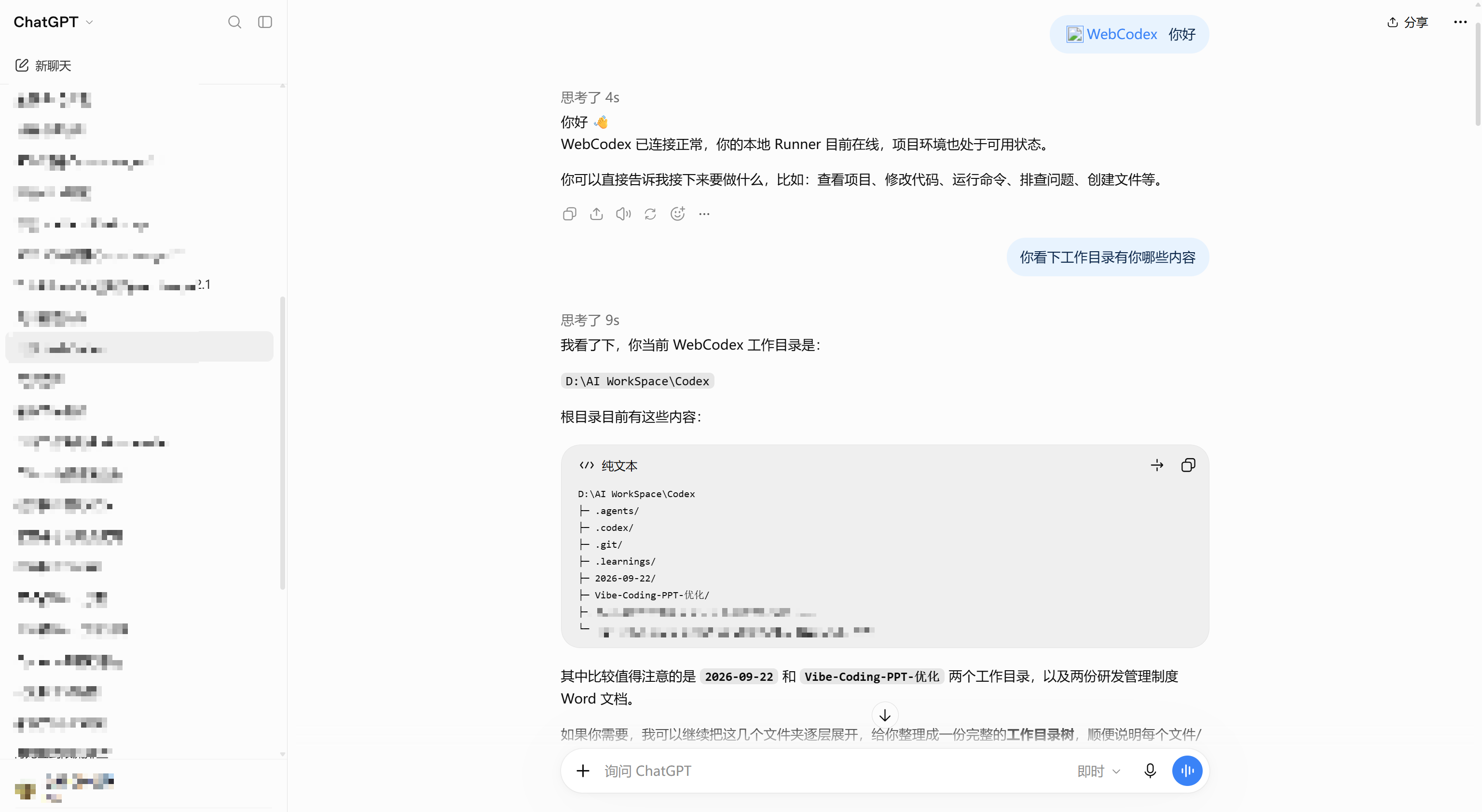
图:让它列一下工作目录
目录树回来了,说明链路是通的。接着上两个真活,第一条提示词:
写一首赞美秋天的诗放到工作目录,文件名称叫:赞美秋天的诗,保存为 .txt6秒出结果,文件写到了D:\AI_WorkSpace\Codex\赞美秋天的诗.txt。
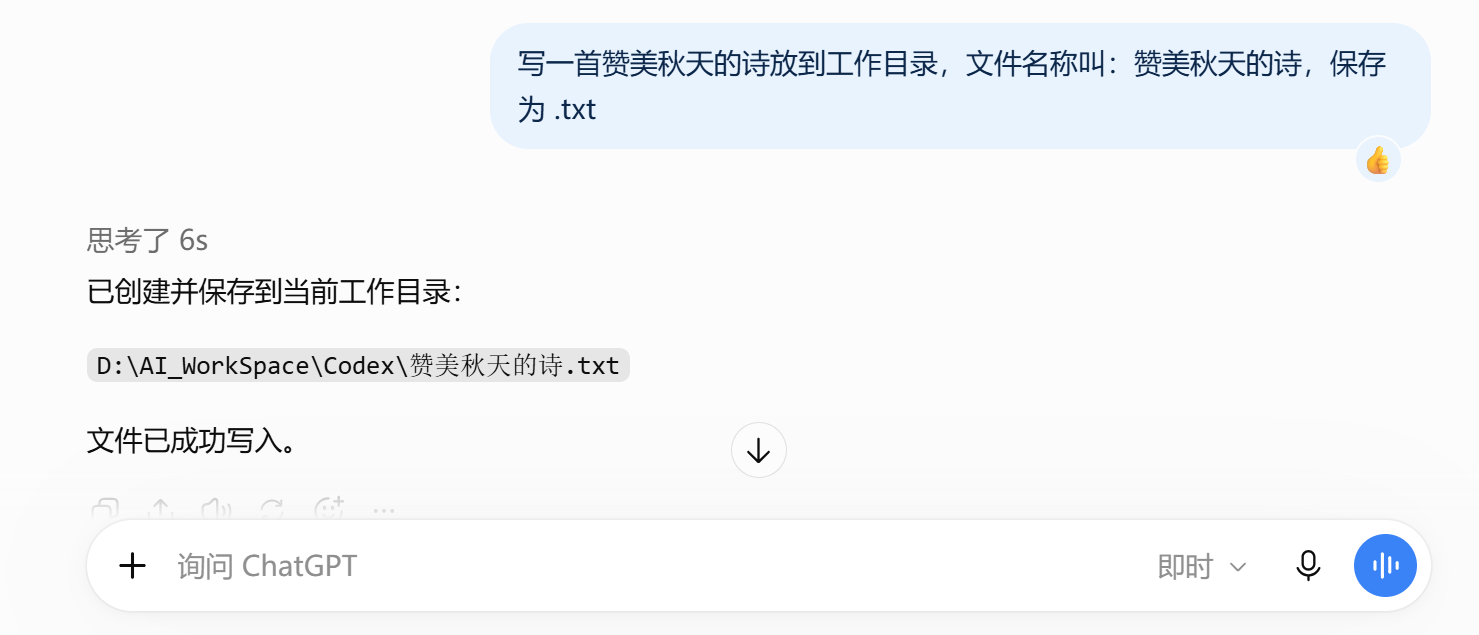
图:写诗的回复
第二条提示词:
编写一个2048游戏放到工作目录这次花了31秒,存成2048游戏.html。
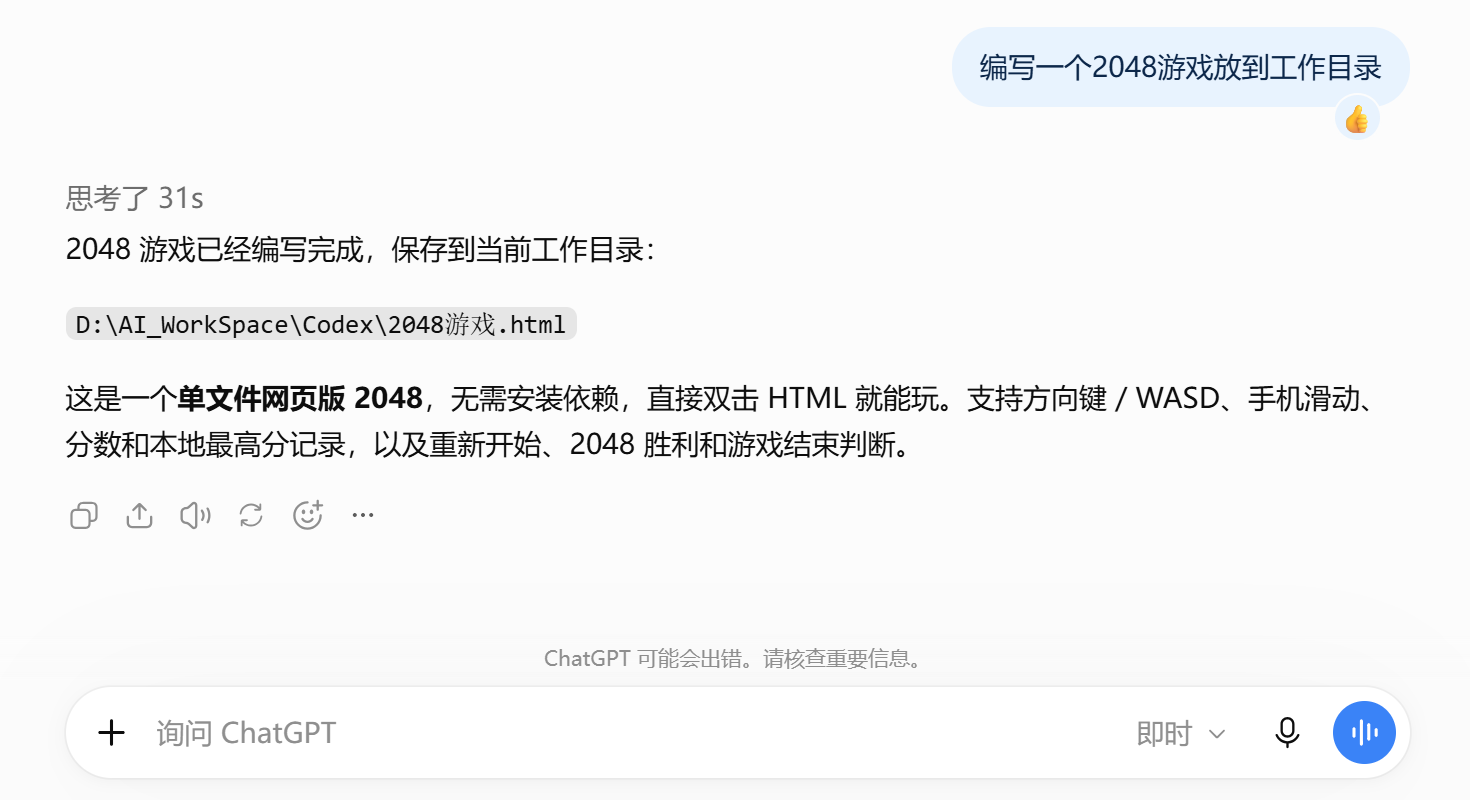
图:2048的回复
这两条提示词没什么讲究,就是把做什么和放到哪儿说清楚。 第一次用的人最容易漏的就是存放位置,不写明白它可能就放到别的地方去了。
回到本地文件夹核对,两个文件都在。txt用记事本打开是一首七言律诗,html双击就能在浏览器里玩,方向键和WASD都能控制。
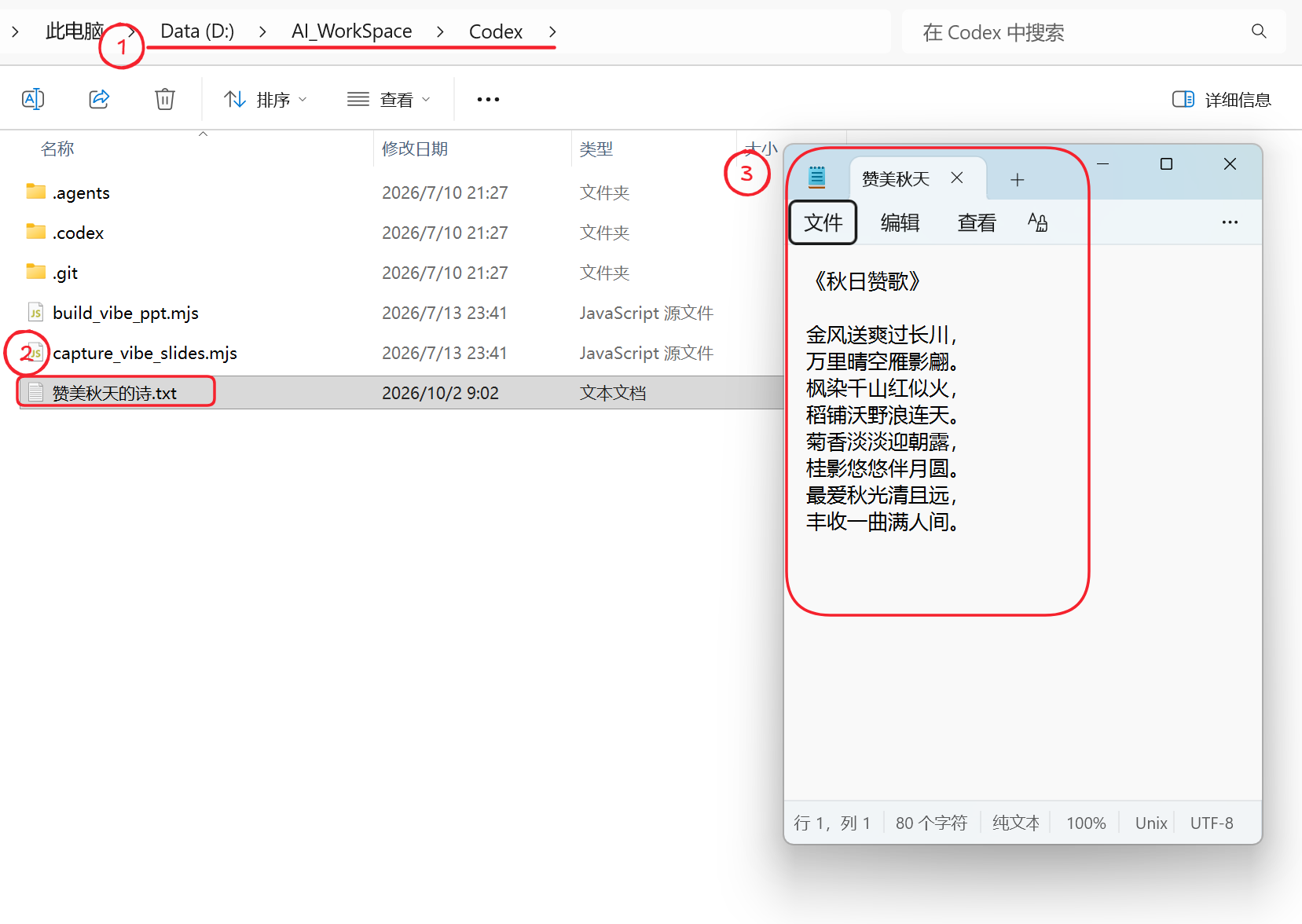
图:本地生成的txt文件
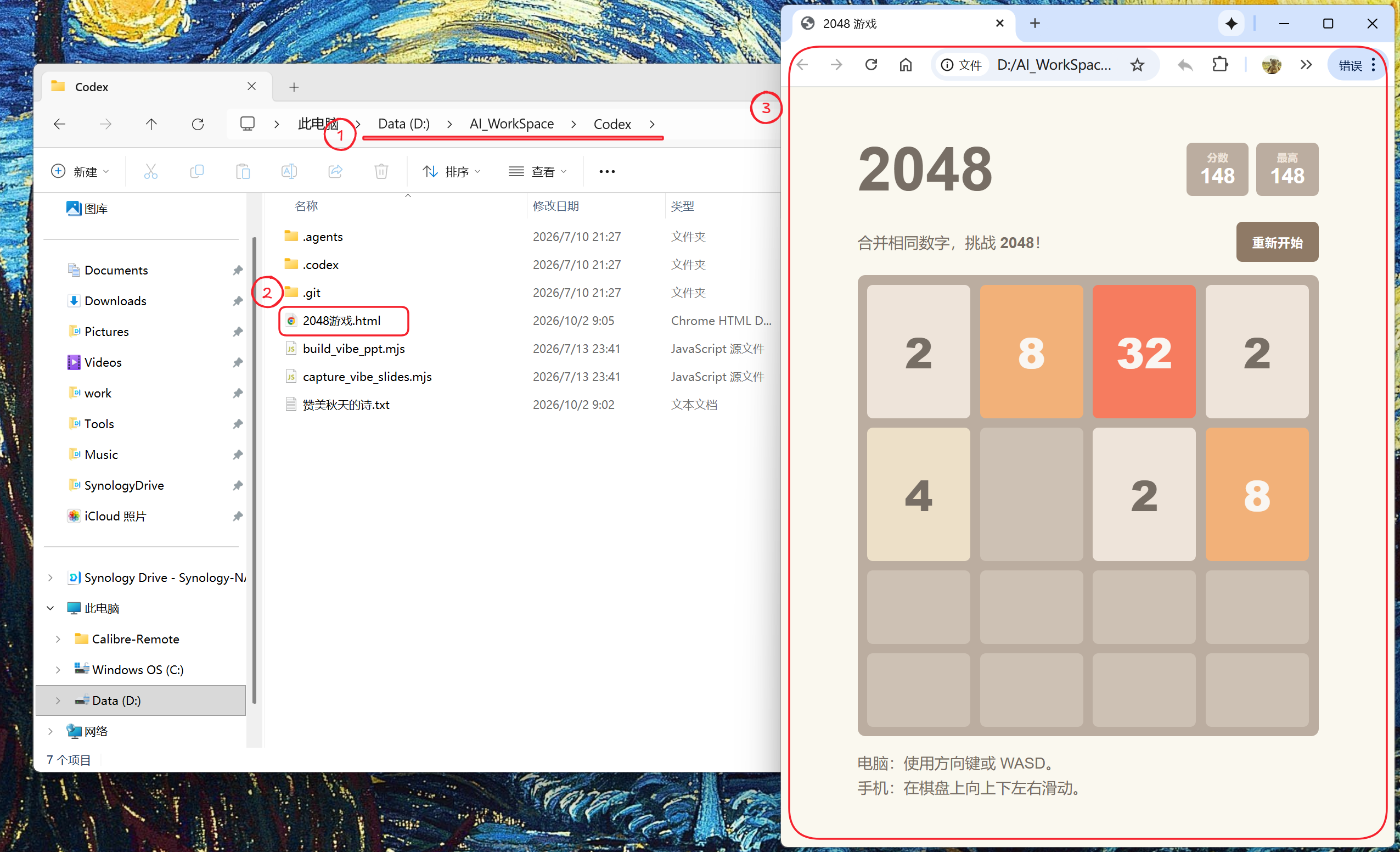
图:本地生成的网页游戏
八、说说使用感受
用下来这几天,最先体会到的是链路得一直活着。隧道是Desktop在后台托着的,电脑一休眠,或者我把Desktop退了,ChatGPT那边的插件还在,可它连不上本机了,得回来重新启动一次。
Chat模式没有Work和Codex里那套长任务机制,你交代一件它做一件,做完就在那儿等着。真要跑几个小时的迁移和重构,我还是回Codex去,这里适合的是规划和一些简单任务。
额度这块先说清楚,它不是一个能白嫖的服务器。网页端能用到什么模型跟着套餐走,我这边Plus主要给的是GPT-5.6 Sol,规则官方随时能改,打算长期挂着用之前,最好先去把自己的套餐条款看一遍。
权限这件事要认真讲一句。在你指定的那个文件夹里,它能读文件、改文件,删文件和跑命令也一样能做。所以代码项目一定先进Git,动手之前先commit一次;不是代码的项目,至少手动备份一份。我自己的习惯是单独开一个目录给它,不放桌面,也不放下载。
配起来不算省事,这点也得说实话。Server、Runner、项目注册、隧道、密钥,哪一环没对上都是连不通,第一次配置得花点耐心多看几遍。好在配过一次之后,后面每次用就是打开Desktop点一下启动,那些配置不用再碰。
有疑问的话可以在评论区留言交流。觉得有用的话,欢迎点赞关注。
参考资料

本文为原创文章,遵循 CC 4.0 BY-SA 版权协议,转载请附上原文出处链接和本声明。