本文记录在 Windows WSL2 的 Ubuntu 子系统中,使用乐鑫 EIM 工具安装 ESP‑IDF6.1 开发环境完整流程,包含 WSL 子系统启动失败报错处理、软件源配置、EIM‑CLI 安装、ESP‑IDF 部署与环境激活,整理实操步骤,适合想要在 Linux 子系统下做 ESP32 开发的同学参考。
- 参考乐鑫官方网页:在 Linux 上安装 ESP-IDF 及工具链
解决 WSL2 Ubuntu 子系统启动异常
部分同学在微软应用商店安装 Ubuntu 之后,会遇到启动子系统直接报错:Linux 的 Windows 子系统未启用 / 未安装分发版本。
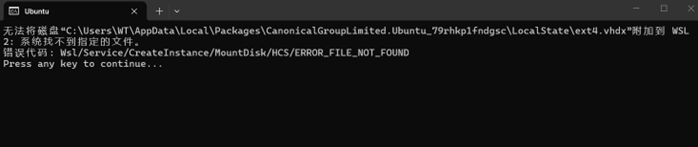
报错解决方案如下:
1.以管理员身份打开 PowerShell,执行下面两条命令开启 WSL 与虚拟机平台功能:
dism.exe /online /enable-feature /featurename:Microsoft-Windows-Subsystem-Linux /all /norestart
dism.exe /online /enable-feature /featurename:VirtualMachinePlatform /all /norestart
2.执行完成后重启电脑;
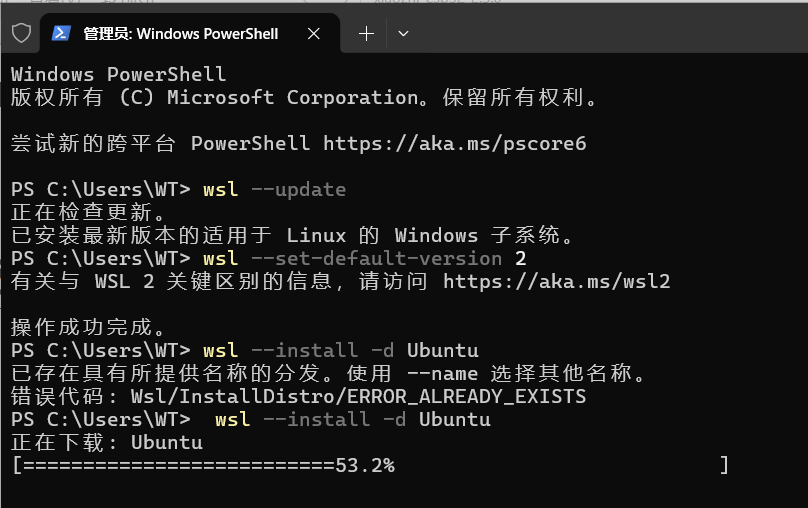
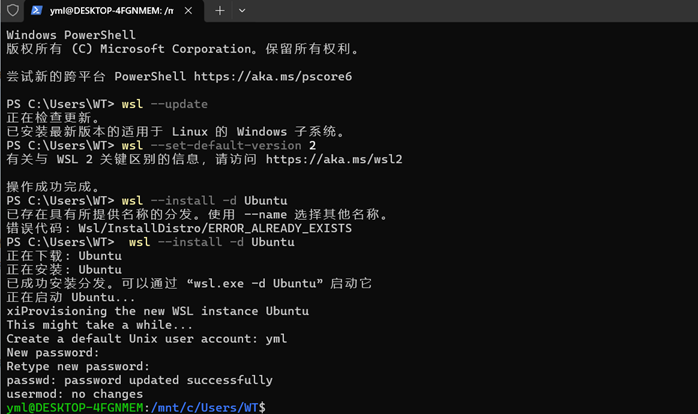
3.将已安装的 Ubuntu 卸载,重新从微软商店安装 Ubuntu,再次启动即可正常初始化。
修复后Ubuntu正常启动效果:
小知识点:apt 是 Ubuntu 的包管理器,Ubuntu 属于 Debian 系列发行版,下文我们使用 apt 来安装乐鑫 EIM 工具。
Ubuntu 中安装 EIM 工具(ESP‑IDF Install Manager)
依赖包安装:通过 APT 安装(Debian 发行版)
EIM 是乐鑫推出的 ESP‑IDF 安装管理器,可以简化 ESP‑IDF 和配套工具链下载配置工作。 我们需要先把乐鑫的软件源添加到 apt 源列表。:
echo "deb trusted=yes https://dl.espressif.com/dl/eim/apt/ stable main" | sudo tee /etc/apt/sources.list.d/espressif.list
sudo apt update
安装 EIM 命令行版本 eim‑cli
如果只需要命令行操作,只安装eim‑cli即可:
sudo apt install eim-cli
使用 EIM CLI 在线安装ESP‑IDF
运行以下命令,在非交互模式下使用默认设置安装最新稳定版本的 ESP-IDF:
eim install
执行后安装输出效果:
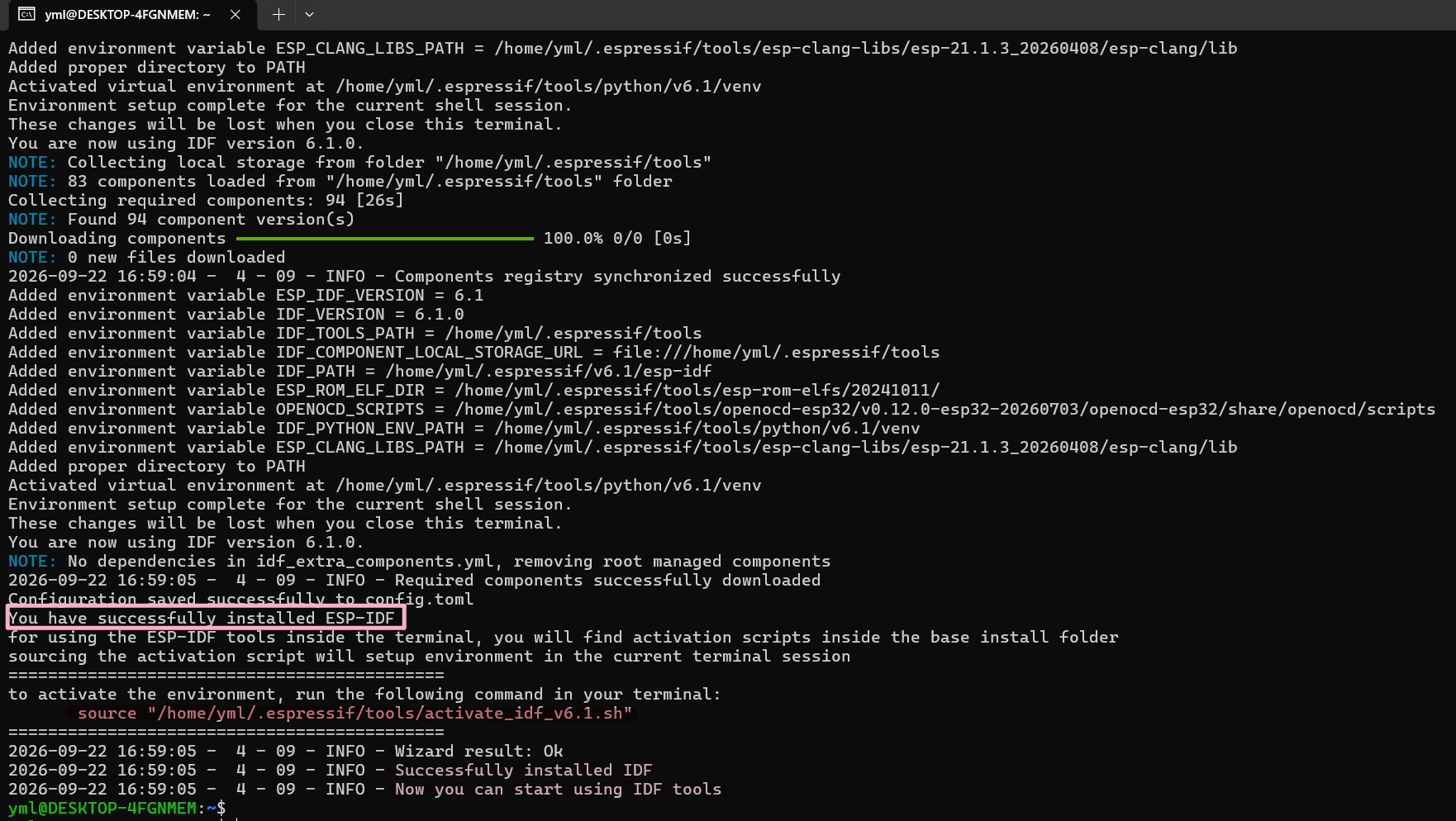
安装成功后终端将输出关键信息摘录:
You are now using IDF version 6.1.0.
NOTE: No dependencies in idf_extra_components.yml, removing root managed components
2026-09-22 16:59:05 - 4 - 09 - INFO - Required components successfully downloaded
Configuration saved successfully to config.toml
You have successfully installed ESP-IDF
for using the ESP-IDF tools inside the terminal, you will find activation scripts inside the base install folder
sourcing the activation script will setup environment in the current terminal session
============================================
to activate the environment, run the following command in your terminal:
source "/home/yml/.espressif/tools/activate_idf_v6.1.sh"
============================================
重点:每次新开终端,都必须执行 source 脚本激活 ESP‑IDF 环境,否则 idf.py 命令无法识别。
激活 ESP‑IDF 环境
复制安装完成提示给出的激活脚本路径,在终端执行 source 命令加载环境变量:
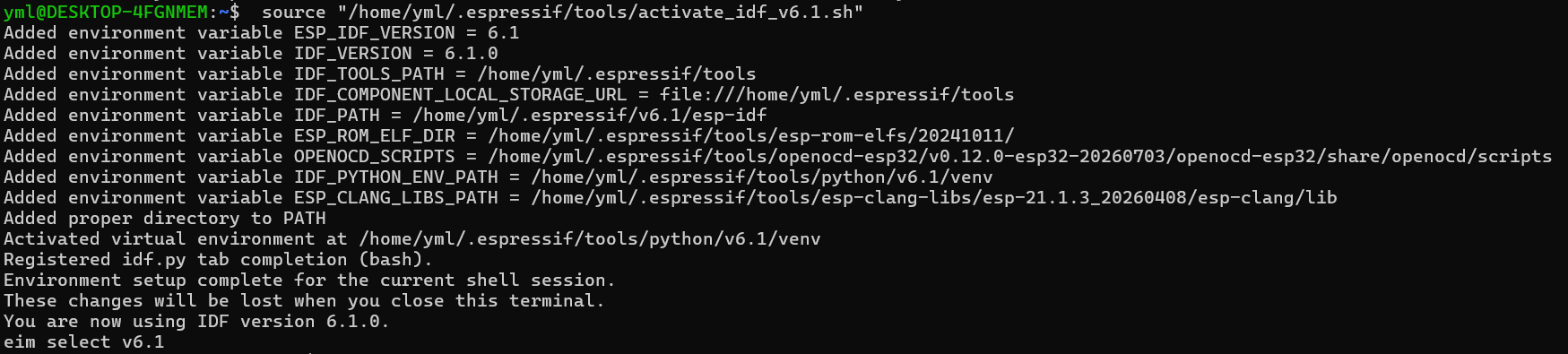
source "/home/yml/.espressif/tools/activate_idf_v6.1.sh"
小提醒:yml 是用户名,每个人的电脑用户名不一样,不要直接复制整条 source 命令,以自己终端打印出来的路径为准!
环境激活结果演示如下:
实操小贴士
- WSL2 环境中,每打开一个新终端窗口,都需要重新 source 激活脚本,环境只对当前终端会话生效;
- 如果想要打开终端自动加载环境,可以把上面 source 命令写入~/.bashrc;
- 安装过程需要联网,国内网络慢的情况下可以配置国内镜像源加速下载。
总结
本次在 WSL2 Ubuntu 环境借助乐鑫 EIM 工具,完成 ESP‑IDF6.1 版本完整部署。主要流程:开启 WSL2 功能→修复 Ubuntu 启动报错→添加乐鑫 apt 源→安装 eim‑cli→eim install一键安装 IDF→source 脚本激活开发环境。 后续就可以使用idf.py build、idf.py flash等命令编译烧录 ESP32 工程。