从Markdown到多级文档站:MkDocs安装、导航配置与远程预览实战
前言
MkDocs 的核心并不是"把 Markdown 变漂亮",而是把文档内容、导航结构和站点展示拆开管理。Markdown 负责正文,mkdocs.yml 负责站点和导航,MkDocs再把这些内容组织成一个可以在浏览器里阅读的文档网站。
这篇从 Python、pip 和 MkDocs 安装开始,创建 dir_name 项目,使用 8000 端口启动开发预览,再逐步完成站点名、Markdown页面、二级和三级导航、页面链接以及 readthedocs 主题切换。
后半部分继续把开发预览页面提供给外部设备访问,并配置固定地址,方便在不同地点查看和演示。
全文重点放在"Markdown内容---MkDocs配置---多级导航---本地预览---远程预览"这条链上,同时把 Python 版本、内置主题和开发服务器的边界说清楚。
相比把所有内容堆在一个大文件里,这种结构更适合持续维护:页面可以拆分,导航可以单独调整,内容修改也更容易配合Git做版本记录。对于项目说明、内部知识库和教程这类会不断增长的资料,后期维护压力会小很多。这也是为什么这篇会把页面组织和导航配置放在比较靠前的位置:真正决定文档站后期好不好维护的,不只是主题好不好看,而是目录、页面和配置之间的关系有没有从一开始就理顺。
1 MkDocs真正适合解决什么问题
如果只是写一份一次性交付的报告,Word仍然很合适。
MkDocs更擅长的是:
- 项目文档;
- API说明;
- 开发手册;
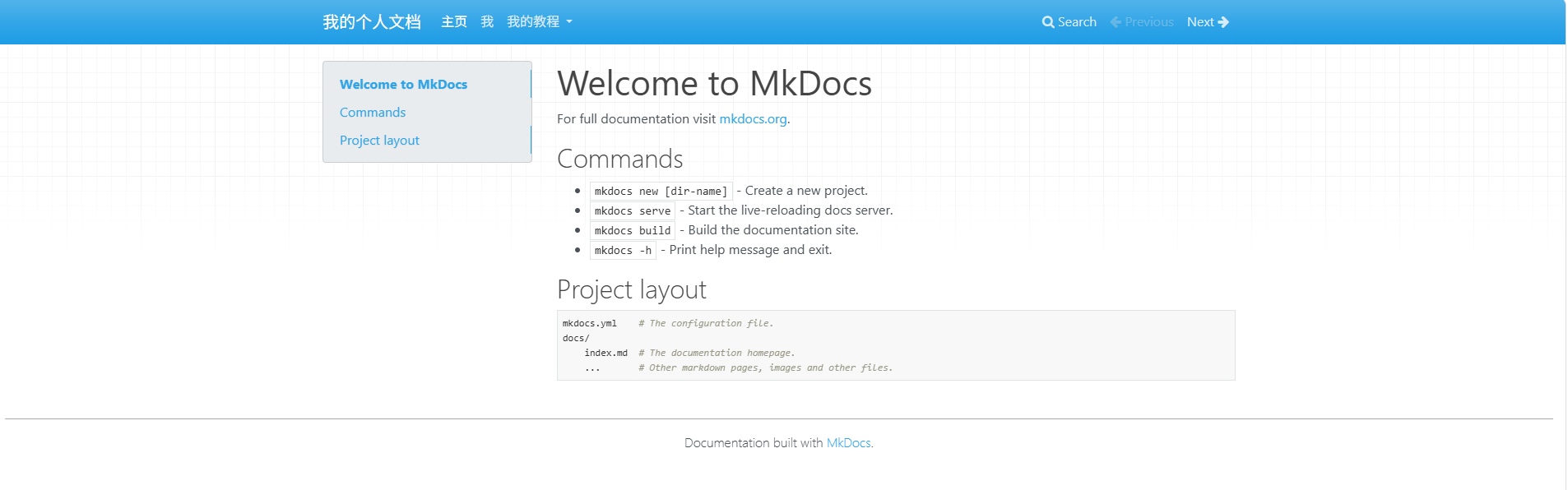
- 内部知识库;
- 教程;
- 长期持续更新的技术资料。
它的核心思路是:
正文写Markdown,结构写配置,最终输出网站。
这和传统"在一个文档文件里同时处理内容、目录、样式"的方式不太一样。
2 MkDocs不是Word替代品,而是Docs as Code工具
MkDocs生成的是静态文档站。
常见流程是:
- Markdown写内容;
mkdocs.yml定义导航;mkdocs serve用于预览;mkdocs build生成静态站点文件;- 再把生成目录部署到Web服务器或静态托管平台。
所以更准确的说法不是:
Word以后都不用了。
而是:
需要版本管理和长期维护的技术文档,可以考虑改成Markdown + MkDocs。
3 Python版本要求按当前稳定版来看仍是3.8+
先检查Python:
shell
python3 --version再检查pip:
shell
pip3 --version当前MkDocs稳定版包元数据显示:
Python >= 3.8
这一点和教程里的要求一致。
不过以后如果MkDocs主版本升级,Python最低版本也可能调整,长期文章更适合提醒读者以当时的官方安装说明为准。
4 网络受限时可以换PyPI镜像
示例:
shell
pip3 install -i https://pypi.tuna.tsinghua.edu.cn/simple/ mkdocs如果默认PyPI速度慢,可以临时切换镜像源。
但镜像同步存在时间差。
如果安装某个刚发布的新版本失败,也要考虑镜像是否还没同步。
5 安装前先做一次环境检查
教程给出的检查方式:
shell
python3 --version          # 应 ≥ 3.8
pip3 --version             # 应正常输出
git --version              # (可选)建议安装
这里:
- Python和pip是必需的;
- Git对MkDocs核心功能不是必需,但做版本管理时很有用;
- 工作目录需要有写权限。
准备好这些以后再安装MkDocs。
6 安装MkDocs
执行:
shell
pip install mkdocs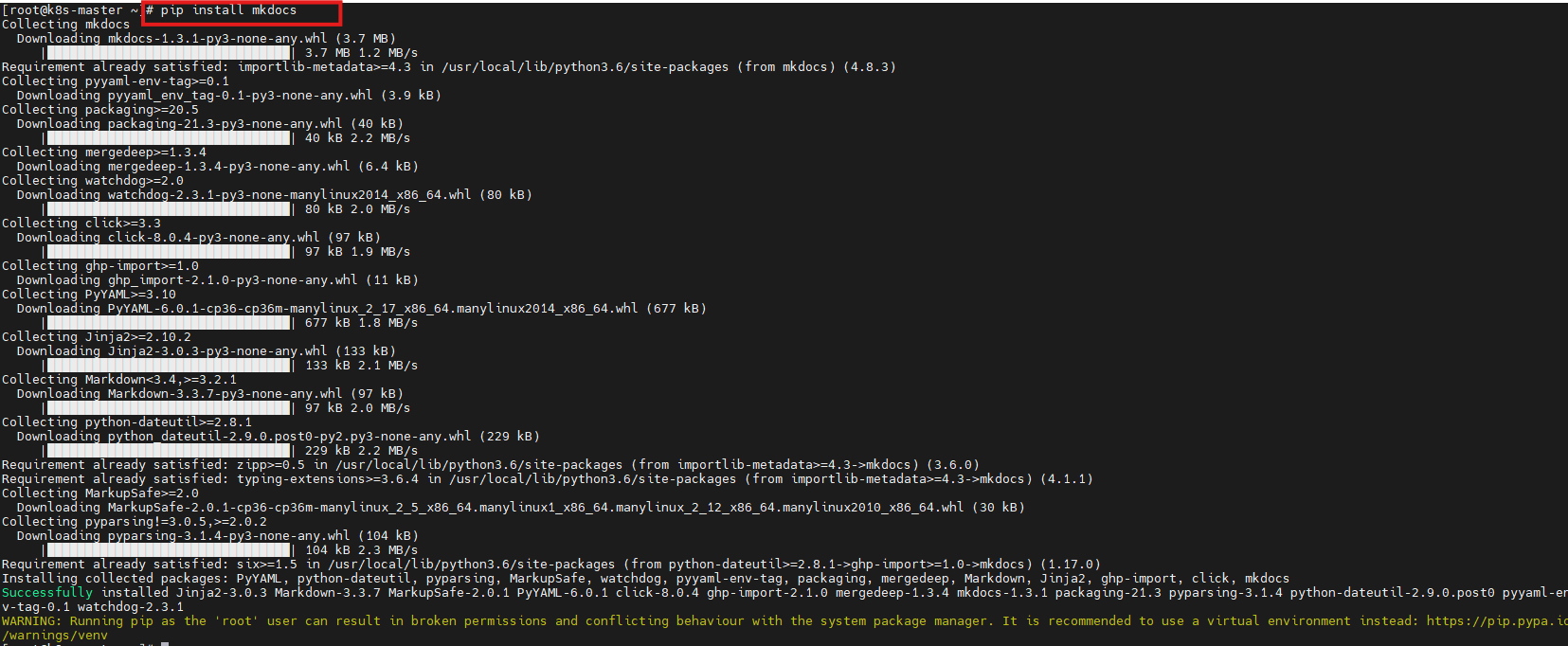
安装完成后:
shell
mkdocs --version
如果系统里有多个Python环境,也可以:
shell
python3 -m mkdocs --version
这两种方式主要用于确认MkDocs到底装在了哪个Python环境里。
7 创建第一个MkDocs项目
执行:
shell
mkdocs new dir_name创建以后:

项目里最重要的两个位置是:
docs/mkdocs.yml
docs/ 放 Markdown 内容。
mkdocs.yml 管理站点配置。
8 启动8000开发预览
教程使用:
shell
mkdocs serve --dev-addr=0.0.0.0:8000
然后浏览器访问:
http://IP:8000
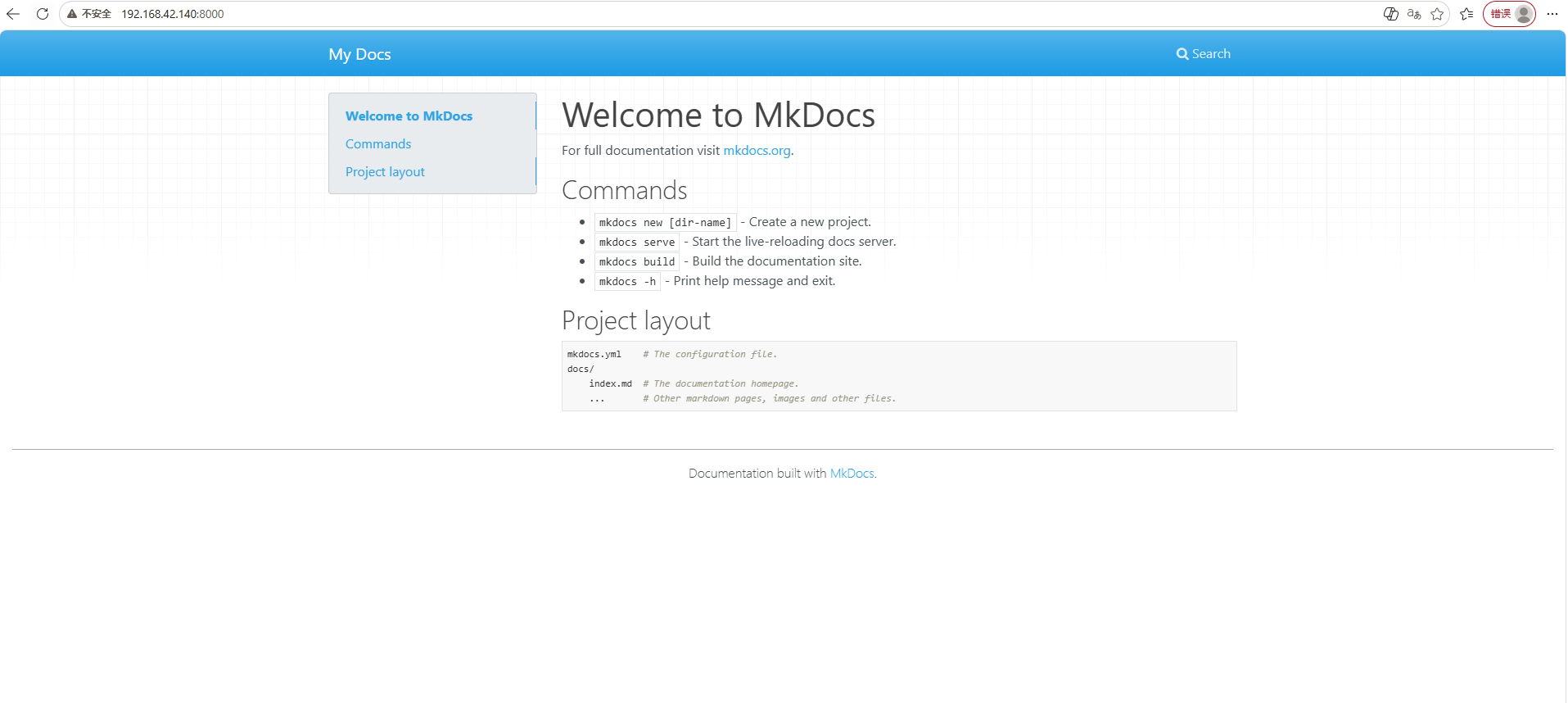
这里一定要区分:
这不是正式部署命令。
MkDocs官方把 mkdocs serve 明确定义成:
内置开发服务器。
--dev-addr=0.0.0.0:8000 只是让它监听所有网卡,方便局域网或后续远程预览。
9 为什么不建议把mkdocs serve当生产服务器
开发预览服务器的目标是:
- 自动重载;
- 修改后立即看到效果;
- 写文档时快速预览。
真正要正式发布时,更合理的流程是:
构建静态文件,再交给专门的Web服务器或静态托管平台。
MkDocs官方文档也把 build / gh-deploy 和 serve 分开定义。
所以本文后面的公网部分更准确的定位是:
远程预览 / 临时演示。
而不是完整生产部署。
10 修改站点名称
打开 mkdocs.yml:
shell
site_name: 我的第一个站点
回到页面:
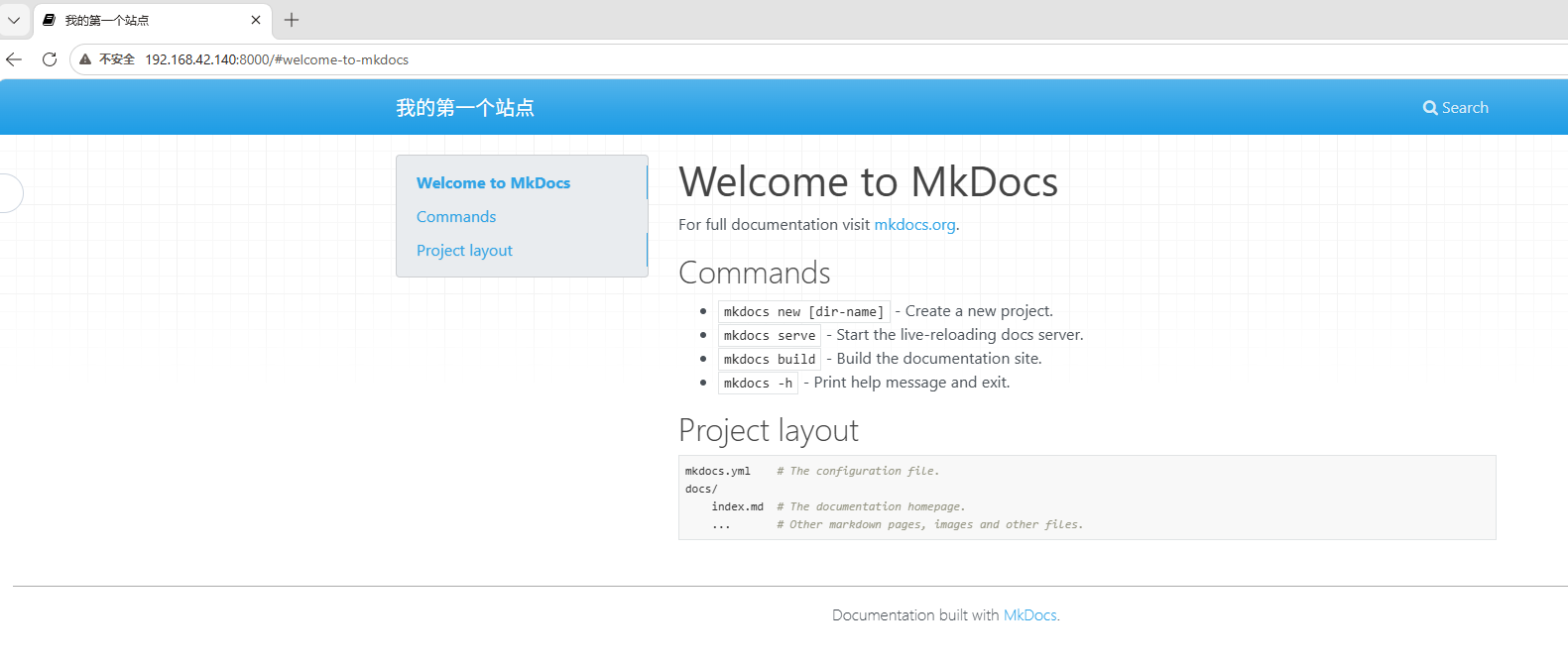
可以看到标题已经变化。
这就是MkDocs配置文件最基础的作用:
内容不用动,站点级信息在配置里改。
11 docs目录就是内容入口
进入:
/dir_name/docs
查看:
shell
# pwd
/dir_name/docs
# ls
index.md  my.md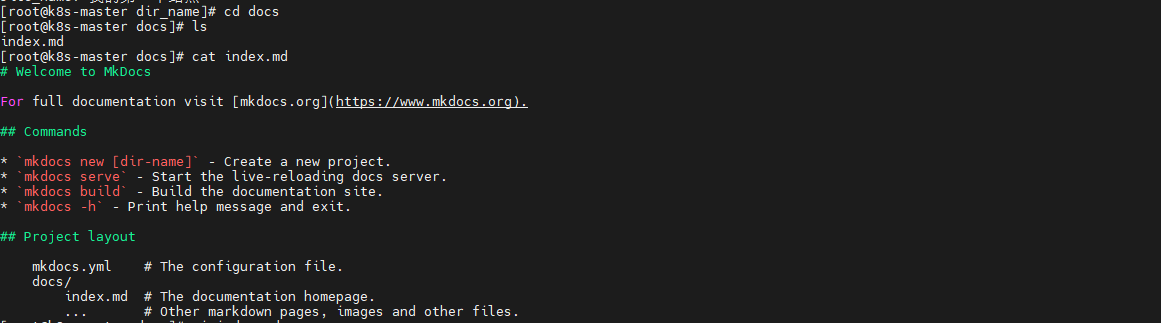
这里已经有:
index.md
后面新建的页面也继续放在 docs 目录或其子目录中。
12 新建一个Markdown页面
示例:
shell
vi my.md

# 我
## 我叫什么
好好
## 我的性别
女
## 我的身份
打工人
## 我来自哪里
辽宁
刷新以后:
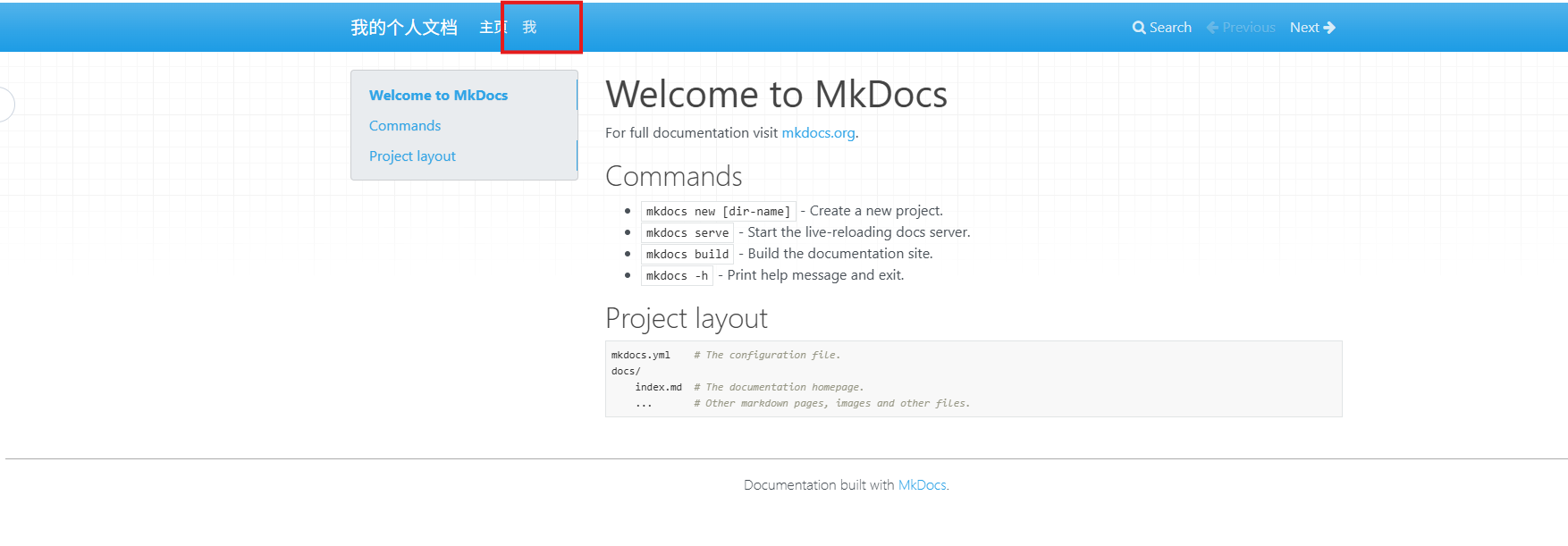
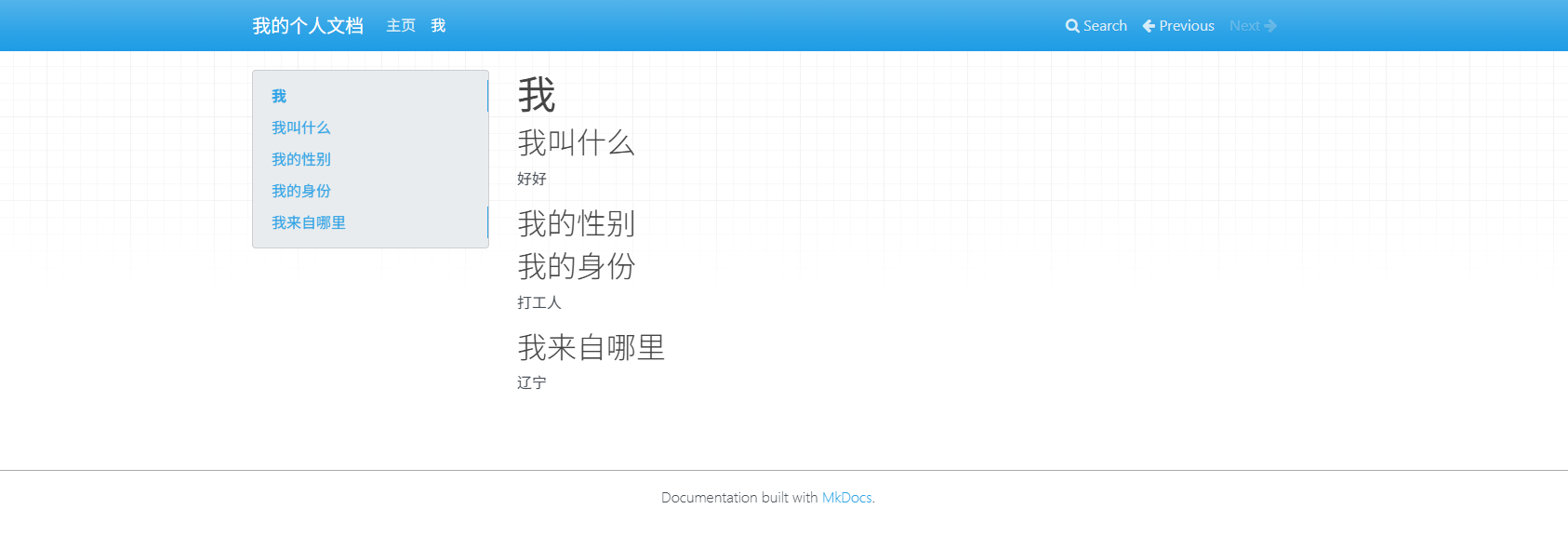
可以看到新页面已经被MkDocs识别。
这一步真正说明:
Markdown文件就是文档内容文件。
以后修改内容,不需要碰HTML。
13 多级文档真正靠目录和nav组织
先在 docs 下创建子目录:
app
再放入:
c.mdjava.mdpython.md
目录效果:

然后配置:
shell
vi mkdocs.yml

site_name: "我的个人文档"
nav:
  - 主页: index.md
  - 我: my.md
  - 我的教程:
    - C: app/c.md
    - Java: app/java.md
    - Python: app/python.md
刷新:
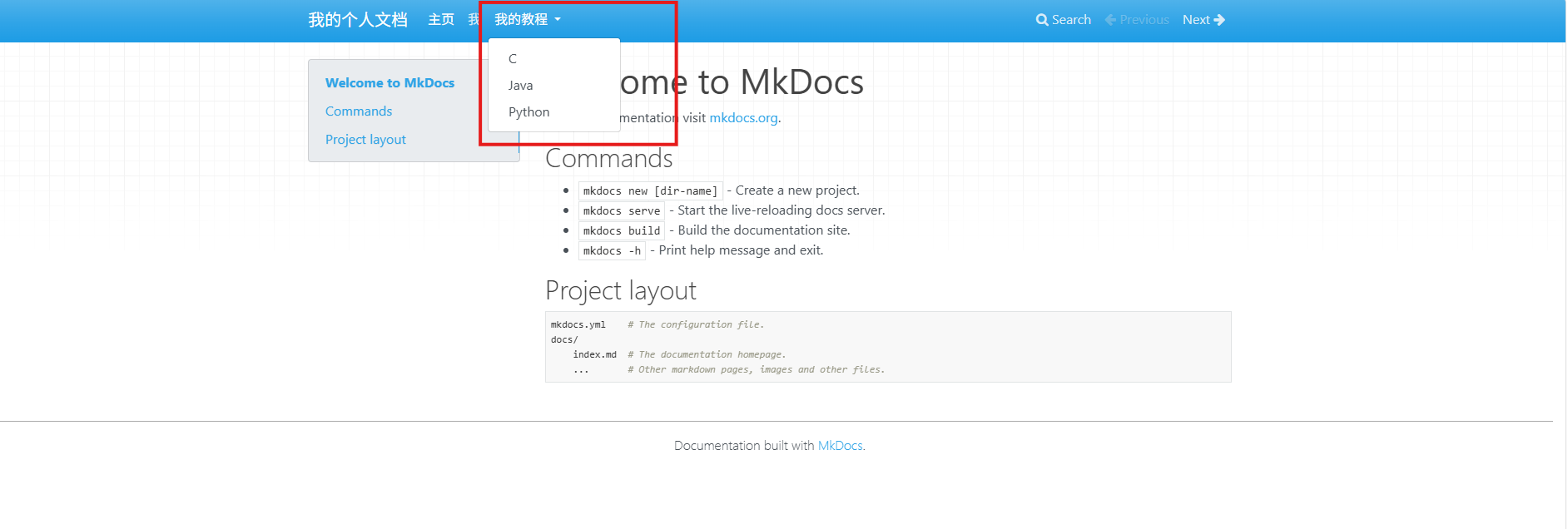
现在导航已经从"几个页面"变成一个有结构的文档站。
14 三级导航继续往下嵌套
示例:
shell
# cat mkdocs.yml
site_name: "我的个人文档"
nav:
  - 主页: index.md
  - 我: my.md
  - 我的教程:
    - C: app/c.md
    - Java: app/java.md
    - Python: app/python.md
    - Linux:
      - app/linux/1.md
      - app/linux/2.md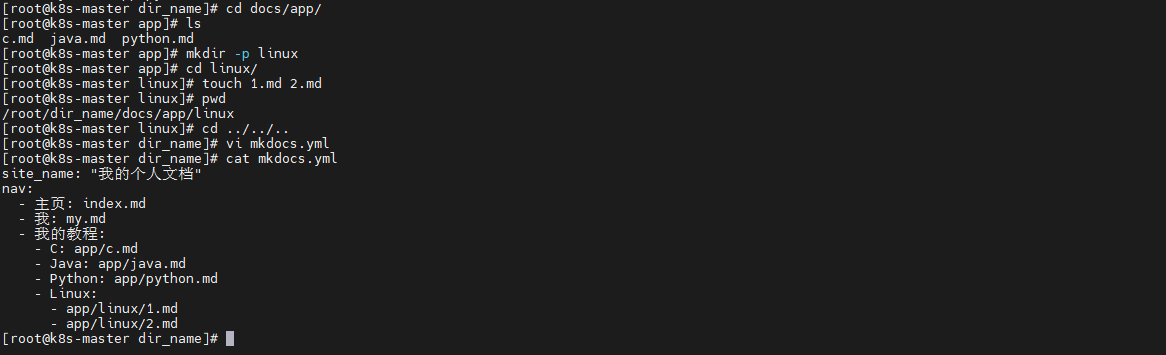
刷新:
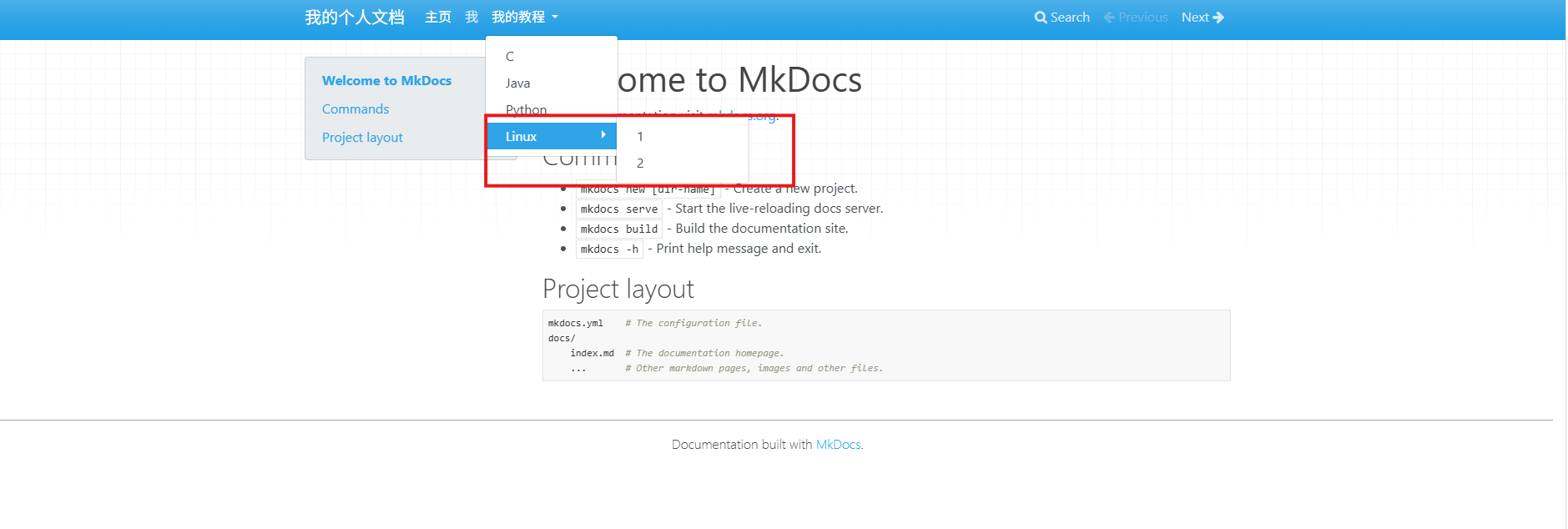
三级导航可以继续扩展复杂的教程、产品手册和知识树。
但层级也不是越深越好。
目录太深以后,用户反而不好找内容。
一般更重要的是:
- 分类稳定;
- 页面名称清楚;
- 导航层次可预测。
15 Markdown页面之间可以直接做相对链接
示例:
shell
# 添加这行
[去Java.md页面](./app/java.md)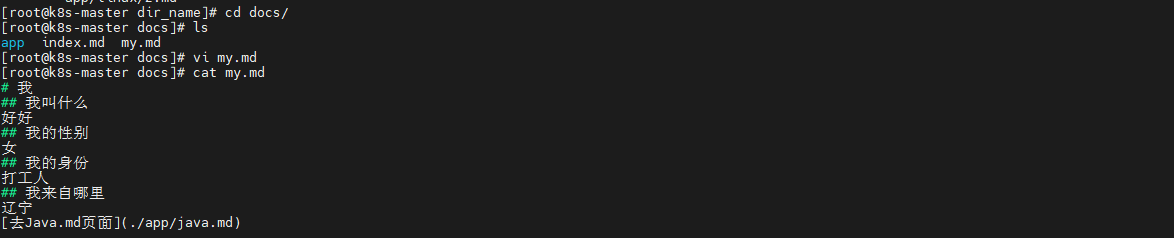
页面效果:
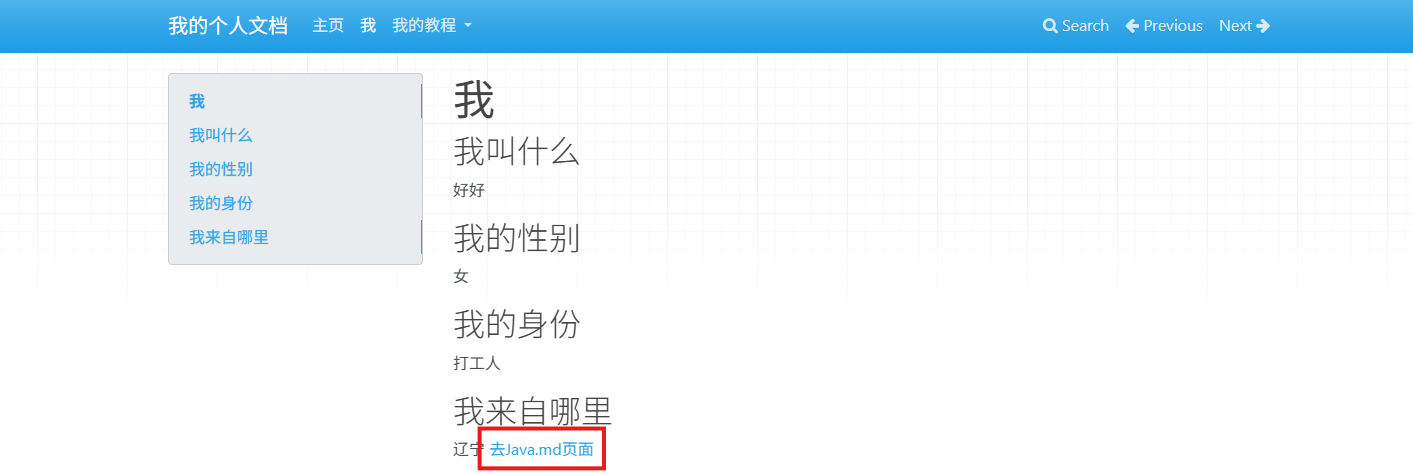
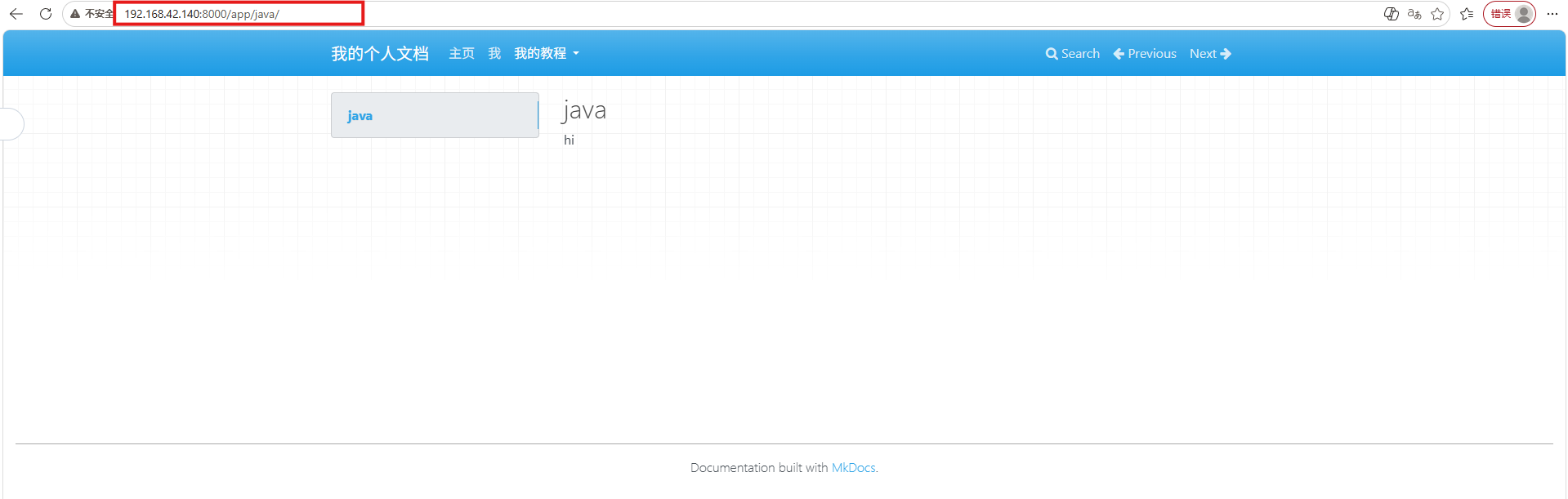
相对链接的好处是:
项目整体移动或换部署地址以后,内部页面关系仍然更容易保持。
16 主题不要把"官方"和"第三方"混在一起
MkDocs当前官方文档明确列出的内置主题有两个:
mkdocsreadthedocs
教程切换的是:
shell
theme:
  name: readthedocs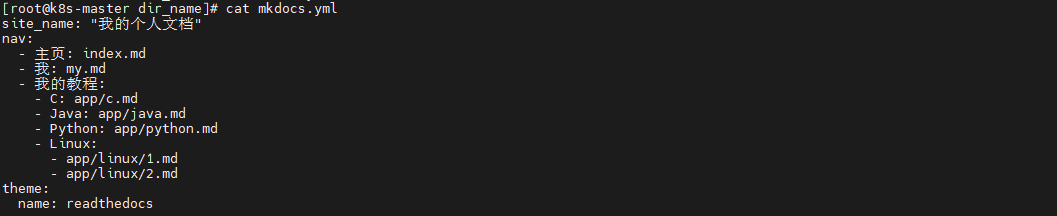
刷新:
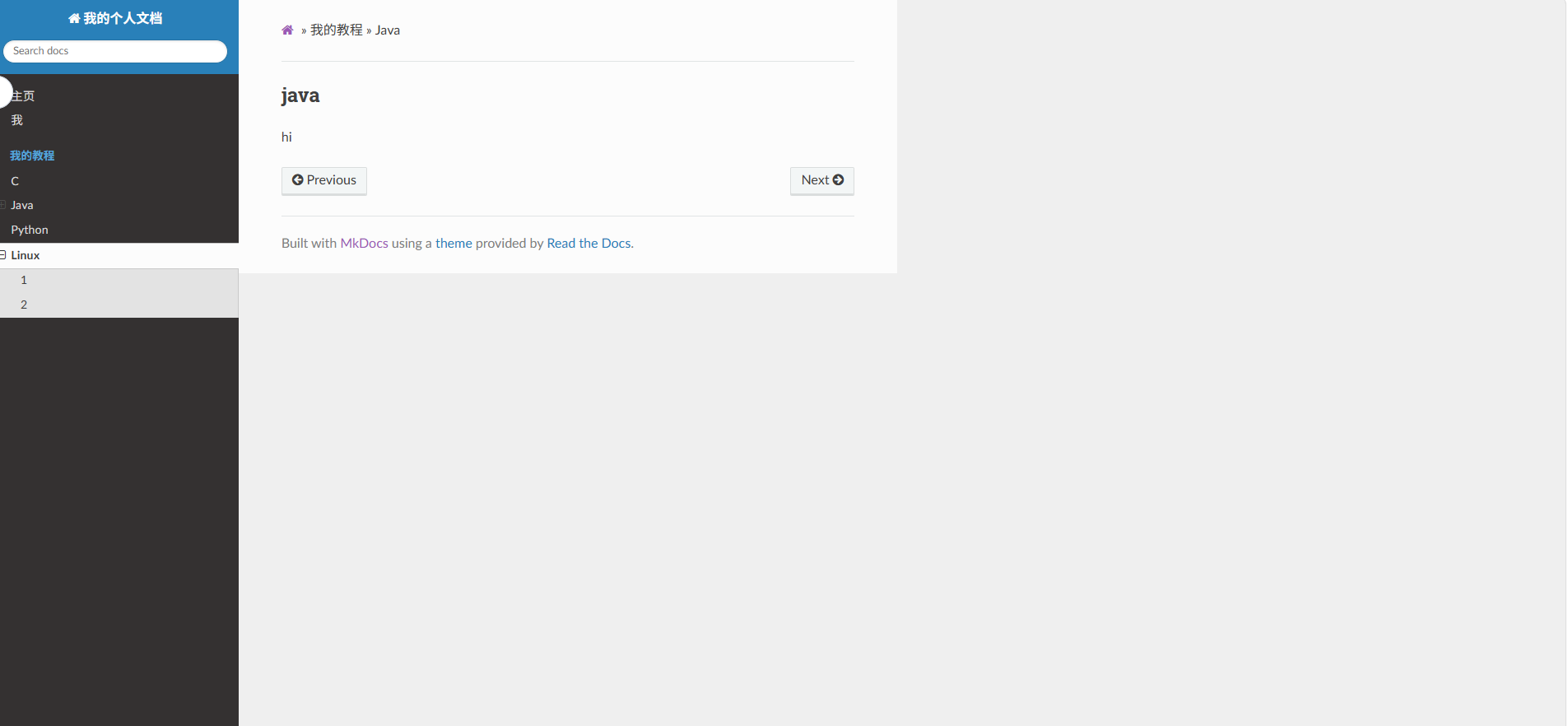
所以这一部分可以明确写:
readthedocs是MkDocs内置主题。
Material for MkDocs则属于非常流行的第三方主题,不应写成MkDocs"官方内置主题"。
17 到这里,本地文档站已经能正常使用
已经完成:
- MkDocs安装;
- 新建站点;
- 8000开发预览;
- 站点名称;
- Markdown页面;
- 二级导航;
- 三级导航;
- 页面跳转;
- 主题切换。
如果只是本机写文档,到这里已经够用了。
后面的网络入口解决的是:
怎样让其他设备也看到这个开发预览页面。
18 什么时候适合做远程预览
比较适合:
- 临时给同事看;
- 演示文档结构;
- 异地自己预览;
- 手机检查排版;
- 发布前确认。
如果要长期正式对外提供文档站,更推荐:
先build,再正式托管。
这两种用途不要混在一起。
19 安装cpolar
执行:
shell
sudo curl https://get.cpolar.sh | sh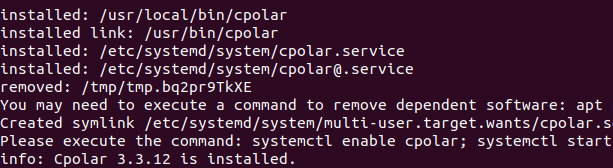
检查服务:
shell
sudo systemctl status cpolar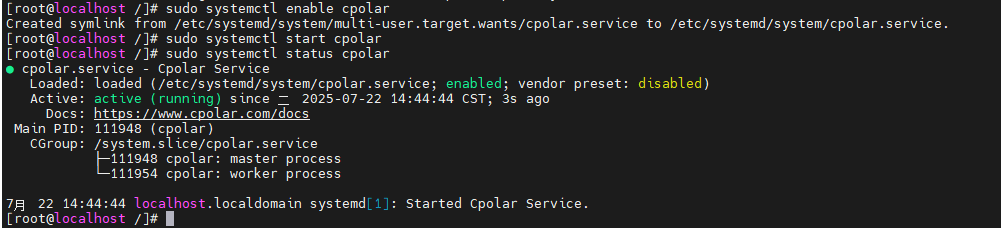
然后进入:
主机IP:9200
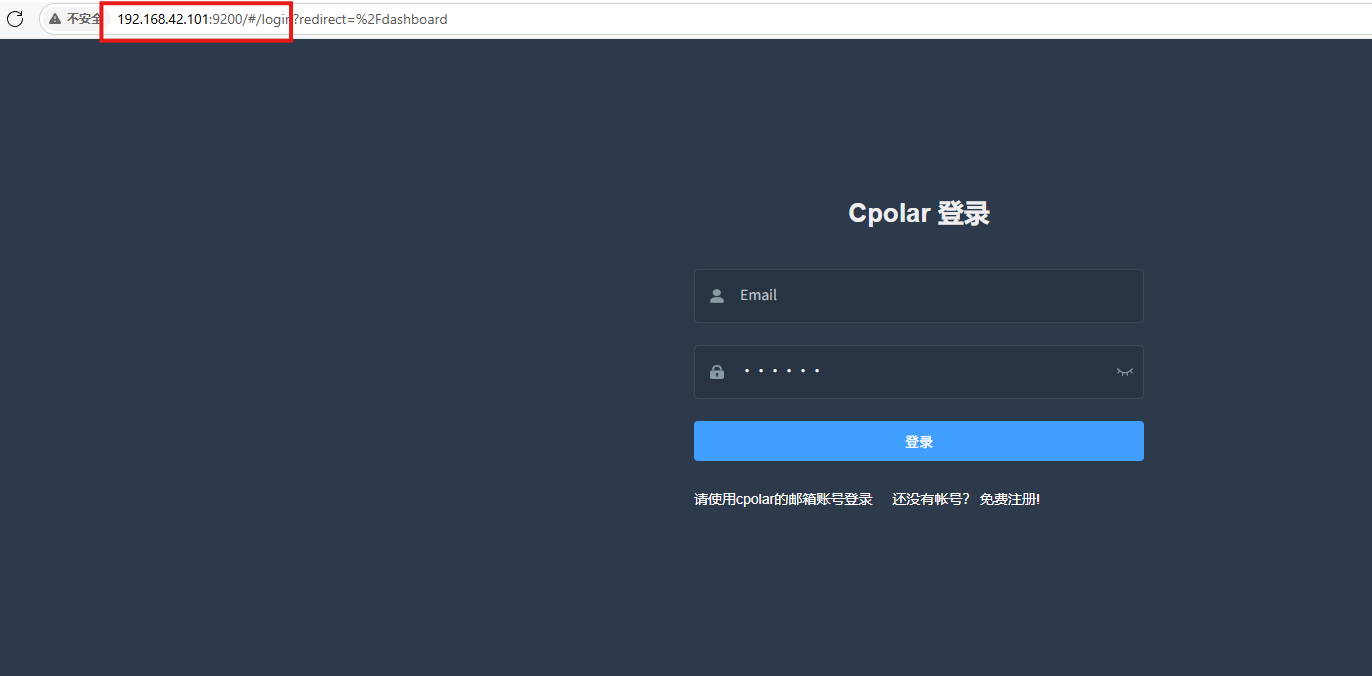
后面的隧道都在这里配置。
20 给8000开发预览创建公网入口
参数:
- 隧道名称:
mkdocs - 协议:
http - 本地地址:
8000 - 域名类型:随机域名
- 地区:
China Top
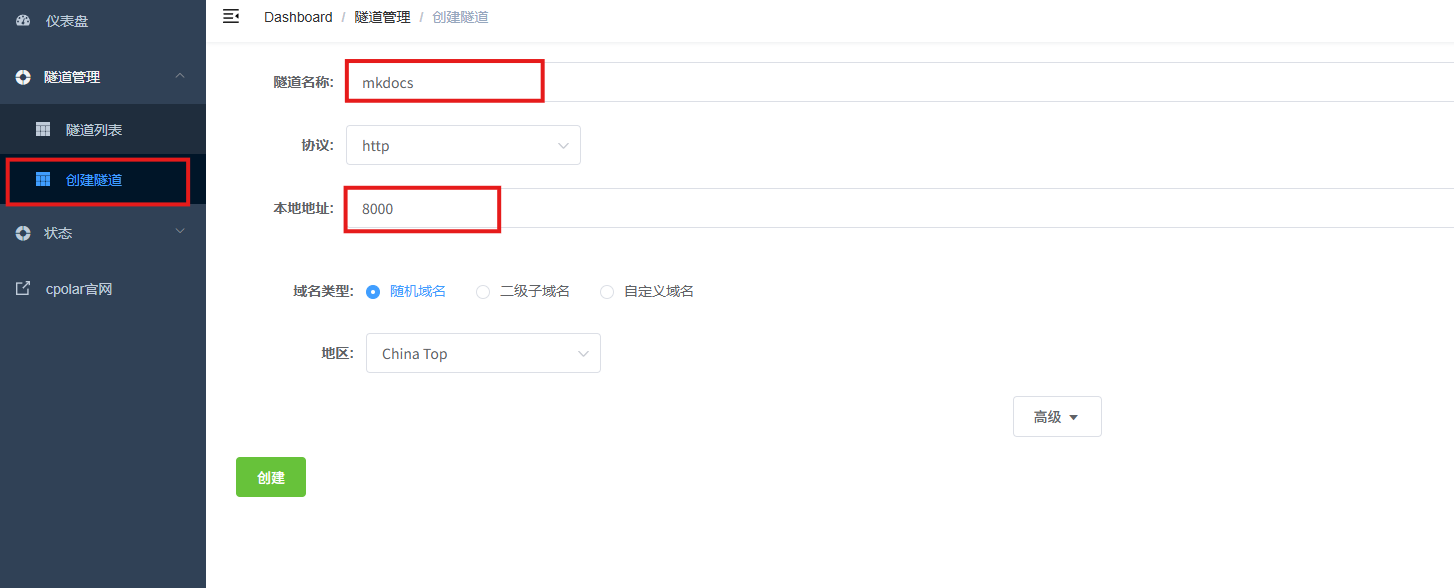
创建以后查看:
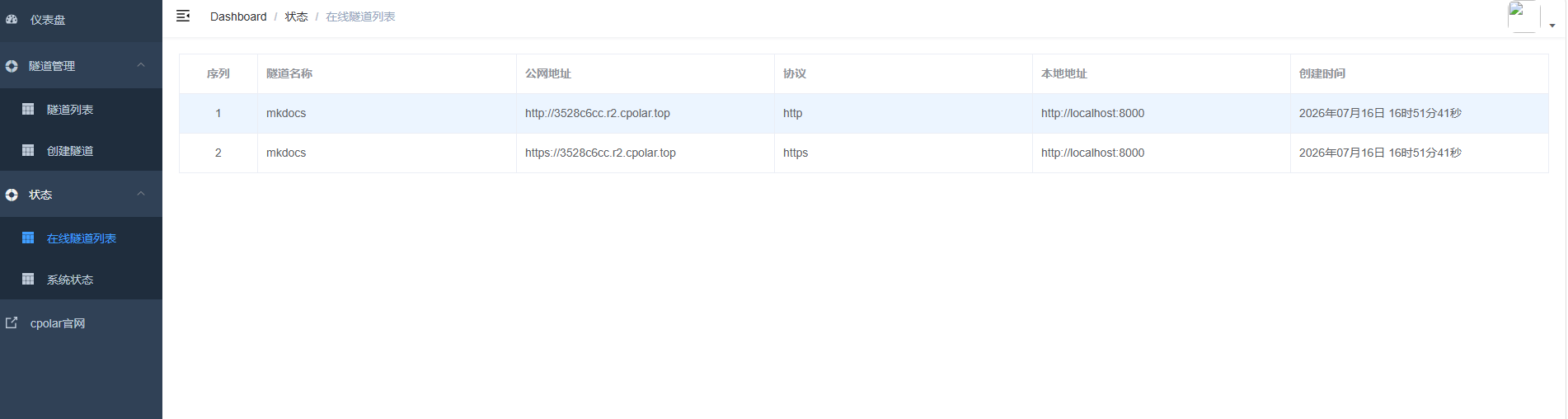
然后从外部浏览器访问:
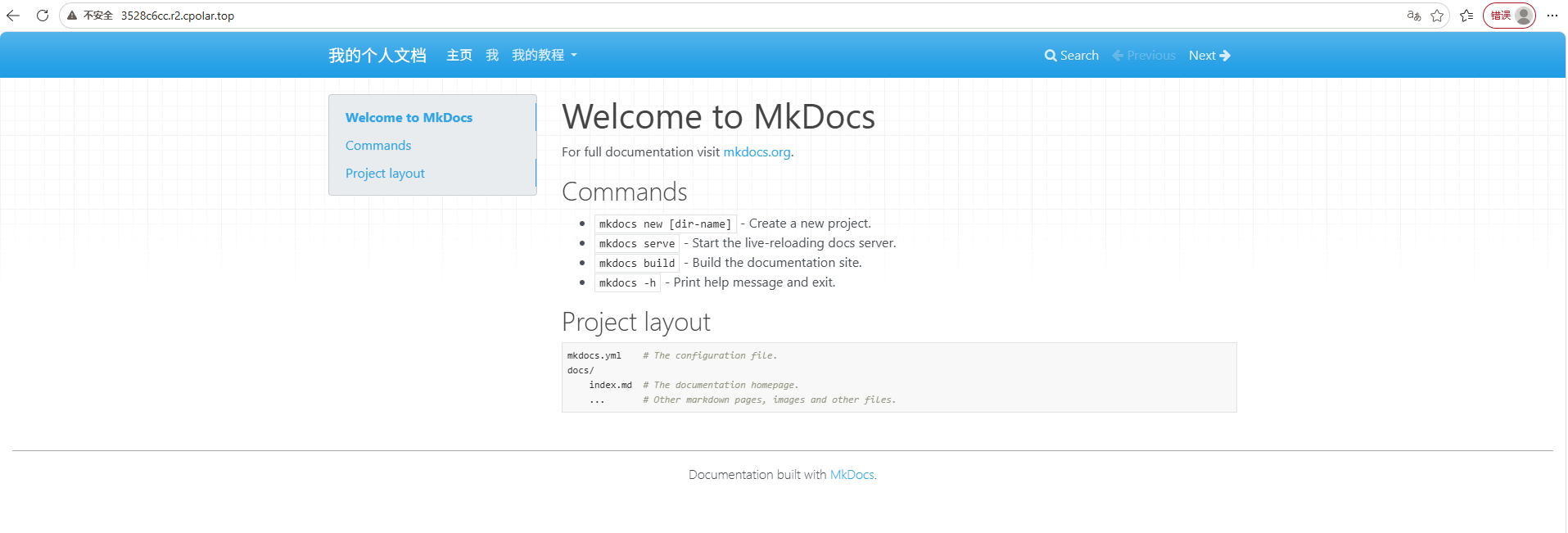
页面能正常打开以后,说明:
外部浏览器 → 公网地址 → cpolar → MkDocs开发服务器8000
网络链已经通了。
21 这一步证明的是远程预览,不是生产发布
这里很容易写过头。
页面能从公网打开,只能证明:
- 8000服务在监听;
- 公网入口正常;
- 浏览器能够访问。
它不代表:
- 已经做了正式静态部署;
- 已经有生产级Web服务器;
- 已经有完整发布流程;
- 已经配置缓存、CDN或访问权限。
所以文章里"写完即分享"可以保留在临时演示层面。
22 随机地址适合短时间分享
如果只是临时给别人看:
- 当前文档结构;
- 页面效果;
- 新主题;
- 导航层级;
随机地址已经足够。
没有必要一开始就做固定入口。
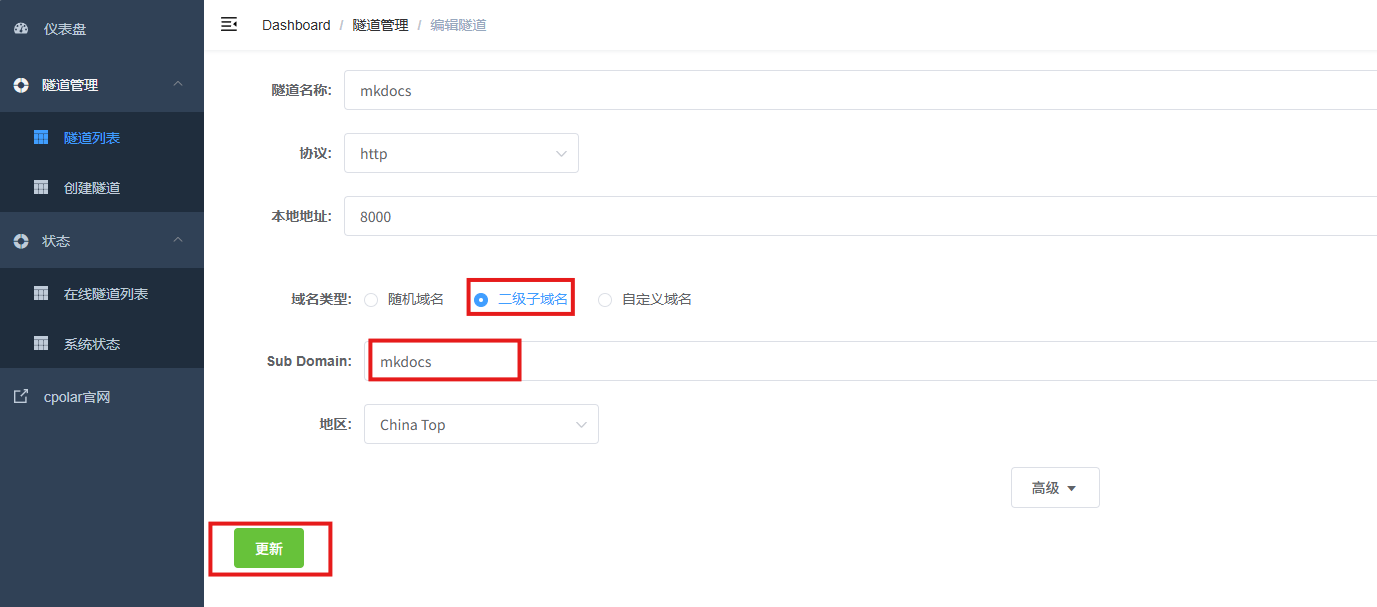
23 需要长期记住地址时再配置固定二级子域名
进入预留页面:
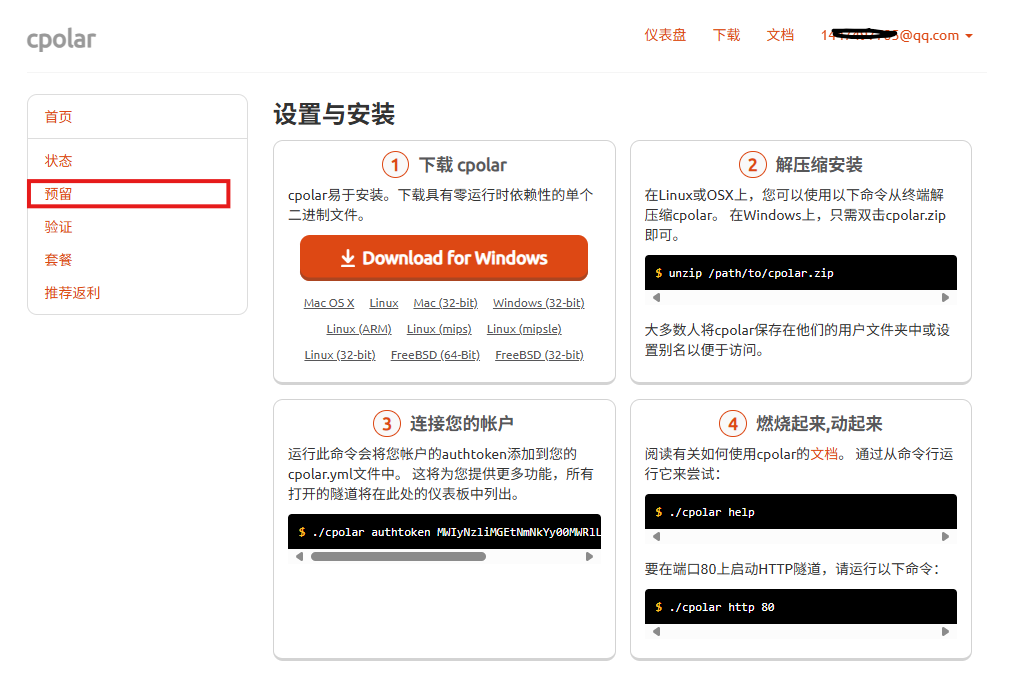
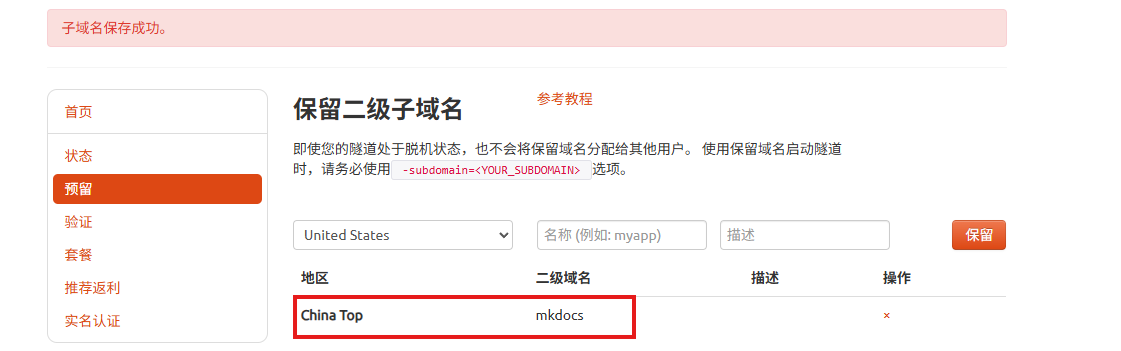
保留名称:
mkdocs
进入隧道列表:
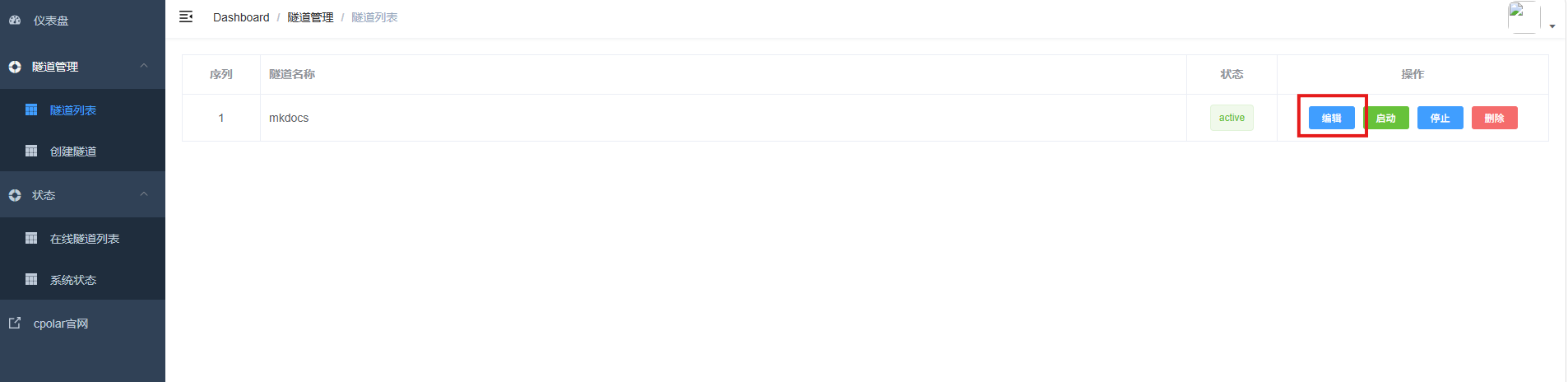
修改为:
二级子域名
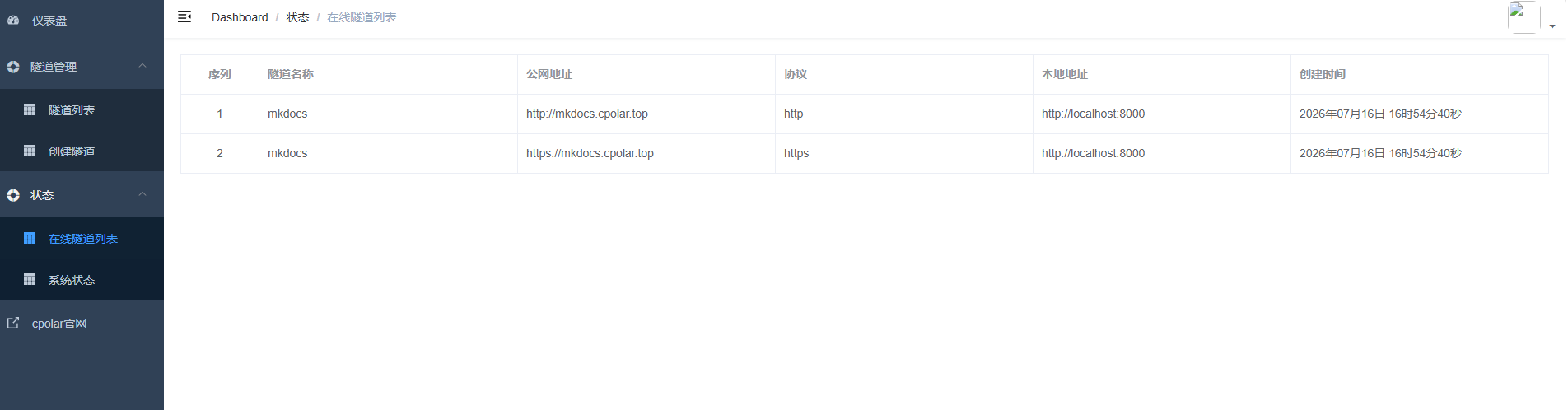
更新后:
最后测试:
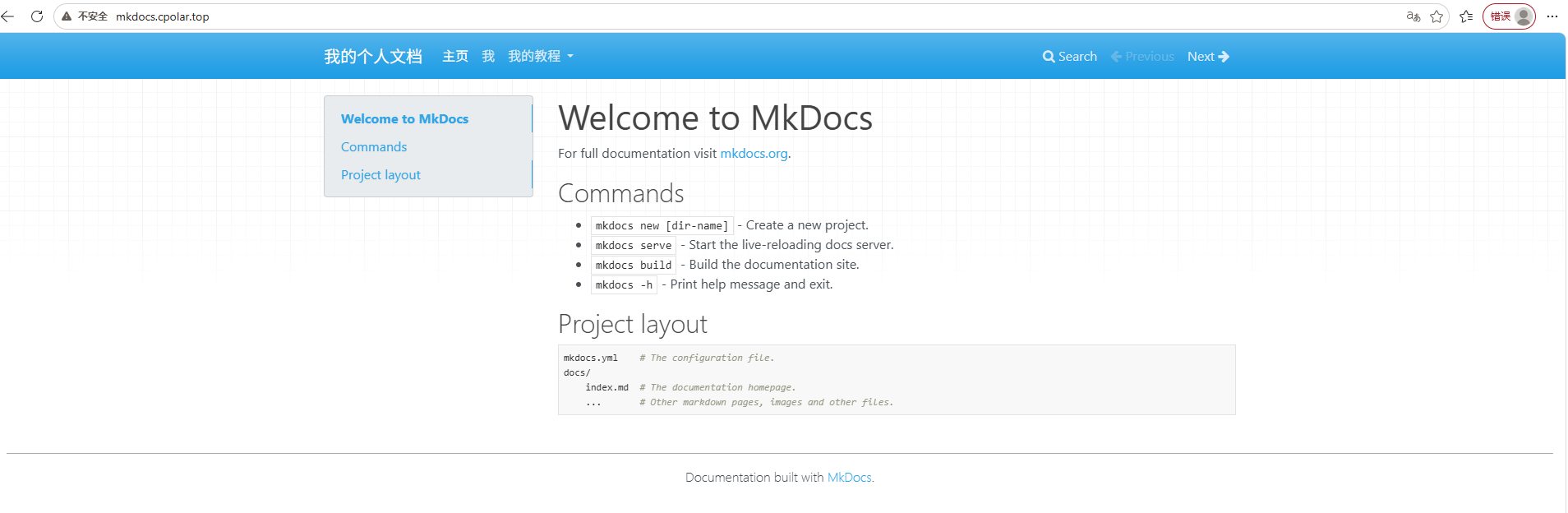
固定入口可以减少地址变化带来的重复修改。
24 "固定地址"也不要写成永久承诺
源材料里写:
永久不会变化。
更稳妥的是:
在账号、套餐和对应服务条件持续有效的情况下,固定二级子域名不需要像随机地址那样频繁修改。
固定地址解决的是:
- 好记;
- 书签稳定;
- 演示链接少变。
它不等于MkDocs开发服务器自动变成正式生产站。
25 真正正式发布MkDocs,思路应该换一下
如果文档已经写稳定,不再只是预览:
应该从:
mkdocs serve开发服务器
切换到:
构建静态文件 → 部署静态站点
MkDocs官方支持把构建结果部署到:
- GitHub Pages;
- Read the Docs;
- 任意能托管静态文件的Web服务器。
所以这篇最适合定位成:
从0搭建MkDocs文档站,并跑通远程预览。
而不是完整生产发布方案。
26 整条链路回头看
内容:
Markdown → docs目录
结构:
mkdocs.yml → nav
本地预览:
mkdocs serve → 8000
远程预览:
外部浏览器 → 公网地址 → 8000
真正完成的是:
- Python / pip检查;
- MkDocs安装;
- 项目创建;
- 页面;
- 多级导航;
- Markdown链接;
- readthedocs主题;
- 8000本地预览;
- 随机公网预览;
- 固定地址预览。
需要特别区分:
- Word和MkDocs适用场景不同;
- Material不是MkDocs内置主题;
mkdocs serve是开发服务器;- 公网可达不等于正式部署;
- 固定地址不等于永久承诺。
总结
整套流程可以拆成四层:Markdown负责内容,mkdocs.yml负责导航和主题,MkDocs负责生成站点,公网入口负责让外部设备访问开发预览页面。
本文已经完成MkDocs安装、单页与多级页面、站内跳转、readthedocs主题,以及随机和固定地址访问。
需要特别注意的是,当前官方稳定版仍支持Python 3.8+,readthedocs是内置主题,而mkdocs serve明确属于开发服务器。
把这些边界说明白以后,这篇更准确的定位不是"彻底告别Word",而是:把持续更新的技术文档从单个文件,整理成可维护、可导航、可预览的网站结构。