在 CentOS 7 上部署 Elasticsearch,最卡人的往往不是解压那一步,第一次启动就被 vm.max_map_count 拦在门外,调完内核又撞上 401 认证,终于 curl 通了,外部机器却死活连不上 9200。
常见的"下载---解压---启动"三步教程,默认环境干净、安全认证关闭、网络全在内网,可真实单机里这三条同时不成立,缺一项就走不到最后。
本文分享一套可直接落地的完整路径:内核与权限前置调优 + xpack 安全开关与 CRUD 双向验证 + 固定公网地址的三层配置,照做即可交付。
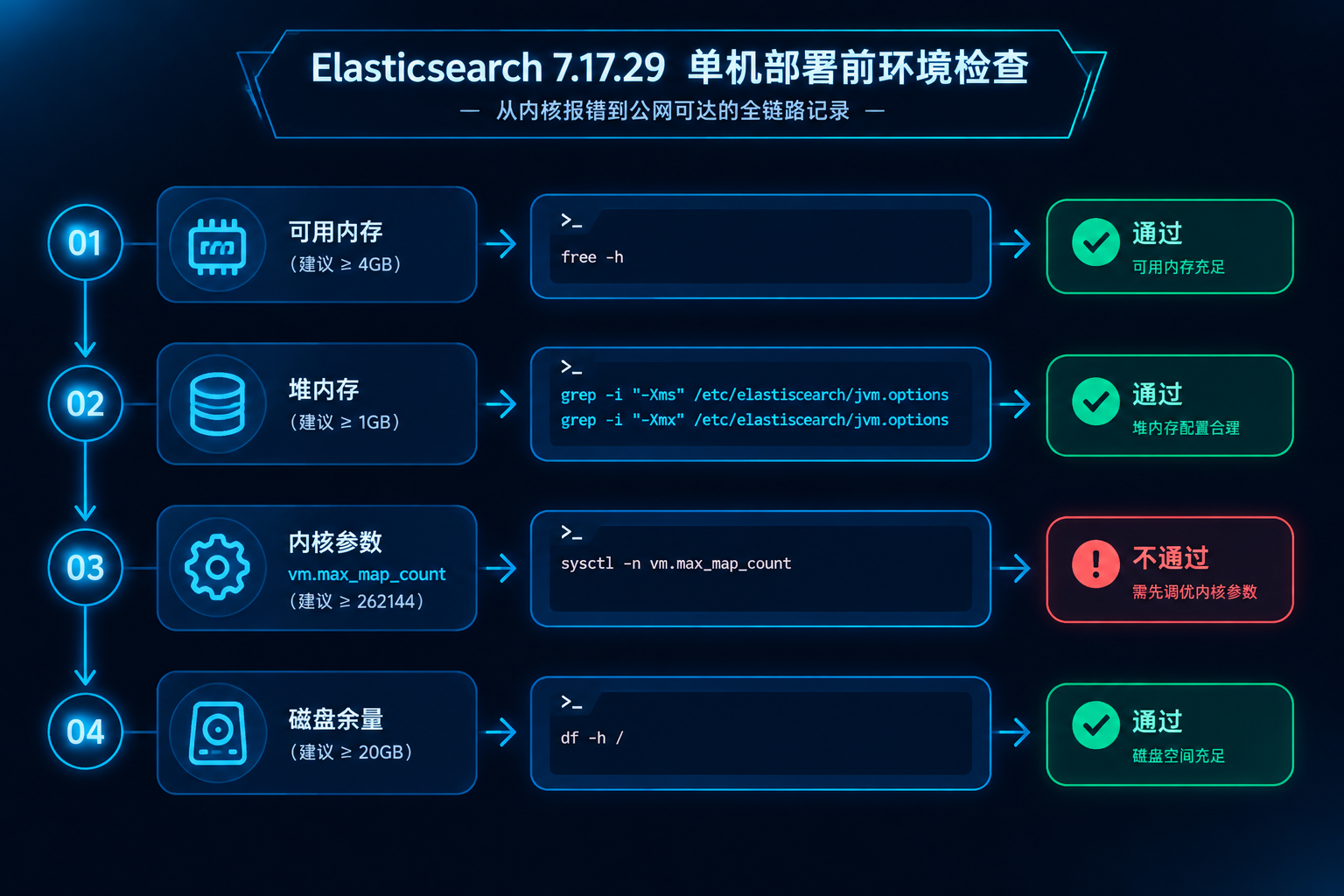
一、部署前盘点:版本与资源底线先对齐
先把硬件、内核、版本三件事查清楚,任何一项不达标后面都会返工:
| 检查项 | 建议值 | 一键检查 |
|---|---|---|
| 可用内存 | ≥ 8G | free -h |
| 堆内存 | ≤ 物理内存 50%,≤ 31G | jvm.options 中 -Xms/-Xmx |
| 内核参数 | vm.max_map_count ≥ 262144 | sysctl vm.max_map_count |
| 磁盘余量 | ≥ 50G,优先 SSD | df -h |
| 运行 JDK | 解压包自带 OpenJDK 11 | bin/elasticsearch --version |
- 内存底线:堆内存取物理内存一半,留给系统和页缓存的余量不能为零。
- 版本对齐:7.17.29 压缩包自带 JDK 11,再装系统 JDK 反而容易出现双版本冲突。
- 内核余量 :CentOS 7 默认
vm.max_map_count只有 65530,离推荐的 262144 差得很远。
核心结论:环境不达标就别急着启动,先把上面这张表逐项跑一遍。
二、安装落地:解压建用户与目录权限
包就位只是表象,属主与权限才是能不能启动的真正门槛:
- 专用账号 :ES 拒绝 root 启动,必须新建
esuser并把目录整体移交。 - 目录规划:data、logs、config 三处分开,后续换盘和排错都省事。
- 锁定内存 :
bootstrap.memory_lock: true生效的前提是 limits 里 memlock 解锁。
下面这段脚本完成建用户、解压、赋权三步,适配 CentOS 7 的 yum 环境:
bash
useradd -r -m -s /bin/bash esuser
mkdir -p /opt/es && tar -zxf elasticsearch-7.17.29-linux-x86_64.tar.gz -C /opt/es --strip-components=1
chown -R esuser:esuser /opt/es
cat >> /etc/security/limits.conf <<'EOF'
esuser soft nofile 65536
esuser hard nofile 65536
esuser soft memlock unlimited
esuser hard memlock unlimited
EOF
属主正确 + 句柄解锁,是后面所有启动动作的前提。
三、启动首错:内核与句柄的调优闭环
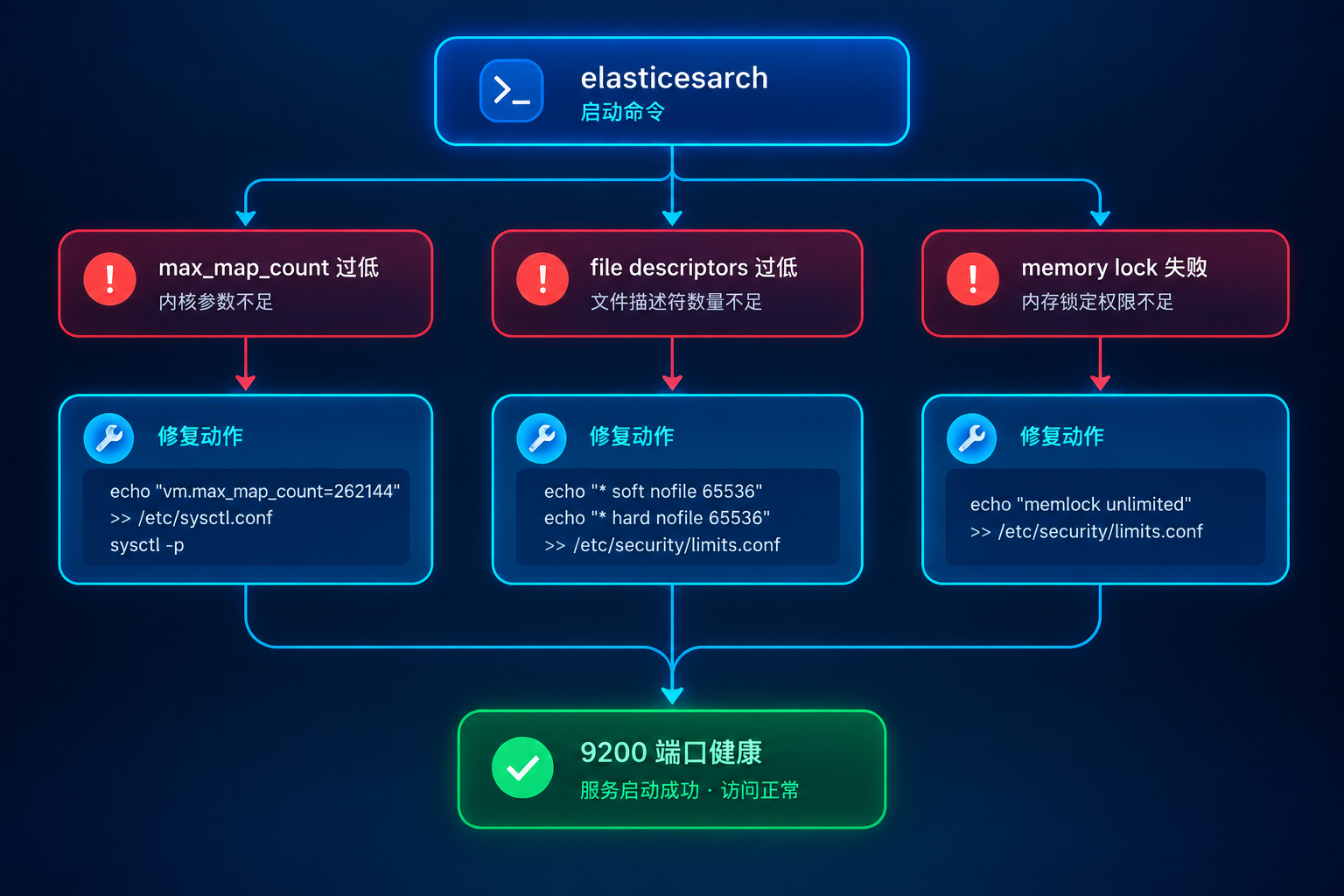
第一次 bin/elasticsearch 十有八九会卡在 bootstrap 检查,先把这段调优跑完:
bash
sysctl -w vm.max_map_count=262144
echo 'vm.max_map_count=262144' >> /etc/sysctl.conf
sysctl -p
su - esuser -c '/opt/es/bin/elasticsearch -d -p /opt/es/es.pid'
curl -s localhost:9200 | head -n 5
常见报错与处置对照:
| 报错关键字 | 根因 | 处置 |
|---|---|---|
| max virtual memory areas | vm.max_map_count 过小 | 写入 sysctl.conf 后 sysctl -p |
| file descriptors too low | ES_NOFILE 小于 65536 | limits.conf 两段同时写 soft/hard |
| memory locking failed | memlock 未解锁 | limits.conf 增加 memlock unlimited |
| cluster not bootstrapped | 单节点首次未指定主节点 | 配置 node.name 与 cluster.initial_master_nodes |
- 先改内核后启动:调完参数必须让进程重新读取,老进程不会自动生效。
- 先看日志再猜原因 :9 成问题都能在
logs/elasticsearch.log里找到第一行堆栈。
核心结论:内核参数与文件句柄是启动失败的两大数据源,先调优再谈排查。
四、服务拉起:systemd 托管与日志定位
前台跑只适合调试,长期运行必须交给 systemd 托管:
bash
cat > /etc/systemd/system/elasticsearch.service <<'EOF'
[Unit]
Description=Elasticsearch 7.17.29
After=network.target
[Service]
Type=simple
User=esuser
LimitNOFILE=65536
ExecStart=/opt/es/bin/elasticsearch
Restart=on-failure
[Install]
WantedBy=multi-user.target
EOF
systemctl daemon-reload && systemctl enable --now elasticsearch
systemctl status elasticsearch --no-pager | head -n 12- Unit 要点 :
User必须是 esuser,LimitNOFILE要和 limits.conf 对齐,否则以 systemd 为准。 - 日志三处 :主日志
logs/elasticsearch.log、stdout 输出_server.out、服务级journalctl -u elasticsearch。 - 端口先自查 :9200 不通时先
ss -lntp | grep 9200,确认到底绑没绑、绑在哪。
核心结论:systemd 接管后,"服务状态 + 主日志 + 端口监听"三件套就是排错最短路径。
五、安全开关:xpack 认证带来的连锁反应
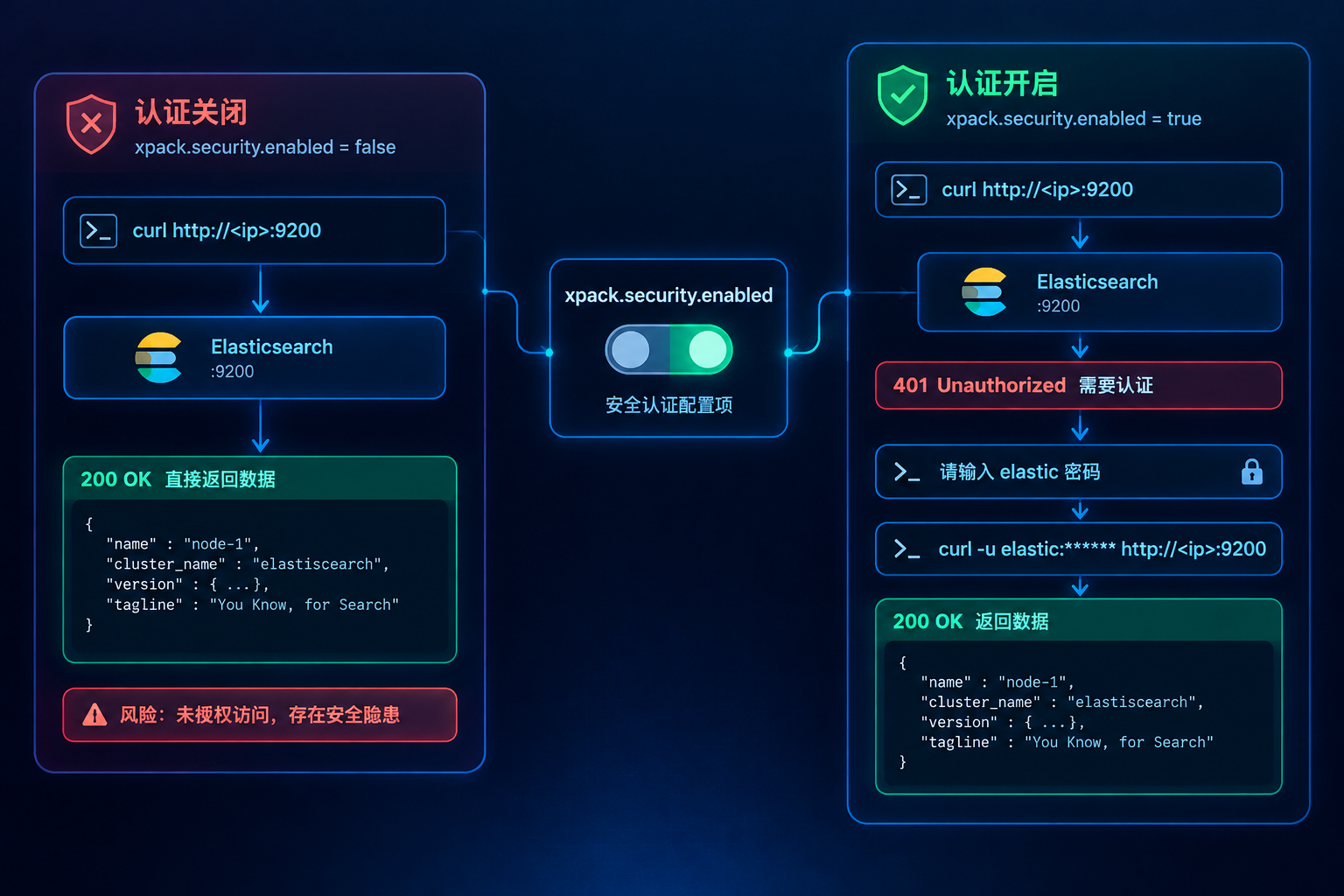
7.x 默认开启 security,此时直接 curl 只会拿到一串 401:
bash
# 方案A:保留认证,重置内置账号密码(适合要上公网的场景)
/opt/es/bin/elasticsearch-reset-password -u elastic

# 方案B:单机自测临时关闭认证(切勿在公网执行)
sed -i 's/^xpack.security.enabled:.*/xpack.security.enabled: false/' /opt/es/config/elasticsearch.yml
systemctl restart elasticsearch
curl -s localhost:9200- 公网场景选 A:密码是后面固定公网地址的前置条件,关掉认证等于裸奔。
- 内网联调选 B:先跑通链路再开认证,但必须写进待办,不能遗忘。
- 改配置必重启 :
elasticsearch.yml不支持热加载,改完必须 restart。
核心结论:认证不是可选项,而是决定你敢不敢把 9200 暴露到公网的分水岭。
六、CRUD 验证:五类请求打通一条数据链
服务变绿只是及格线,用最小请求集确认读写真的通:
| 动作 | 方法 | 路径 | 语义 |
|---|---|---|---|
| 写入 | PUT | /books/_doc/1 | 指定 id 创建文档 |
| 读取 | GET | /books/_doc/1 | 按 id 取回原文 |
| 更新 | POST | /books/_update/1 | 局部字段合并 |
| 删除 | DELETE | /books/_doc/1 | 按 id 删除 |
| 计数 | GET | /books/_count | 统计文档总数 |
bash
# 先建带 mapping 的索引,再走增查改删全链路
curl -X PUT localhost:9200/books -H 'Content-Type: application/json' -d '{
  "mappings": {"properties": {
    "title": {"type": "text"},
    "price": {"type": "half_float"},
    "tags":  {"type": "keyword"}}}}'
curl -X PUT localhost:9200/books/_doc/1 -H 'Content-Type: application/json' \
  -d '{"title":"CentOS运维实战","price":69,"tags":["linux","ops"]}'
curl -X POST localhost:9200/books/_update/1 -H 'Content-Type: application/json' \
  -d '{"doc":{"price":59}}'
curl -s localhost:9200/books/_count
增 → 查 → 改 → 计数 四步全返回 result 与正确 version,CRUD 才算验证通过。
七、查询体检:从 match 到 terms 的聚合验证
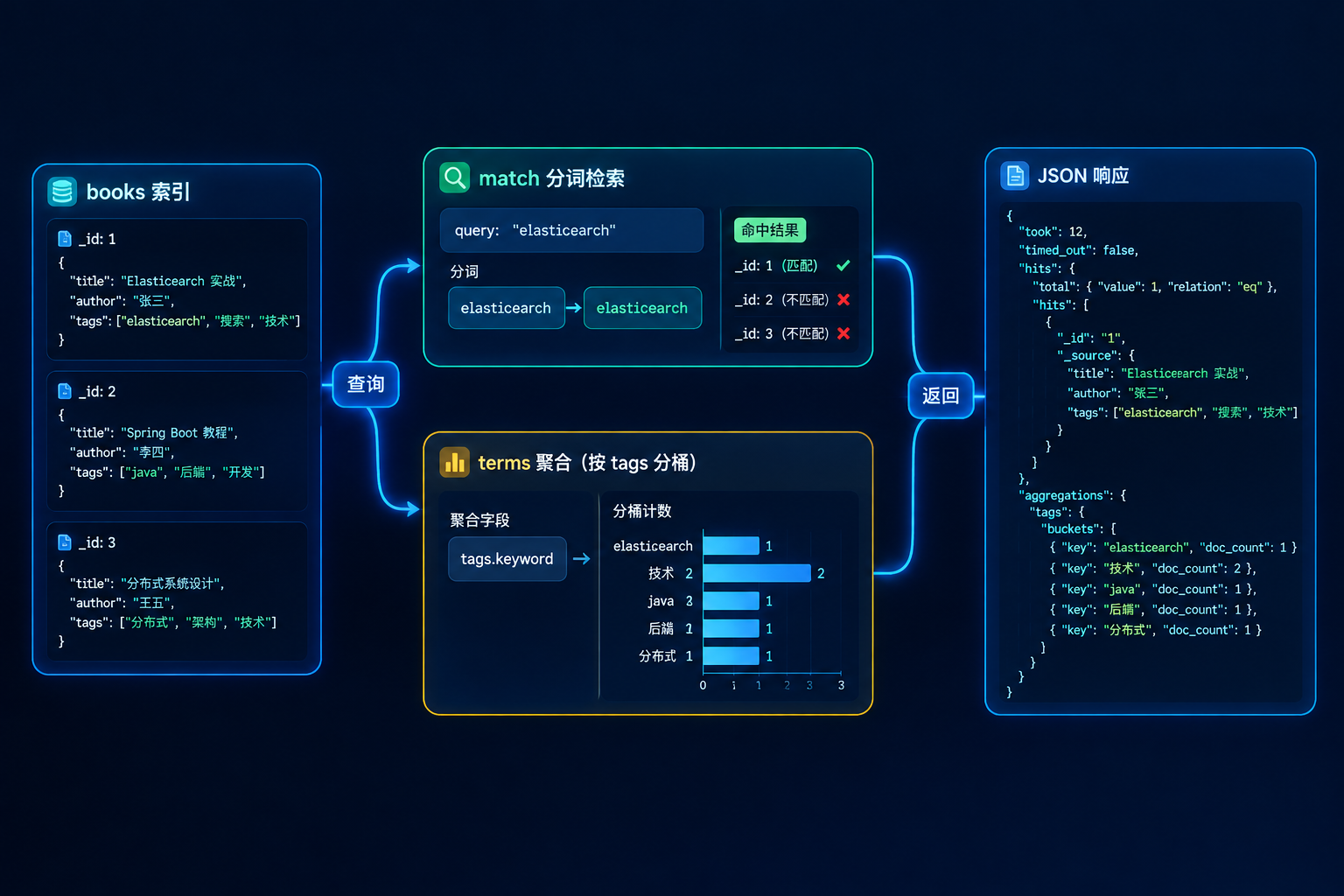
单条 CRUD 只证明通路,聚合才证明 mapping 类型没设错:
bash
# 关键词检索 + 分面聚合,一次跑完
curl -s localhost:9200/books/_search -H 'Content-Type: application/json' -d '{
  "query": {"match": {"title": "运维"}},
  "aggs": {
    "avg_price": {"avg": {"field": "price"}},
"by_tag": {"terms": {"field": "tags", "size": 10}}}}'- text 与 keyword 的区别 :
title用 text 才能被match分词命中,tags必须是 keyword 才能聚合。 - 聚合报错怎么判 :出现
Fielddata is disabled就说明该字段类型被当成 text 写进去了。 - 验证顺序 :先
_count确认有数据,再_search确认能命中,最后跑聚合确认结构。
核心结论:聚合不报错,才说明 mapping 设计与写入数据是自洽的。
八、固定公网地址:绑定与放行的三层改法
让外部稳定访问,要把"绑在哪、放不放、怎么转"三层一次对齐:
| 层级 | 配置位置 | 建议值 |
|---|---|---|
| 绑定层 | elasticsearch.yml | network.host: 公网IP |
| 放行层 | firewalld / 云安全组 | 只放 9200,9300 仅内网 |
| 转发层 | nginx 反向代理 | 443 → 9200,附带认证 |
bash
# 绑定固定公网 IP,并放开集群内部端口
cat >> /opt/es/config/elasticsearch.yml <<'EOF'
network.host: 192.168.10.20
http.port: 9200
discovery.seed_hosts: ["192.168.10.20"]
cluster.initial_master_nodes: ["node-1"]
EOF
# 防火墙只放 HTTP 端口,9300 留在内网
firewall-cmd --permanent --add-port=9200/tcp && firewall-cmd --reload
systemctl restart elasticsearch- 绑定公网 IP 而非 0.0.0.0:后者会同时监听所有网卡,意外暴露面更大。
- 改 network.host 触发完整检查:绑定非回环地址会把 bootstrap check 全部激活,前面的调优此时见真章。
- 9300 绝不外放:它是节点通信端口,暴露后可被直接探测集群拓扑。
核心结论:绑定地址 + 端口放行 + 反代兜底,三者缺一个就谈不上"固定公网地址"。
九、访问加固:证书、白名单与密码轮换
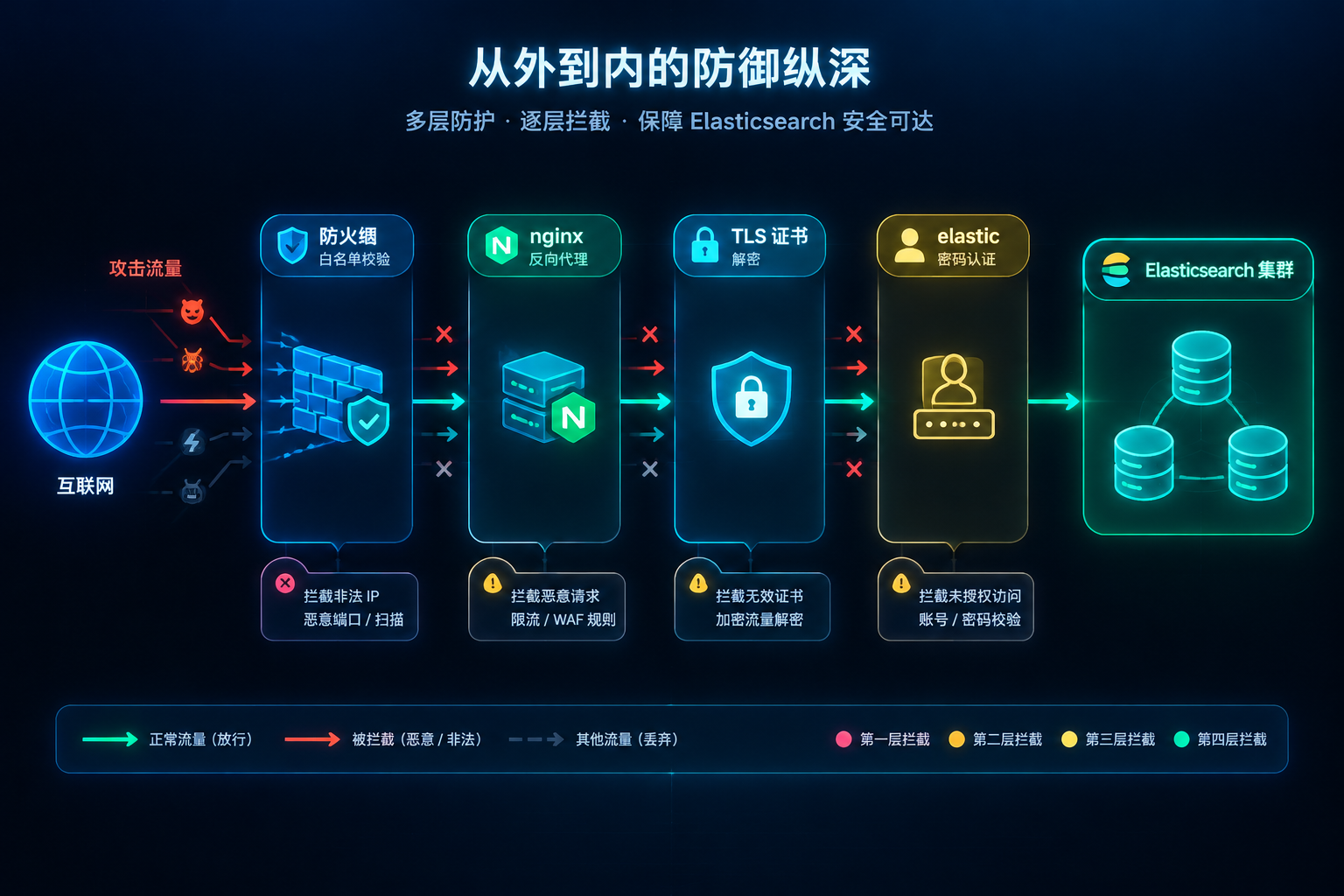
9200 一暴露就会被全网扫描器盯上,加固必须和开放同步上线:
bash
# 生成自签证书并启用 HTTPS
/opt/es/bin/elasticsearch-certutil http --silent --pem -out /opt/es/http.zip -in /opt/es/config/elasticsearch.yml
unzip /opt/es/http.zip -d /opt/es/config/certs
# 白名单:只放办公网段访问 9200
firewall-cmd --permanent --add-rich-rule='rule family=ipv4 source address=203.0.113.0/24 port port=9200 protocol=tcp accept'
firewall-cmd --reload- 强制 TLS :
xpack.security.http.ssl.enabled: true后,明文 curl 会被直接拒绝。 - 来源白名单:用 rich-rule 限定源 IP 段,比全局开 9200 安全一个量级。
- 密码轮换 :
elasticsearch-reset-password定期更换 elastic 密码,配合审计日志留痕。
核心结论:公网暴露的端口,防护必须是"证书 + 白名单 + 密码"三层叠加。
十、长期运行:自启、快照与回归清单
部署完成只是起点,把可重复性固化下来才算真正交付:
bash
# 注册快照仓库并按天备份关键索引
curl -X PUT localhost:9200/_snapshot/backup -H 'Content-Type: application/json' \
  -d '{"type":"fs","settings":{"location":"/opt/es/backup"}}'
curl -X PUT "localhost:9200/_snapshot/backup/snap_$(date +%F)?wait_for_completion=true"- 开机自启 :
systemctl enable elasticsearch,避免重启后服务静默消失。 - 定期快照 :快照仓库落到独立磁盘,配合
wait_for_completion拿到确定性结果。 - 回归清单 :每次改
elasticsearch.yml后固定复查内核参数、端口监听、9200 状态码、磁盘水位四项。
核心结论:能被脚本重复执行的部署,才叫交付,否则只是一次性实验。
结语
这套流程把 CentOS 7 单机部署 Elasticsearch 7.17.29 拆成了可验证的十个环节:环境盘点先行,内核与权限前置,启动报错按表排查,CRUD 与聚合双重验证,最后再做公网绑定与三层加固。每一步都有明确的命令、判定标准和回滚位置,照着执行就能从空白机器走到外部可访问、数据可备份的稳定状态。
真正决定成败的不是装包,而是把"报错---修复---验证"做成闭环,再把开放公网与安全加固绑在同一时间点上。
先让本地通,再让公网通,最后让公网值得信任。