【网络连接】ping不通的常见原因+解决方案,如何在只能访问网关时诊断,并修复IP不通的问题

🌈你好呀!我是 是Yu欸 🌌 2024每日百字篆刻时光,感谢你的陪伴与支持 ~ 🚀 欢迎一起踏上探险之旅,挖掘无限可能,共同成长!
前些天发现了一个人工智能学习网站,内容深入浅出、易于理解。如果对人工智能感兴趣,不妨点击查看。
如果你喜欢我的文章,欢迎三连给我鼓励和支持:👍点赞 📁 关注 💬评论,我会给大家带来更多有用有趣的文章。
分享「【78本书籍】Python电子书」,点击链接即可保存。
链接:https://pan.quark.cn/s/397b0448fd56
提取码:rEgm
写在最前面
粉丝交流贴:网关能通IP不通可能有哪些情况?分别有哪些其他的表现,以及如何解决?
(内容有点多,因此写一篇博客详细分析介绍)
在网络配置和故障排除的世界里,一个常见但令人困惑的问题是:为什么我可以ping通网关,但却ping不通其他IP地址?这个问题看似简单,实际上背后可能涉及多种因素。本篇博客旨在详细分析和介绍这个问题的可能原因、它们的其他表现,以及相应的解决方案。
网络基础
首先,我们需要了解几个网络基础概念。网关(Gateway)是一个网络节点,作为不同网络之间传输数据的接入点。当你的设备尝试访问本地网络之外的地址时,数据包就会被发送到网关。因此,如果你可以成功ping到网关,这通常意味着你的设备至少在本地网络层面上是配置正确的。
可能的问题、表现以及解决方案
在网络通信中,能够访问网关却无法访问其他IP地址是一种常见的问题,这可能由多种因素引起。以下是一些潜在的问题及其表现,以及对应的解决方案:
- IP配置错误
- 表现:设备无法ping通除网关之外的任何外部IP地址。
- 原因:可能是IP地址、子网掩码或网关配置不正确。
- 解决方案:核查并修正设备的IP配置,确保IP地址、子网掩码和网关设置正确。
1.1. IP地址冲突
- 原因:两个设备使用相同的IP地址导致冲突。
- 解决方案 :使用
arp -a命令检查并解决IP地址冲突,确保每个设备有唯一的IP地址。
-
物理连接或链路问题
- 表现:网络连接不稳定,偶尔能ping通外部IP,但大多数时间失败。
- 原因:网络硬件故障,如线缆、交换机端口损坏。
- 解决方案:检查并更换损坏的网络硬件。
-
网络隔离安全措施
- 原因:网络隔离策略或安全设置阻止了设备间通信。
- 解决方案:检查网络设备的配置,确保没有不当的隔离策略阻碍内网通信。
3.1. 防火墙或安全软件限制,阻止ICMP请求
- 表现:能ping通网关和内部IP地址,但外部地址无响应。
- 原因:防火墙或安全软件阻止了出站连接,可能阻止了ICMP协议。
- 解决方案:调整防火墙和安全软件的设置,以允许出站连接。
- or 临时禁用防火墙或安全软件以测试网络连通性,然后逐一调整设置允许ICMP请求。
-
路由配置错误
- 表现:可以访问网关,但无法连接到特定的外部网络或服务。
- 原因:路由表配置不正确,导致数据包无法正确路由。
- 解决方案:检查并修正路由表设置。
-
ISP或外部网络问题
- 表现:网关可达,但无法访问某些外部服务或网站。
- 原因:ISP连接或外部网络问题。
- 解决方案:联系ISP确认并解决问题。
-
DNS问题
- 表现:能够通过IP地址ping通,但无法通过域名访问相同的服务。
- 原因:DNS解析问题。
- 解决方案:更换DNS服务器或尝试使用IP地址直接访问。
-
子网掩码配置错误
- 原因:错误的子网掩码配置可能导致设备被错误分配到不同的逻辑网络。
- 解决方案:确保所有设备的子网掩码设置正确,位于同一网络段。
-
DHCP服务器配置问题
- 原因:错误的DHCP配置可能导致IP地址冲突或分配到错误的网络段。
- 解决方案:检查DHCP服务器设置,确保地址池和租约设置正确。
如何诊断和解决
解决网络问题首先需要进行诊断。一般步骤如下:
- 确认网络基础设施:检查物理连接、网线、交换机和路由器等是否正常工作。
- 检查IP配置:确认IP地址、子网掩码、默认网关和DNS设置是否正确。
- 测试网络连通性:使用ping或traceroute工具测试网络连通性,确定问题范围。
- 检查防火墙和安全设置:确保防火墙规则或安全软件没有误阻网络通信。
- 咨询专业人员:如果以上步骤不能解决问题,可能需要联系网络管理员或专业人士进行深入诊断和解决。
操作步骤
- 确认所有设备均设置为自动获取IP地址,确保没有手动配置的静态IP地址导致的冲突。
- 登录到DHCP服务器(可能是路由器或专用服务器),检查地址池配置,确保其正确并且没有耗尽。
- 检查并确认网络中所有设备的子网掩码,确保它们在同一子网中。
- 在受影响的设备上运行
arp -a命令,检查是否有IP地址冲突。 - 检查网络设备(如交换机和路由器)的配置,确认没有启用导致设备隔离的安全策略或VLAN设置。
- 暂时禁用或调整防火墙和安全软件设置,以测试是否这些安全措施导致了问题。
详细问题描述
这位同学遇到的是这样的情况:
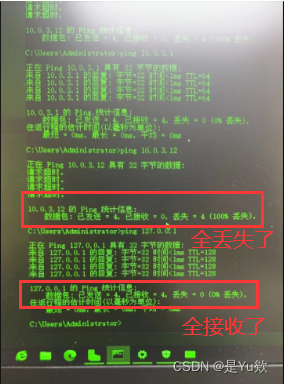
【电脑主机】首先通过DHCP(动态主机配置协议)自动获取【电脑主机】的IP地址:以太网适配器 以太网IPv4地址10.0.3.12
ping【电脑主机】10.0.3.12时失败了(100%丢失)
【服务器设备】通过DHCP(动态主机配置协议)自动获取【电脑主机】的IP地址:以太网适配器 以太网IPv4地址10.0.3.1
可以成功ping通网关127.0.0.1,但是尝试ping通【电脑主机】地址10.0.3.12时却请求超时
描述小结 :能够ping通网关(虽然提到的网关地址是127.0.0.1,这实际上是回环地址,用于测试本机网络接口,而非外部通信的网关地址)
但无法ping通具体的IP地址(例如电脑主机10.0.3.12)
图源粉丝
绿色的是服务器
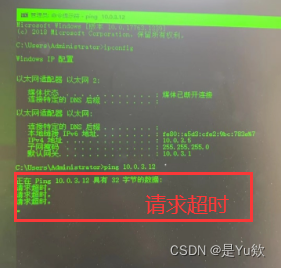
黑色的是笔记本

详细解决方案
1. 防火墙或安全软件拦截
- 表现:ping命令失败,表现为请求超时或丢包。
- 解决方法:检查电脑主机上的防火墙或安全软件设置,确保没有规则阻止ICMP包(ping使用的协议)。
2. IP配置错误
- 表现:电脑主机的IP地址、子网掩码或网关配置不正确,导致局域网内通信失败。
- 解决方法:重新检查并正确配置IP地址、子网掩码和默认网关。
3. 网络设备问题
- 表现:交换机或路由器配置错误、端口故障等。
- 解决方法:重启网络设备,检查交换机和路由器的配置是否正确。
4. 物理连接问题
- 表现:网线损坏、接口松动等。
- 解决方法:检查物理连接,确保网络线路没有问题。
5. 网络隔离或VLAN配置
- 表现:处于不同VLAN的设备无法通信。
- 解决方法:检查并调整VLAN配置,确保设备处于同一VLAN或有正确的路由使它们能够通信。
6. IP地址冲突
- 表现:两台设备配置了相同的IP地址,导致网络不稳定。
- 解决方法:更改其中一台设备的IP地址,或启用地址冲突检测机制。
7. 系统或网络接口问题
- 表现:操作系统问题或网络适配器故障。
- 解决方法:尝试重启电脑主机,更新或重装网络适配器驱动程序。
解决步骤
- 检查防火墙和安全软件:确保没有拦截ICMP请求。
- 验证网络配置:检查IP地址、子网掩码和默认网关的配置。
- 检查物理连接:确保所有连接良好,网线无损坏。
- 重启网络设备:包括路由器、交换机和电脑主机。
- 检查网络设备配置:特别是VLAN和路由设置。
- 避免IP冲突:确保网络中没有设备使用重复的IP地址。
通常,解决这类问题需要一步步排查,从最简单的检查开始,逐渐深入到更复杂的网络设置。
写在最后
网络问题往往是多方面的,解决这类问题需要耐心和细致的排查。
希望本文能帮助你对"网关能通但IP不通"的问题有一个全面的了解,并能找到合适的解决方案。
不用着急,在网络世界中,每一个问题都是一个学习和成长的机会🌈