前言
Hadoop是一个由Apache基金会所开发的分布式系统基础架构。用户可以在不了解分布式底层细节的情况下,开发分布式程序。充分利用集群的威力进行高速运算和存储。
说白了就是实现一个任务可以在多个电脑上计算的过程。
一:准备工具
1.1 VMware
1.2Linux服务器(两台,创建一个克隆一个即可)
1.3 hadoop-2.7.3.tar(Hadoop的安装文件)
1.4 jdk-8u65-linux-x64.t.gz(hadoop是基于java的,要有java的jdk)
1.5.SSH服务(远程连接工具)
1.6Xshell或者 winSCP(远程传输工具)
VMware的安装下载和Linux服务器的创建请参考这篇文章;
虚拟机开启SSH服务以及Xshell连接服务器请参考这篇文章。
两个安装文件,大家可以在网盘自行获取:
通过网盘分享的文件:jdk及Hadoop
链接: https://pan.baidu.com/s/1tnHohO3GHNFAuWZqiq51lg?pwd=2rxu 提取码: 2rxu
二:Linux服务器的配置
最好是一开始就切换到管理员模式(输入su,回车后输入登录密码),便于后续对文件的操作。
目前是两台服务器,你需要确定一台为主节点,另一台为子节点。这个待会我们会修改主机名称来区分两个节点,我这里一台命名为hadoop01,一台是hadoop02(这些是创建主机时设置的名字,随时都可以重命名)。
2.1 服务器IP的查看
刚创建的服务器的IP分配一般都是DHCP模式,这时可以查看到网卡中的IP信息,每个人的IP地址是不同的,你需要根据自己的IP地址进行配置。
在命令行输入
bash
ifconfig

接下来需要进行静态IP的配置,并检查两台服务器是否可以上网,可以和本地机通信。最好是都配置成静态IP,防止重启时IP变化,出现无法连接的情况。
2.2静态IP的配置
刚才我们查看了IP地址,网关查看步骤点击VMware工作台左上角"编辑"------》虚拟网络编辑器------》NET设置------》网关IP(每个人的网关也不同)
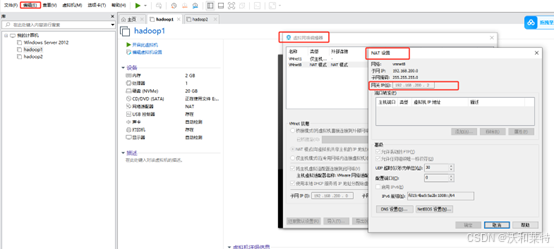
根据自己的IP和网关,可以提前在记事本上写上以下配置信息
#Hadoop01:
IPADDR=192.168.132.128
NETMASK=255.255.255.0
GATEWAY=192.168.132.2(网关可以在虚拟网络上设置上查看,一般都是xxx.xxx.xxx.2)
DNS1:8.8.8.8
#和hadoop01一样,我们配置hadoop02的网卡信息
Hadoop02:
IPADDR=192.168.132.129
NETMASK=255.255.255.0
GATEWAY=192.168.132.2
DNS1:8.8.8.8
然后进入一个文件夹,然后查看当前目录下是否有你的网卡文件,我们要进入网卡中修改IP地址信息
bash
cd /etc/sysconfig/network-scripts 我这边的网卡文件是ifcfg-ens160,进入这个文件中
bash
vi ifcfg-ens160我们看到原始的信息,接下来在需要修改我标注的地方(进入该文件中需要按"i"键盘,进入编辑模式,修改完成后按" Esc"键,退出编辑模式,然后输入" :wq"保存并退出)。
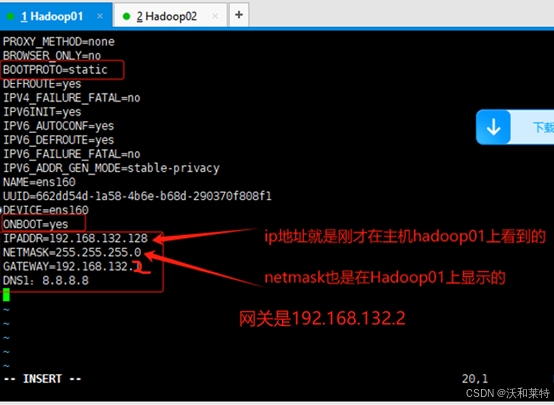
同样的操作,我们也把hadoop02的静态IP配置好。
修改完成后reboot重启,两台都要重启(当然你也可以按照接下来的步骤修改完主机映射后再重启)。
为了保证我们的主机都能上网,需要再在本地机的控制面板中修改VMnet8中配置IP地址和网关:控制面板------》网络和共享中心------》更改适配器设置------》双击VMnet8------》属性------》找到TCP/ipv4------》使用下面的IP地址。
更改完成后确定。
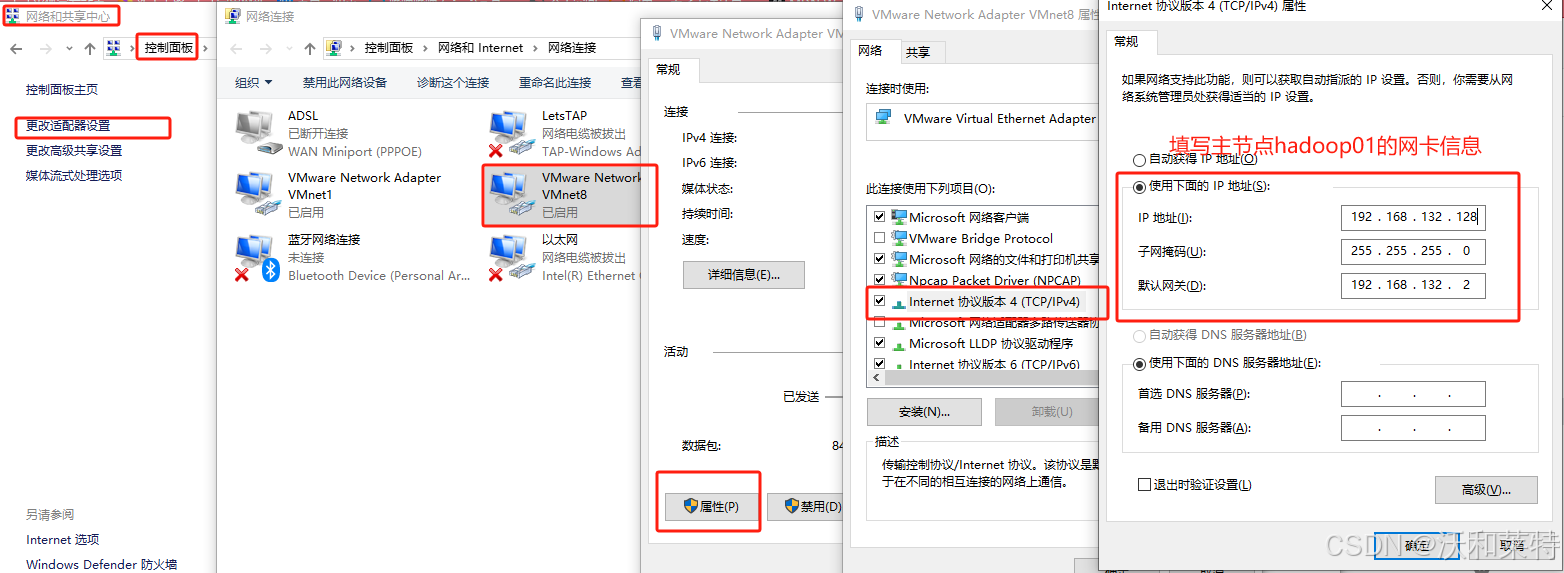
然后测试两台主机能否上网,直接ping百度。如果有问题的话,可以参考这篇文章,希望能有所帮助。


2.3Xshell连接服务器(接下来的操作均在Xshell上完成)
为了便于后续传输文件给服务器,我们使用远程传输工具Xshell(这个你可以自行选择,winSCP也可以),连接两台服务器。
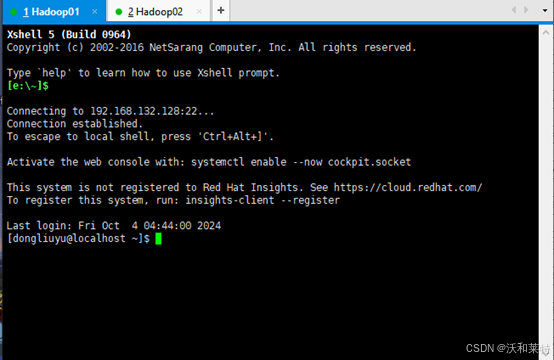
2.4修改主机名
我这里时hadoop01为主节点,hadoop02是子节点。名字的修改是为了区分这两个节点
bash
hostnamectl set-hostname(空格)主机名
2.5修改主机名称以及主机映射
由于后面的步骤我们会多次使用到IP地址,因此这里修改IP地址和主机名的映射会方便我们后续的操作。
bash
vi /etc/hostsi键进入编辑模式,输入以下信息后保存退出。
192.168.132.128 hadoop01
192.168.132.129 hadoop02
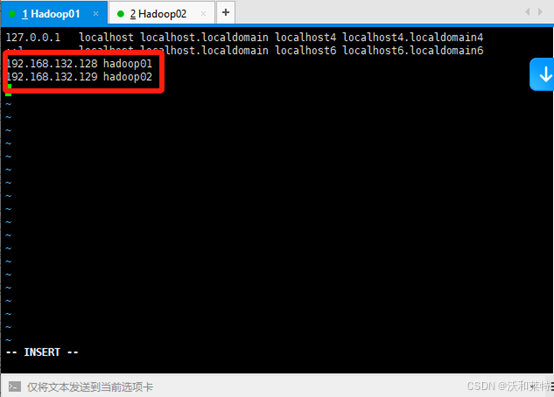
同样的,hadoop02也是这样的操作
操作完成之后重启主机
bash
reboot那么重启之后,我们会发现主机名称已经完成更改了,此时我们就可以直接ping 主机名,就可以测试通信了。

你也可以用本地机直接ping虚拟机服务器名

2.6配置免密登录
首先关闭防火墙
bash
systemctl stop firewalld.service回到根目录
bash
cd /生成公钥和私钥(前提是你的主机已经安装了ssh服务,并且已经开此服务。如果没有安装ssh,请参考这篇文章)
执行命令,生成公钥私钥
bash
ssh-keygen -t rsa一直回车即可
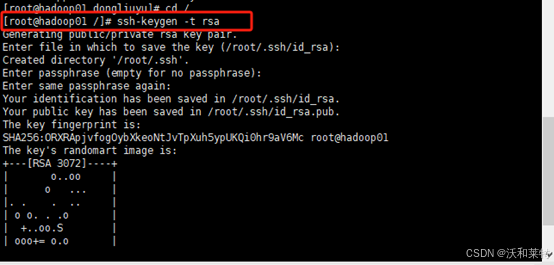
拷贝密钥到主节点
bash
ssh-copy-id hadoop01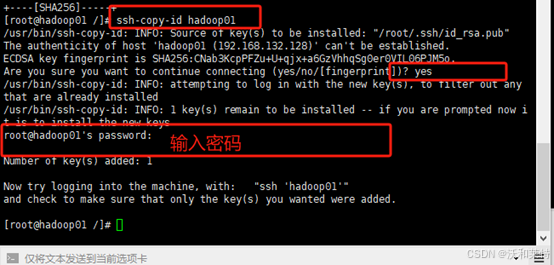
复制分发放置公钥的文件给其他虚拟机(hadoop02)
bash
scp /root/.ssh/authorized_keys hadoop02:/root/.ssh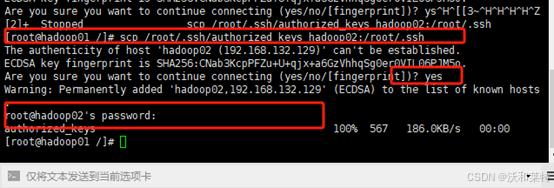
目前主机的配置工作就完成了,接下来我们就需要往主机上传一些安装包。
三:上传并配置jdk
(以下是两台主机都需要操作,有需要一台主机的我会标注)。在上传安装包之前,我们先在两台主机上创建几个文件夹,用来存放我们解压出的数据
3.1创建文件夹
Hadoop01和hadoop02都要创建
放置数据
bash
mkdir -p /export/data软件安装目录
bash
mkdir -p /export/servers放置软件包
bash
mkdir -p /export/software
3.2 下载一个rz的插件,我们待会上传文件时需要用到
前提是你已经安装了yum源,才可以通过yum来下载安装rz插件
bash
yum install lrzszcd -y如果输入命令后报错,应该就是没有安装yum,可以参考以下操作。
yum的安装
直接使用wget下载(前提是你的虚拟机上中的服务器是可以正常联网的)
bash
#进入系统YUM源的目录,查看该目录下有多少yum源
cd /etc/yum.repos.d
我的只有一个之前安装过的yum源,但是很多软件都无法安装了,因此下载一个新的yum源

本文我们用的是阿里源,阿里源的网址是:https://mirrors.aliyun.com/repo/,你可以找到适合自己的版本进行下载,以下是下载命令,你只需要将后面的版本改成自己的而即可。
bash
wget -O /etc/yum.repos.d/CentOS-Base.repo https://mirrors.aliyun.com/repo/Centos-vault-8.5.2111.repo安装完成以后你可以查看当前目录下yum的个数

 然后你就可以使用yum安装工具啦
比如你可以下载lrzsz插件,实现本地文件通过Xshell上传到虚拟机。
bash
yum install lrzsz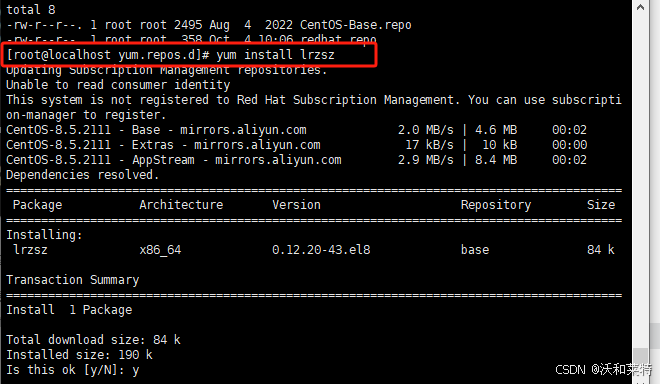
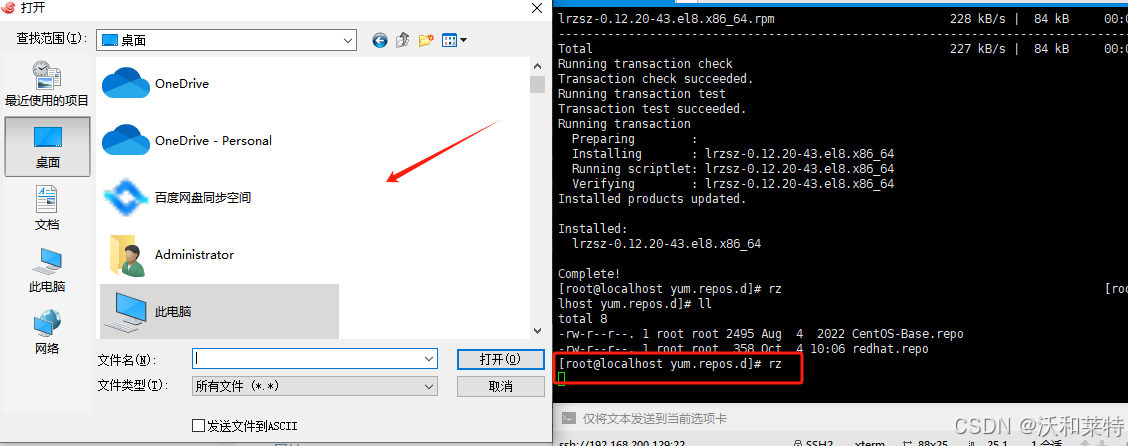
你在Xshell中输入rz,即可打开你的本地文件夹,你可以选取需要上传到服务器的文件。
3.3 查看主机上是否安装有jdk
bash
java -version搜索目前的jdk
bash
rpm -qa | grep jdk没有的话就不需要再卸载了

如果有的话,需要进行卸载
bash
rpm -e --nodeps 搜索得到的jdk名注意,这个是需要一条一条的卸载的。卸载完成可以执行搜索命令查看下有没有没卸载的。
3.4 安装jdk(以下操作主节点hadoop01配置即可)
先切换到我们刚才创建的software目录下
bash
cd /export/software然后输入rz命令,通过Xshell将jdk包传入

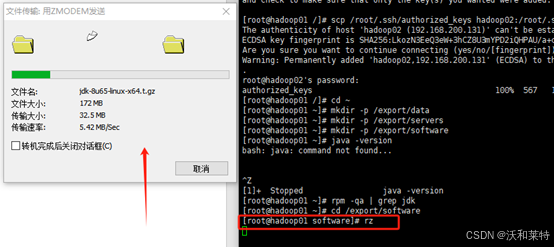
点击关闭即可

3.5解压jdk
解压到我们创建好的servers文件夹中
bash
tar -zxvf jdk-8u65-linux-x64.t.gz -C /export/servers/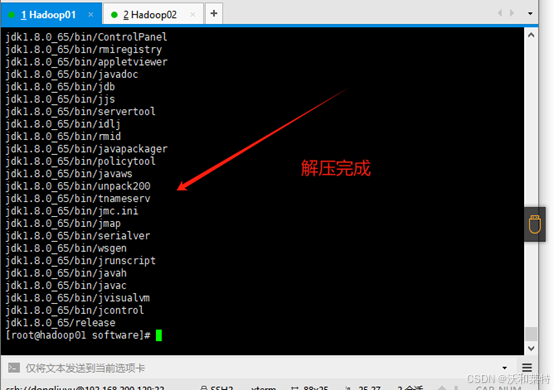
切换路径
bash
cd /export/servers/重命名为jdk
bash
mv jdk1.8.0_65 jdk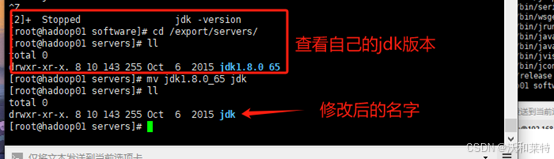
3.6配置jdk变量
bash
vi /etc/profile添加以下内容,写的是你的jdk路径(注意等号的前后不要有空格,否则无法识别)
bash
export JAVA_HOME=/export/servers/jdk
export PATH=$PATH:$JAVA_HOME/bin
export CLASSPATH=.:$JAVA_HOME/lib/dt.jar:$JAVA_HOME/lib/tools.jar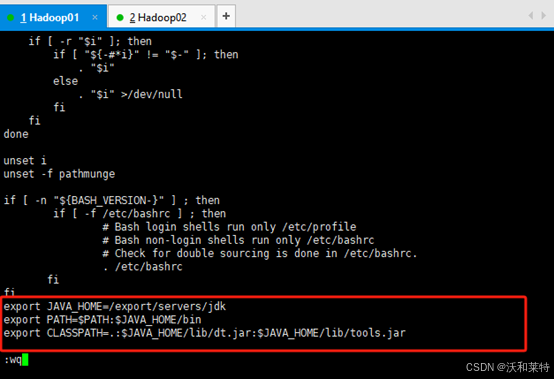
保存退出后我们重新加载一下环境变量
bash
source /etc/profile然后检查下Java版本
bash
java -version 如果是提示权限不够,可以输入以下命令增加权限
bash
chmod -R +x /export/servers/jdk/bin/java3.7将主节点hadoop01配置完成的jdk文件分发给hadoop02节点
在当前目录下输入ll,查看jdk的路径以及名称
然后切换到jdk目录
bash
cd jdk
然后输入命令查看当前完整路径
bash
pwd 然后切换到/export/servers/
bash
cd /export/servers/再将jdk文件给hadoop02节点
bash
scp -r /export/servers/jdk hadoop02:$PWD回车执行后可能需要输入密码,输入即可
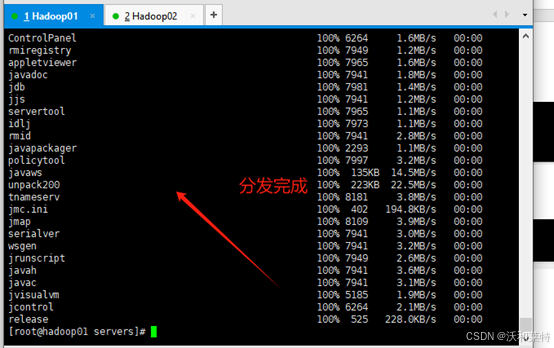
3.8分发环境变量配置
hadoop01
bash
scp /etc/profile root@hadoop02:/etc/profile将hadoop02切换到创建好的software目录,结合hadoop02加载环境变量,再用java -version验证是否成功
hadoop02
bash
source /etc/profile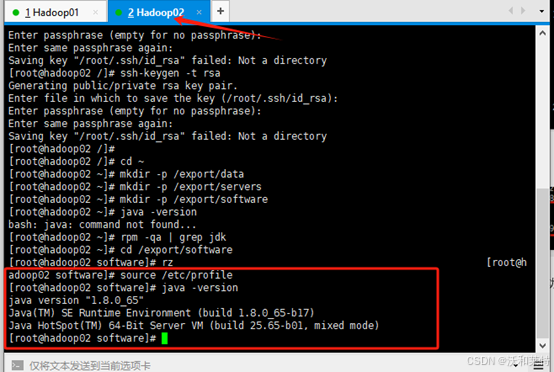
到此为止,两台主机的jdk文件及其环境变量配置完成,接下来安装Hadoop文件,并完成对其的文件和环境变量的配置。
四:Hadoop的安装和配置
4.1上传Hadoop安装包(以下操作主节点hadoop01配置即可)
进入下列目录
bash
cd /export/software然后rz上传Hadoop安装包

对安装包进行解压安装,解压路径为创建的servers目录
bash
tar -zxvf hadoop-2.7.3.tar.gz -C /export/servers/解压完成之后,切换目录
bash
cd /export/servers/给Hadoopjdk文件重命名
bash
mv hadoop-2.7.3 hadoop
4.2配置Hadoop的系统环境变量
进入编辑模式
bash
vi /etc/profile添加以下内容
bash
export HADOOP_HOME=/export/servers/hadoop
export PATH=:$HADOOP_HOME/bin:$HADOOP_HOME/sbin:$PATH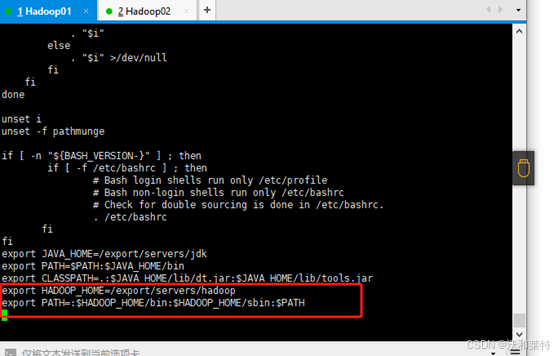
保存退出后,加载环境变量
bash
source /etc/profile检查是否安装成功
bash
hadoop version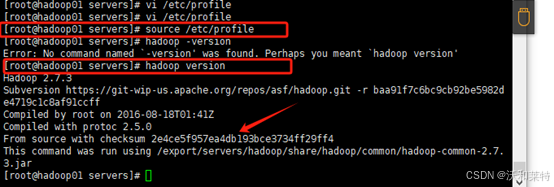
安装成功!
4.3 修改Hadoop配置文件
(1)hadoop-env.sh文件
切换目录
bash
cd /export/servers/hadoop/etc/hadoop/进入编辑模式
bash
vi hadoop-env.sh修改内容如下(将jdk的路径修改成自己的)
bash
export JAVA_HOME=/export/servers/jdk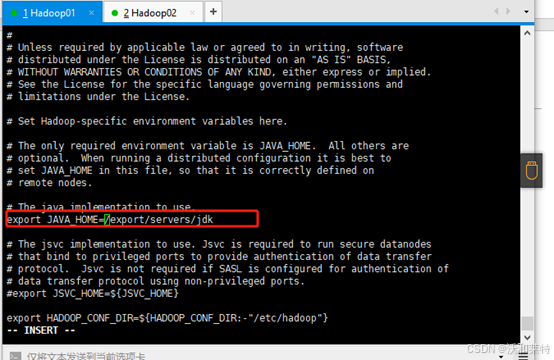
保存退出
(2)修改core-site.xml文件
进入编辑模式
bash
vi core-site.xml添加内容为:
bash
<property>
    <name>fs.defaultFS</name>
    #写成你的主节点主机名
    <value>hdfs://hadoop01:9000</value>
</property>
<property>
       <name>hadoop.tmp.dir</name>
      #代表后面我们格式化文件的路径,如果是格式化多次,需要将该目录删掉
       <value>/export/servers/hadoop/tmp</value>
</property>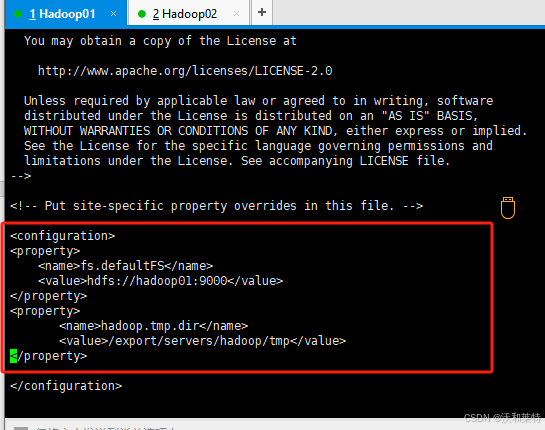
保存退出
(3)修改hdfs-site.xml 文件
进入编辑模式
bash
vi hdfs-site.xml添加以下内容
bash
<property>
<name>dfs.replication</name>
#代表你的子节点个数,也就是我这里的hadoop02
<value>1</value>
</property>
<property>
<name>dfs.namenode.secondary.http.address</name>
#子节点的主机名
<value>hadoop02:50090</value>
</property> 保存退出
保存退出
(4)修改mapred-site.xml文件
修改之前需要先拷贝一下mapred-site.xml.template文件,命名为mapred-site.xml
输入命令
bash
cp mapred-site.xml.template mapred-site.xml进入编辑
bash
vi mapred-site.xml输入以下命令
bash
<property>
               <name>mapreduce.framework.name</name>
               <value>yarn</value>
</property>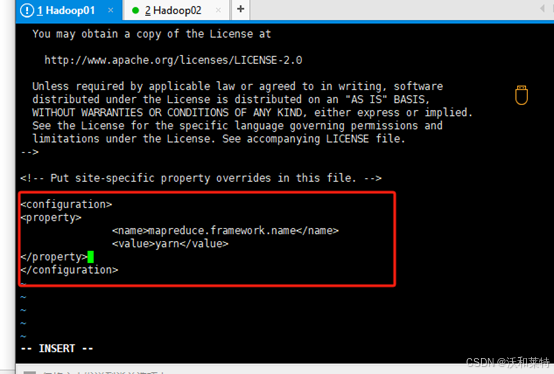
(5)修改yarn-site.xml文件
进入编辑模式
bash
vi yarn-site.xml添加以下命令
bash
#将含端口的value标签中的节点名改成你自己的主节点名字
<property>
               <name>yarn.resourcemanager.address</name>
               <value>hadoop01:8032</value>
</property>
<property>
               <name>yarn.resourcemanager.scheduler.address</name>
               <value>hadoop01:8030</value>
</property>
<property>
               <name>yarn.resourcemanager.resource-tracker.address</name>
               <value>hadoop01:8031</value>
</property>
<property>
               <name>yarn.resourcemanager.admin.address</name>
               <value>hadoop01:8033</value>
</property>
<property>
               <name>yarn.resourcemanager.webapp.address</name>
               <value>hadoop01:8088</value>
</property>
<property>
               <name>yarn.nodemanager.aux-services</name>
               <value>mapreduce_shuffle</value>
</property>
<property>
               <name>yarn.nodemanager.aux-services.mapreduce.shuffle.class</name>
               <value>org.apache.hadoop.mapred.ShuffleHandler</value>
</property>
(6)修改 slaves文件
该文件十分重要,因为启动Hadoop 的时候,系统总是根据当前 slaves 文件中 slave 节点名称列表启动集群,不在列表中的slave节点便不会被视为计算节点。
进入编辑模式
bash
vi slaves修改内容为两台虚拟机的主机名(也就是你的主节点和子节点的名字)
 保存退出
保存退出
4.4将配置好的环境分发给另一台主机
bash
scp /etc/profile hadoop02:/etc/profile
scp -r /export/ hadoop02:/
由于hadoop中配置的文件较多,因此分发时比较慢

4.5 在hadoop02上重新加载下环境
bash
source /etc/profile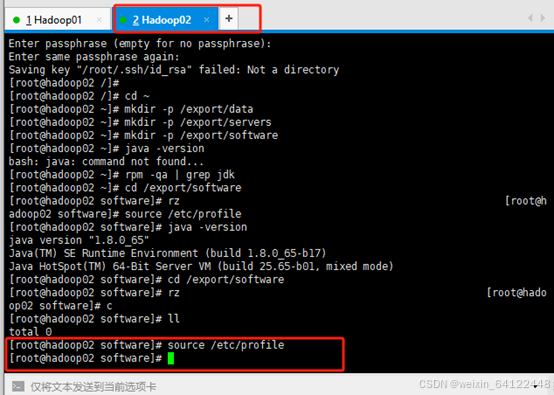
4.6格式化集群(hadoop01主节点完成)
本次格式化只需要第一次启动集群时进行
使用命令
bash
hdfs namenode -format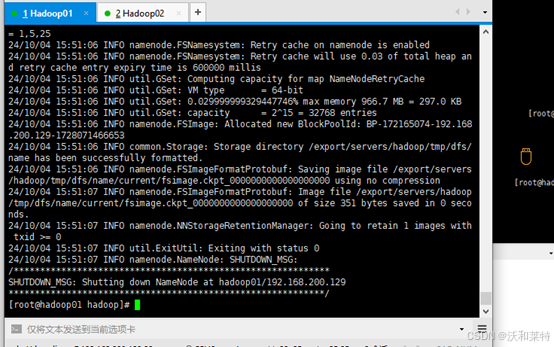
4.7开启集群服务(hadoop01主节点完成)
先关闭防火墙(两台都要关闭)
bash
systemctl stop firewalld关闭防火墙开机自启
bash
systemctl disable firewalld开启集群服务
bash
start-dfs.sh  或 stop-dfs.sh
#一键开启集群服务
start-all.sh  或  stop-all.sh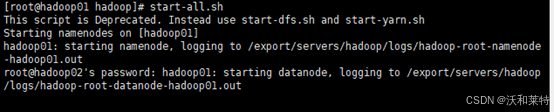
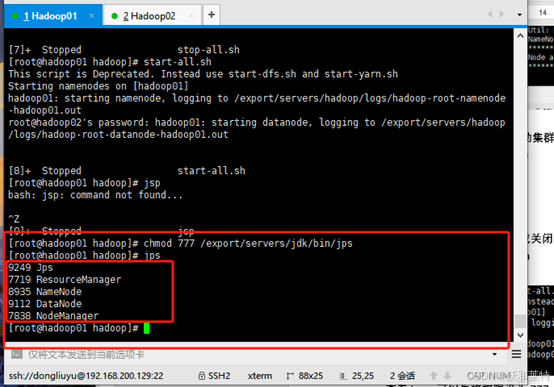
查看jps,可以先将权限设为777
bash
chmod 777 /export/servers/jdk/bin/jps可以看到,目前主节点显示的是五个进程
4.8查看子节点进程
子节点hadoop02的进程:

你也可以查看集群报告:
bash
hdfs dfsadmin -report停止集群报告
bash
stop-all.sh到此为止,Hadoop的集群环境已经配置完毕,接下来检测下能否在浏览器中正常访问端口。
五:验证Hadoop是否配置成功
本地浏览器输入
bash
hadoop01:50070出现以下图片就说明你的Hadoop集群环境搭建成功啦!

你也可以访问8088端口
bash
hadoop01:8088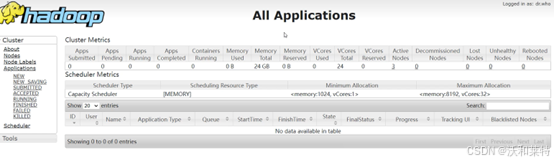
以上就是Hadoop环境的搭建步骤,如有不足,感谢补充。