Plotly是一个强大的Python可视化库,支持创建高质量的静态、动态和交互式图表。它特别擅长于绘制三维图形,能够直观地展示复杂的数据关系。本文将介绍如何使用Plotly库实现函数的二维和三维可视化,并提供一些优美的三维函数示例。资源绑定附上完整资源供读者参考学习!
一、库的介绍
Plotly提供了两种主要的API:
-
Plotly Express :简化的API,适合快速创建常见图表。
-
Plotly Graph Objects:功能更强大和灵活,适用于复杂的自定义图表。
安装Plotly库:
bash
pip install plotly二、常见函数示例
1. 二维函数示例
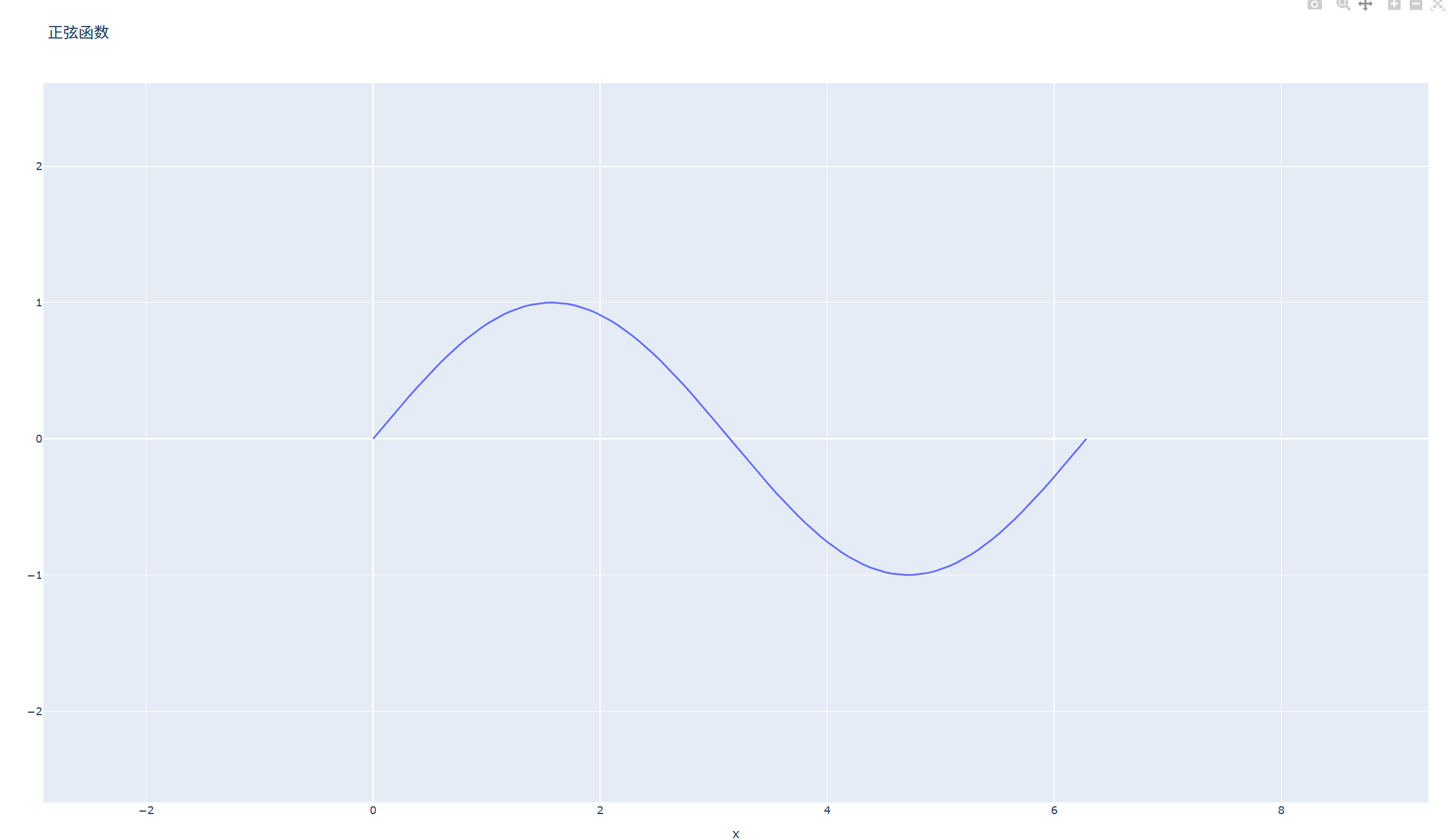
示例1:正弦函数
Python示例代码
python
import plotly.graph_objects as go
import numpy as np

x = np.linspace(0, 2 * np.pi, 100)
y = np.sin(x)

fig = go.Figure(data=go.Scatter(x=x, y=y, mode='lines'))
fig.update_layout(title='正弦函数', xaxis_title='x', yaxis_title='y')
fig.show()
效果展示
示例2:抛物线函数
Python示例代码
python
import plotly.graph_objects as go
import numpy as np

y = np.linspace(-10, 10, 100)
x= y**2

fig = go.Figure(data=go.Scatter(x=x, y=y, mode='lines'))
fig.update_traces(line=dict(color='red'))
fig.update_layout(title='抛物线函数', xaxis_title='x', yaxis_title='y')
fig.show()
效果展示

2. 三维函数示例
示例1:三维曲面
Python示例代码
python
import plotly.graph_objects as go
import numpy as np

x = np.linspace(-5, 5, 100)
y = np.linspace(-5, 5, 100)
x, y = np.meshgrid(x, y)
z = np.sin(np.sqrt(x**2 + y**2))

fig = go.Figure(data=go.Surface(z=z, x=x, y=y))

fig.update_layout(title='三维曲面', scene=dict(xaxis_title='x', yaxis_title='y', zaxis_title='z'))
fig.show()
效果展示

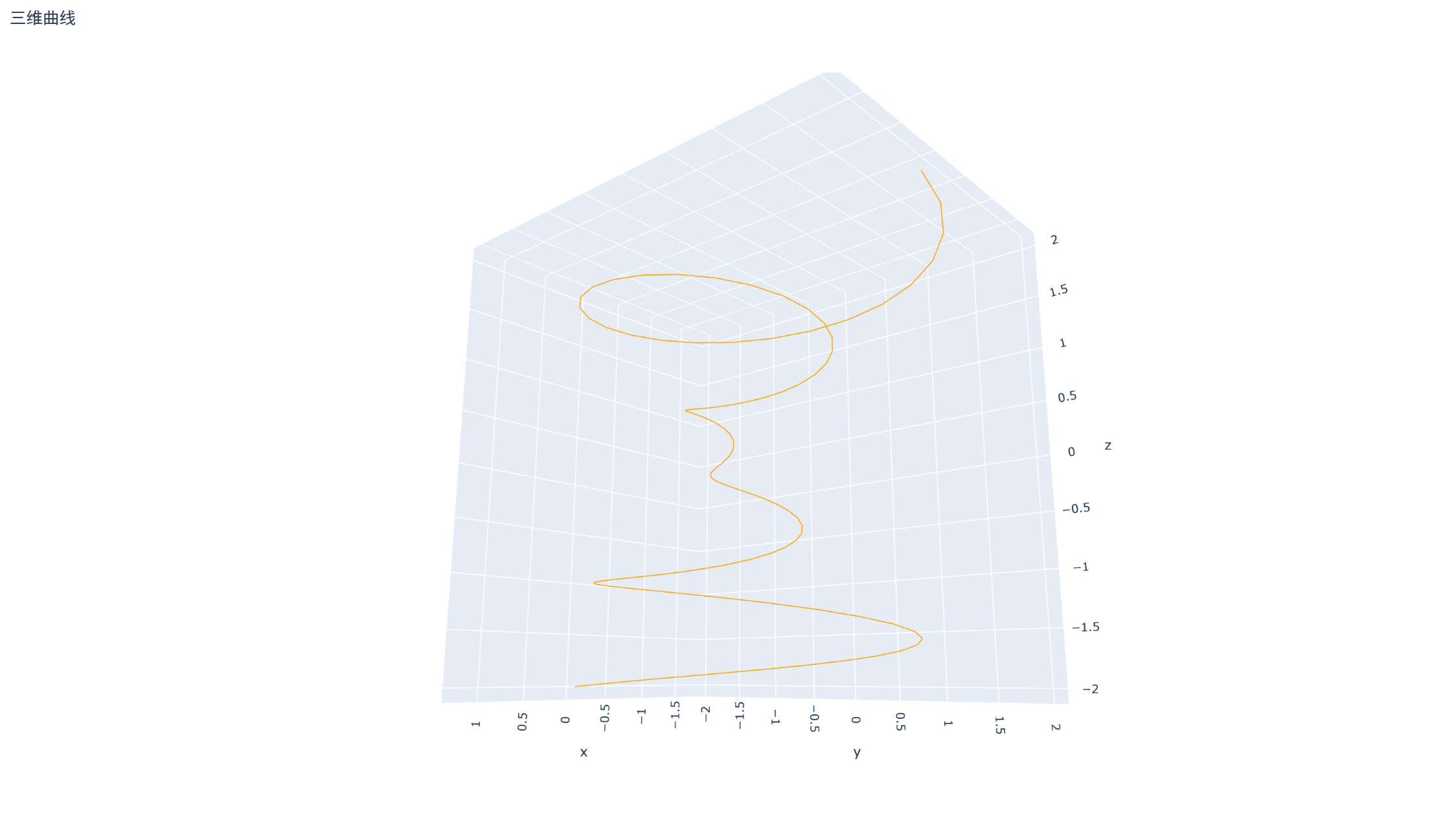
示例2:三维曲线
Python示例代码
python
import plotly.graph_objects as go
import numpy as np
theta = np.linspace(-4 * np.pi, 4 * np.pi, 100)
z = np.linspace(-2, 2, 100)
x = z * np.sin(theta)
y = z * np.cos(theta)

fig = go.Figure(data=go.Scatter3d(x=x, y=y, z=z, mode='lines'))
fig.update_traces(line=dict(color='orange', width=2))
fig.update_layout(title='三维曲线', scene=dict(xaxis_title='x', yaxis_title='y', zaxis_title='z'))
fig.show()
效果展示
三、优美的三维函数示例
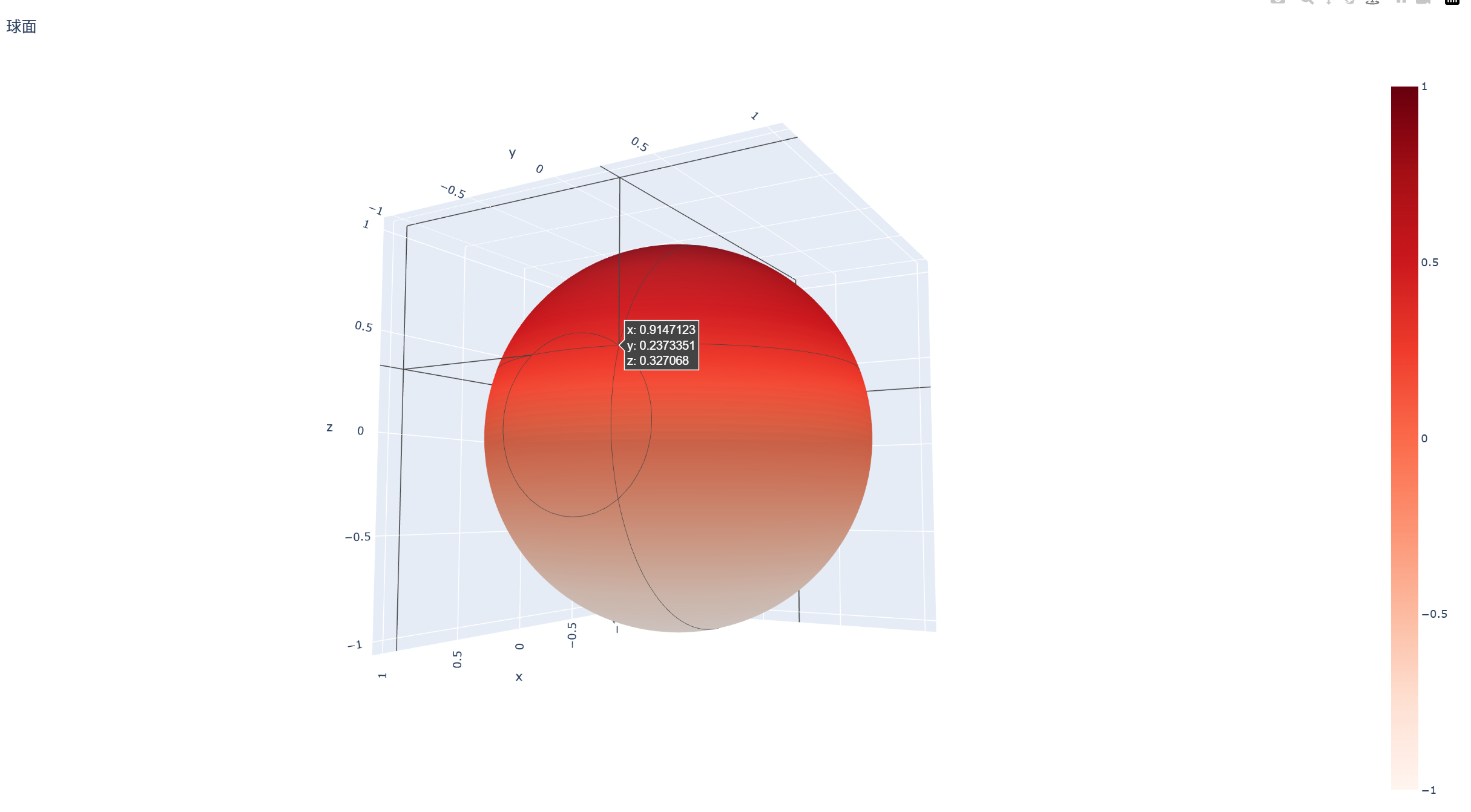
示例1:球面函数
Python示例代码
python
import plotly.graph_objects as go
import numpy as np

u = np.linspace(0, 2 * np.pi, 100)
v = np.linspace(0, np.pi, 100)
x = np.outer(np.cos(u), np.sin(v))
y = np.outer(np.sin(u), np.sin(v))
z = np.outer(np.ones(np.size(u)), np.cos(v))

fig = go.Figure(data=go.Surface(z=z, x=x, y=y, colorscale='Reds'))
fig.update_layout(title='球面', scene=dict(xaxis_title='x', yaxis_title='y', zaxis_title='z'))
fig.show()
效果展示
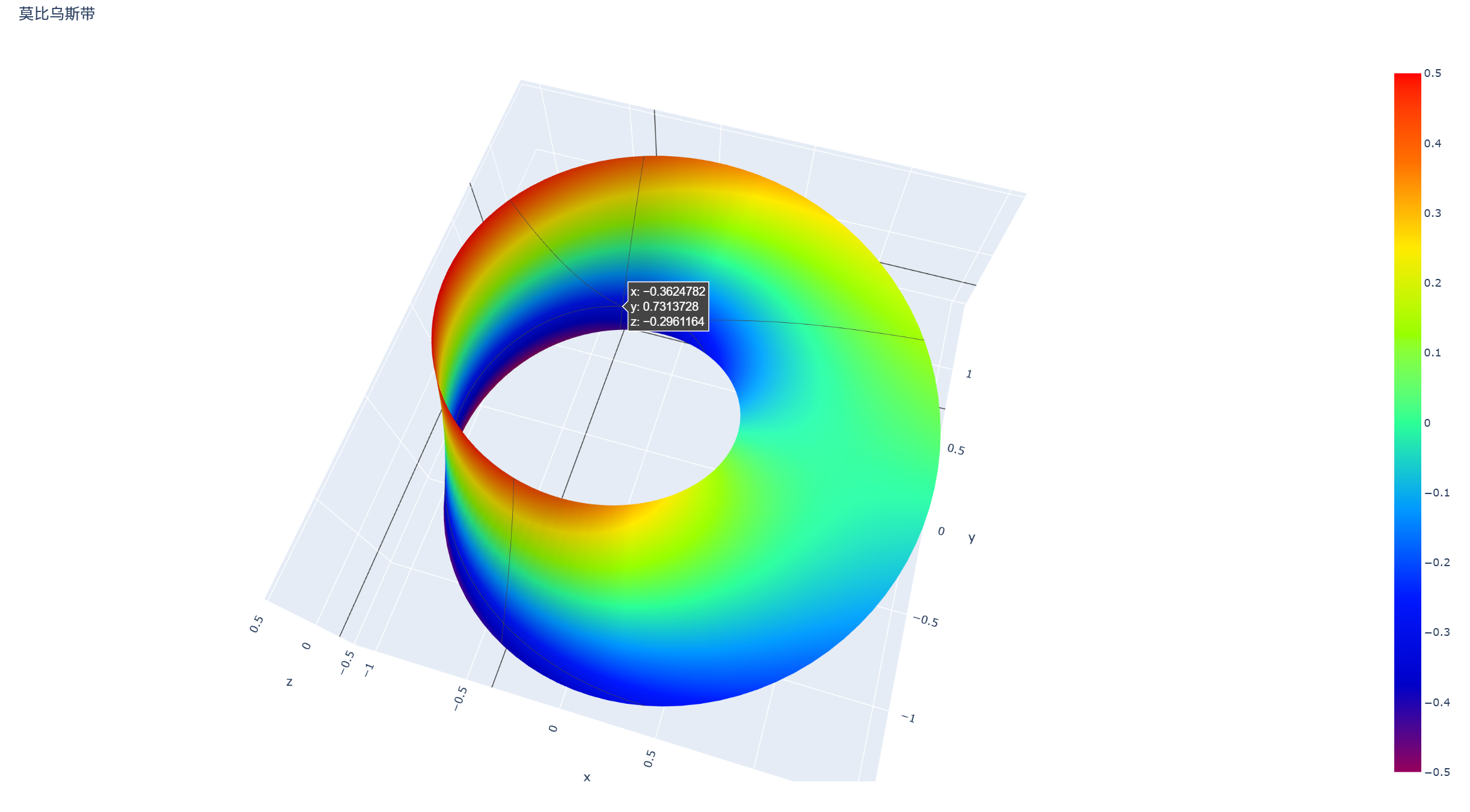
示例2:莫比乌斯带
Python示例代码
python
import plotly.graph_objects as go
import numpy as np

u = np.linspace(0, 2 * np.pi, 100)
v = np.linspace(-0.5, 0.5, 100)
u, v = np.meshgrid(u, v)
x = (1 + v * np.cos(u / 2)) * np.cos(u)
y = (1 + v * np.cos(u / 2)) * np.sin(u)
z = v * np.sin(u / 2)

fig = go.Figure(data=go.Surface(z=z, x=x, y=y, colorscale='rainbow'))
fig.update_layout(title='莫比乌斯带', scene=dict(xaxis_title='x', yaxis_title='y', zaxis_title='z'))
fig.show()
效果展示

四、动态和交互式图表示例
示例1:交互式按钮
Python示例代码
python
import plotly.graph_objects as go

fig = go.Figure()

# 添加多条折线
fig.add_trace(go.Scatter(y=[2, 1, 3], name="Line 1"))
fig.add_trace(go.Scatter(y=[3, 2, 1], name="Line 2"))

# 配置交互按钮
fig.update_layout(
    updatemenus=[
        dict(
            type="buttons",
            direction="right",
            buttons=[
                dict(label="Show All", method="update", args=[{"visible": [True, True]}]),
                dict(label="Show Line 1", method="update", args=[{"visible": [True, False]}]),
                dict(label="Show Line 2", method="update", args=[{"visible": [False, True]}]),
            ],
        )
    ]
)

fig.show()
效果展示

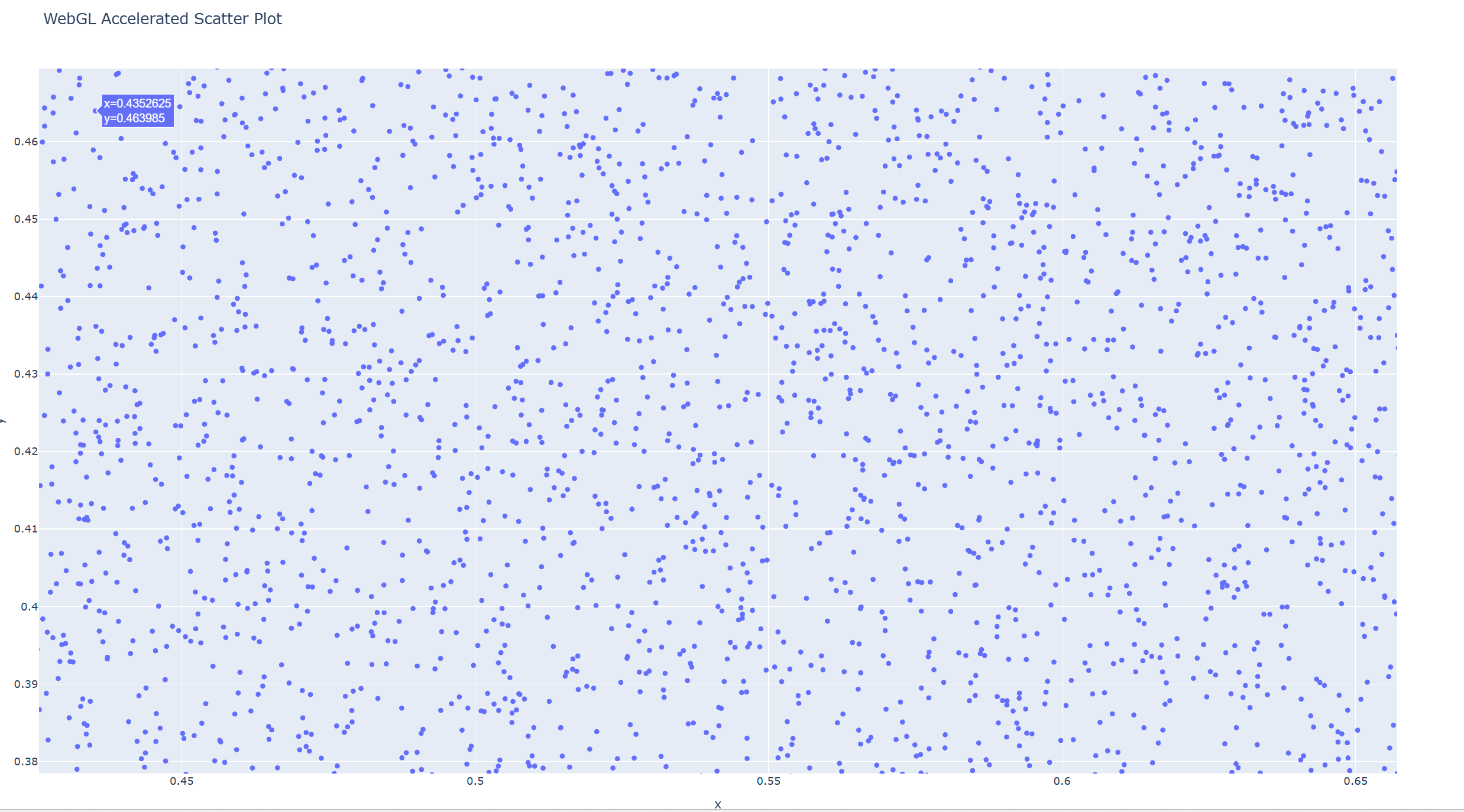
示例2:WebGL加速的大数据渲染
Python示例代码
python
import plotly.express as px
import numpy as np

# 模拟大数据
np.random.seed(42)
x = np.random.rand(100_000)
y = np.random.rand(100_000)

# 使用WebGL加速的散点图
fig = px.scatter(x=x, y=y, render_mode='webgl', title="WebGL Accelerated Scatter Plot")
fig.show()
效果展示
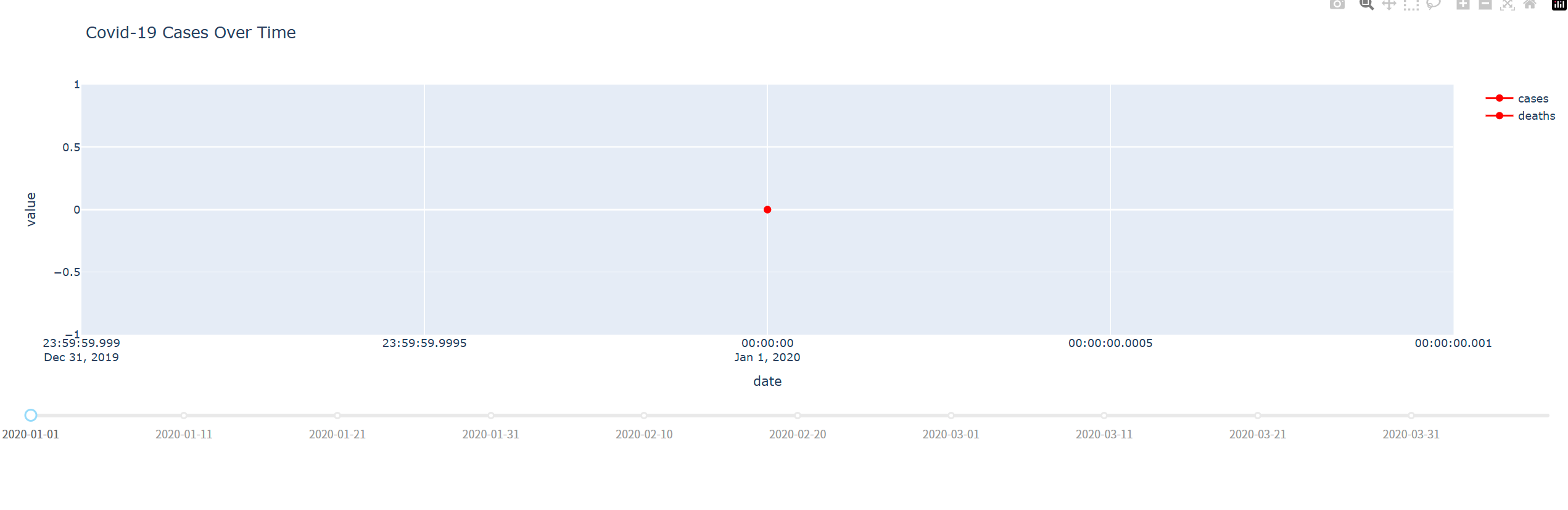
示例3:实时疫情数据仪表盘
Python示例代码
python
from dash import Dash, dcc, html, Input, Output
import plotly.graph_objects as go
import pandas as pd

# 模拟疫情数据
data = {
    "date": pd.date_range(start="2020-01-01", periods=100),
    "cases": [i ** 2 for i in range(100)],
    "deaths": [i * 5 for i in range(100)]
}
df = pd.DataFrame(data)

app = Dash(__name__)

app.layout = html.Div([
    dcc.Graph(id="graph"),
    dcc.Slider(
        id="year-slider",
        min=0,
        max=len(df) - 1,
        value=0,
        marks={i: str(df["date"][i].date()) for i in range(0, len(df), 10)},
        step=None
    )
])


@app.callback(Output("graph", "figure"), [Input("year-slider", "value")])
def update_graph(selected_index):
    filtered_df = df.iloc[:selected_index + 1]

    # 使用go.Scatter同时显示折线和数据点
    fig = go.Figure()
    for col in ["cases", "deaths"]:
        fig.add_trace(go.Scatter(
            x=filtered_df["date"],
            y=filtered_df[col],
            mode='lines+markers',
            marker=dict(size=8, color='red'),
            name=col
        ))

    fig.update_layout(title="Covid-19 Cases Over Time", xaxis_title="date", yaxis_title="value")
    return fig


if __name__ == "__main__":
    app.run(debug=True)
效果展示
五、Plotly与Matplotlib的比较
Plotly和Matplotlib都是Python中广泛使用的可视化库,但它们在某些方面有所不同:
| 特性 | Plotly | Matplotlib |
|---|---|---|
| 交互性 | 生成交互式图表,支持缩放、悬停等 | 生成静态图表 |
| 易用性 | API较为复杂,但提供了丰富的功能 | API简单直观,适合初学者 |
| 适用场景 | 适合创建动态和交互式图表,如Web应用 | 适合创建静态图表,如科学论文 |
| 学习曲线 | 较陡峭,需要时间熟悉API | 较平缓,易于上手 |
通过这些比较,可以看出Plotly和Matplotlib各有优缺点,选择哪个库取决于你的具体需求。
六、函数参数用法总结
以下是Plotly中常用函数的参数用法总结:
| 函数 | 参数 | 描述 |
|---|---|---|
Scatter |
x, y |
绘制二维散点图或折线图 |
Scatter3d |
x, y, z |
绘制三维散点图或曲线 |
Surface |
x, y, z |
绘制三维曲面图 |
Bar3d |
x, y, z, dx, dy, dz |
绘制三维条形图 |
updatemenus |
buttons, direction, type |
配置交互按钮 |
render_mode |
webgl |
使用WebGL加速渲染 |
通过这些函数,你可以轻松实现各种数学函数的可视化,为数据分析和建模提供强大的工具。希望本文能帮助你快速上手Plotly库!资源绑定附上完整资源供读者参考学习!