
🌈 个人主页:Zfox_
🔥 系列专栏:Git 企业级应用

目录
- [一:🔥 分⽀管理](#一:🔥 分⽀管理)
-
- [🦋 理解分⽀](#🦋 理解分⽀)
- [🦋 创建分⽀](#🦋 创建分⽀)
- [🦋 切换分⽀](#🦋 切换分⽀)
- [🦋 合并分⽀](#🦋 合并分⽀)
- [🦋 删除分⽀](#🦋 删除分⽀)
- [🦋 合并冲突](#🦋 合并冲突)
- [🦋 分⽀管理策略](#🦋 分⽀管理策略)
- [🦋 分⽀策略](#🦋 分⽀策略)
- [🦋 bug分⽀](#🦋 bug分⽀)
- [🦋 删除临时分⽀](#🦋 删除临时分⽀)
- [🦋 小结](#🦋 小结)
- [二:🔥 共勉](#二:🔥 共勉)
一:🔥 分⽀管理
🦋 理解分⽀
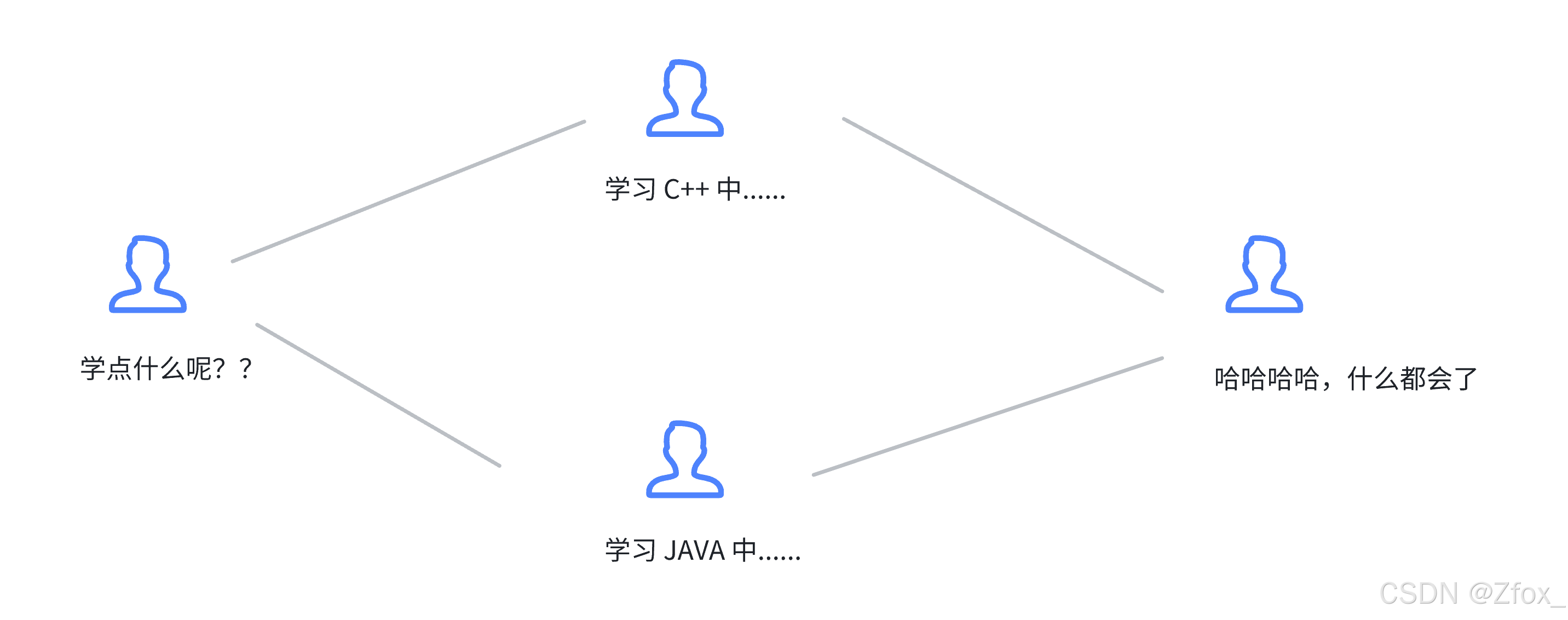
🦀 本章开始介绍 Git \colorbox{pink}{ Git } Git 的杀⼿级功能之⼀(注意是之⼀,也就是后⾯还有之⼆,之三......):分⽀。分⽀就是科幻电影⾥⾯的平⾏宇宙,当你正在电脑前努⼒学习C++的时候,另⼀个你正在另⼀个平⾏宇宙⾥努⼒学习JAVA。
如果两个平⾏宇宙互不⼲扰,那对现在的你也没啥影响。不过,在某个时间点,两个平⾏宇宙合并了,结果,你既学会了C++⼜学会了JAVA!
在版本回退⾥,你已经知道,每次提交 ,
Git都把它们串成⼀条时间线,这条时间线就可以理解为是⼀个分⽀。截⽌到⽬前,只有⼀条时间线,在Git⾥,这个分⽀叫主分⽀,即master分⽀。
再来理解⼀下HEAD,HEAD严格来说不是指向提交,⽽是指向master,master才是指向提交的,所以,HEAD指向的就是当前分⽀ 。
每次提交,master分⽀都会向前移动⼀步,这样,随着你不断提交,master分⽀的线也越来越⻓,⽽HEAD只要⼀直指向master分⽀即可指向当前分⽀。
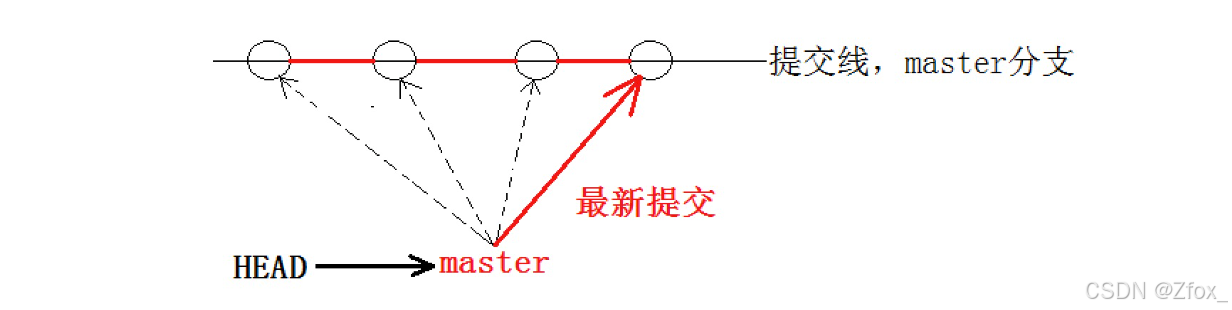
通过查看当前的版本库,我们也能清晰的理出思路:
cpp
$ cat .git/HEAD
ref: refs/heads/master
$ cat .git/refs/heads/master
5476bdeb12510f7cd72ac4766db7988925ebd302
🦋 创建分⽀
🦐 Git⽀持我们查看或创建其他分⽀,在这⾥我们来创建第⼀个⾃⼰的分⽀ dev ,对应的命令为:
cpp
$ git branch #查看当前本地所有分⽀
* master
$ git branch dev #新建分⽀dev
$ git branch
dev
* master
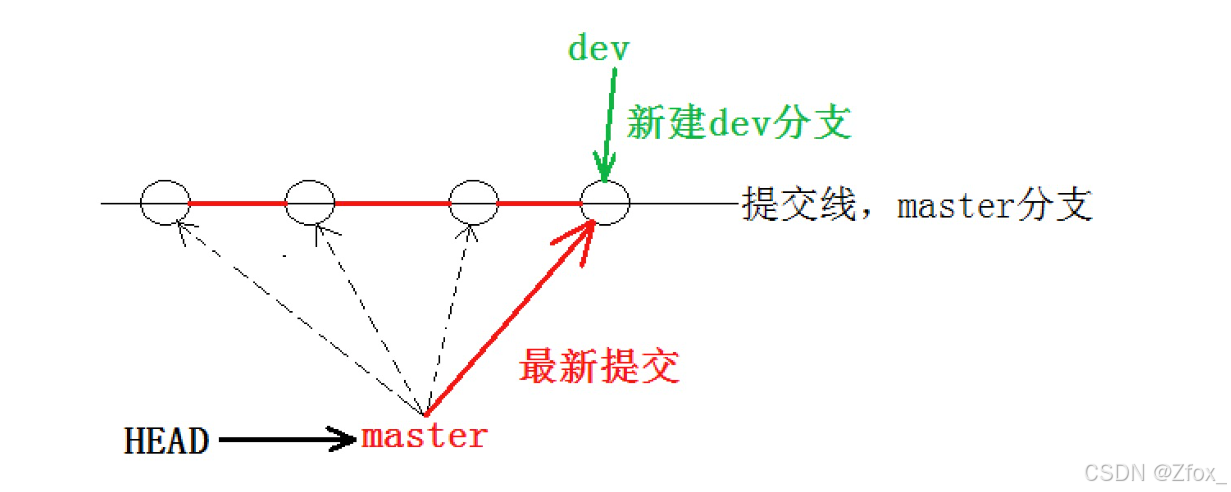
当我们创建新的分⽀后,Git新建了⼀个指针叫dev, * 表⽰当前 HEAD 指向的分⽀是 master 分⽀。另外,可以通过⽬录结构发现,新的 dev 分⽀:
cpp
$ ls .git/refs/heads/
dev master
$ cat .git/refs/heads/*
5476bdeb12510f7cd72ac4766db7988925ebd302
5476bdeb12510f7cd72ac4766db7988925ebd302
发现⽬前dev和 master 指向同⼀个修改。并且也可以验证下**HEAD** ⽬前是指向 master 的。
cpp
$ cat .git/HEAD
ref: refs/heads/master
⼀张图总结:
🦋 切换分⽀
🥘 那如何切换到dev分⽀下进⾏开发呢?使⽤ git checkout 命令即可完成切换,⽰例如下:
cpp
$ git checkout dev
Switched to branch 'dev'
$ git branch
* dev
master
$ cat .git/HEAD
ref: refs/heads/dev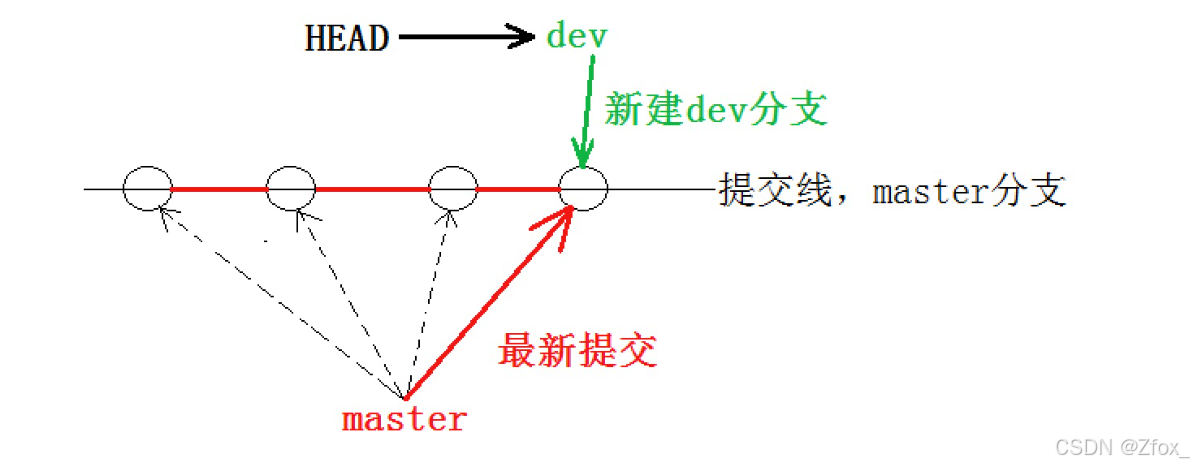
我们发现HEAD已经指向了dev,就表⽰我们已经成功的切换到了dev上!
接下来,在 dev 分⽀下修改ReadMe⽂件,新增⼀⾏内容,并进⾏⼀次提交操作:
cpp
$ vim ReadMe
$ cat ReadMe
hello bit
hello git
hello world
hello version1
hello version2
hello version3
write aaa for new branch
$ git add .
$ git commit -m"modify ReadMe"
[dev 3740dce] modify ReadMe
 1 file changed, 1 insertion(+)
现在,dev分⽀的⼯作完成,我们就可以切换回 master分⽀:
cpp
$ git checkout master
Switched to branch 'master'
$ cat ReadMe
hello bit
hello git
hello world
hello version1
hello version2
hello version3切换回master分⽀后,发现 ReadMe ⽂件中新增的内容不⻅了!!!赶紧再切回dev看看:
cpp
$ git checkout dev
Switched to branch 'dev'
$ cat ReadMe
hello bit
hello git
hello world
hello version1
hello version2
hello version3
write aaa for new branch在dev分⽀上,内容还在。为什么会出现这个现象呢?我们来看看dev分⽀和master分⽀指向,发现两者指向的提交是不⼀样的:
cpp
$ cat .git/refs/heads/dev
bdaf528ffbb8e05aee34d37685408f0e315e31a4
$ cat .git/refs/heads/master
5476bdeb12510f7cd72ac4766db7988925ebd302
看到这⾥就能明⽩了,因为我们是在 dev 分⽀上提交的,⽽ master 分⽀此刻的提交点并没有变,此时的状态如图如下所⽰。
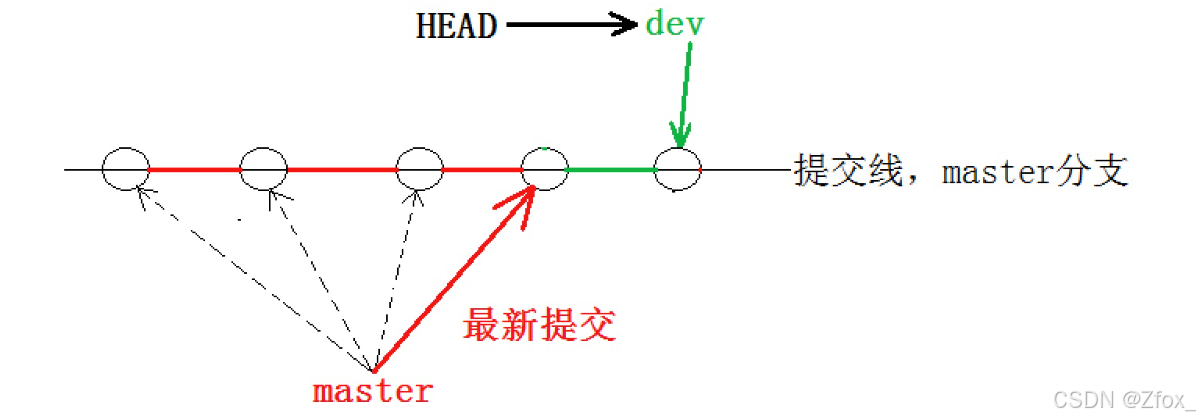
当切换到master分⽀之时,HEAD就指向了master,当然看不到提交了!
🦋 合并分⽀
🥗 为了在 master主分⽀上能看到新的提交,就需要将 dev 分⽀合并到 master 分⽀,⽰例如下:
cpp
hyb@139-159-150-152:~/gitcode$ git branch
* dev
master

$ git checkout master # 切换到 master 上进⾏合并
Switched to branch 'master'

$ git merge dev # 合并 dev 分⽀
Updating 16623e1..3740dce
Fast-forward
ReadMe | 1 +
1 file changed, 1 insertion(+)

$ cat ReadMe
hello bit
hello git
hello world
hello version1
hello version2
hello version3
write aaa for new branch
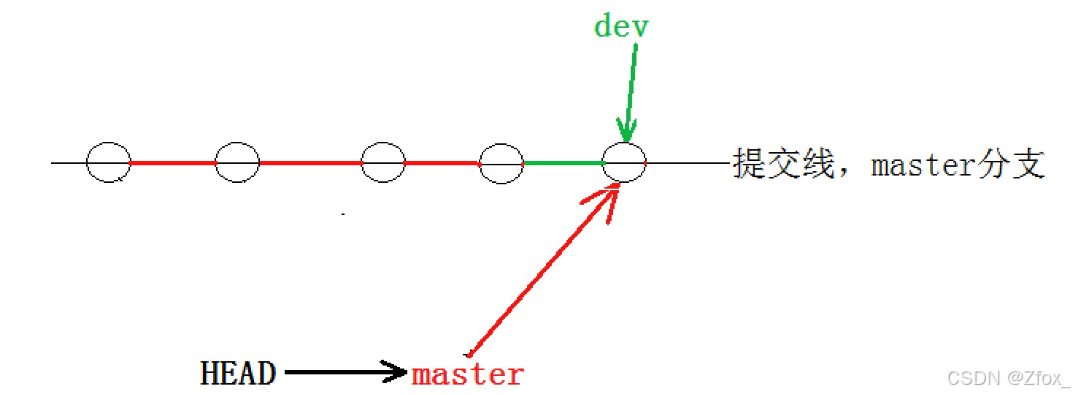
git merge 命令⽤于合并指定分⽀到当前分⽀。合并后,
master就能看到dev分⽀提交的内容了。此时的状态如图如下所⽰:
Fast-forward代表 "快进模式",也就是直接把master指向dev的当前提交,所以合并速度⾮常快。当然,也不是每次合并都能Fast-forward,我们后⾯会讲其他⽅式的合并。
🦋 删除分⽀
🍕 合并完成后,dev分⽀对于我们来说就没⽤了,那么dev分⽀就可以被删除掉,注意如果当前正处于某分⽀下,就不能删除当前分⽀,如:
cpp
$ git branch
* dev
master

$ git branch -d dev
error: Cannot delete branch 'dev' checked out at '/home/hyb/gitcode'
⽽可以在其他分⽀下删除当前分⽀,如:
cpp
$ git checkout master
Switched to branch 'master'

$ git branch -d dev
Deleted branch dev (was bdaf528).

$ git branch
* master
此时的状态如图如下所⽰。
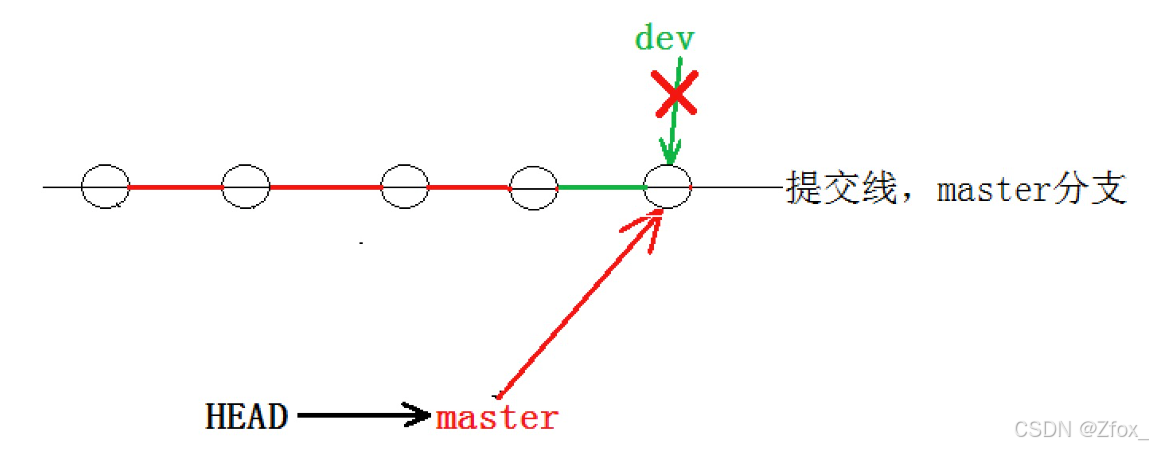
因为创建、合并和删除分⽀⾮常快,所以Git⿎励你使⽤分⽀完成某个任务,合并后再删掉分⽀,这和直接在
master分⽀上⼯作效果是⼀样的,但过程更安全。
🦋 合并冲突
🥟 可是,在实际分⽀合并的时候,并不是想合并就能合并成功的,有时候可能会遇到代码冲突的问题。为了演⽰这问题,创建⼀个新的分⽀ dev1 ,并切换⾄⽬标分⽀,我们可以使⽤ git checkout -b dev1 ⼀步完成创建并切换的动作,⽰例如下:
cpp
$ git checkout -b dev1
Switched to a new branch 'dev1'

$ git branch
* dev1
master
在 dev1 分⽀下修改 ReadMe ⽂件,更改⽂件内容如下,并进⾏⼀次提交,如:
cpp
$ cat ReadMe
hello bit
hello git
hello world
hello version1
hello version2
hello version3
write bbb for new branch # 将 aaa 该为 bbb

$ git add .
$ git commit -m"modify ReadMe"
[dev1 0854245] modify ReadMe
1 file changed, 1 insertion(+), 1 deletion(-)
切换⾄ master 分⽀,观察 ReadMe ⽂件内容:
cpp
$ git checkout master
Switched to branch 'master'

$ cat ReadMe
hello bit
hello git
hello world
hello version1
hello version2
hello version3
write aaa for new branch
我们发现,切回来之后,⽂件内容由变成了⽼的版本,这种现象很正常,我们现在也完全能理解。
此时在**master**分⽀上,我们对ReadMe⽂件再进⾏⼀次修改,并进⾏提交,如下:
cpp
$ git branch
dev1
* master
$ vim ReadMe
$ cat ReadMe
hello bit
hello git
hello world
hello version1
hello version2
hello version3
write ccc for new branch

$ git add .
$ git commit -m"modify ReadMe"
[master c10f6d0] modify ReadMe
1 file changed, 1 insertion(+), 1 deletion(-)
现在, master 分⽀和 dev1 分⽀各⾃都分别有新的提交,变成了这样:
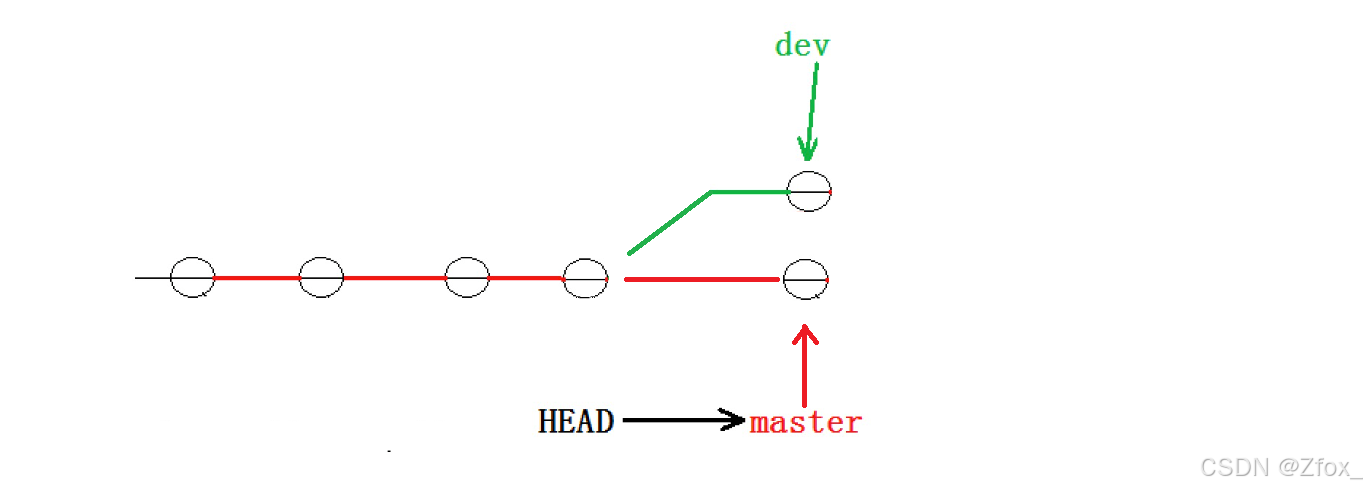
种情况下,Git只能试图把各⾃的修改合并起来,但这种合并就可能会有冲突,如下所⽰:
cpp
$ git merge dev1
Auto-merging ReadMe
CONFLICT (content): Merge conflict in ReadMe
Automatic merge failed; fix conflicts and then commit the result.

$ git status
On branch master
You have unmerged paths.
	(fix conflicts and run "git commit")
	(use "git merge --abort" to abort the merge)

Unmerged paths:
	(use "git add <file>..." to mark resolution)
		both modified: ReadMe

no changes added to commit (use "git add" and/or "git commit -a")
发现ReadMe⽂件有冲突后,可以直接查看⽂件内容,要说的是Git会⽤<<<<<<<,=======, >>>>>>>来标记出不同分⽀的冲突内容,如下所⽰:
cpp
$ cat ReadMe
hello bit
hello git
hello world
hello version1
hello version2
hello version3
<<<<<<< HEAD
write ccc for new branch
=======
write bbb for new branch
>>>>>>> dev1
此时我们必须要⼿动调整冲突代码,并需要再次提交修正后的结果!!(再次提交很重要,切勿忘记)
cpp
$ cat ReadMe
hello bit
hello git
hello world
hello version1
hello version2
hello version3
write bbb for new branch
$ git add .
$ git commit -m"merge ReadMe"
[master 2976afc] merge ReadMe
到这⾥冲突就解决完成,此时的状态变成了
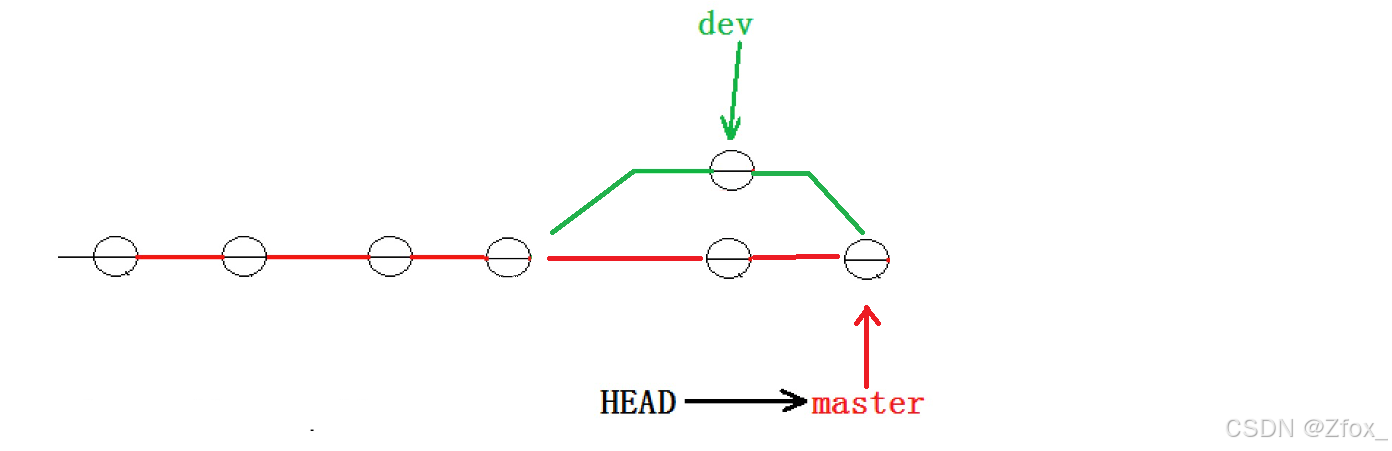
⽤带参数的gitlog也可以看到分⽀的合并情况,具体⼤家可以⾃⾏搜索 git log 的⽤法:
cpp
$ git log --graph --pretty=oneline --abbrev-commit
* 2976afc (HEAD -> master) merge ReadMe
|\
| * c594fd1 (dev1) modify ReadMe
* | c10f6d0 modify ReadMe
|/
最后,不要忘记dev1分⽀使⽤完毕后就可以删除了:
cpp
$ git branch
* master
$ git branch -d dev1
Deleted branch dev1 (was c594fd1).
🦋 分⽀管理策略
🍟 通常合并分⽀时,如果可能,Git会采⽤ Fast forward 模式。还记得如果我们采⽤ Fast forward 模式之后,形成的合并结果是什么呢?回顾⼀下
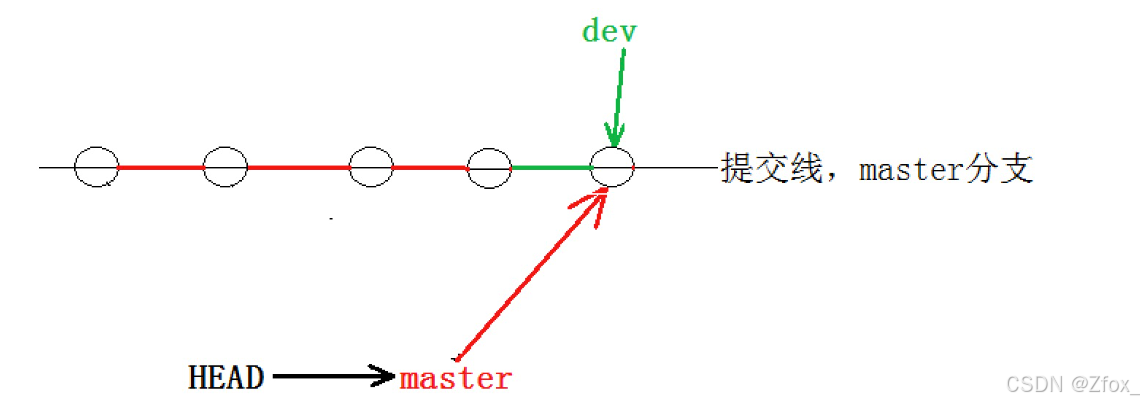
在这种 Fast forward 模式下,删除分⽀后,查看分⽀历史时,会丢掉分⽀信息,看不出来最新提交到底是merge进来的还是正常提交的。
但在合并冲突部分,我们也看到通过解决冲突问题,会再进⾏⼀次新的提交,得到的最终状态为:
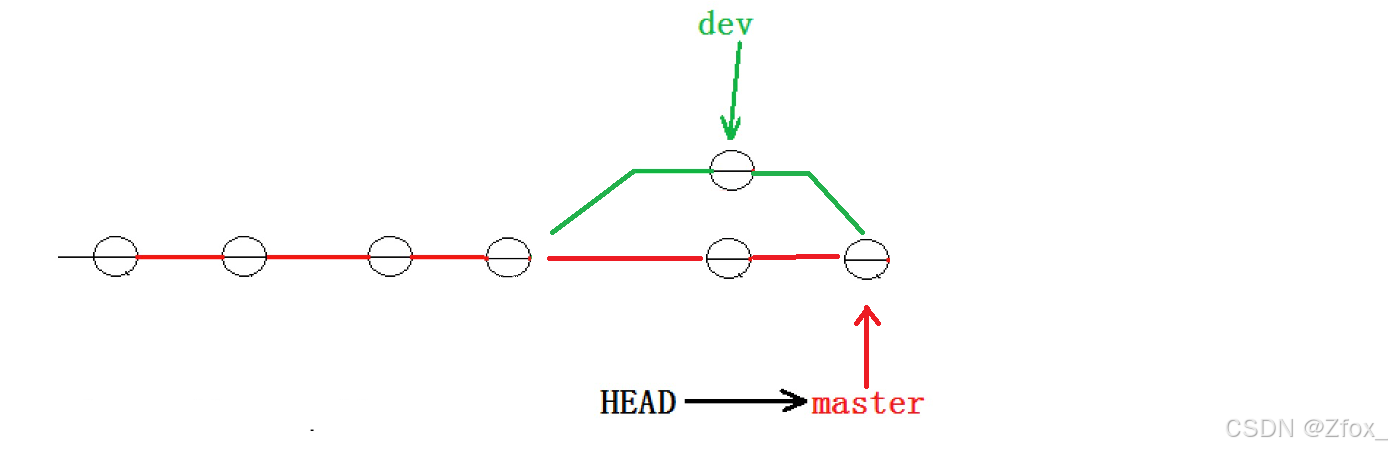
那么这就不是 Fast forward 模式了,这样的好处是,从分⽀历史上就可以看出分⽀信息。例如我们现在已经删除了在合并冲突部分创建的 dev1 分⽀,但依旧能看到master其实是由其他分⽀合并得到:
cpp
$ git log --graph --pretty=oneline --abbrev-commit
* 2976afc (HEAD -> master) merge ReadMe
* |\
| * c594fd1 modify ReadMe
* | c10f6d0 modify ReadMe
|/
Git⽀持我们强制禁⽤ Fast forward 模式,那么就会在merge时⽣成⼀个新的 commit ,这样,从分⽀历史上就可以看出分⽀信息。
下⾯我们实战⼀下 --no-ff ⽅式的 git merge 。⾸先,创建新的分⽀ dev2 ,并切换⾄新的分⽀:
cpp
$ git checkout -b dev2
Switched to a new branch 'dev2'
修改 ReadMe ⽂件,并提交⼀个新的 commit :
cpp
$ cat ReadMe
hello bit
hello git
hello world
hello version1
hello version2
hello version3
write bbb for new branch
a,b,c,d
$ git add .
$ git commit -m"modify ReadMe"
[dev2 41b082f] modify ReadMe
1 file changed, 1 insertion(+)
切回 master 分⽀,开始合并:
cpp
$ git checkout master
Switched to branch 'master'
$ git merge --no-ff -m "merge with no-ff" dev2
Merge made by the 'recursive' strategy.
ReadMe | 1 +
1 file changed, 1 insertion(+)
$ cat ReadMe
hello bit
hello git
hello world
hello version1
hello version2
hello version3
write bbb for new branch
a,b,c,d
请注意 --no-ff 参数,表⽰禁⽤ Fast forward 模式。禁⽤ Fast forward 模式后合并会创建⼀个新的 commit ,所以加上 -m 参数,把描述写进去。
合并后,查看分⽀历史:
cpp
$ git log --graph --pretty=oneline --abbrev-commit
* 5bd16b4 (HEAD -> master) merge with no-ff
|\
| * 41b082f (dev2) modify ReadMe
|/
可以看到,不使⽤ Fast forward 模式,merge后就像这样:
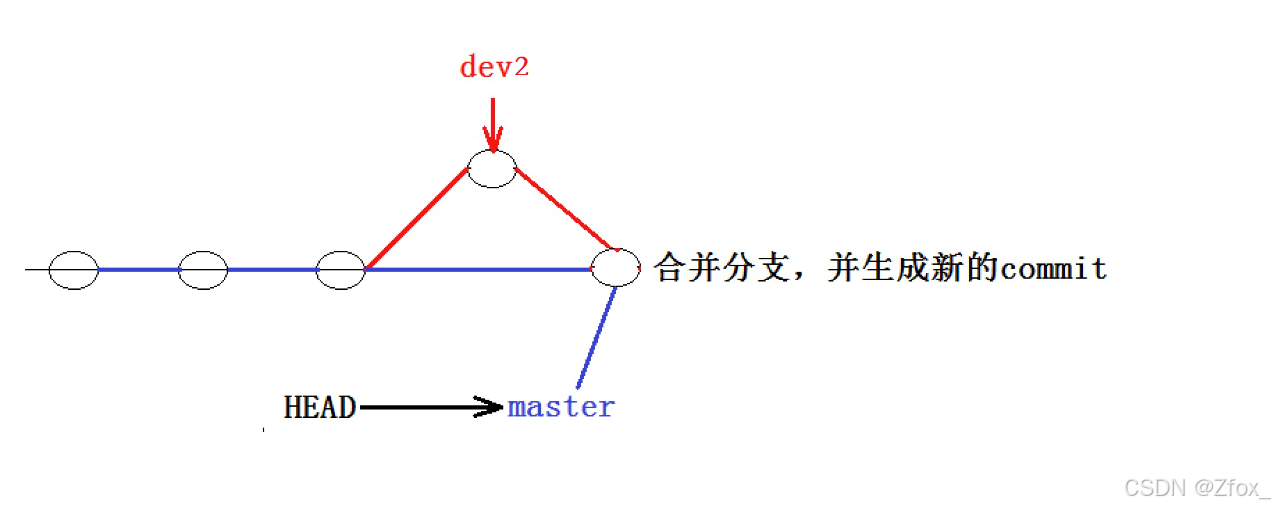
所以在合并分⽀时,加上 --no-ff 参数就可以⽤普通模式合并,合并后的历史有分⽀,能看出来曾经做过合并,⽽ fast forward 合并就看不出来曾经做过合并。
🦋 分⽀策略
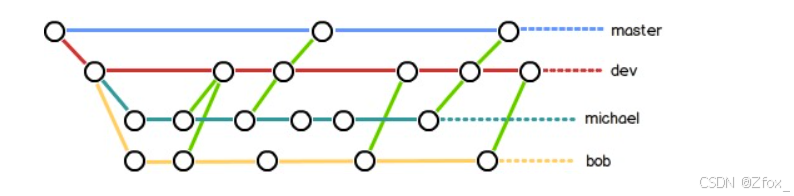
在实际开发中,我们应该按照⼏个基本原则进⾏分⽀管理:
⾸先,master 分⽀应该是⾮常稳定的,也就是仅⽤来发布新版本,平时不能在上⾯⼲活;
那在哪⼲活呢?⼲活都在dev分⽀上,也就是说,dev分⽀是不稳定的,到某个时候,⽐如1.0版本发布时,再把dev分⽀合并到 master 上,在master分⽀发布1.0版本;
你和你的⼩伙伴们每个⼈都在dev分⽀上⼲活,每个⼈都有⾃⼰的分⽀,时不时地往dev分⽀上合并就可以了。
所以,团队合作的分⽀看起来就像这样:
🦋 bug分⽀
🐙 假如我们现在正在 dev2 分⽀上进⾏开发,开发到⼀半,突然发现 master 分⽀上⾯有bug,需要解决。在Git中,每个bug都可以通过⼀个新的临时分⽀来修复,修复后,合并分⽀,然后将临时分⽀删除。
可现在 dev2 的代码在⼯作区中开发了⼀半,还⽆法提交,怎么办?例如:
cpp
$ git branch
* dev2
master

$ cat ReadMe
hello bit
hello git
hello world
hello version1
hello version2
hello version3
write bbb for new branch
a,b,c,d
i am coding ...

$ git status
On branch dev2
Changes not staged for commit:
	(use "git add <file>..." to update what will be committed)
	(use "git restore <file>..." to discard changes in working directory)
		modified: ReadMe

no changes added to commit (use "git add" and/or "git commit -a")
Git提供了 git stash 命令,可以将当前的⼯作区信息进⾏储藏,被储藏的内容可以在将来某个时间恢复出来。
cpp
$ git stash
Saved working directory and index state WIP on dev2: 41b082f modify ReadMe

$ git status
On branch dev2
nothing to commit, working tree clean
⽤ git status 查看⼯作区,就是⼲净的(除⾮有没有被Git管理的⽂件),因此可以放⼼地创建分⽀来修复bug。
储藏 dev2 ⼯作区之后,由于我们要基于 master 分⽀修复bug,所以需要切回 master 分⽀,再新建临时分⽀来修复bug,⽰例如下:
cpp
$ git checkout master # 切回master
Switched to branch 'master'

$ git checkout -b fix_bug # 新建并切换到 fix_bug 分⽀
Switched to a new branch 'fix_bug'
$ vim ReadMe
$ cat ReadMe
hello bit
hello git
hello world
hello version1
hello version2
hello version3
write bbb for new branch
a,b,c,d,e # 修复bug--忘记写e
$ git add ReadMe # 重新add,commit
$ git commit -m"fix bug"
[fix_bug 4bbc0c4] fix bug
1 file changed, 1 insertion(+), 1 deletion(-)
修复完成后,切换到 master 分⽀,并完成合并,最后删除 fix_bug 分⽀:
cpp
$ git checkout master
Switched to branch 'master'
$ git merge --no-ff -m"merge fix_bug branch" fix_bug
Merge made by the 'recursive' strategy.
ReadMe | 2 +-
1 file changed, 1 insertion(+), 1 deletion(-)

$ cat ReadMe
hello bit
hello git
hello world
hello version1
hello version2
hello version3
write bbb for new branch
a,b,c,d,e

$ git branch -d fix_bug
Deleted branch fix_bug (was 4bbc0c4).
⾄此,bug的修复⼯作已经做完了,我们还要继续回到 dev2 分⽀进⾏开发。切换回 dev2 分⽀:
cpp
$ git checkout dev2
Switched to branch 'dev2'
$ git status
On branch dev2
nothing to commit, working tree clean
⼯作区是⼲净的,刚才的⼯作现场存到哪去了?⽤ git stash list 命令看看:
cpp
$ git stash list
stash@{0}: WIP on dev2: 41b082f modify ReadMe
⼯作现场还在,Git把stash内容存在某个地⽅了,但是需要恢复⼀下,如何恢复现场呢?我们可以使⽤ git stash pop 命令,恢复的同时会把stash也删了,⽰例如下:
cpp
$ git stash pop
On branch dev2
Changes not staged for commit:
(use "git add <file>..." to update what will be committed)
(use "git restore <file>..." to discard changes in working directory)
modified: ReadMe
no changes added to commit (use "git add" and/or "git commit -a")
Dropped refs/stash@{0} (4f873250b3503687b5efd26196776aee7e3724c2)
再次查看的时候,我们已经发现已经没有现场可以恢复了
cpp
$ git stash list另外,恢复现场也可以采⽤ git stash apply 恢复,但是恢复后,stash 内容并不删除,你需要⽤ git stash drop 来删除;
你可以多次stash,恢复的时候,先⽤ git stash list 查看,然后恢复指定的stash,⽤命令 git stash apply stash@{0}
恢复完代码之后我们便可以继续完成开发,开发完成后便可以进⾏提交,例如:
cpp
$ cat ReadMe
hello bit
hello git
hello world
hello version1
hello version2
hello version3
write bbb for new branch
a,b,c,d
i am coding ... Done!
$ git add .
$ git commit -m"modify ReadMe"
[dev2 ed0916d] modify ReadMe
1 file changed, 1 insertion(+)
但我们注意到了,修复bug的内容,并没有在 dev2 上显⽰。此时的状态图为:
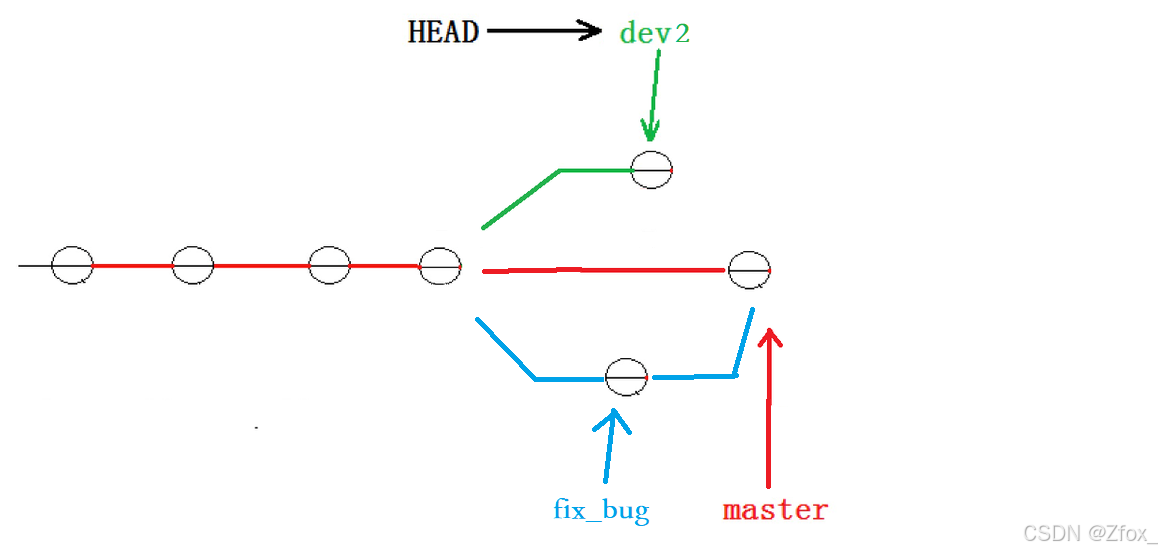
Master 分⽀⽬前最新的提交,是要领先于新建 dev2 时基于的 master 分⽀的提交的,所以我们在 dev2 中当然看不⻅修复bug的相关代码。
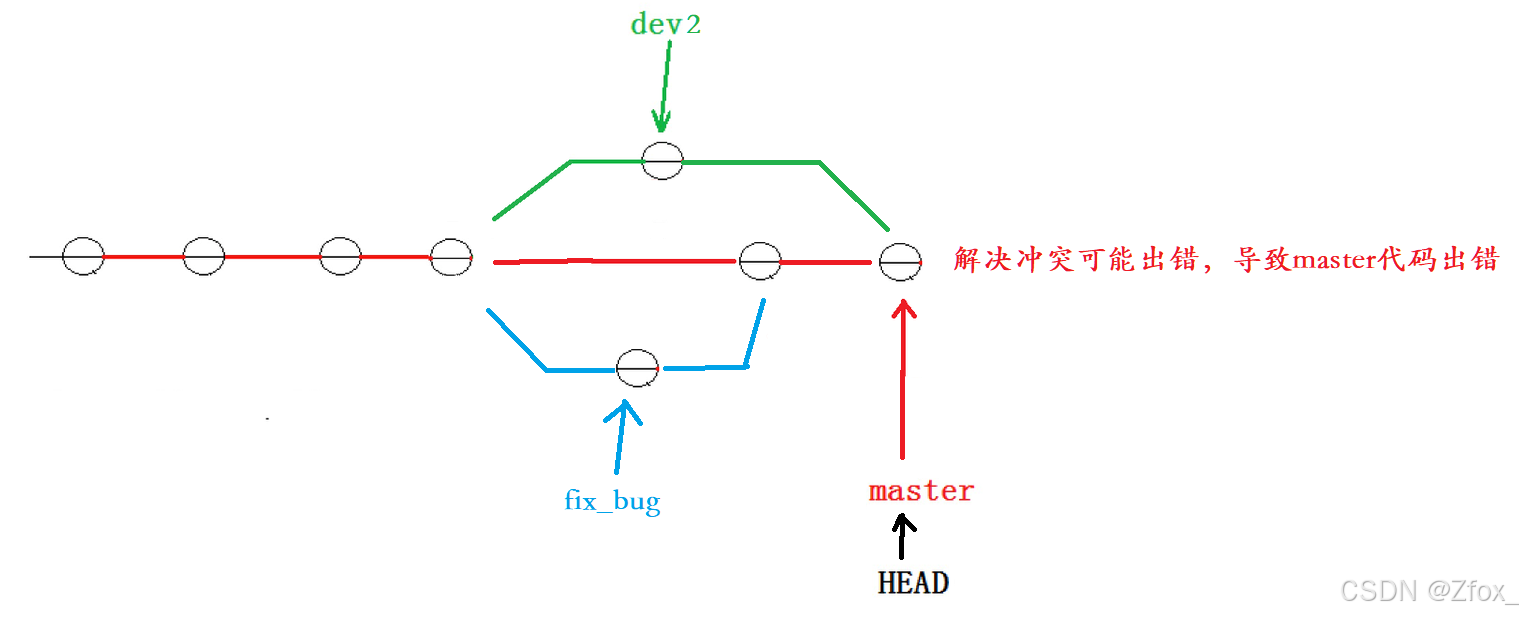
我们的最终⽬的是要让 master 合并 dev2 分⽀的,那么正常情况下我们切回 master 分⽀直接合并即可,但这样其实是有⼀定⻛险的。
是因为在合并分⽀时可能会有冲突,⽽代码冲突需要我们⼿动解决(在 master 上解决)。我们⽆法保证对于冲突问题可以正确地⼀次性解决掉,因为在实际的项⽬中,代码冲突不只⼀两⾏那么简单,有可能⼏⼗上百⾏,甚⾄更多,解决的过程中难免⼿误出错,导致错误的代码被合并到 master 上。
此时的状态为:
解决这个问题的⼀个好的建议就是:最好在⾃⼰的分⽀上合并下 master ,再让 master 去合并 dev ,这样做的⽬的是有冲突可以在本地分⽀解决并进⾏测试,⽽不影响 master 。此时的状态为:
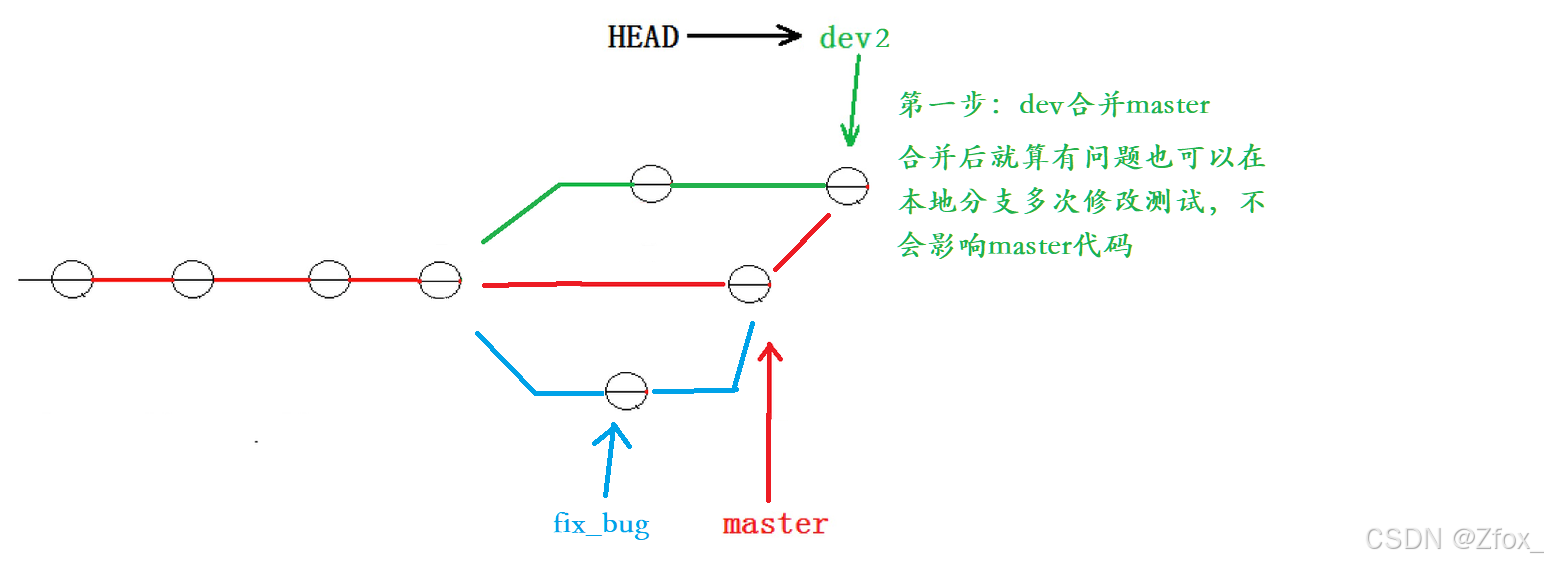
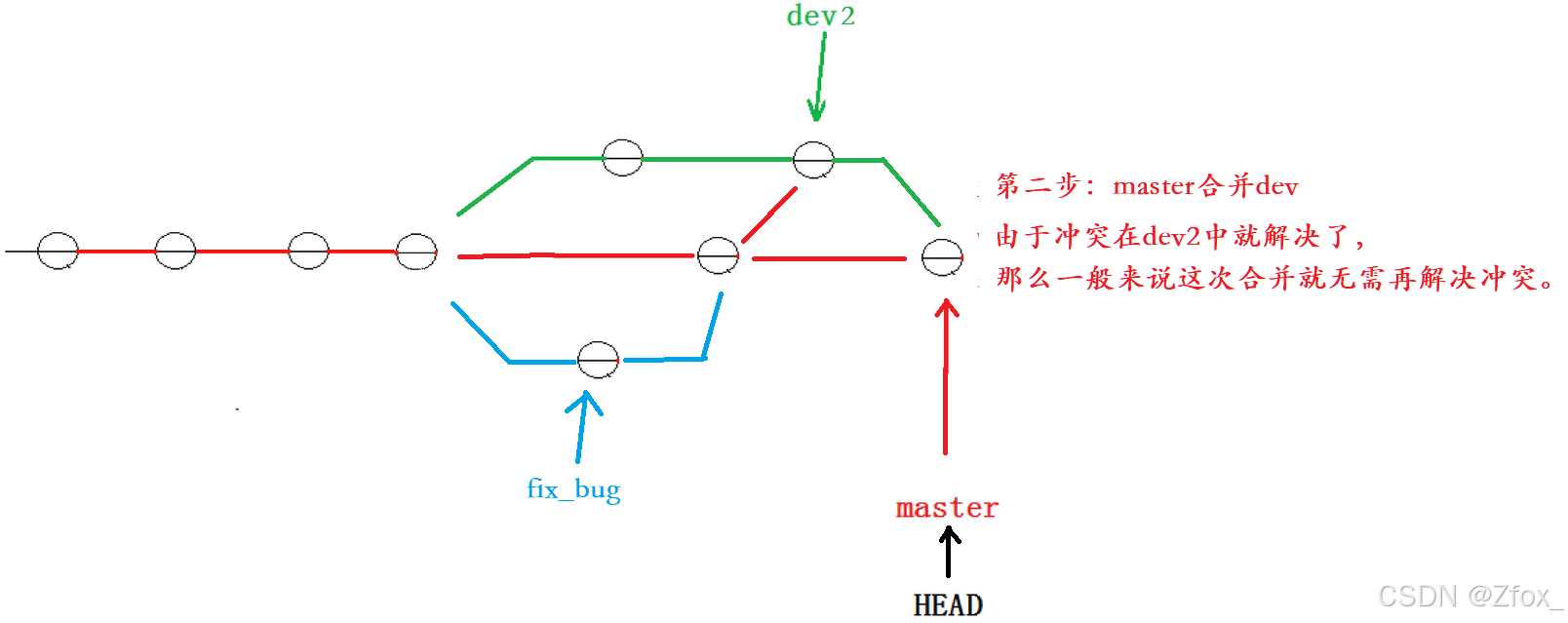
对应的实操演⽰如下,要说明的是,以下演⽰的merge操作,没有使⽤ --no-ff ,但上述的图⽰是
禁⽤ Fast forward 了模式后得出的,主要是为了⽅便解释问题。
cpp
# dev 合并 master
$ git branch
* dev2
master
hyb@139-159-150-152:~/gitcode$ git merge master
Auto-merging ReadMe
CONFLICT (content): Merge conflict in ReadMe
Automatic merge failed; fix conflicts and then commit the result.

# 发⽣冲突
$ cat ReadMe
hello bit
hello git
hello world
hello version1
hello version2
hello version3
write bbb for new branch
<<<<<<< HEAD
a,b,c,d
i am coding ... Done!
=======
a,b,c,d,e
>>>>>>> master
>
# 解决冲突并重新提交
$ vim ReadMe
$ cat ReadMe
hello bit
hello world
hello version1
hello version2
hello version3
write bbb for new branch
a,b,c,d,e
i am coding ... Done!
$ git add .
$ git commit -m "merge master"
[dev2 447d29f] merge master
$ git status
On branch dev2
nothing to commit, working tree clean

# 切回master
$ git checkout master
Switched to branch 'master'

# master 合并 dev2---⽆需解决冲突!!
$ git merge dev2
Updating 193421f..447d29f
Fast-forward
 ReadMe | 1 +
 1 file changed, 1 insertion(+)
$ git status
On branch master
nothing to commit, working tree clean

# 删除 dev2 分⽀
$ git branch -d dev2
Deleted branch dev2 (was 447d29f).
🦋 删除临时分⽀
🧀 软件开发中,总有⽆穷⽆尽的新的功能要不断添加进来。
添加⼀个新功能时,你肯定不希望因为⼀些实验性质的代码,把主分⽀搞乱了,所以,每添加⼀个新功能,最好新建⼀个分⽀,我们可以将其称之为 feature 分⽀,在上⾯开发,完成后,合并,最后,删除该 feature 分⽀。
可是,如果我们今天正在某个 feature 分⽀上开发了⼀半,被产品经理突然叫停,说是要停⽌新功能的开发。虽然⽩⼲了,但是这个 feature 分⽀还是必须就地销毁,留着⽆⽤了。这时使⽤传统的git branch -d命令删除分⽀的⽅法是不⾏的。演⽰如下:
cpp
# 新增并切换到 dev3 分⽀
$ git checkout -b dev3
Switched to a new branch 'dev3'

# 开始开发新功能并提交
$ vim ReadMe
$ cat ReadMe
hello bit
hello git
hello world
hello version1
hello version2
hello version3
write bbb for new branch
a,b,c,d,e
i am coding ... Done!
i am writing new features ...
$ git add .
$ git commit -m"modify ReadMe for new features"
[dev3 cd2f149] modify ReadMe for new features
1 file changed, 1 insertion(+)

# 此时新功能叫停
# 切回master准备删除dev3
$ git checkout master
Switched to branch 'master'

# 常规删除dev3分⽀时失败
$ git branch -d dev3
error: The branch 'dev3' is not fully merged.
If you are sure you want to delete it, run 'git branch -D dev3'.
🍝 直接使⽤传统的删除分⽀的⽅法不⾏,按照提⽰,有了如下⽅式:
cpp
$ git branch -D dev3
Deleted branch dev3 (was cd2f149).
$ git branch
* master
🦋 小结
🍳 分⽀在实际中有什么⽤呢?假设你准备开发⼀个新功能,但是需要两周才能完成,第⼀周你写了50% 的代码,如果⽴刻提交,由于代码还没写完,不完整的代码库会导致别⼈不能⼲活了。如果等代码全部写完再⼀次提交,⼜存在丢失每天进度的巨⼤⻛险。
现在有了分⽀,就不⽤怕了。你创建了⼀个属于你⾃⼰的分⽀,别⼈看不到,还继续在原来的分⽀上正常⼯作,⽽你在⾃⼰的分⽀上⼲活,想提交就提交,直到开发完毕后,再⼀次性合并到原来的分⽀上,这样,既安全,⼜不影响别⼈⼯作。
并且Git⽆论创建、切换和删除分⽀,Git 在1秒钟之内就能完成!⽆论你的版本库是1个⽂件还是1万个⽂件。
二:🔥 共勉
😋 以上就是我对 Git进阶之路:高效协作与分支管理 的理解, 觉得这篇博客对你有帮助的,可以点赞收藏关注支持一波~ 😉
