应用环境
Ubuntu 20.04.6 LTS (GNU/Linux 5.15.0-139-generic x86_64)
Docker version 28.1.1, build 4eba377
文章目录
拉取容器镜像
bash
sudo apt-get update

## gitlab-ce:17.9.6-ce.0
docker pull swr.cn-north-4.myhuaweicloud.com/ddn-k8s/docker.io/gitlab/gitlab-ce:17.9.6-ce.0

## gitlab-ce:17.10.4-ce.0
docker pull swr.cn-north-4.myhuaweicloud.com/ddn-k8s/docker.io/gitlab/gitlab-ce:17.10.4-ce.0
## 添加标签名Tag
docker tag swr.cn-north-4.myhuaweicloud.com/ddn-k8s/docker.io/gitlab/gitlab-ce:17.10.4-ce.0 docker.io/gitlab/gitlab-ce:17.10.4-ce.0
## 移除标签名Tag
docker rmi swr.cn-north-4.myhuaweicloud.com/ddn-k8s/docker.io/gitlab/gitlab-ce:17.10.4-ce.0
国内镜像参考:
渡渡鸟镜像
清华大学开源软件镜像
生成Run脚本
可参考:渡渡鸟-Run助手
参数解读
powershell
# 将镜像进实例化成容器并运行
docker run

# 【i】保持STDIN(标准输入)开放,即使没有附加任何东西。这通常用于让容器的进程保持运行,即使没有附加到终端。例如,你可以在容器内部运行一个交互式shell
# 【t】分配一个伪终端(pseudo-TTY),这对于交互式shell非常重要,比如当你想要在容器中运行bash或sh时。
# 【d】后台运行,即所谓的"detached"模式。容器会在后台启动,并且你会得到容器的ID或名称
-itd

# 容器命名
--name gitlab-ce

# 重启策略
## no:不自动重启,缺省时默认
## always:始终重启
## unless-stopped:Docker 服务重启后自动启动容器,除非容器被手动停止。可指定最大重试次数,例如 --restart=on-failure:3(最多重启3次)。
## on-failure:仅在容器非正常退出(退出状态码非0)时重启。
--restart=always \

# 【p】映射策略,<宿主端口>:<容器端口>
## 比如gitlab,22为ssh协议;80为http协议;443为https协议
-p 1022:22 \
-p 81:80 \
-p 10443:443 \

# 使用本地时区
-e TimeZone='Asia/Shanghai' \
-e TZ='Asia/Shanghai' \
-v /etc/localtime:/etc/localtime \

# Host域名映射
--add-host=gitlab.oh.com:172.10.3.200 \

# 挂载卷映射(宿主:容器)
## /etc/gitlab:配置文件
## /var/log/gitlab:日志数据
## /var/opt/gitlab:应用数据
-v /gitlab-ce/config:/etc/gitlab  \
-v /gitlab-ce/logs:/var/log/gitlab \
-v /gitlab-ce/data:/var/opt/gitlab \

# 让容器获取宿主机root权限
--privileged=true \

# 最后一行所引用的docker镜像源
实例脚本
建议http服务,不要使用默认的80端口。很容易与其它docker容器服务或宿主机其它服务冲突,比如宿主机安装的nginx、apache服务。
bash
docker run -itd \
--name gitlab-ce \
--restart=always \
-p 1022:22 \
-p 81:80 \
-p 10443:443 \
-e TimeZone='Asia/Shanghai' \
-e TZ='Asia/Shanghai' \
-v /etc/localtime:/etc/localtime \
-v /gitlab-ce/config:/etc/gitlab  \
-v /gitlab-ce/logs:/var/log/gitlab \
-v /gitlab-ce/data:/var/opt/gitlab \
--privileged=true \
docker.io/gitlab/gitlab-ce:17.10.4-ce.0
环境配置
bash
# 打开配置文件
sudo vim /gitlab-ce/config/gitlab.rb
编辑内容如下
ini
## GitLab URL
external_url 'http://192.168.1.50'

## GitLab SSH
gitlab_rails['gitlab_ssh_host'] = '192.168.1.50'
gitlab_rails['time_zone'] = 'Asia/Shanghai'

### GitLab Shell settings for GitLab
gitlab_rails['gitlab_shell_ssh_port'] = 1022
# gitlab_rails['gitlab_shell_git_timeout'] = 800输入:wq保存退出后,进入Gitlab bash控制台
bash
sudo docker exec -it gitlab-ce bash
# 更新配置
gitlab-ctl reconfigure

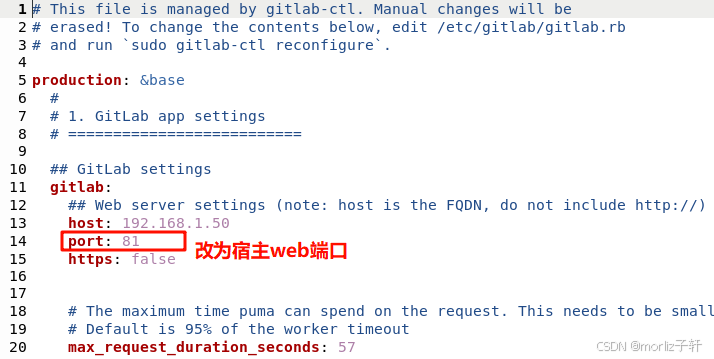
#修改gitlab.yml
vi /opt/gitlab/embedded/service/gitlab-rails/config/gitlab.yml
内容如下
提示
如果不在Gitlab bash控制台中打开,则在宿主机
/gitlab-ce/data/gitlab-rails/etc/gitlab.yml打开编辑
sudo vim /gitlab-ce/data/gitlab-rails/etc/gitlab.yml重启服务
sudo docker restart gitlab-ce
输入:wq!保存退出后,重启容器
bash
gitlab-ctl restart执行结果如下
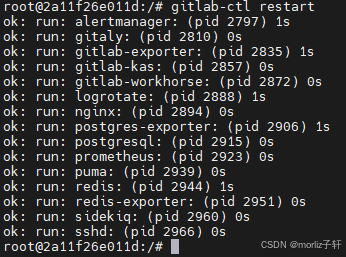
当成功执行后,会生成容器ID(docker后端会直接开始运行该容器)。通过portainer-ce WEB端查看,就能看到当前运行状态
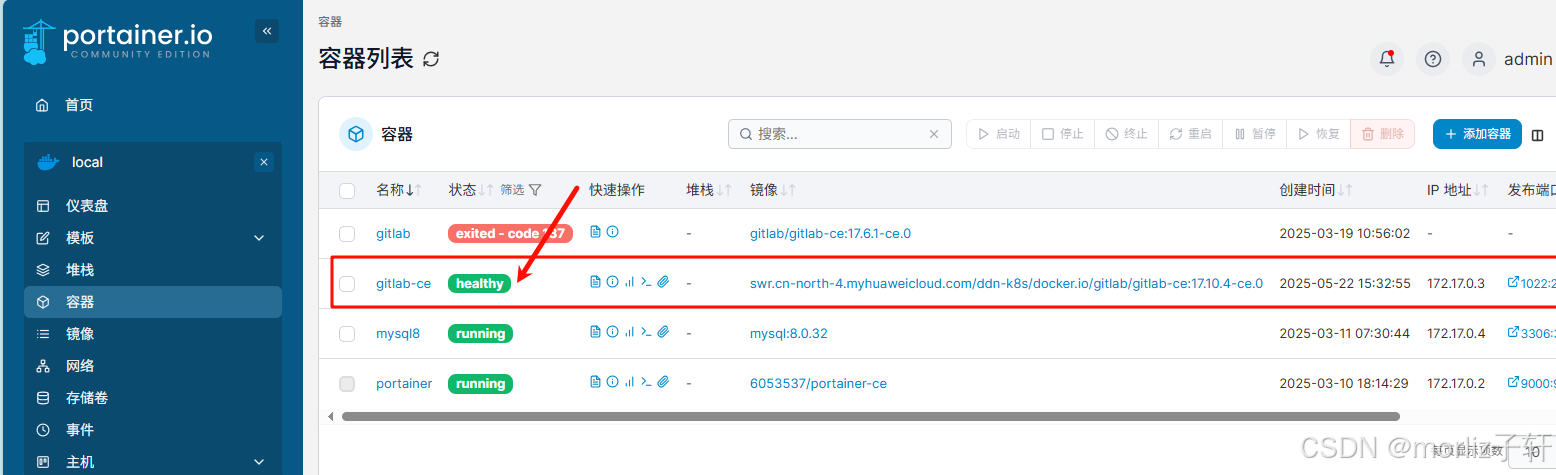
当运行状态呈现绿色时,就可以直接访问容器Web端了。在访问前,需要先查看Gitlab实例化时随机生成的root密码(注意密码仅24小时内有效)
bash
# 先退出Gitlab控制台
exit
# 查看root初始化密码
sudo cat initial_root_password
内容如下

登录到Web端后,先修改显示语言:
- 左侧导航栏右上角头像,进入【Preferences】偏好设置。
- 拉到最下面【Localization】本地化,将【Language】语言,设置为【Chinese, Simplified】中文。
- 再拉到底,直接【Save changes】保存。
保存成功后,直接刷新页面或直接按F5即可。之后再进入左侧导航栏【密码】,修改root密码即可。
提示
如果宿主机是虚拟机环境(比如Ubuntu Sublinux with WSL),那仍需将GitLab私有服做物理网络穿透。否则宿主机所在局域中其它计算机仍无法访问该Gitlab服务。
管理员密码遗忘
直接进入Gitlab bash控制台
bash
sudo docker exec -it gitlab-ce bash

--连接gitlab数据库(#号前缀是控制台提示符状态)
gitlab-rails console -e production

## 执行结果
--------------------------------------------------------------------------------
 Ruby:         ruby 3.2.5 (2024-07-26 revision 31d0f1a2e7) [x86_64-linux]
 GitLab:       17.6.1 (8a31863db02) FOSS
 PostgreSQL:   14.11
------------------------------------------------------------[ booted in 32.61s ]
Loading production environment (Rails 7.0.8.4)
irb(main):001:0>

--修改root密码
# 查找并指向到root账号
irb(main):005:0> user = User.find_by(username: 'root')
=> #<User id:1 @root>
# 修改root密码(注意第2遍为确认密码),user.save即为保存
irb(main):006:0> user.password = 'S87fdj@&yhkk'
irb(main):007:0> user.password_confirmation = 'S87fdj@&yhkk'
irb(main):008:0> user.save!
=> true
irb(main):009:0> exit

# 退出Gitlab bash控制台
root@2a11f26e011d:/# exit
服务邮箱配置
bash
# 打开配置文件
sudo vim /gitlab-ce/config/gitlab.rb
追加内容如下
ini
### GitLab email server settings
###! Docs: https://docs.gitlab.com/omnibus/settings/smtp.html
###! **Use smtp instead of sendmail/postfix.**
gitlab_rails['smtp_enable'] = true
gitlab_rails['smtp_address'] = "smtp.qq.com"
gitlab_rails['smtp_port'] = 465
gitlab_rails['smtp_user_name'] = "admin@smtp.com"
gitlab_rails['smtp_password'] = "S87fdj@&yhkk"
gitlab_rails['smtp_domain'] = "qq.com"
gitlab_rails['smtp_authentication'] = "login"
gitlab_rails['smtp_enable_starttls_auto'] = false
gitlab_rails['smtp_tls'] = true
# gitlab_rails['smtp_pool'] = false

###! **Can be: 'none', 'peer', 'client_once', 'fail_if_no_peer_cert'**
###! Docs: http://api.rubyonrails.org/classes/ActionMailer/Base.html
gitlab_rails['smtp_openssl_verify_mode'] = 'none'

# gitlab_rails['smtp_ca_path'] = "/etc/ssl/certs"
# gitlab_rails['smtp_ca_file'] = "/etc/ssl/certs/ca-certificates.crt"

### Email Settings
gitlab_rails['gitlab_email_enabled'] = true

##! If your SMTP server does not like the default 'From: gitlab@gitlab.example.com'
##! can change the 'From' with this setting.
gitlab_rails['gitlab_email_from'] = 'master@gitlab.com'
gitlab_rails['gitlab_email_display_name'] = 'GitLab CE'
gitlab_rails['gitlab_email_reply_to'] = 'master@gitlab.com'
# gitlab_rails['gitlab_email_subject_suffix'] = ''
# gitlab_rails['gitlab_email_smime_enabled'] = false
# gitlab_rails['gitlab_email_smime_key_file'] = '/etc/gitlab/ssl/gitlab_smime.key'
# gitlab_rails['gitlab_email_smime_cert_file'] = '/etc/gitlab/ssl/gitlab_smime.crt'
# gitlab_rails['gitlab_email_smime_ca_certs_file'] = '/etc/gitlab/ssl/gitlab_smime_cas.crt'
邮件测试
输入:wq保存退出后,进入Gitlab bash控制台
bash
sudo docker exec -it gitlab-ce bash
# 更新配置
gitlab-ctl reconfigure

# 重启gitlab-ctl服务
gitlab-ctl restart

# 邮件测试
gitlab-rails console -e production
Notify.test_email('admin@smtp.com', 'Subject', 'Body').deliver_now
邮箱有收到邮件,就表示配置成功!
运维问题集锦
(1) 端口映射关系
bash
# 登录gitlab控制台
sudo docker exec -it gitlab-ce bash

# 查看运行进程
netstat -ltwen

# 查看宿主机运行进程
sudo netstat -tunlp
sudo netstat -aptn

##查看指定端口占用情况
sudo ps aux | grep 'xrdp*'
sudo netstat -tunlp | grep 端口号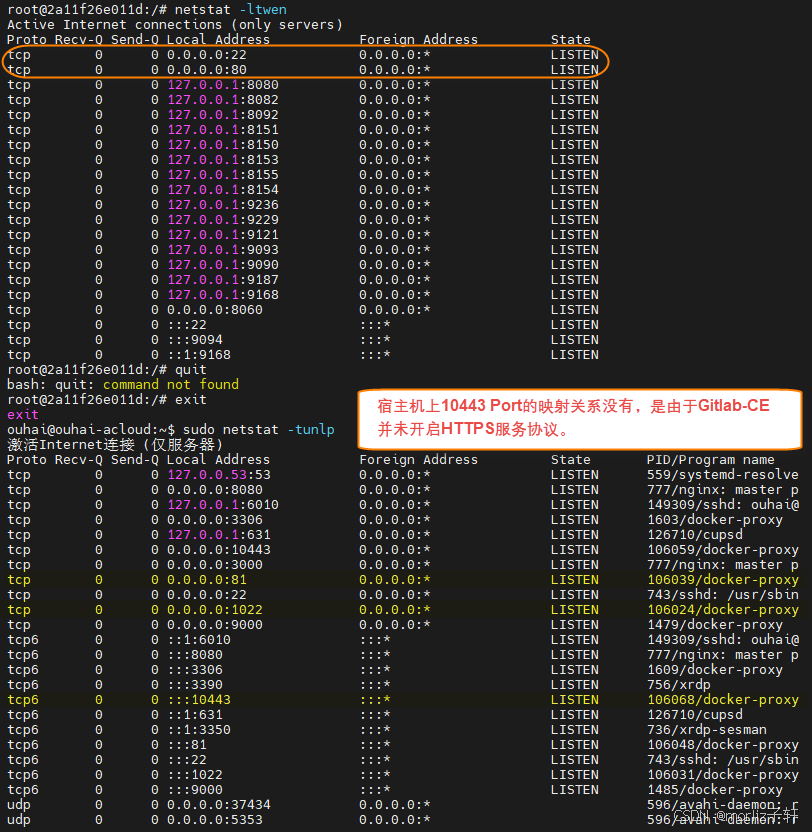
(2) 服务日志
bash
# 宿主机docker跟踪
## 参数:--tail 10表示实时跟踪最新的10条记录
sudo docker logs -f gitlab-ce --tail 10

# 直接进入如下路径,Gitlab容器内相关子服务进程日志都在这里,比如nginx、redis、reconfigure重载配置实例化记录等等
cd /gitlab-ce/logs/

# 将地址解析添加到hosts列表
echo "192.168.1.50 gitlab.local" | sudo tee -a /etc/hosts

# 查看配置内容, 仅输出有效的配置项
sudo cat gitlab.rb | grep -vE '^#|^$'
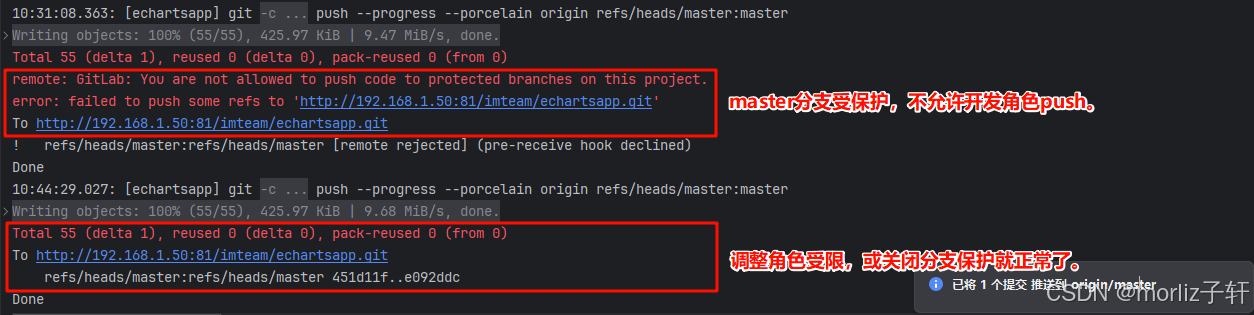
(3) 分支受保护
错误信息【IntelliJ Idea or WebStorm】
remote: GitLab: You are not allowed to push code to protected branches on this project.
不允许将代码推送到此项目的受保护分支。
错误信息【Visual Sutdio】
Git failed with a fatal error.Unencrypted HTTP is not recommended for Gitlab. Ensure the repository remote URL is using HTTPS.
Git失败并出现致命错误。不建议对Gitlab使用未加密的HTTP。确保存储库远程URL使用HTTPS。
该错误也是因为支分保护的问题,本身极狐官方不推荐在http协议下进行远程操作代码。推荐是采用
https或SSH代码操作方案。
打开项目【设置】-【仓库】-【受保护分支】一栏
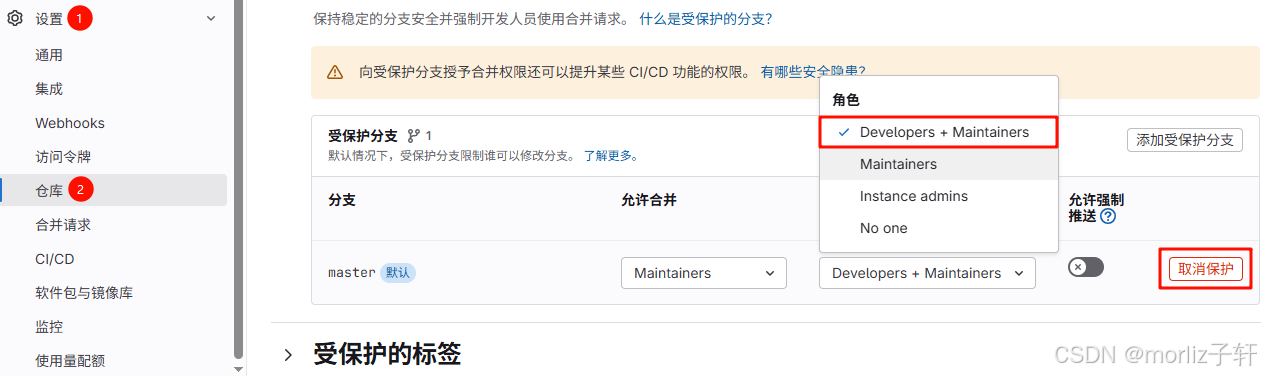
将允许推送和合并 角色调整为如图(含开发角色),或者直接取消保护也可以(选项是立即生效的)。
项目操作
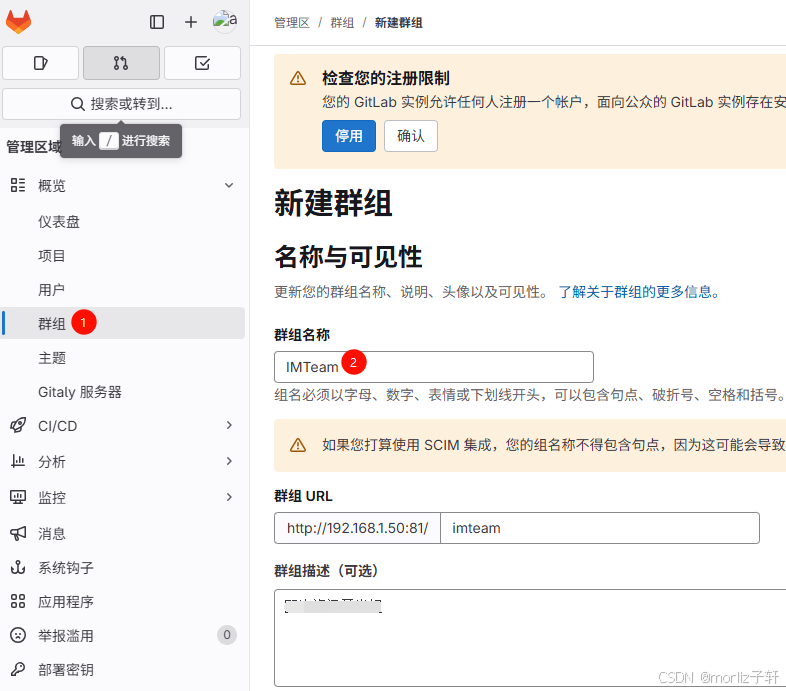
(1) 建立群组
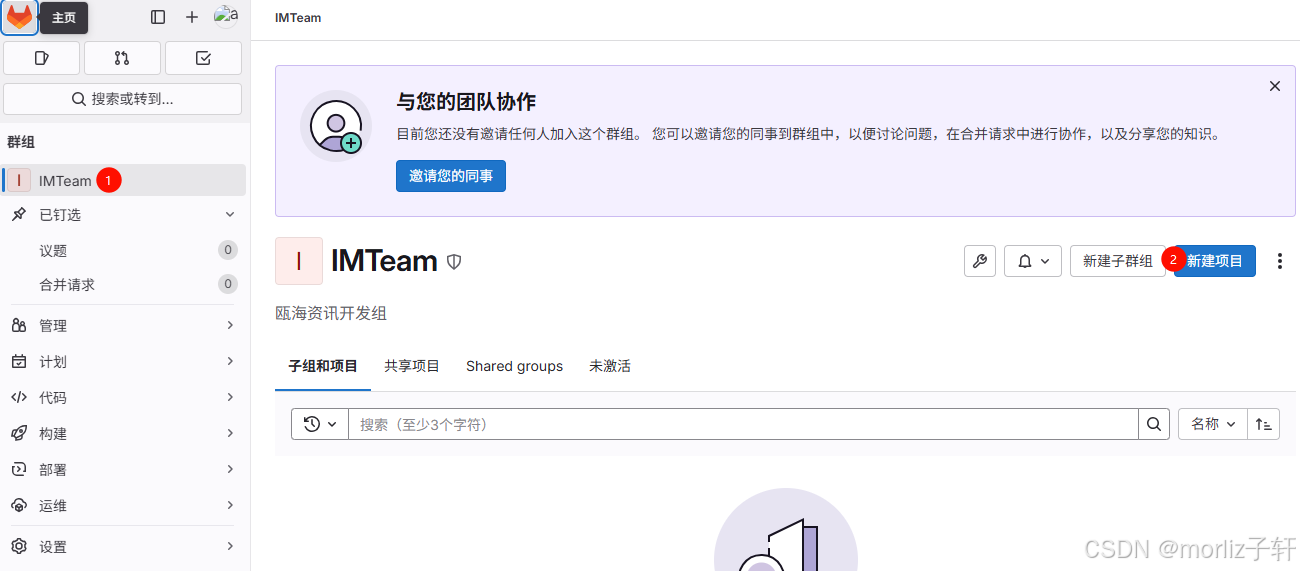
(2) 创建项目
(3) 项目的版本控制
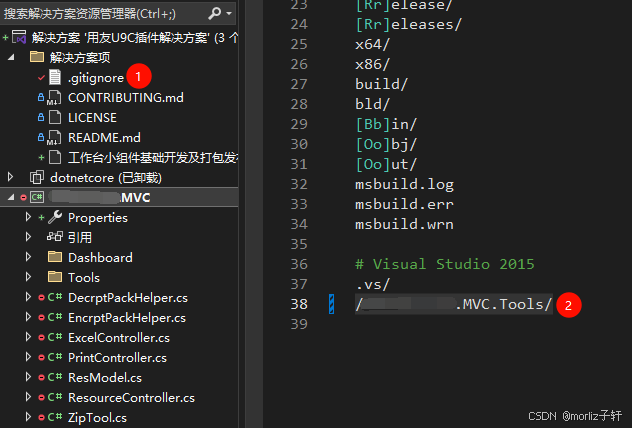
在解决方案中,经常会存在多个项目和项目目录,经常需要处理忽略对某个项目、项目里某个文件夹、文件的版本跟踪控制。
忽略某个项目 版本控制,在解决方案根下的.gitignore文件,按下图添加该目录路径即可。
忽略文件夹 版本控制(含子目录及文件),编辑项目根下的.gitignore文件,按下图添加该目录路径即可。
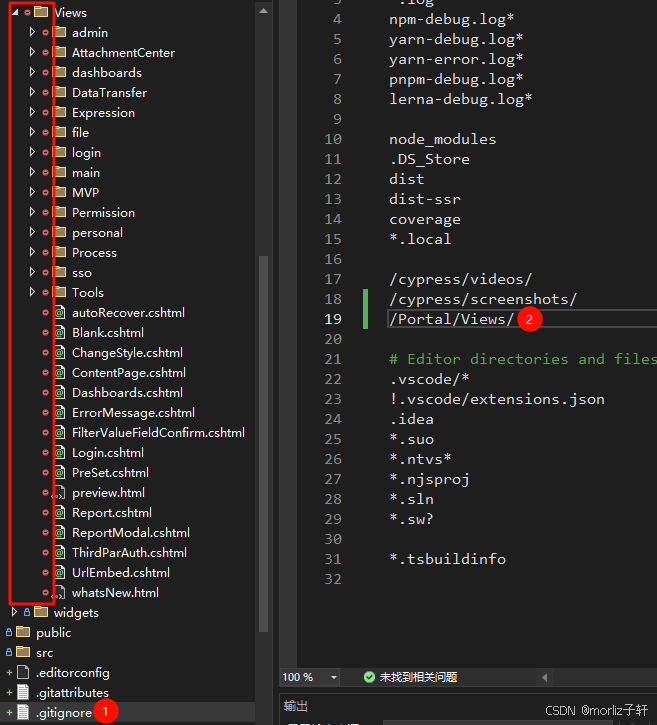
忽略某个文件,在上图中# Editor directories and files一切直接放入文件名就可以了。当然主文件名或扩展名是支持通配符的。
-待续-