SetPass calls表示在当前摄像机的渲染过程中,Unity切换着色器通道(Shader Pass)来渲染游戏对象的次数。一个着色器(Shader)可以包含多个着色器通道,每个着色器通道可以通过不同的方式来渲染游戏对象。但每次切换着色器通道都会消耗一定的性能,应尽量避免这项数据过大。
大地图的分块加载。场景管理器,子场景管理器,整个大地图是一个数组,里面存着所有的子场景,创建子场景。最多加载四个子场景。
不规则地图的解封处理,美术在开发大地图时的工作流程。
玩家的位置和地图中心点的位置,小于某个值(10),就把地图加载出来,小于某个值(10)卸载。
场景模型优化,CPU,GPU。CPU从内存读取数据(比如模型)发出指令,从RAM内存到显卡的AGP端口。显卡把数据放进显存。显卡的运算单元叫GPU。最后送到显示器。
硬件机理,
优化总体原则,
场景优化:
对始终静止不动的游戏对象使用静态合批技术。
尽量使用同一个材质,以便使用动态合批技术。
使用GPU Instancing技术。
使用遮挡剔除。
进入游戏后的第一个场景要尽量简单,这样可以减少游戏的启动时间。可以先进一个简单的场景,再进行异步加载,之后再进入游戏的主要的场景。
尽量避免Hierarchy窗口的层级结构过深。例如一个物体有很多个子物体,这些子物体又有其它子物体,这些子物体又有其它子物体,继续这样下去就会导致层级结构过深,我们应尽量减少这种情况。
Edit------Project Settings------Quality,可以对不同平台中游戏的品质进行设置。
如果使用了后期处理技术,例如Post Processing等插件,调整屏幕效果的属性,不要使用太绚丽的特效,可以优化性能。
要优化Terrain地形,可以使用Unity资源商店的插件,例如Terrain To Mesh插件可以把地形烘焙成网格。
场景要尽可能简单,尽量多使用预制体,用代码动态创建它们出来,并管理它们。
合批的材质如果想修改,修改共享材质,Render,shareMaterial来保证材质共享状态。
一、静态批处理(房子建筑山)
定点数据和三角形索引(三角形构成)数据。
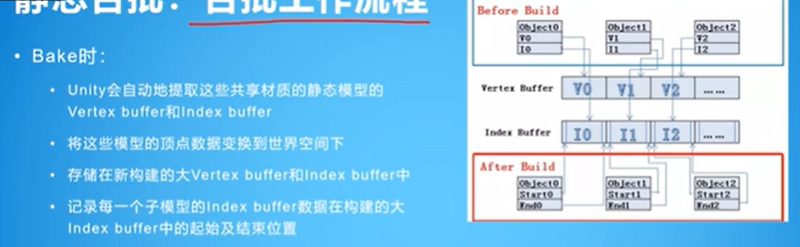
对于始终静止不动的物体使用静态合批后,CPU会把它们合并为一个批次发送给GPU处理,这样可以减少Draw Call带来的性能消耗,从而提升游戏性能。
要使用静态合批,必须确保Edit------Project Settings------Player------Other Settings------Static Batching是勾选的。
把一个物体设置为静态的方法:
选中该物体,点击在Inspector窗口右上角的Static右方的下拉菜单,选择Batching Static。
使用静态合批虽然可以提升游戏性能,但是设置为静态的物体在整个游戏中就不能再运动了,强行使它们运动会出问题。
房屋树木石头
二、动态合批
动态合批默认是由Unity自动完成。可以在Edit------Project Settings------Player------Other Settings------Dynamic Batching查看。默认Dynamic Batching是勾选的,当条件满足时,Unity会自动对使用了相同材质(Material)的物体进行动态合批。如果取消勾选,则不会进行动态合批。
1、Unity不能对包含超过900个顶点属性和225个顶点的网格应用动态批处理 。这是因为网格的动态批处理对每个顶点都有开销。例如,如果你的着色器使用顶点位置、顶点法线和单个UV,那么Unity最多可以批处理225个顶点。然而,如果你的着色器使用顶点位置、顶点法线、UV0、UV1和顶点切线,那么Unity只能批处理180个顶点。
2、如果GameObjects使用不同的材质实例,Unity就不能将它们批处理在一起,即使它们本质上是相同的。唯一的例外是阴影施法者的渲染。
3、带有光贴图的游戏对象有额外的渲染参数。这意味着,如果你想批处理光照贴图的游戏对象,它们必须指向相同的光照贴图位置。
4、Unity不能完全将动态批处理应用于使用多通道着色器的GameObjects。
几乎所有的Unity着色器都支持正向渲染中的多个光源。为了实现这一点,他们为每个光处理一个额外的渲染通道。Unity只批处理第一个渲染通道。它不能批处理额外的逐像素灯光的绘制调用。
遗留延迟渲染路径不支持动态批处理,因为它在两个渲染通道中绘制GameObjects。第一个通道是灯光预通道,第二个通道渲染GameObjects。
其中我们要注意的是,物体必须使用相同的材质,才有可能成功进行动态合批。
使用动态合批往往能减少CPU和GPU的开销,提升游戏性能,但同时也会占用一定的内存。
三、GPU Instancing(树木草地石块)
使用GPU Instancing可以在一个Draw Call中同时渲染多个相同或类似的物体,从而减少CPU和GPU的开销。
要启用GPU Instancing,我们可以选中一个材质,然后在Inspector窗口勾选Enable GPU Instancing,这样就可以了。
但是即使勾选了Enable GPU Instancing,也不一定会成功。
要成功使用GPU Instancing进行优化,游戏对象必须同时满足以下条件:
1、使用相同的材质和网格。
2、材质的着色器必须支持GPU Instancing。例如标准着色器和表面着色器就支持GPU Instancing。
3、网格的顶点布局和着色器必须相同。如果网格的顶点布局或着色器不同,那么它们就无法被合并成一个实例。
4、每个实例需要有不同的变换信息(例如位置、旋转、缩放)。虽然多个实例可以使用相同的材质和网格,但是它们必须拥有不同的变换信息才能被正确地实例化并渲染出来。
另外需要注意的是,GPU Instancing与SRP Batcher不兼容。如果项目使用了SRP Batcher,并且配置为优先使用SRP Batcher而不是GPU实例化,启用GPU实例化可能不会生效。SRP Batcher是Unity提供的一种渲染优化技术,它可以将多个网格合并成单个批次进行渲染,从而提高性能。在这种情况下,GPU实例化将被忽略。
使用GPU Instancing往往能减少CPU和GPU的开销,提升游戏性能,但同时也会占用一定的内存。
是否要启用GPU Instancing,要根据自己的项目来定。可以尝试启用,在性能分析器中看看效果如果,如果效果好,再确定启用它。
一般来说,当场景中有大量重复的网格实例时,可以尝试启用GPU Instancing。例如场景中有大量树木、草地、石块等,这些实例具有相同的网格和材质,只是位置、颜色等属性稍有差异,那么启用GPU Instancing或许能够显著提高性能。
四、遮挡剔除
正常情况下,如果一个障碍物A挡住了后面的物体B,虽然我们看不见物体B,但是Unity仍然会消耗性能来渲染这个物体B。这样CPU和GPU就会有一部分性能白白浪费在渲染物体B身上。
如果想在一个障碍物挡住了后面的物体后,不渲染被挡住的物体,则可以使用遮挡剔除。
以一堵墙挡住几个小球 为例,选中这堵墙 ,在Inspector窗口右上角的Static右侧的下拉菜单处选择Occluder Static ,则这堵墙就是遮挡物。分别选中这些小球,在Inspector窗口右上角的Static右侧的下拉菜单处选择Occludee Static,则这些小球就是被遮挡物。
选中摄像机,要确保它启用了Occlusion Culling属性。
创建遮挡区域的方法:
方法1、打开Occlusion Culling窗口。打开方法:Window------Rendering------Occlusion Culling------Bake。打开之后,选择Object选项卡,点击Occlusion Areas,点击Create New右侧的Occlusion Area。
方法2、创建一个空物体,在它身上添加Occlusion Area组件。
Occlusion Area组件的Size决定了遮挡剔除区域的范围,它越大,烘焙之后生成的遮挡剔除区域就越大。Center控制遮挡区域中心点的世界坐标。Is View Volume表示是否定义视图体积,只有启用了这个选项,Occlusion Area组件才可能生效。
之后,要让遮挡剔除生效,还要在Occlusion Culling窗口的Bake选项卡中点击右下方的Bake按钮,进行烘焙,遮挡剔除才可能生效。而且以后每次调整完场景的遮挡物、被遮挡物、Occlusion Area组件的范围,都要这样烘焙一次。如果点击旁边的Clear按钮,则会清除之前烘焙的数据。
Portal组件的遮挡范围。每次调整完,或者修改过场景,都要重新烘焙。
五、光照优化
减少光源的数量
摄像机离光源近,启动光源,摄像机离光源远,禁用光源。
烘焙光照
光照Light组件Type设置为Point;
参与烘焙的物体比如墙,地面的static属性设置为Contribute GI,
点击Window===》Redering===》Lighting,点击New Lighting Settings改名MyLightSettings;点击Generate Lighting。烘焙比较慢,最好空闲时间烘焙,中午吃饭或者晚上烘焙。
烘焙之前Batches:26,烘焙之后Batches:16。三角面从4.3K变成3k,顶点从8.1k到6.6k。
光照优化
减少光源。
调节好每个Light组件的属性,平衡视觉效果和游戏性能。
尽量不要用实时光照,而是考虑用烘焙光照或者混合光照,此时可以配合光照探针使用。Lighting窗口可以设置烘焙光照的参数。
减少启用的阴影投射。
根据摄像机距离光源的距离,用脚本来决定是否启用光源和阴影。但是这样就会花费一些性能来计算摄像机到光源的距离。
可以考虑设置光照的阴影。无阴影的性能最好,硬阴影的性能稍差,软阴影的视觉效果最好,但是性能是这三者中最差的。
(备注:光照和阴影最影响项目的性能,其次才是模型网格和贴图。把实时光照改成烘焙光照,可以使游戏性能大幅度增加。)
注意MeshRenderer组件上的属性,默认情况下,Unity 会启用阴影投射和接收、光照探针采样、反射探针采样和运动矢量计算。如果项目不需要这些功能中的一个或多个,请确保关闭它们。2D游戏尤其要注意,往往都不需要它们。
远处的景物,如果确定玩家无法到达,则可以不用模型,而是把远处的景物做成一张贴图放到天空盒的材质中,给天空盒使用。也可以使用反射探针烘焙出一张贴图,然后放到天空盒的材质。
六、图片的优化
导入图片之前的优化:
如果这张图片是应用在移动端的,则导入Unity前,可以对这张图的每条边进行调整,确保每条边的长度都是2的正整数次方个像素。例如2、4、8、16...256、512、1024、2048、4096...。这个做法只对移动端有效。
图片导入Unity后,可以选中这张图片,在Inspector窗口设置它的属性。设置这些属性,可以在发布不同的平台,分别对该图片进行相应的压缩。可以在合理的范围内减小Max Size,对于许多移动端的游戏,2048x2048 或 1024x1024 足以满足纹理图集 的要求,而 512x512 足以满足应用于3D模型的纹理的要求 。如果图片不需要读写,则可以取消勾选Read/Write Enabled ,如果勾选可能导致双倍的内存占用。Filter Mode一般选择Bilinear 即可平衡性能和视觉效果,如果选择Point(no filter),则视觉效果不太行,但性能开销也小,如果选择Trilinera,则视觉效果最好,但性能开销最大。Aniso Level一般选择1 ,只有个别比较重要的图片才需要设置为大于等于2的值。
图片导入Unity后,会默认生成Mip Maps 格式。当摄像机到这幅贴图距离近,则显示最原始的图片,当摄像机距离这幅贴图的距离远,则这幅贴图会变模糊 ,以此降低渲染的性能消耗。但由于之前显示的一幅图,现在变成了有多幅,所以这样会略微增加内存消耗。如果确定本游戏的摄像机到图片的距离几乎不怎么变化,则可以禁用这个功能 。点击该贴图,在Inspector面板的Advanced中取消勾选Generate Mip Maps,这样就不会生成Mip Maps,增加游戏性能。如果是2D游戏则可以禁用这个功能。如果是UI贴图,也可以禁用这个功能。
图片导入Unity后,可以选中这张图片,在Inspector窗口设置它在各个平台的Format和Compressor Quality。
Format可以参考官方文档:https://docs.unity3d.com/2021.3/Documentation/Manual/class-TextureImporterOverride.html
七、UI的优化
如果一个UGUI的控件不需要进行射线检测,则可以取消勾选Raycast Target。
尽量避免使用完全透明的图片和UI控件。因为**即使完全透明,我们看不见它,但它仍然会产生一定的性能开销。**如果UI中一定要用到很多张完全透明的图片,则建议把这些完全透明的图片由单独的摄像机进行渲染,且这些UI不要叠加到场景摄像机的渲染范围内。
尽量避免UI控件的重叠。如果多个UI有重叠的部分,则会稍微增加一些额外的计算和渲染的开销。虽然这部分开销通常是非常小的,但我们最好也尽量避免这种情况。
UI的文字使用TextMeshPro比使用Text的性能更好 。但是TextMeshPro对中文的支持不太好。尽量避免UI控件的重叠 。如果多个UI有重叠的部分,则会稍微增加一些额外的计算和渲染的开销。虽然这部分开销通常是非常小的,但我们最好也尽量避免这种情况。
UI的文字使用TextMeshPro比使用Text的性能更好。但是TextMeshPro对中文的支持不太好。
八、模型优化
模型导入Unity后,可以选中这个模型,在Inspector窗口设置它的属性。在Model选项卡,启用Mesh Compression可以压缩模型 ,压缩程度越高,模型精度越低,但是模型也会节省一些空间。如果该模型不需要用代码来读写,则可以取消勾选Read/Write Enabled。设置Optimize Game Objects可以优化模型。如果该模型不需要使用法线,则可以把Normals设置为None。如果该模型不需要用混合变形法线,则可以把Blend Shape Normals设置为None。如果该模型不需要使用切线,则可以把Tangents设置为None。如果该模型不需要用光照UV贴图,则可以取消勾选Swap UVs和Generate Lightmap UVs。
对于Rig选项卡,Animation Type如果选择Generic Rig会比Humanoid Rig性能更好,但是一般使用Humanoid Rig是为了对人型的角色进行动画重定向 ,所以要根据自己的情况来选择。如果模型不需要使用动画,例如一些完全不会动的石头等物体,则可以将Animation Type选择为None。Skin Weights默认是4,对于一些不重要的动画对象,本变量可以设置为1, 这样可以节省计算量。**建议勾选Optimize Bones,这样会自动剔除没有蒙皮顶点的骨骼。**勾选Optimize Game Object可以提高角色动画的性能,但是在某些情况下可能会导致角色动画出现问题,是否勾选要看动画效果而定。如果角色模型是可以换装的,则在导入该模型后不要勾选这个选项,而可以在游戏运行时,该角色换装后,通过AnimatorUtility.OptimizeTransformHierarchy来勾选这个选项。
对于Animation选项卡,如果模型不需要使用动画,则可以取消勾选Import Animation 。对于Animation选项卡,设置Anim.Compression可以调整动画的压缩方式,Off表示不压缩动画,这样动画文件可能会占用较大的空间,但是在运行时不会有任何信息损失,Keyframe Reduction表示使用关键帧算法来压缩动画,这样会显著减小动画文件的大小,同时保持相对较高的动画质量,Optimal表示会尽可能高地压缩网格,但是这样也会导致压缩时间增加。
对于Materials选项卡,如果使用Untiy的默认材质,则可以把Material Creation Mode设置为None。
Edit------Project Settings------Player------勾选Optimize Mesh Data,这样一来,Unity会在构建的时候中对网格数据进行优化处理,以达到提高游戏性能的效果。但是这样往往会修改网格,我们勾选之后应该要进行测试,确保没有问题,再确定启用它。
用LOD技术,使用Unity自带的LOD Group组件,并根据项目的情况来调整该组件的属性。Untiy资源商店也有一些其它的LOD插件。
把多个模型的网格合并为一个网格。可以使用自己写代码,使用Unity自带的CombineMeshes方法,也可以使用资源商店的插件,在资源商店搜Mesh Combine可以搜索到相关的插件,例如Easy Mesh Combine Tool等插件。
减少模型的顶点、面、材质、骨骼、蒙皮网格。这一般由美术人员来完成。
九、LOD Group
LOD的原理,就是我们可以为一个游戏对象设定多个模型,这些模型消耗的游戏性能由高到低排列。会根据摄像机距离模型的远近自动显示对应的模型。
近的时候显示最精细的模型,距离中等的时候显示没那么精细的模型,远的时候显示粗糙的模型,最远的时候可以隐藏该模型。
使用LOD技术能起到优化渲染性能的效果。但是使用LOD技术也会增加内存占用。
在Unity中可以使用LODGroup组件来实现LOD技术。
LOD级别LOD 0、LOD 1、LOD 2分别表示摄像机从近处看、从中等距离处看、从远处看时,所使用的模型的信息。Culled表示不渲染该模型。
点开下方的LOD 0、LOD 1、LOD 2,点击+号可以添加在这种情况下要显示的模型。
把LODGroup组件添加在一个空物体身上。这个空物体身上不添加MeshRenderer组件,也不添加MeshFilter组件,但可以添加碰撞器。如果要添加刚体、脚本等,也可以添加到这个空物体身上的。
这个空物体要渲染的每一个模型都要作为它的子物体,它们的身上要添加MeshRenderer组件和MeshFilter组件,用于渲染这个模型,但是不要给它们添加碰撞器。
在该空物体的LODGroup组件中,点击选中要设置的LOD级别,在Renderers下方点击Add可以选择要显示的游戏对象,点击-号可以移除该游戏对象。
Edit------Project Settings------Quality中有控制整个项目LOD的参数。
LOD Bias的值小,则摄像机离物体的距离稍微有些变化,则不同的LOD级别就会切换。如果LOD Bias的值大,则摄像机需要与物体有比较大的距离变化,不同的LOD级别才会切换。
十、合并网格
合并网格就是把多个网格合并为一个整体,从而提升游戏性能。
但是这样一来,我们就不能单独控制这些网格运动了,只能控制合并后的整个网格运动。而且合并的网格使用的材质必须是相同的,合并才可能成功,否则合并之后依然不能提升性能。
可以在Unity资源商店搜Mesh Combine,下载相应的插件来实现合并网格的功能,例如Easy Mesh Combine Tool等插件。
Easy Mesh Comline Tool插件,Package Manager。从资源商店导入插件。
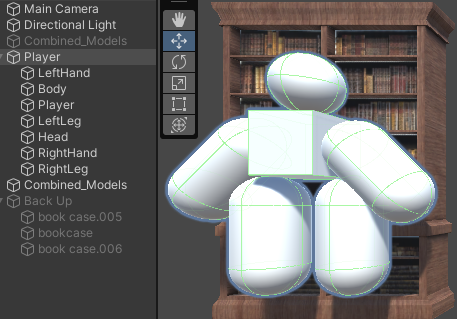
Window===》Easy Mesh Combine Tool 打开之后点击Make Group and
Combile。
十一、动画优化
设置Animator组件 的Culling Mode。Always Animate表示如果该动画不可见,也会播放它。Cull Update Transformations表示如果该动画不可见 ,则不会渲染该动画,但是依然会根据该动画的播放来改变游戏对象的位置、旋转、缩放,这样是常用的选项。Cull Completely表示完全不会播放该动画,不但不会渲染该动画,而且也不会改变游戏对象的位置、旋转、缩放。
禁用SkinMesh Renderer 组件的Update When Offscreen可以让角色在不可见的时候动画不更新,这样可以减少计算量,提升性能。
对于Animator组件,可以使用Animator.StringToHash方法获得指定字符串的哈希值,再把它作为参数传入Animator型对象.GetXXX方法和Animator型对象.SetXXX方法中进行使用。
int hash = Animator.StringToHash("Jumping");
animator.SetBool(hash,true);
不用的Animation组件和Animator组件可以考虑删掉,因为只要它们存在,就会消耗性能来检测当前的状态和过渡条件。
一些简单的动画可以使用DoTween、iTween等插件实现,而不需要每个动画都用Animator来实现。
十二、音频优化
Unity支持后缀为.wav、.ogg、.mp3的音频文件,但建议使用.wav,因为Unity对它的支持特别好。注意:Unity在构建项目时总是会自动重新压缩音频文件,因此无需刻意提前压缩一个音频文件再导入Unity,因为这样只会降低该音频文件最终的质量。
把音频文件导入Unity后,选中它,可以在Inspector窗口设置它的属性。勾选Force To Mono ,这样就会把这个音频文件设置为单声道。可以节省该资源所占据的空间。因为很少有移动设备实际配备立体声扬声器。在移动平台项目中,将导入的音频剪辑强制设置为单声道会使其内存消耗减半。此设置也适用于没有立体声效果的任何音频,例如大多数UI声音效果。
对于Load Type选项,小文件(小于200kb)选择Decompress on Load,中等大小的文件(大于等于200kb)选择Compressed In Memory,比较大的文件(如背景音乐)选择Streaming。
对于Compression Format的选项 ,PCM表示不压缩,Vorbis表示压缩 ,但也会尽量保证音频的质量,ADPCM表示压缩,且压缩的程度比Vobis更高。由于PCM不会压缩音频,所以占用的空间大,应尽量少用,长时间的音频文件可以使用Vorbis,短时间的音频文件可以使用ADPCM。
Sample Rate Setting用于控制音频文件的采样率 ,对于移动平台,采样率不需要太高,建议选择Override Sample Rate,然后在下方的Sample Rate选择22050Hz,一般这样就够用了。
十三、物理优化
使用简单的碰撞器进行碰撞检测,如球体碰撞器、盒子碰撞器、胶囊体碰撞器,少用网格碰撞器 等复杂的碰撞器。即使用多个简单的碰撞器组合在一起,也往往比使用网格碰撞器的性能要好。
如果要把多个碰撞器组合成一个碰撞器,可以用复合碰撞器。
如果同一个功能既可以用碰撞器来做,也可以用触发器来做,则往往使用触发器来做,性能更好。
尽量减少刚体组件,因为刚体组件的物理计算较多。
如果勾选刚体组件的Is Kinematic,则性能会有所提高。但这样一来,这个刚体只会给别的刚体施加力,自己不会受到别的刚体施加的力的作用。
Edit------Project Settings------Player------勾选Optimization下方的Prebake Collision Meshes,可以提高碰撞的效率,但是构建游戏的时间会增长。
Edit------Project Settings------Physics或者Physics 2D------设置Layer Collision Matrix 。它规定了哪些Layer层的游戏对象可以彼此碰撞,哪些Layer层的游戏对象会忽略碰撞。如果有些Layer层的游戏对象之前不需要进行碰撞,则可以在这里设置,取消勾选则表示不会碰撞。
Edit------Project Settings------Time------稍微调大Fixed Timestep,这样可以稍微提升游戏性能,但是物体的运动可能会出现问题。
十四、代码优化
代码优化:
使用AssetBundle作为资源加载方案。而且经常一起使用的资源可以打在同一个AssetBundle包中。尽量避免同一个资源被打包进多个AB包中。压缩方式尽量使用LZ4,少用或不要用LZMA的压缩方式。
如果确定后续开发不会升级Unity版本,则可以尝试启用打包选项BuildAssetBundleOption.DisableWriteType,这样TypeTree信息不会被打到AB包中 ,可以极大减小包体大小以及运行加载时的内存开销。
使用AssetBundle或者Addressables加载的资源,如果不使用,要记得卸载它们 ,否则会造成内存泄漏。
不用的资源要释放掉,不用的引用类型的变量也要赋值为null ,不要让它们一直占着内存中。
加载资源时尽量使用异步加载。
频繁创建和销毁对象,可以使用对象池。
切换场景时 ,旧的场景要释放掉,不用的资源也可以考虑释放掉,也可以考虑用System.GC.Collect来进行一次垃圾回收。
锁定游戏的帧率 。帧率为30,游戏会明显卡顿,但是对于手游来说,消耗手机的电量比较少。帧率为45,游戏有一点点卡,但还凑合,消耗电量中等。帧率为60,游戏很流畅,但消耗手机的电量会比较多。可以用Application.targetFrameRate来锁定帧率 ,也可以用UnityEngine.Rendering命名空间中的OnDemandRendering.renderFrameInterval来锁定帧率。
尽量少用foreach语句,可以改为for语句。因为每次使用foreach语句会造成微量的内存垃圾。
要判断GameObject型对象.tag是不是某个标签,使用GameObject型对象.CompareTag方法会更高效 。
尽量少用GameObject.Find方法和Object.FindObjectOfType方法来查找游戏对象 ,可以提前把要查找的游戏对象存储在变量、列表、字典等容器中,方便查找。也可以用GameObject.FindGameObjectWithTag方法来查找游戏对象。
在UI显示字符串的时候,如果一些内容是固定的,我们可以把它拆分开来,这样可以减少使用+号来拼接的次数,减少内存垃圾的产生。例如"杀敌数:999",其中"杀敌数:"是固定的,冒号后面的数字才是会变的,那么我们可以用两个Text组件分别记录它们,改变的时候只改变冒号后面的数字。
频繁对字符串赋新的值,或者频繁拼接字符串的时候,可以使用StringBuilder代替string
如果要频繁操作某脚本,不要每次都用GetComponent方法来获取这些脚本。可以用一个变量存储起获得的这个脚本,之后要访问它,就直接访问这个变量即可。也可以考虑在生命周期方法Awake或者Start中声明变量来存储,之后访问这个变量即可。
尽量少用正则表达式。虽然正则表达式的形式看上去比较简便,但是使用它会造成一定的性能消耗,且会产生内存垃圾。
尽量少用LINQ语法,因为每次使用LINQ都会产生一定量的内存垃圾。
尽量少用Camera.main来访问主摄像机 ,因为每次访问它,实际上Unity都是从场景中查找它的。可以声明一个变量存储它,在生命周期方法Awake或Start中获取主摄像机的应用。
在Animator、Shader中使用Get方法和Set方法时,不传入字符串作为参数 ,而是传入哈希值 。例如Animator组件可以使用Animator.StringToHash方法获得指定字符串的哈希值 ,再把它作为参数传入Animator组件的Get方法或Set方法中进行使用。例如Shader,则可以用Shader.PropertyToID方法来获取指定属性的ID
使用非分配物理API。例如使用Physics.RaycastNonAlloc方法代替Physics.RaycastAll方法 ,使用Physics.SphereCastNonAlloc方法代替Physics.SphereCastAll方法,以此类推。Physics2D类也有类似的方法。
一般情况下,整数的数学运算比浮点数的数学运算效率高 ,浮点数的数学运算比矢量的数学运算效率高。可以灵活运用数学的加法交换律、加法结合律、乘法交换律、乘法结合律,在保证结果不变的前提下,调整运算顺序,减少浮点数的数学运算和矢量的数学运算 。
使用高效的算法进行计算
每次执行Debug.Log来打印信息会消耗极少量的性能,如果要在游戏正式发布之后不执行某些Debug.Log的语句,但又不想把这些代码删掉,则可以使用宏来禁止在游戏正式发布之后执行Deubg.Log的语句。例如使用#if语句或者Conditional特性。
尽量减少在生命周期方法Update、FixedUpdate、LateUpdate中的逻辑。其中有些不需要频繁执行的逻辑,可以使用协程或者Invoke方法 ,每隔指定的秒数执行一次或每隔指定的帧数执行一次。
尽量避免频繁的装箱拆箱操作。也可以使用泛型,这样就能避免装箱拆箱。但是要注意,Lua热更新对泛型的支持不太好。
如果物体身上添加了刚体组件,则尽量用刚体组件的方法来移动它,而不是用Transform类的方法来移动它。
如果物体身上添加了CharacterController组件,则尽量用CharacterController组件的方法来移动它,而不是用Transform类的方法来移动它。同理,如果物体身上添加了刚体组件,则应尽量用刚体组件的方法来移动它,而不是用Transform类的方法来移动它。
应尽量避免DontDestroyOnLoad中加载的资源过多,因为它在切换场景的时候不会被释放,声明的变量以及加载的资源会一直占用着内存。我们可以考虑把一些资源不用的资源释放掉,需要的时候再加载它。
不使用组件可以删掉,这样可以节省一些内存。常见的有AudioSource组件、Animator组件、Animation组件等,如果它们不需要使用,则可以删掉。
写一个类继承AssetPostProcessor,然后定义里面特定的方法,以此来自动设置资源导入Unity之后的属性。
尽量避免闭包。因为闭包会产生额外的内存开销。
Shader优化:
修改Shader的代码,或者自定义一个Shader
修改渲染管线的源码,改成符合自己项目的渲染管线,或者自定义渲染管线。