一、安装Docker前,请先保证linux机器上已安装yum源,yum源的配置见
CentOS 8 配置YUM源超详细教程(本地源+网络源)-CSDN博客
或者
CentOS 8 配置YUM源超详细教程(本地源+网络源)_centos8配置yum源-CSDN博客
二、安装Docker
1、卸载老版本
yum remove docker \
                  docker-client \
                  docker-client-latest \
                  docker-common \
                  docker-latest \
                  docker-latest-logrotate \
                  docker-logrotate \
                  docker-engine
2、安装依赖包
在安装 Docker 之前,先安装 yum-utils,这个工具可以帮助我们更好地管理软件包:
sudo yum install -y yum-utils3、添加 Docker 仓库
接下来,我们需要添加 Docker 的官方仓库,以便能够下载最新版本的 Docker:
sudo yum-config-manager --add-repo https://download.docker.com/linux/centos/docker-ce.repo4、安装 Docker
现在可以安装 Docker 了。运行以下命令进行安装:
sudo yum install docker-ce docker-ce-cli containerd.io -y注意:安装过程中可能出现以下错误:
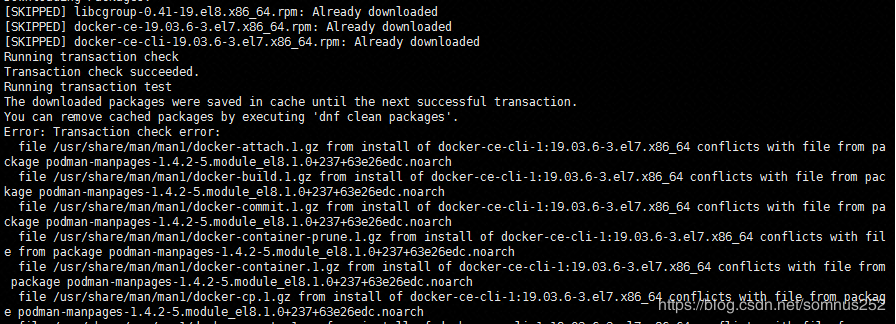
①podman-manpages包冲突问题
在执行安装docker命令,出现包冲突`js
podman-manpages-1.4.2-5.module_el8.1.0+237+63e26edc.noarch
卸载 podman-manpages
yum list podman-manpages  #查看 podman-manpages
yum remove podman-manpages.noarch  #卸载podman-manpages.noarch
#再次重新安装docker
sudo yum install docker-ce docker-ce-cli containerd.io
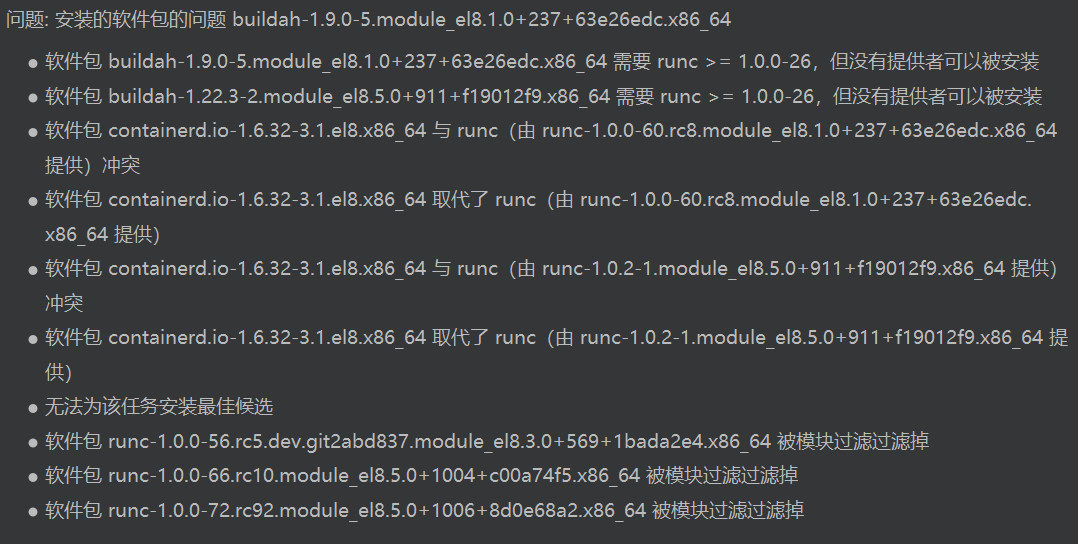
②runc包冲突问题
✅ 问题总结
1、buildah 需要 runc >= 1.0.0-26,但系统中没有合适的版本。
2、containerd.io 与当前系统中已安装的 runc 版本冲突。
3、某些 runc 版本被模块过滤器(module filter)过滤掉,无法安装
解决方案:
1、如果已有 runc 安装并导致冲突,可以尝试卸载:
sudo dnf remove runc2、然后再尝试安装 Docker:
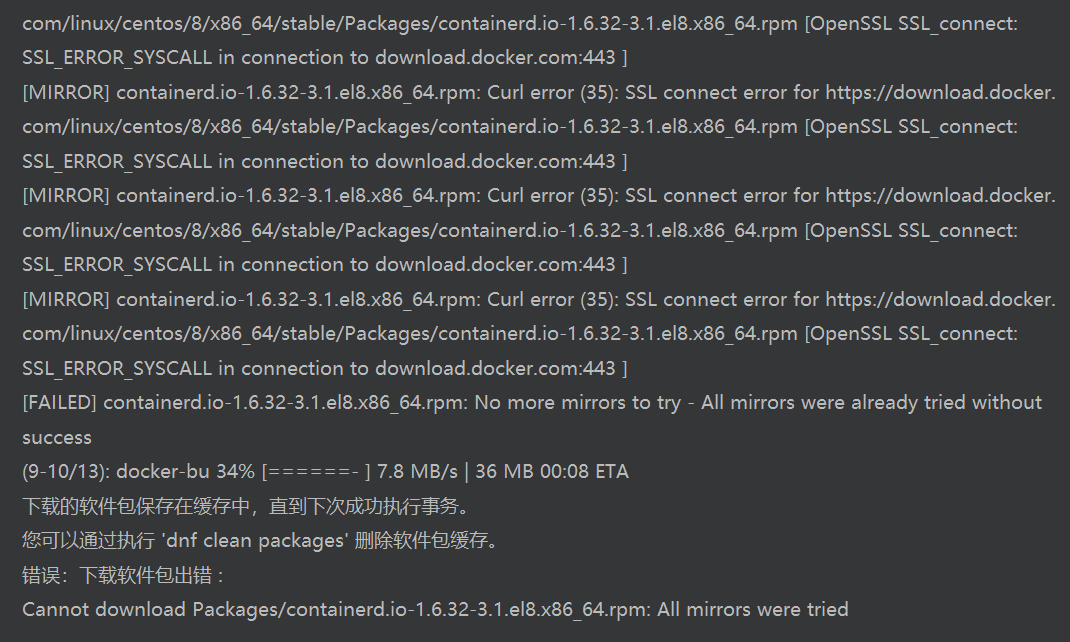
sudo dnf install docker-ce docker-ce-cli containerd.io③无法从 Docker 官方源下载 containerd.io RPM 包,提示 SSL 连接异常(SSL_ERROR_SYSCALL),这通常与网络、SSL/TLS 配置或源地址失效有关。
🔍 问题分析
1、SSL/TLS 连接失败:可能是网络代理、防火墙、系统时间错误或 OpenSSL 版本过低导致。
2、源地址失效或不可达:Docker 官方仓库可能无法访问,尤其是在中国大陆地区。
3、CentOS 8 已停止维护:Docker 官方可能已不再为 CentOS 8 提供稳定的镜像源支持。
解决方案:
1、添加阿里云的docker源
sudo dnf install -y yum-utils
sudo yum-config-manager --add-repo https://mirrors.aliyun.com/docker-ce/linux/centos/docker-ce.repo
2、安装docker
sudo dnf install -y docker-ce docker-ce-cli containerd.io至此,docker安装成功!
三、启动和测试docker
1、启动docker服务
sudo systemctl start docker2、验证docker是否安装成功
sudo systemctl status docker如果一切正常,您应该会看到 Docker 服务的状态为 active (running)。
四、设置Docker自启动
1、为了让 Docker 在系统启动时自动启动,可以使用以下命令:
sudo systemctl enable docker2、您可以运行以下命令来确认 Docker 服务已设置为自动启动:
sudo systemctl is-enabled docker五、常用 Docker 命令
以下是一些常用的 Docker 命令,可以帮助您快速上手:
| 命令 | 描述 |
|---|---|
| sudo docker ps | 列出当前运行的容器 |
| sudo docker images | 列出本地存储的所有镜像 |
| sudo docker run image | 使用指定镜像创建并运行一个新容器 |
| sudo docker stop container | 停止运行中的容器 |
| sudo docker rm container | 删除一个容器 |
| sudo docker rmi image | 删除一个镜像 |
| sudo docker exec -it container /bin/bash | 进入运行中的容器并打开 bash shell |
六、卸载 Docker
如果您需要完全卸载 Docker,可以使用以下命令:
sudo yum remove docker-ce docker-ce-cli containerd.io -y
sudo rm -rf /var/lib/docker
总结
通过以上步骤,您已经成功在 CentOS 上安装了 Docker,并配置了它在系统启动时自动启动。Docker 的强大功能使得应用的部署与管理变得更加高效与灵活。无论是开发环境还是生产环境,Docker 都能提供极大的便利。