往期内容回顾
权限内容补充
粘滞位
"粘滞位"(Sticky Bit )是 Linux/Unix 系统中一个特殊的权限标志,主要用于控制谁可以删除共享目录中的文件。理解它非常关键,尤其是在多人共享文件目录(如 /tmp)时。
粘滞位让目录中的 文件只能被其所有者或 root 删除,即使其他用户对该目录有写权限
tmp 目录的权限:
bash$ ls -ld /tmp drwxrwxrwt 10 root root 4096 Aug 2 22:00 /tmp你看到的 t 就是粘滞位。
权限解释:drwxrwxrwt
所有用户可以读、写、执行(进入)这个目录
但只能删除自己的文件
不能删除其他人的文件
如何设置粘滞位
bashsudo chmod +t /shared
bashls -ld /shared # drwxrwxrwt 3 root root 4096 Aug 2 21:10 /shared注意目录权限末尾多了一个 t;
取消粘滞位:
bashsudo chmod -t /shared
一、Linux软件管理器yum
1、什么是 YUM?
yum 是Linux 基于 RPM 的软件包管理器 ,常用于 RedHat、CentOS、Fedora 等发行版,用来安装、升级、删除和管理软件包。它自动解决软件依赖问题,能从网络仓库下载安装所需软件和其依赖项。
2、YUM 的常用命令
| 命令 | 作用 |
|---|---|
| yum install <软件包> | 安装软件 |
| yum remove <软件包> | 卸载软件 |
| yum update | 更新系统中所有软件 |
| yum update <软件包> | 更新指定软件 |
| yum search <关键字> | 搜索软件包 |
| yum info <软件包> | 查看软件包信息 |
| yum list | 显示所有可用或已安装软件包 |
| yum list installed | 显示已安装的软件包 |
| yum list available | 显示可安装的软件包 |
| yum clean all | 清除缓存 |
| yum history | 查看安装、删除等操作记录 |
3、YUM 源(仓库)
YUM 通过配置的**仓库地址(repo)**从网络上下载软件包。默认仓库配置文件通常位于:
bashls /etc/yum.repos.d/输出了当前系统中 Yum/DNF 使用的 软件仓库配置文件,这些 .repo 文件用于告诉系统从哪里下载安装软件包, 对于阿里云服务器输出如下:
AliYun.repo
AliYun.repo.rpmnew
epel-modular.repo
epel.repo
epel-testing-modular.repo
epel-testing.repo
bashvim AliYun.repo查看 阿里云仓库包括的链接
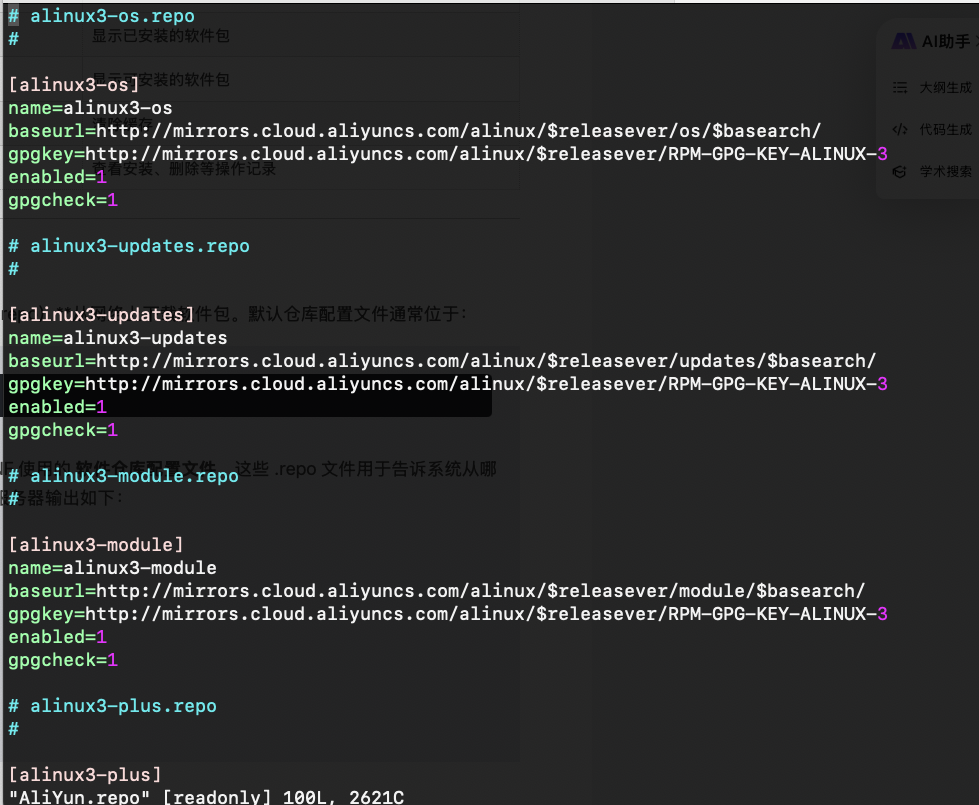
你可以:
-
添加第三方仓库(如 EPEL)。
-
使用本地镜像源(便于离线安装或提速)。
非官方软件集合(EPEL)。
4、YUM 安装软件的全过程(举例)
bashsudo yum install wget sudo yum -y sl
这个命令会:
1、查询本地是否已安装 wget; 2、从仓库中找到最新版及其依赖项;
3、下载并安装; 4、自动解决依赖;
5、常见问题
-
YUM 下载慢:可配置为国内镜像,如阿里云源。
-
软件找不到:可能未启用某个 repo,或软件名不正确。
-
权限问题:操作 YUM 一般需要 sudo。
二、Linux开发工具
1、Linux编辑器-vim使用
Vim 是 "Vi IMproved" 的缩写,是 vi 编辑器的升级版,功能更强大,广泛用于 Linux/Unix 中的文本编辑,尤其适合程序员。
1、Vim 安装
大多数 Linux 发行版默认已安装 Vim。你可以用以下命令检查:
bashvim --version如果未安装,可使用以下命令安装(以 CentOS 为例):
bashsudo yum install vim
2**、Vim 的三种模式**
Vim 有三种基本模式:
| 模式 | 作用 | 进入方式 |
|---|---|---|
| 普通模式(Normal) | 默认模式,移动光标、复制粘贴等 | 启动 Vim 后默认进入 |
| 插入模式(Insert) | 编辑文本 | 按 i、a、o 进入 |
| 命令模式(Command) | 保存文件、退出 Vim 等 | 按 : 从普通模式进入 |
模式切换统一通过按 Esc 返回普通模式。
3、常用操作
1. 启动 Vim (启动之后进入命令模式)
bashvim 文件名
2. 插入/编辑文本(输入" i "进入插入模式)
| 命令 | 含义 |
|---|---|
| i | 在光标前插入 |
| a | 在光标后插入 |
| o | 在下一行新建并插入 |
| Esc | 退出插入模式回到普通模 |
3. 保存和退出(默认命令模式,其他模式"esc")
| 命令 | 含义 |
|---|---|
| :w | 保存文件 |
| :q | 退出 Vim |
| :wq 或 ZZ | 保存并退出 |
| :q! | 强制退出不保存 |
4. 光标移动(底行模式"shift + :")
| 操作 | 含义 |
|---|---|
| h/j/k/l | 左/下/上/右 |
| 0 / ^ / $ | 行首 / 第一个非空字符 / 行尾 |
| G / gg | 跳到文件末尾 / 文件开头 |
| :n | 跳转到第 n 行 |
5. 删除/复制/粘贴
| 命令 | 含义 |
|---|---|
| x | 删除当前字符 |
| dd | 删除当前行 |
| yy | 复制当前行 |
| p | 粘贴到下一行 |
| u | 撤销 |
| Ctrl + r | 恢复撤销的内容 |
4、Vim 配置文件
个人 Vim 设置保存在 ~/.vimrc 文件中。常见设置例如:
bashset number " 显示行号 syntax on " 开启语法高亮 set tabstop=4 " 设置 tab 长度 set expandtab " 用空格替代 tab
2、进阶技巧(简单了解)
| 命令 | 说明 |
|---|---|
| /关键词 | 向下搜索 |
| ?关键词 | 向上搜索 |
| n / N | 重复上次搜索,正/反方向 |
| :%s/旧/新/g | 全文替换 |
| :set nu | 打开行号 |
| :set nonu | 关闭行号 |