参考资料
目录
- [一. 环境准备](#一. 环境准备)
-
- [1.1 wsl开启systemd](#1.1 wsl开启systemd)
- [1.2 开启cron日志](#1.2 开启cron日志)
- [二. cron服务管理相关命令](#二. cron服务管理相关命令)
-
- [2.1 service 的方式](#2.1 service 的方式)
- [2.2 systemctl 的方式](#2.2 systemctl 的方式)
- [三. 简单使用crontab定时任务](#三. 简单使用crontab定时任务)
-
- [3.1 编辑一个定时任务](#3.1 编辑一个定时任务)
-
- [3.1.1 `crontab -e` 编辑定时任务](#3.1.1
crontab -e编辑定时任务) - [3.1.2 通过命令行直接添加](#3.1.2 通过命令行直接添加)
- [3.1.1 `crontab -e` 编辑定时任务](#3.1.1
- [3.2 查看定时任务](#3.2 查看定时任务)
-
- [3.2.1 `crontab -l` 查看既存的定时任务](#3.2.1
crontab -l查看既存的定时任务) - [3.2.2 `/var/spool/cron/crontabs/用户名` 文件查看](#3.2.2
/var/spool/cron/crontabs/用户名文件查看)
- [3.2.1 `crontab -l` 查看既存的定时任务](#3.2.1
- [3.3 删除定时任务](#3.3 删除定时任务)
-
- [3.3.1 `crontab -e` 编辑删除定时任务](#3.3.1
crontab -e编辑删除定时任务) - [3.3.2 按关键字在命令行删除](#3.3.2 按关键字在命令行删除)
- [3.3.3 `crontab -r` 的方式删除](#3.3.3
crontab -r的方式删除)
- [3.3.1 `crontab -e` 编辑删除定时任务](#3.3.1
- [四. 定时任务进阶](#四. 定时任务进阶)
-
- [4.1 注意事项](#4.1 注意事项)
- [4.2 定时任务的示例](#4.2 定时任务的示例)
-
- [4.2.1 由于PATH引起问题的实例](#4.2.1 由于PATH引起问题的实例)
- [4.2.2 其他定时任务示例](#4.2.2 其他定时任务示例)
一. 环境准备
1.1 wsl开启systemd
⏹笔者使用wsl来运行ubuntu,而 wsl 默认没有真正的 init 系统,无法使用现代 Linux 的标准服务管理工具:systemctl命令。
可通过修改/etc/wsl.conf的方式开启使用systemctl命令。如果使用的是VMware等虚拟机或者云服务器则默认会开启systemctl命令。
bash
apluser@FengYeHong-HP:~$ ls -l /etc/wsl.conf
-rw-r--r-- 1 root root 43 Aug 14 20:50 /etc/wsl.conf
apluser@FengYeHong-HP:~$
apluser@FengYeHong-HP:~$ tail -n 2 /etc/wsl.conf
[boot]
systemd=true⏹修改完毕/etc/wsl.conf之后,退出wsl,在PowerShell终端中执行关闭wsl的命令
powershell
wsl --shutdown⏹然后再一次进入wsl之后,systemd init 系统就已经被启用了
- 可通过下面的命令进行验证
bash
apluser@FengYeHong-HP:~$ ps -p 1 -o comm=
systemd
💥注意事项💥
- wsl1无法启用
systemd init 系统,wsl2才可以。 - 启用
systemd后,WSL 启动会比以前慢一些,因为它会启动一堆后台服务(dbus、journald、cron 等)
1.2 开启cron日志
⏹ubuntu默认没有开cron日志,可通过修改配置文件选择是否开启。去除#既可以开启cron日志。
bash
apluser@FengYeHong-HP:~$ ls -l /etc/rsyslog.d/50-default.conf
-rw-r--r-- 1 root root 1123 Aug 13 09:00 /etc/rsyslog.d/50-default.conf
apluser@FengYeHong-HP:~$
apluser@FengYeHong-HP:~$ grep cron /etc/rsyslog.d/50-default.conf
cron.*                          /var/log/cron.log
# cron,daemon.none;\⏹配置文件修改完毕之后,还需要重启一下rsyslog服务,当定时任务开始执行后,就可以在/var/log/cron.log中看到日志了。
bash
# 这两种方式都可以
sudo systemctl restart rsyslog
sudo  service rsyslog  restart
二. cron服务管理相关命令
| 特性 | service |
systemctl |
|---|---|---|
| 诞生时代 | SysV init 时代(上世纪 90 年代) | systemd 时代(2010 年以后) |
| 依赖的 init 系统 | SysV init / Upstart / systemd(兼容模式) | 只能用于 systemd |
| 底层调用 | 在旧系统调用 /etc/init.d/xxx 脚本,在新系统里会转到 systemctl |
直接通过 systemd 的 D-Bus API 管理服务 |
| 功能范围 | 主要是启动、停止、重启、查看状态 | 除了服务管理,还能管理开机启动、目标(target)、挂载点、设备、电源等 |
| 输出信息 | 简单的状态行(旧模式),或 systemd 的详细状态(新模式) | 详细的 systemd 状态、日志、依赖关系 |
| 是否未来主流 | 只是为了兼容旧脚本保留 | 现代 Linux 的标准,未来主流 |
2.1 service 的方式
bash
# 查看crontab服务状态
ps -ef | grep '[c]ron'
service cron status

sudo service cron start        # 启动服务
sudo service cron stop         # 关闭服务
sudo service cron restart      # 重启服务
sudo service cron reload       # 重新载入配置
2.2 systemctl 的方式
bash
# 查看crontab服务状态
ps -ef | grep '[c]ron'
systemctl status cron

sudo systemctl start cron      # 启动
sudo systemctl stop cron       # 停止
sudo systemctl restart cron    # 重启
sudo systemctl enable cron     # 开机自启
sudo systemctl disable cron    # 禁用开机自启
三. 简单使用crontab定时任务
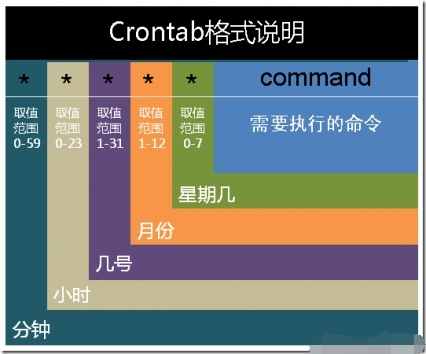
3.1 编辑一个定时任务
3.1.1 crontab -e 编辑定时任务
- 直接在命令行输入
crontab -e编辑定时任务
bash
apluser@FengYeHong-HP:~$ crontab -e- 输入完成之后,会使用指定的文本编辑器(此处使用的是nano编辑器)打开定时任务编辑页面

3.1.2 通过命令行直接添加
⏹如果定时任务的命令长度不是十分长的话,可以直接通过命令行追加
crontab -l 2>/dev/null:读取现有任务,如果没有就忽略错误echo '...':指定定时任务的内容crontab -:覆盖回 crontab,添加定时任务
bash
(crontab -l 2>/dev/null; echo '* * * * * echo "Hello world" >> /tmp/hello.log') | crontab -3.2 查看定时任务
3.2.1 crontab -l 查看既存的定时任务
bash
apluser@FengYeHong-HP:~$ crontab -l
* * * * * echo "Hello world" >> /tmp/hello.log
3.2.2 /var/spool/cron/crontabs/用户名 文件查看
- 每个用户对应的定时任务都会保存到
/var/spool/cron/crontabs/用户名文件中
bash
apluser@FengYeHong-HP:~$ sudo ls -l /var/spool/cron/crontabs/apluser
-rw------- 1 apluser crontab 222 Aug 13 08:52 /var/spool/cron/crontabs/apluser
bash
apluser@FengYeHong-HP:~$ sudo cat /var/spool/cron/crontabs/apluser
# DO NOT EDIT THIS FILE - edit the master and reinstall.
# (- installed on Wed Aug 13 08:52:05 2025)
# (Cron version -- $Id: crontab.c,v 2.13 1994/01/17 03:20:37 vixie Exp $)
* * * * * echo "Hello world" >> /tmp/hello.log
3.3 删除定时任务
3.3.1 crontab -e 编辑删除定时任务
bash
crontab -e3.3.2 按关键字在命令行删除
bash
# 可以先将既存的定时任务备份
crontab -l > mycron.bk
# 然后通过关键词的方式删除定时任务
crontab -l | grep -v 'Hello world'
crontab -l | grep -v 'Hello world' | crontab -
3.3.3 crontab -r 的方式删除
- 💥注意:此种方式会删除当前用户的所有定时任务,慎用。
bash
apluser@FengYeHong-HP:~$ crontab -ir
crontab: really delete apluser crontab? (y/n) y
apluser@FengYeHong-HP:~$
apluser@FengYeHong-HP:~$ crontab -l
no crontab for apluser
apluser@FengYeHong-HP:~$ sudo ls -l /var/spool/cron/crontabs/apluser
[sudo] password for apluser:
ls: cannot access '/var/spool/cron/crontabs/apluser': No such file or directory
四. 定时任务进阶
⏹/etc/crontab 是 系统级别的 Cron 配置文件
- 设置一些 系统维护任务(清理日志、同步时间等)
- 启动时执行系统服务相关脚本
- 运行需要 root 权限的定时任务
bash
apluser@FengYeHong-HP:~$ cat /etc/crontab
# /etc/crontab: system-wide crontab
# Unlike any other crontab you don't have to run the `crontab'
# command to install the new version when you edit this file
# and files in /etc/cron.d. These files also have username fields,
# that none of the other crontabs do.

SHELL=/bin/sh
# You can also override PATH, but by default, newer versions inherit it from the environment
#PATH=/usr/local/sbin:/usr/local/bin:/sbin:/bin:/usr/sbin:/usr/bin

# Example of job definition:
# .---------------- minute (0 - 59)
# |  .------------- hour (0 - 23)
# |  |  .---------- day of month (1 - 31)
# |  |  |  .------- month (1 - 12) OR jan,feb,mar,apr ...
# |  |  |  |  .---- day of week (0 - 6) (Sunday=0 or 7) OR sun,mon,tue,wed,thu,fri,sat
# |  |  |  |  |
# *  *  *  *  * user-name command to be executed
17 *    * * *   root    cd / && run-parts --report /etc/cron.hourly
25 6    * * *   root    test -x /usr/sbin/anacron || ( cd / && run-parts --report /etc/cron.daily )
47 6    * * 7   root    test -x /usr/sbin/anacron || ( cd / && run-parts --report /etc/cron.weekly )
52 6    1 * *   root    test -x /usr/sbin/anacron || ( cd / && run-parts --report /etc/cron.monthly )
#
4.1 注意事项
-
⏹
PATH变量被精简- 🔷在交互式 shell 里,PATH 可能很长,例如
bash/usr/local/bin:/usr/bin:/bin:/usr/local/sbin:/usr/sbin:/sbin:...- 🔷但
cron里常常只有
bash/usr/bin:/bin -
⏹
HOME变量可能不同- 交互 shell 下的
HOME一般是当前用户的家目录,但 cron 可能会是/或其他值。 - 如果脚本依赖
~或相对路径,建议使用绝对路径。
- 交互 shell 下的
-
⏹不会加载
~/.bashrc或~/.profile- cron 不会读取你时登录时加载的配置文件,所以环境变量、别名、函数都可能丢失。
- 如果脚本依赖这些配置,可以在任务里手动加载
-
⏹
SHELL变量可能不同- cron 默认使用
/bin/sh(在很多系统上是dash),而不是/bin/bash。 - 如果脚本里用了
bash特性([[ ]]、{1..5}、source等),除了在脚本内指定Shebang之外,还可以再定时任务编辑界面添加
bashSHELL=/bin/bash - cron 默认使用
-
⏹
%的特殊含义- 在 crontab 中
%,表示换行(相当于把它后面的内容当作命令的标准输入STDIN)。 - 如果要在命令里用
%,必须写成\%才能被当作普通字符。
bash# 在终端执行会输出 Hello%World # 但是放进 crontab 里会变成 # 命令:echo "Hello" # 标准输入:World * * * * * echo "Hello%World" - 在 crontab 中
4.2 定时任务的示例
4.2.1 由于PATH引起问题的实例
PATH变量在交互式shell中,会输出很多内容
bash
apluser@FengYeHong-HP:~$ echo "$PATH" | xargs -d ':' -L 1 | grep -v '威' | wc -l
48
apluser@FengYeHong-HP:~$ echo "$PATH" | xargs -d ':' -L 1 | grep -v '威' | head
/usr/local/sbin
/usr/local/bin
/usr/sbin
/usr/bin
/sbin
/bin
/usr/games
/usr/local/games
/usr/lib/wsl/lib
/mnt/c/Program Files (x86)/VMware/VMware Workstation/bin/- 但我们在corn定时任务中使用了
PATH之后,只会输出很少的内容
bash
apluser@FengYeHong-HP:~$ crontab -l
SHELL=/bin/bash
* * * * * /home/apluser/work/0815/bash_test.sh

apluser@FengYeHong-HP:~$ cat /home/apluser/work/0815/bash_test.sh
#!/usr/bin/env bash
echo "$PATH" | xargs -d ':' -L 1 | grep -v '威' >> /home/apluser/work/corn1.log

apluser@FengYeHong-HP:~$ tail /home/apluser/work/corn1.log
/usr/local/sbin
/usr/local/bin
/usr/sbin
/usr/bin
/sbin
/bin
/usr/games
/usr/local/games
/snap/bin

apluser@FengYeHong-HP:~$
4.2.2 其他定时任务示例
bash
# 实例1:每1分钟执行一次myCommand
* * * * * myCommand

# 实例2:每小时的第3和第15分钟执行
3,15 * * * * myCommand

# 实例3:在上午8点到11点的第3和第15分钟执行
3,15 8-11 * * * myCommand

# 实例4:每隔两天的上午8点到11点的第3和第15分钟执行
3,15 8-11 */2  *  * myCommand

# 实例5:每周一上午8点到11点的第3和第15分钟执行
3,15 8-11 * * 1 myCommand

# 实例6:每晚的21:30重启smb
30 21 * * * /etc/init.d/smb restart

# 实例7:每月1、10、22日的4 : 45重启smb
45 4 1,10,22 * * /etc/init.d/smb restart

# 实例8:每周六、周日的1 : 10重启smb
10 1 * * 6,0 /etc/init.d/smb restart

# 实例9:每天18 : 00至23 : 00之间每隔30分钟重启smb
0,30 18-23 * * * /etc/init.d/smb restart

# 实例10:每星期六的晚上11 : 00 pm重启smb
0 23 * * 6 /etc/init.d/smb restart

# 实例11:每一小时重启smb
* */1 * * * /etc/init.d/smb restart

# 实例12:晚上11点到早上7点之间,每隔一小时重启smb
0 23-7 * * * /etc/init.d/smb restart
⏹在 crontab 里,@reboot 是一种特殊的时间标记,表示系统启动完成后执行一次。
- 当系统启动(或 cron 服务启动)后,运行一次 script_a.py
>> /home/pi/cron.log 2>&1:把标准输出和错误输出都追加写入/home/pi/cron.log
bash
@reboot /usr/bin/python3 /home/pi/script_a.py >> /home/pi/cron.log 2>&1⏹常见的特殊时间标记还有
| 语法 | 含义 |
|---|---|
@reboot |
系统启动后运行一次 |
@yearly |
每年运行一次(等同于 0 0 1 1 *) |
@monthly |
每月运行一次(等同于 0 0 1 * *) |
@weekly |
每周运行一次(等同于 0 0 * * 0) |
@daily |
每天运行一次(等同于 0 0 * * *) |
@hourly |
每小时运行一次(等同于 0 * * * *) |