目录
[Xftp8 使用指南与 Linux 系统 Anaconda 安装全流程](#Xftp8 使用指南与 Linux 系统 Anaconda 安装全流程)
[一.Xftp8 使用指南](#一.Xftp8 使用指南)
[1.安装 Xftp8](#1.安装 Xftp8)
[二.Linux 系统 Anaconda 安装与使用](#二.Linux 系统 Anaconda 安装与使用)
[1.Anaconda 安装步骤](#1.Anaconda 安装步骤)
[3.Anaconda 基本使用命令](#3.Anaconda 基本使用命令)
[③conda 本身管理](#③conda 本身管理)
[1.环境变量问题:如果在终端中输入 "conda" 命令时提示 "command not found",可能是环境变量没有配置正确。可以手动添加环境变量,执行以下命令:](#1.环境变量问题:如果在终端中输入 “conda” 命令时提示 “command not found”,可能是环境变量没有配置正确。可以手动添加环境变量,执行以下命令:)
[2. 更换国内源:由于官方源在国内的下载速度可能较慢,我们可以配置国内的镜像源来加速下载。例如添加清华大学的镜像源:](#2. 更换国内源:由于官方源在国内的下载速度可能较慢,我们可以配置国内的镜像源来加速下载。例如添加清华大学的镜像源:)
[3.卸载 Anaconda:如果需要卸载 Anaconda,首先删除 Anaconda 的安装目录:](#3.卸载 Anaconda:如果需要卸载 Anaconda,首先删除 Anaconda 的安装目录:)
Xftp8 使用指南与 Linux 系统 Anaconda 安装全流程
在日常的开发和运维工作中,Xftp8 作为一款高效的文件传输工具,能帮助我们轻松实现本地与 Linux 服务器之间的文件交互;而 Anaconda 则是数据科学和 Python 开发领域不可或缺的环境管理工具。本文将详细介绍 Xftp8 的使用方法以及在 Linux 系统上安装和使用 Anaconda 的完整流程,助力大家高效开展工作。
一.Xftp8 使用指南
Xftp8 是一款功能强大的 SFTP、FTP 文件传输软件,支持多种协议,界面友好,操作便捷,能满足用户在本地计算机与远程服务器之间传输文件的需求。
1.安装 Xftp8
首先,需要从 Xftp 官方网站(https://www.netsarang.com/zh/xftp/)下载适合自己操作系统的 Xftp8 安装包。下载完成后,双击安装包,按照安装向导的提示进行操作。在安装过程中,可以根据自己的需求选择安装路径和相关组件,一般情况下保持默认设置即可。点击 "下一步" 直至安装完成,最后点击 "完成" 按钮退出安装向导。
2.连接远程服务器
打开 Xftp8 软件,进入主界面。点击菜单栏中的 "文件",选择 "新建",或者直接点击工具栏上的 "新建" 按钮,弹出 "新建会话" 对话框。在对话框中需要填写以下信息:
- 会话名称:可以自定义一个便于识别的名称,比如 "我的 Linux 服务器"。
- 主机:输入远程 Linux 服务器的 IP 地址或域名。
- 协议:根据服务器的设置选择合适的协议,通常选择 SFTP(SSH File Transfer Protocol),它基于 SSH 协议,安全性更高。
- 端口号:默认端口号为 22,如果服务器修改了默认端口,则需要输入对应的端口号。
- 用户名:输入登录远程服务器的用户名。
- 密码:输入该用户名对应的密码。如果不想每次连接都输入密码,可以勾选 "保存密码" 选项。
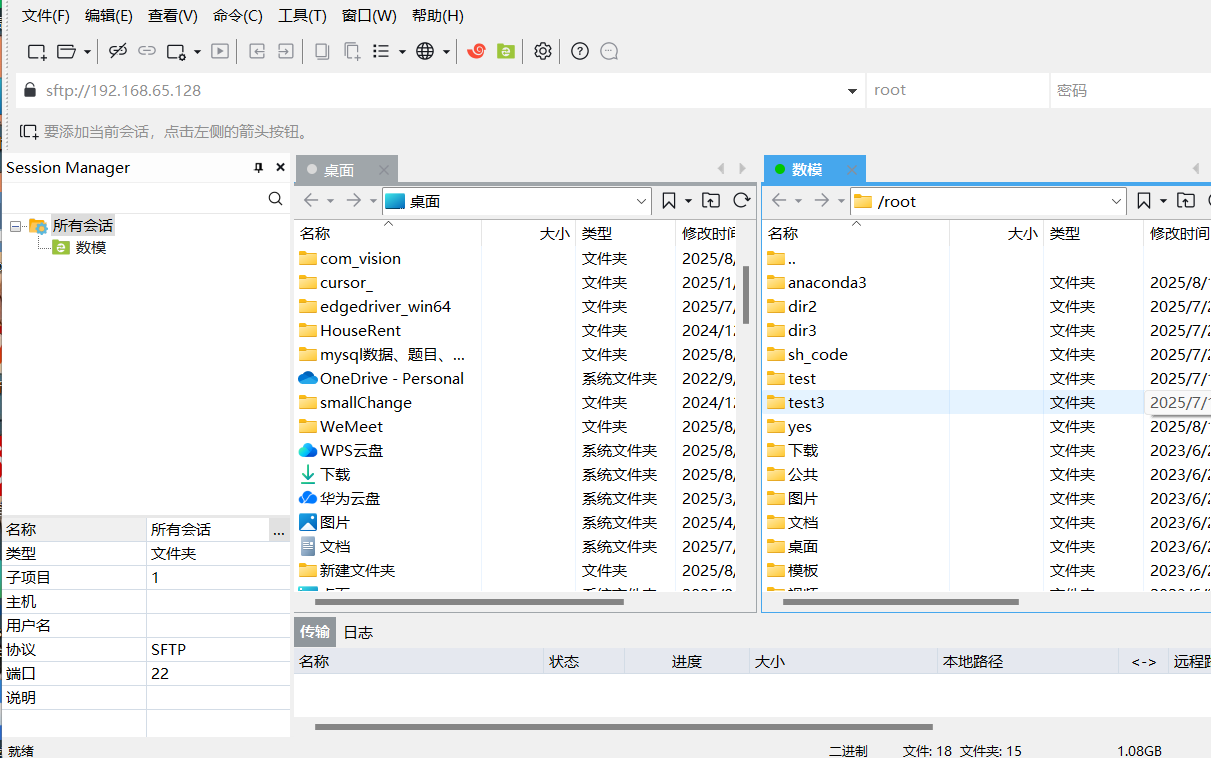
填写完成后,点击 "连接" 按钮。如果连接信息正确,Xftp8 将成功连接到远程服务器。连接成功后,软件界面分为左右两部分,左侧为本地计算机的文件目录,右侧为远程服务器的文件目录。
3.文件传输操作
- 上传文件:在左侧本地文件目录中找到需要上传的文件或文件夹,选中后可以通过以下几种方式上传到远程服务器:直接拖拽到右侧远程服务器的目标目录中;右键点击选中的文件或文件夹,在弹出的菜单中选择 "上传";点击工具栏上的 "上传" 按钮。
- 下载文件:在右侧远程服务器文件目录中找到需要下载的文件或文件夹,选中后可以通过以下几种方式下载到本地计算机:直接拖拽到左侧本地计算机的目标目录中;右键点击选中的文件或文件夹,在弹出的菜单中选择 "下载";点击工具栏上的 "下载" 按钮。
在文件传输过程中,软件底部会显示传输进度条,我们可以实时查看传输状态。传输完成后,会有相应的提示信息。
4.其他实用功能
- 文件管理:在 Xftp8 中,可以对本地和远程服务器的文件进行复制、粘贴、删除、重命名等基本操作,操作方法与在本地文件管理器中类似。
- 会话管理:对于经常连接的服务器,可以将会话信息保存下来,下次使用时直接在 "会话" 列表中选择对应的会话名称,点击 "连接" 即可快速连接,无需重复输入连接信息。
- 传输队列:如果同时传输多个文件或文件夹,Xftp8 会将它们加入传输队列,我们可以在 "传输队列" 窗口中查看所有文件的传输状态,也可以暂停、继续或取消传输任务。
二.Linux 系统 Anaconda 安装与使用
Anaconda 是一个开源的 Python 发行版本,包含了 Python 解释器、众多科学计算和数据分析的库以及一个强大的环境管理工具 conda,能帮助开发者轻松管理不同项目的 Python 环境和依赖包。
1.Anaconda 安装步骤
①下载 Anaconda 安装包 :由于 Anaconda 官网可能会出现访问不稳定的情况,我们可以选择国内的镜像站点下载,比如清华大学的 Anaconda 镜像站点(Index of /anaconda/archive/ | 清华大学开源软件镜像站 | Tsinghua Open Source Mirror)。在该站点中找到适合 Linux 系统的最新版本的 Anaconda 安装包,复制其下载链接。然后在 Linux 终端中使用 wget 命令下载(也可以在本地下载后通过xftp传输到linux系统中),例如:
bash
wget https://mirrors.tuna.tsinghua.edu.cn/anaconda/archive/Anaconda3-2023.09-Linux-x86_64.sh注意,需要将链接替换为实际找到的最新版本的安装包链接。
② 运行安装脚本:下载完成后,在终端中进入安装包所在的目录,执行以下命令运行安装脚本:
python
bash Anaconda3-2023.09-Linux-x86_64.sh③按照安装向导操作:
- 首先会显示许可协议,按 Enter 键阅读协议内容,一直按 Enter 键直至阅读完毕。
- 然后会提示是否接受许可协议,输入 "yes" 并按 Enter 键。
- 接下来会提示选择安装路径,默认路径通常是在用户的主目录下,如 "/home/your_username/anaconda3",如果不需要更改路径,直接按 Enter 键即可;如果需要更改,输入自定义路径后按 Enter 键。
- 最后会询问是否初始化 Anaconda,建议输入 "yes",这样可以自动配置环境变量。
④使配置生效:安装完成后,需要使环境变量配置生效,可以执行以下命令:
python
source ~/.bashrc也可以重启终端,环境变量将自动生效。
2.验证安装
安装完成后,在终端中执行以下命令验证 Anaconda 是否安装成功:
python
conda --version如果终端显示出 conda 的版本号,如 "conda 23.7.4",则说明 Anaconda 安装成功。
3.Anaconda 基本使用命令
①环境管理
python
# 创建新环境
conda create --name myenv python=3.9

# 激活环境
conda activate myenv

# 退出环境
conda deactivate

# 列出所有环境
conda env list

# 删除环境
conda remove --name myenv --all
激活后,终端的命令提示符前会显示当前环境的名称。
-
- 创建新环境:使用以下命令创建一个名为 "myenv",Python 版本为 3.9 的新环境:
-
- 激活环境:创建环境后,使用以下命令激活该环境:
-
- 退出环境:当需要退出当前激活的环境时,执行以下命令:
-
- 列出所有环境:使用以下命令可以查看系统中所有已创建的环境:
-
- 删除环境:如果某个环境不再需要,可以使用以下命令删除:
②包管理
bash
conda install numpy


conda install -c conda-forge package_name


conda update numpy


conda remove numpy


conda list安装包:在当前激活的环境中,使用以下命令安装指定的包,例如安装 numpy 包:
从指定渠道安装:有些包可能在默认渠道中没有,或者下载速度较慢,可以从指定的渠道安装,比如从 conda-forge 渠道安装:
更新包:使用以下命令更新指定的包到最新版本:
卸载包:如果需要卸载某个已安装的包,执行以下命令:
列出已安装包:使用以下命令可以查看当前环境中所有已安装的包:
③conda 本身管理
bash
conda update conda


conda update anaconda-
- 更新 conda:使用以下命令更新 conda 到最新版本:
-
- 更新 Anaconda:如果需要更新 Anaconda 发行版中的所有包,可以执行以下命令:
4.常见问题解决
1.环境变量问题:如果在终端中输入 "conda" 命令时提示 "command not found",可能是环境变量没有配置正确。可以手动添加环境变量,执行以下命令:
python
echo 'export PATH="/home/your_username/anaconda3/bin:$PATH"' >> ~/.bashrc

source ~/.bashrc
注意将 "your_username" 替换为实际的用户名。
2. 更换国内源:由于官方源在国内的下载速度可能较慢,我们可以配置国内的镜像源来加速下载。例如添加清华大学的镜像源:
bash
conda config --add channels https://mirrors.tuna.tsinghua.edu.cn/anaconda/pkgs/free/

conda config --add channels https://mirrors.tuna.tsinghua.edu.cn/anaconda/pkgs/main/

conda config --set show_channel_urls yes
3.卸载 Anaconda:如果需要卸载 Anaconda,首先删除 Anaconda 的安装目录:
python
rm -rf ~/anaconda3然后编辑~/.bashrc 文件,删除其中与 Anaconda 相关的环境变量配置,最后执行 "source ~/.bashrc" 使配置生效。
通过本文的介绍,相信大家已经掌握了 Xftp8 的基本使用方法以及在 Linux 系统上安装和使用 Anaconda 的技巧。Xftp8 能为文件传输提供便利,Anaconda 则能有效管理 Python 环境和依赖包,希望这些工具能助力大家的日常工作和学习。