最近在安装jenkins实现微服务的自动发布,记录配置过程以免再次踩坑。
Centos7环境准备
jenkins、gitlab配置,全程使用ftpuser普通用户操作
(1)安装好jdk并配置好环境变量
安装路径/usr/lib/jvm/java-1.8.0-openjdk-1.8.0.191.b12-1.el7_6.x86_64
(2)安装好maven并配置好setting文件,能连接maven仓库
安装路径/usr/local/maven3.5/
安装jenkins
从http://mirrors.jenkins.io/war下载最新的jenkins安装包
cd /home/ftpuser
wget http://mirrors.jenkins.io/war/2.161/jenkins.war
Jenkins 的安装不用做任何配置,war包自带Jetty服务器,直接用java命令启动服务即可
ftpuser@localhost home$ java -jar jenkins.war &
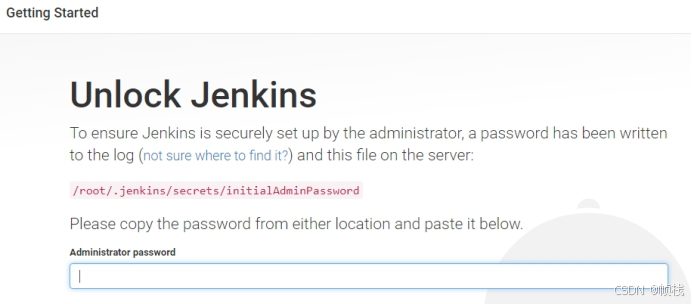
运行Jenkins 就启动成功了。/home/ftpuser/.jenkins/workspace为jenkins的工作空间。第一次启动Jenkins时,出于安全考虑,Jenkins会自动生成一个随机的按照口令。注意控制台输出的口令,复制下来,然后在浏览器输入密码。
INFO:
Jenkins initial setup is required. An admin user has been created and a password generated.
Please use the following password to proceed to installation:
0cdc37ieue6540c08cde6e4c96f46da0f
This may also be found at: /root/.jenkins/secrets/initialAdminPassword
访问浏览器访问:http://localhost:8080/。输入:0cdc37ieue6540c08cde6e4c96f46da0f
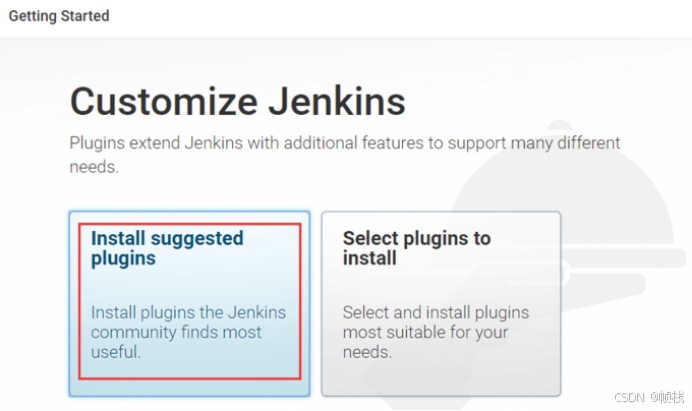
进入用户自定义插件界面,建议选择安装官方推荐插件,因为安装后自己也得安装。
接下来是进入插件安装进度界面,插件一次可能不会完全安装成功,可以点击Retry再次安装,直到全部安装成功。
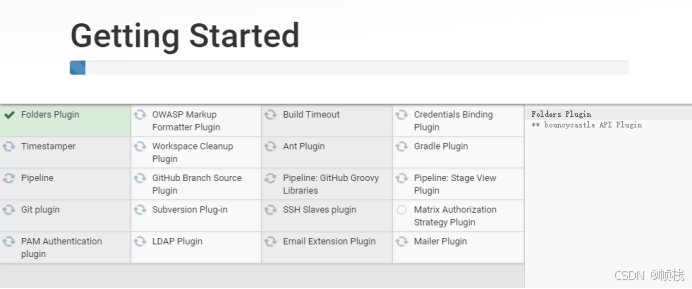
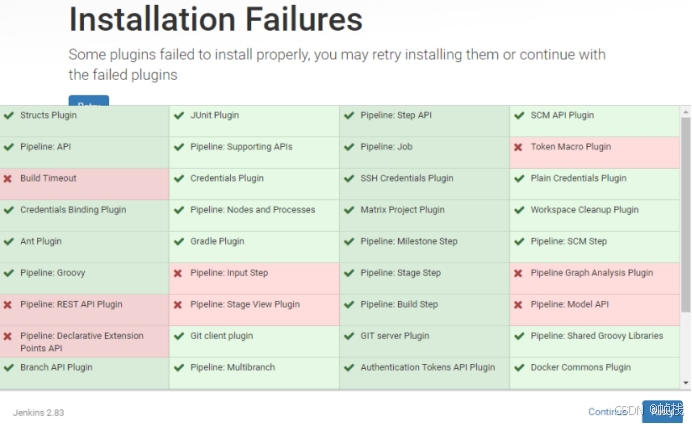
等待插件安装完成,配置用户名密码,保存即可完成安装。
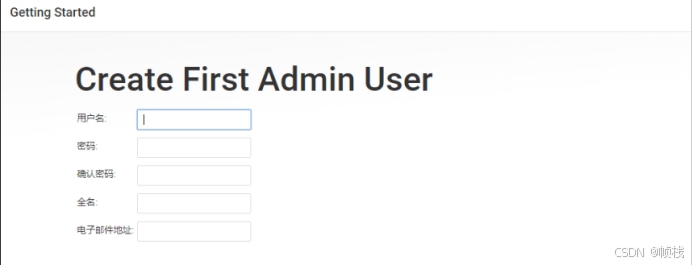
插件安装
在上面安装jenkins的过程中,已经安装了大部分的插件。还有几个插件需要我们手动安装。
Git plugin、Maven Integration plugin、publish over SSH、SSH这四个插件。
系统管理->插件管理
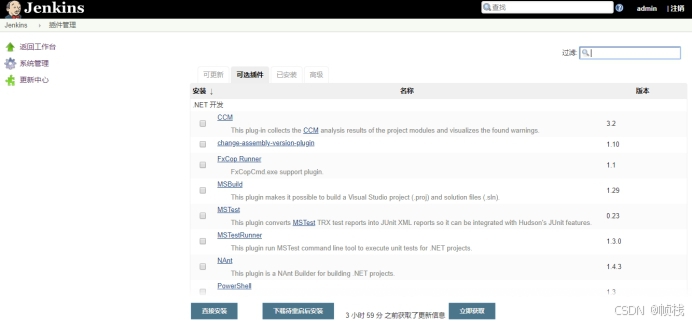
搜索相应的插件直接安装即可,可以在已安装列表中查看插件是否已经安装。安装好这些插件我们就可以进行配置了。
全局配置
系统管理->全局工具配置
maven 配置
配置默认全局 settings文件,就是linux服务器上maven中的settings文件的路径。
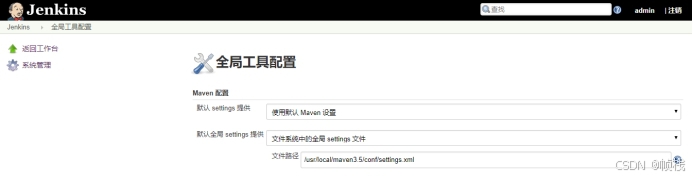
往下拉,配置maven的安装路径。
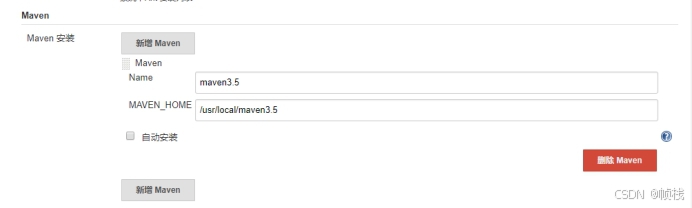
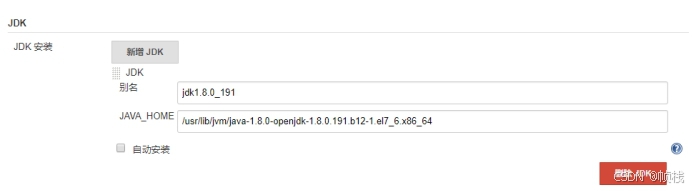
jdk安装路径配置
配置linux服务器上jdk的安装路径。
密钥配置
Jenkins从gitlab或者git上clone代码的时候,可以用密钥登录或者用户名密码登录。在此我们用密钥登录。否则在下面配置maven的仓库地址的时候就会报无权限错误。
Failed to connect to repository : Command "/usr/bin/git ls-remote -h git@gitlab.xxx:cmnn/admin.git HEAD" returned status code 128:
stdout:
stderr: ssh: connect to host gitlab.xxx port 22: Connection refused
fatal: Could not read from remote repository.
linux上生成密钥对
linux上生成密钥和在windows上生成密码一样,切换到当前用户目录下,进入.ssh目录。
ftpuser@localhost home$ cd ~
ftpuser@localhost \~$ ls -a
. .bash_logout .bashrc .gitconfig .java jenkins.war .ssh
... .bash_history .bash_profile config .groovy .jenkins .m2
ftpuser@localhost \~$ cd .ssh
执行以下命令,一路enter默认即可。
ftpuser@localhost .sshssh-keygen -t rsa -C "itpsc@qq.com"(mailto:)
ftpuser@localhost .sshgit config --global user.email "itpsc@qq.com"(mailto:)
ftpuser@localhost .sshgit config --global user.name "itpsc"
itpsc@qq.com 是登录gitlab账号,这个根据自己的实际情况修改。
可以看到生成了公钥id_rsa.pub和私钥文件id_rsa,这两个密钥的作用是:公钥需要添加到gitlab的SSHKey上,私钥要配置到jenkins上。下面会讲到。
ftpuser@localhost .ssh$ ls
config id_rsa id_rsa.pub known_hosts
ftpuser@localhost .ssh$
我们对gitlab的域名进行了修改,所以增加了一个config文件
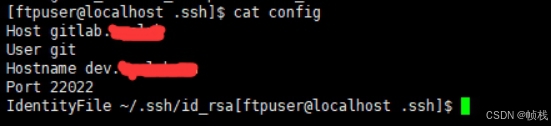
gitlab配置公钥
登录gitlab,点击Profiles settings->SSH Keys->ADD SSH KEY。将上述生成的id_rsa.pub文件中的内容粘贴到Key文本框中保存即可。
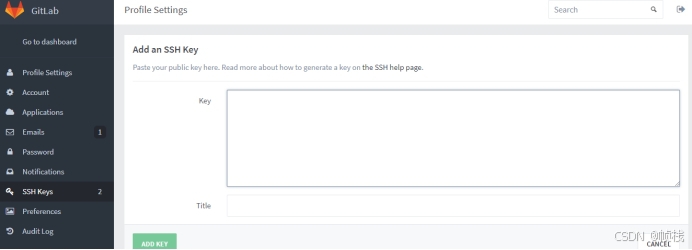
将公钥配置到gitlab上后,可以用git命令克隆远程仓库的代码验证是否能连接上gitlab。可能会遇到"Bad owner or permissions on /home/ftpuser/.ssh/"的错误,解决办法是修改.ssh目录的权限。
ftpuser@localhost \~$ chmod 600 *
jenkins配置全局密钥
凭据 ->添加凭据
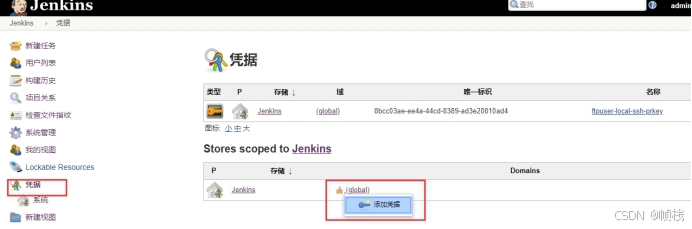
输入任意的Username,将上述生成的id_rsa中的内容粘贴到Private Key中,保存。
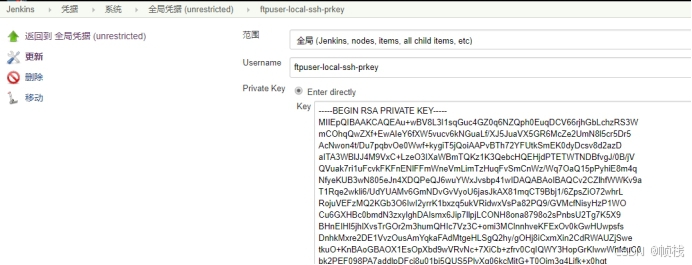
到此,密钥的配置已经完了,下面创建maven项目。
新建maven项目
登录jenkins,新建一个项目,选择"构建一个maven项目"
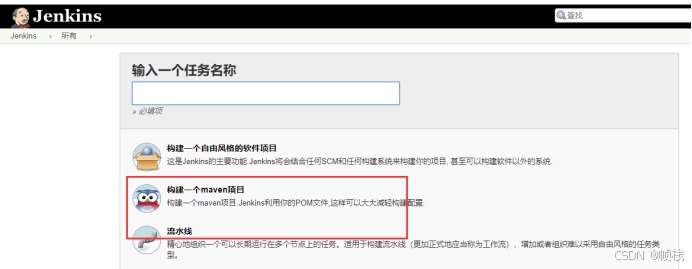
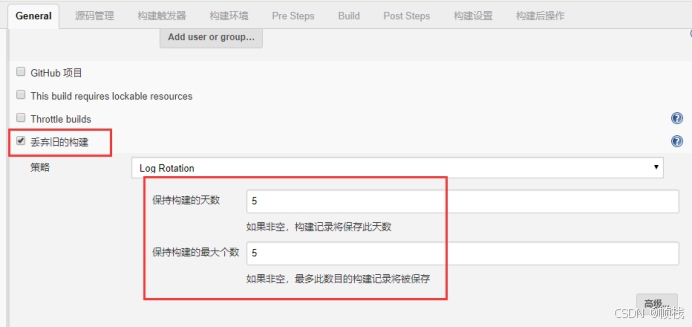
General配置
勾选丢弃久的构建,填写保存构建的天数和最大个数,这个数可以按自己的需求配置。比如"保存构建的天数"设置为5,表示保存5天内的构建记录,更早的构建记录就会被丢弃。
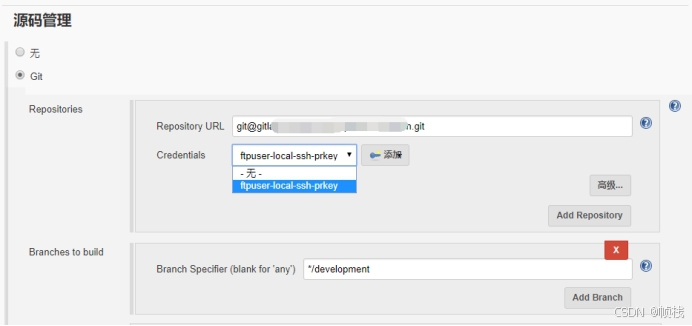
源码管理
将项目的gitlab仓库地址复制到URL输入框中,选择Credentials,也就是上面创建的全局密钥,填写发布分支。
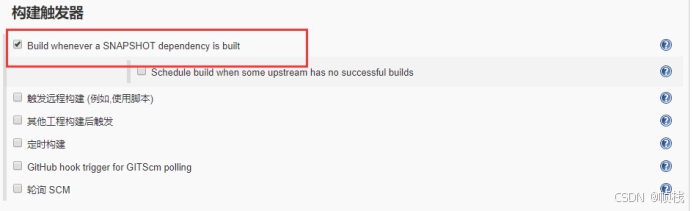
构建触发器
勾选Build whenever a SNAPSHOT dependency is built
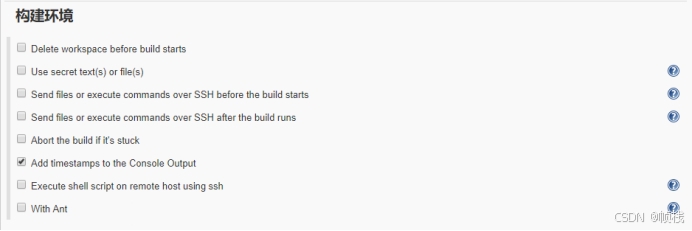
构建环境
Build
Root POM填写pom.xml
Goals and options 填写clean install -Dmaven.test.skip=true -Ptest,意思是排除测试的包内容。

Post Steps
方式1:
这个配置是为了构建成功后,自动执行脚本运行jar包,达到自动发布的目的。
nohup java -Dfile.encoding=utf-8 -jar
/home/ftpuser/.jenkins/workspace/admin/target/admin-0.0.1-SNAPSHOT.jar --spring.profiles.active=dev > /dev/null 2>&1 &
注意我们这里采用的是"nohup ... > /dev/null 2>&1 &"命令,它的作用是jenkins执行完shell脚本后结束构建任务,且让java进程后台进行。否则jenkins的job无法结束,一直处于构建状态。到此项目配置完了,就可以开始构建项目了。
方式2:
Command部分
#!/bin/bash
cd /home/ftpuser/deploy
./stop.sh
./replace.sh
echo "Execute shell Finish"
BUILD_ID=dontKillMe nohup /home/ftpuser/deploy/start.sh &
在/home/ftpuser/deploy目录下增加stop.sh、start.sh、replace.sh三个脚本文件。
echo ">>>>>>>>Stopping vpclub-wx-admin>>>>>>>>>>>>>"
pid=ps -ef | grep vpclub-wx-admin-0.0.1-SNAPSHOT.jar | grep -v grep | awk '{print $2}'
if -n "$pid"
then
echo "kill -9 的pid:" $pid
kill -9 $pid
fi
echo ">>>>>>>>Copy vpclub-wx-admin>>>>>>>>>>>>>"
cp /home/ftpuser/.jenkins/workspace/vpclub-wx-admin/target/vpclub-wx-admin-0.0.1-SNAPSHOT.jar /home/ftpuser/deploy
echo ">>>>>>>>Start vpclub-wx-admin>>>>>>>>>>>>>"
java -jar /home/ftpuser/deploy/vpclub-wx-admin-0.0.1-SNAPSHOT.jar
安全配置
安全配置,新增用户,给用户配置权限。
新建用户
系统管理->管理用户->新建用户。

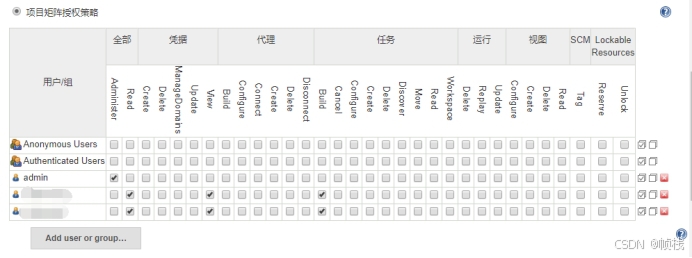
系统管理->全局安全配置->授权策略->项目矩阵授权策略。点击"Add user group"添加用户并勾选相应的权限。一般开发人员给read、view与build的权限就可以,这个可以根据需求配置。
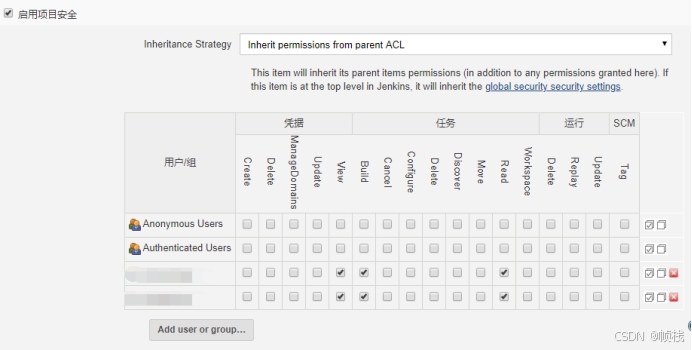
启用项目安全
启用项目安全的目的是,让指定的人可以操作相应的项目。点击已创建好的maven项目->配置,General 标签下,勾选"启用项目安全"并给该项目配置并授权用户操作。
jenkins还有很多强大的功能,也是springboot推荐使用的自动化部署工具。到此jenkins在centos7上的安装,以及与gitlab的配置介绍完了。