从零开始的 Godot 之旅 --- EP3:Hello World
本篇是面向刚接触 Godot 4.x 的入门实践篇,目标是完成"第一个可运行的 2D 场景"。
实践目标
通过本章我们将完成:
- 下载并安装 Godot 引擎
- 认识项目管理器与编辑器主要区域
- 创建一个新项目并选择合适渲染器
- 导入并显示一张图片(精灵 Sprite2D)
- 保存并运行我们的第一个 Godot 项目
下载与安装 Godot
访问 Godot 官方网站: godotengine.org/zh-cn/ 。页面会根据你的操作系统推荐合适的下载包。
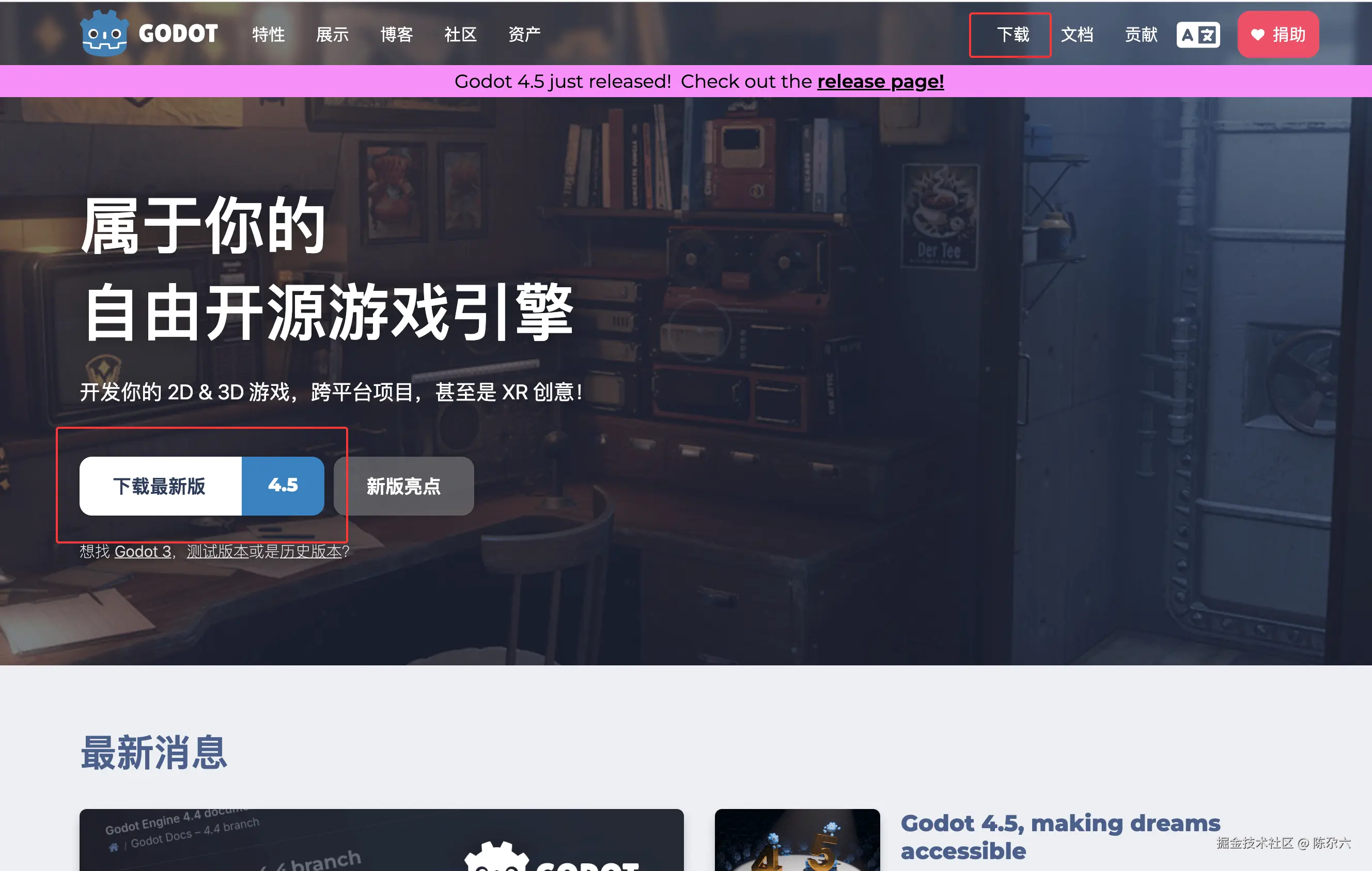
下载页面通常会提供两个主要版本:
- Standard:标准版(仅 GDScript / 内置语言)
- Mono:包含 .NET / C# 支持
如果你计划使用 C#,请选择带 Mono 的包;纯学习或使用 GDScript 时标准版更轻量。
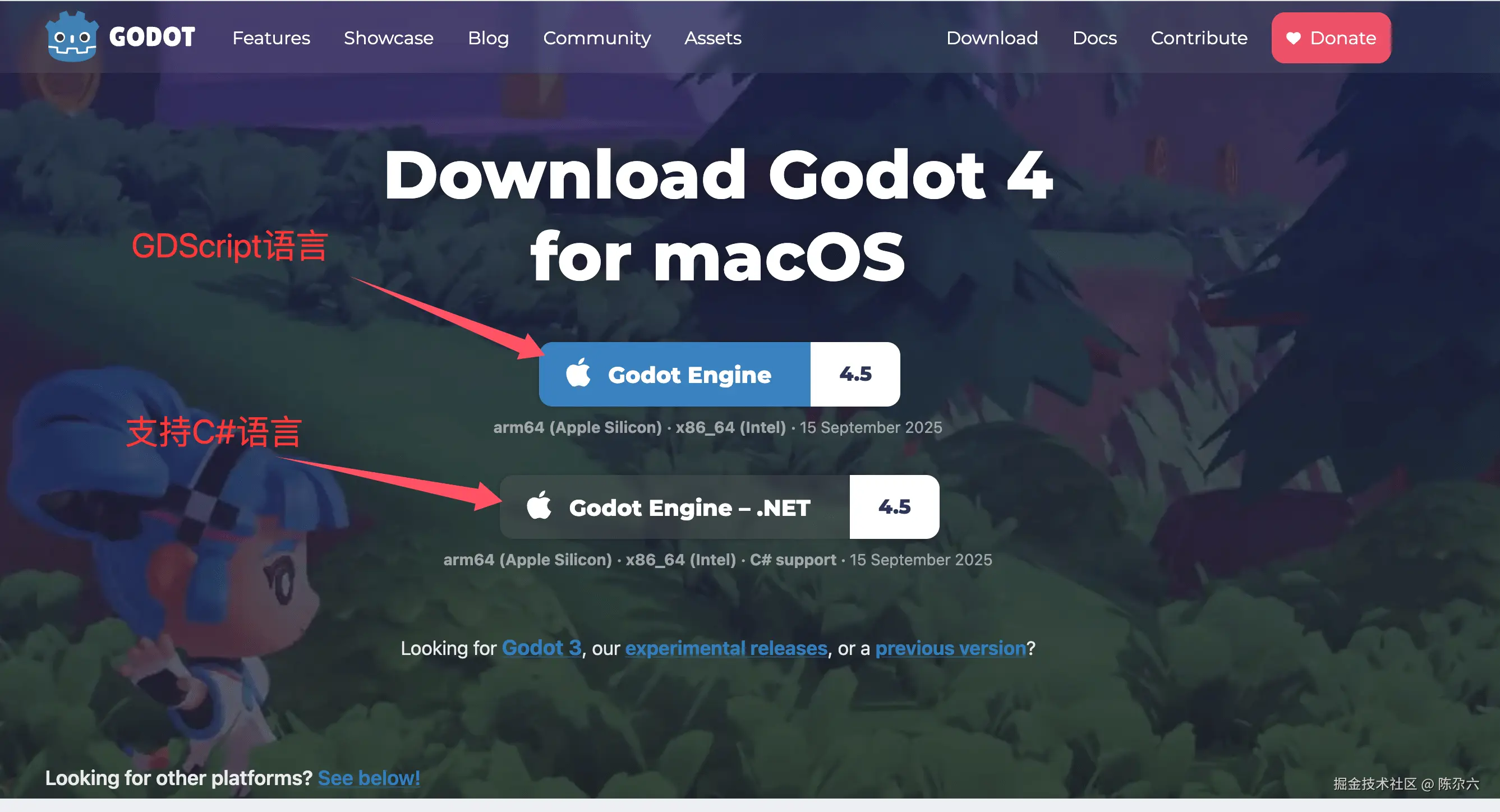
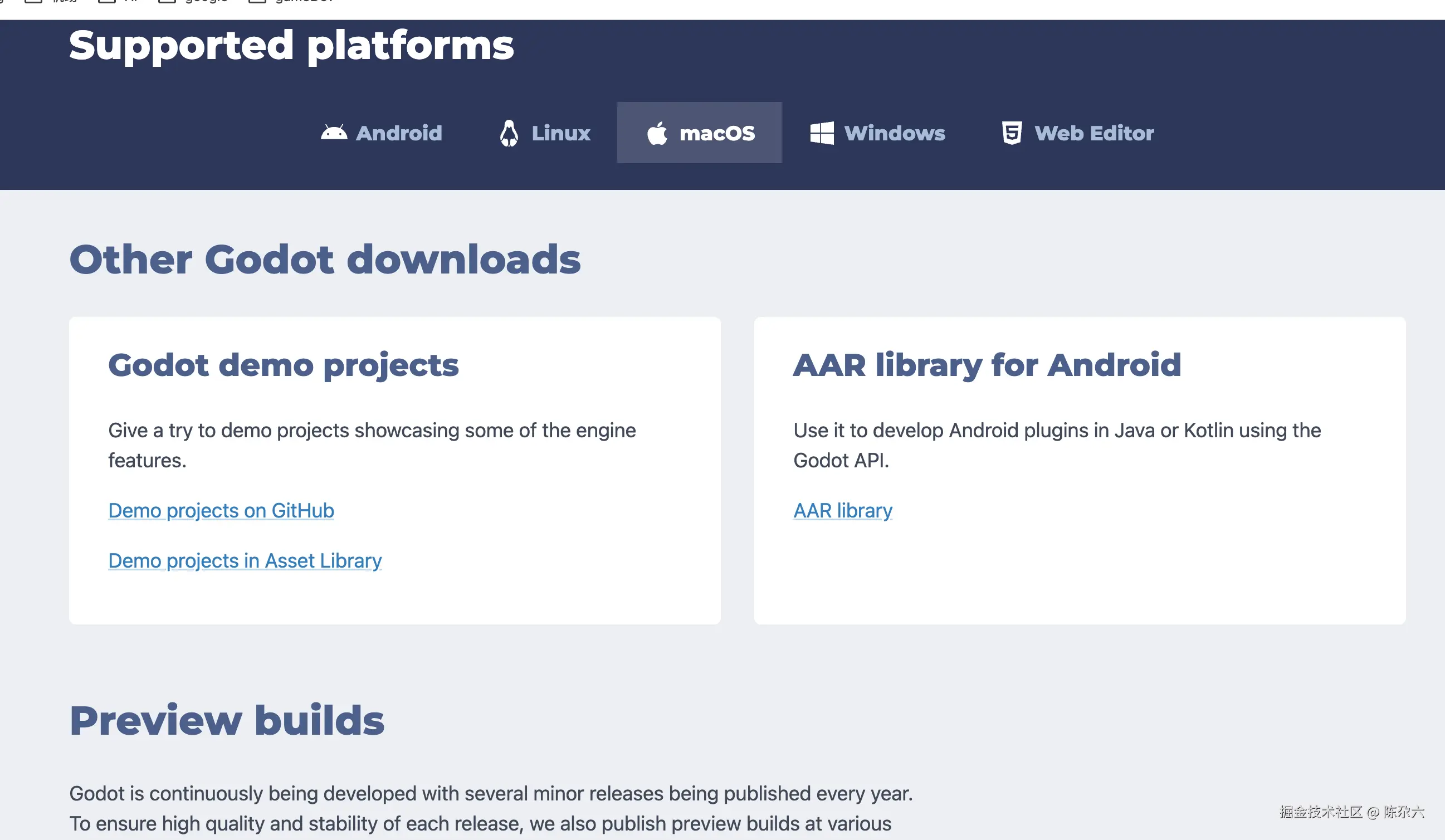
如果页面未自动检测到平台,可以手动选择对应操作系统(Windows、macOS、Linux 等),或点击 "Looking for other platforms? See below!" 展开更多选项。
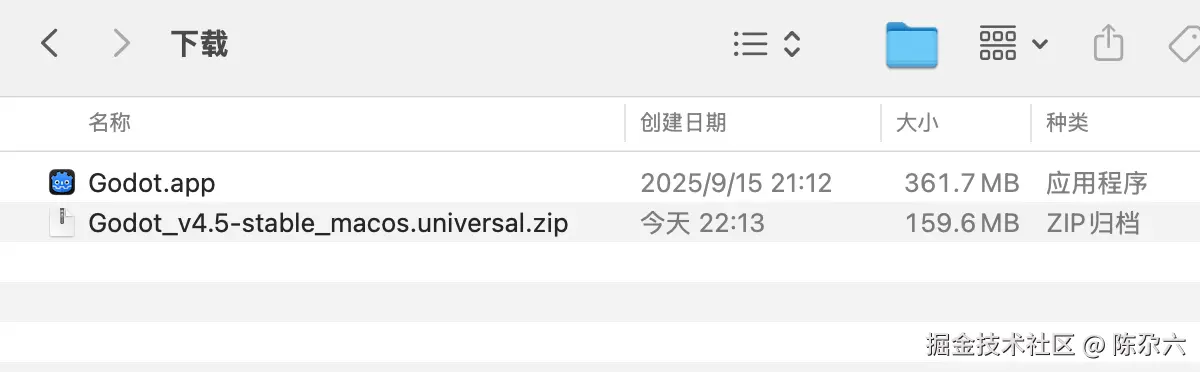
在 macOS 上下载后,解压并把可执行文件拖入 应用程序 文件夹,后续即可通过 Launchpad / Spotlight 启动。无需安装程序(Godot 是免安装的独立二进制)。
项目管理器概览
启动 Godot 后首先进入"项目管理器"。这里是所有项目的入口,你可以:
- 创建新项目
- 导入已有项目(复制或下载来的工程)
- 浏览本地项目列表
- 访问官方 / 社区示例与插件(资产库)
顶部有两个主要选项卡:项目 与 资产库。默认进入 项目 视图,用于管理本地项目。 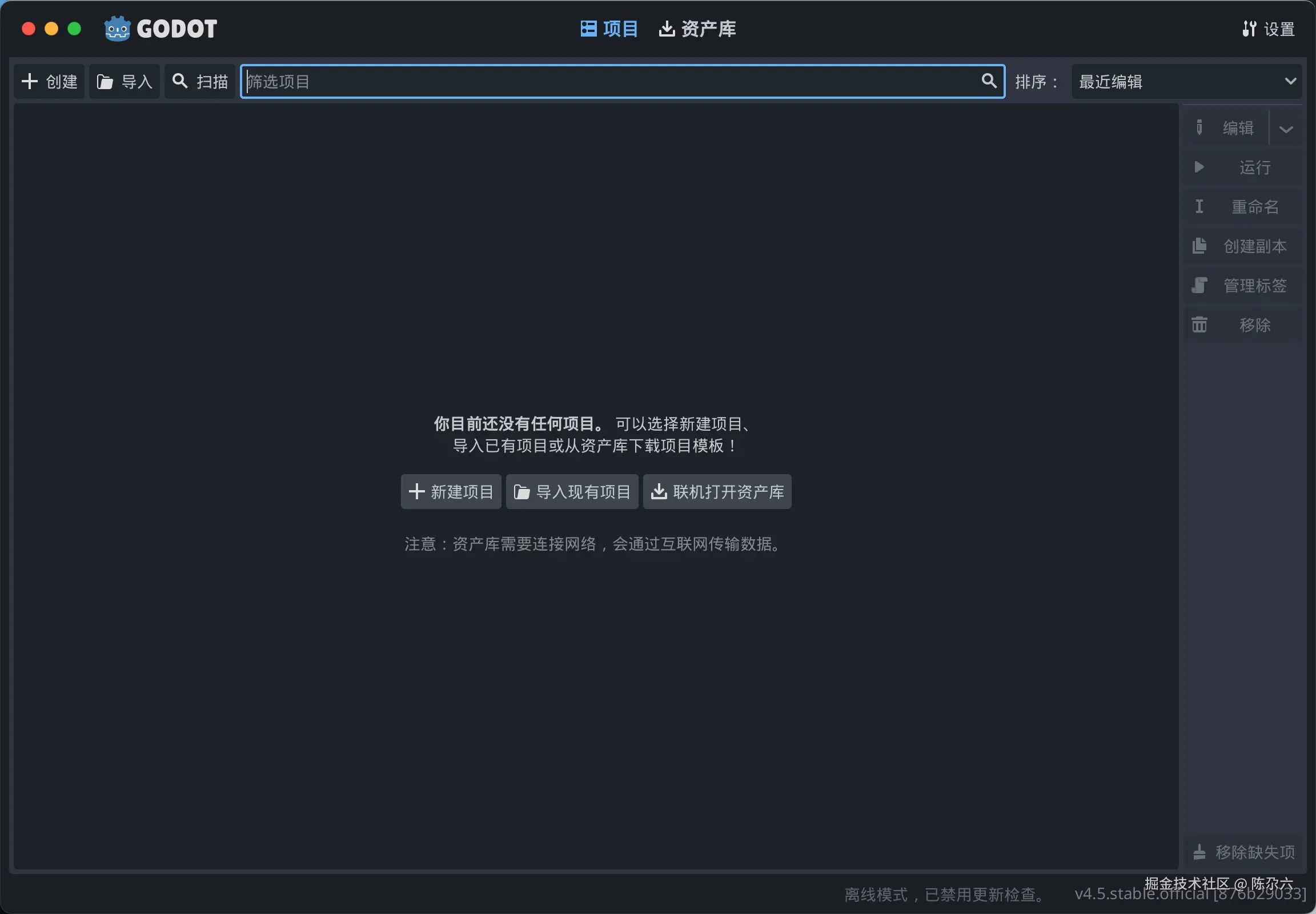
切换到 资产库 可以浏览和下载社区开发的模板、插件以及官方示例项目。对初学者来说,示例项目是很好"拆着学"的素材。 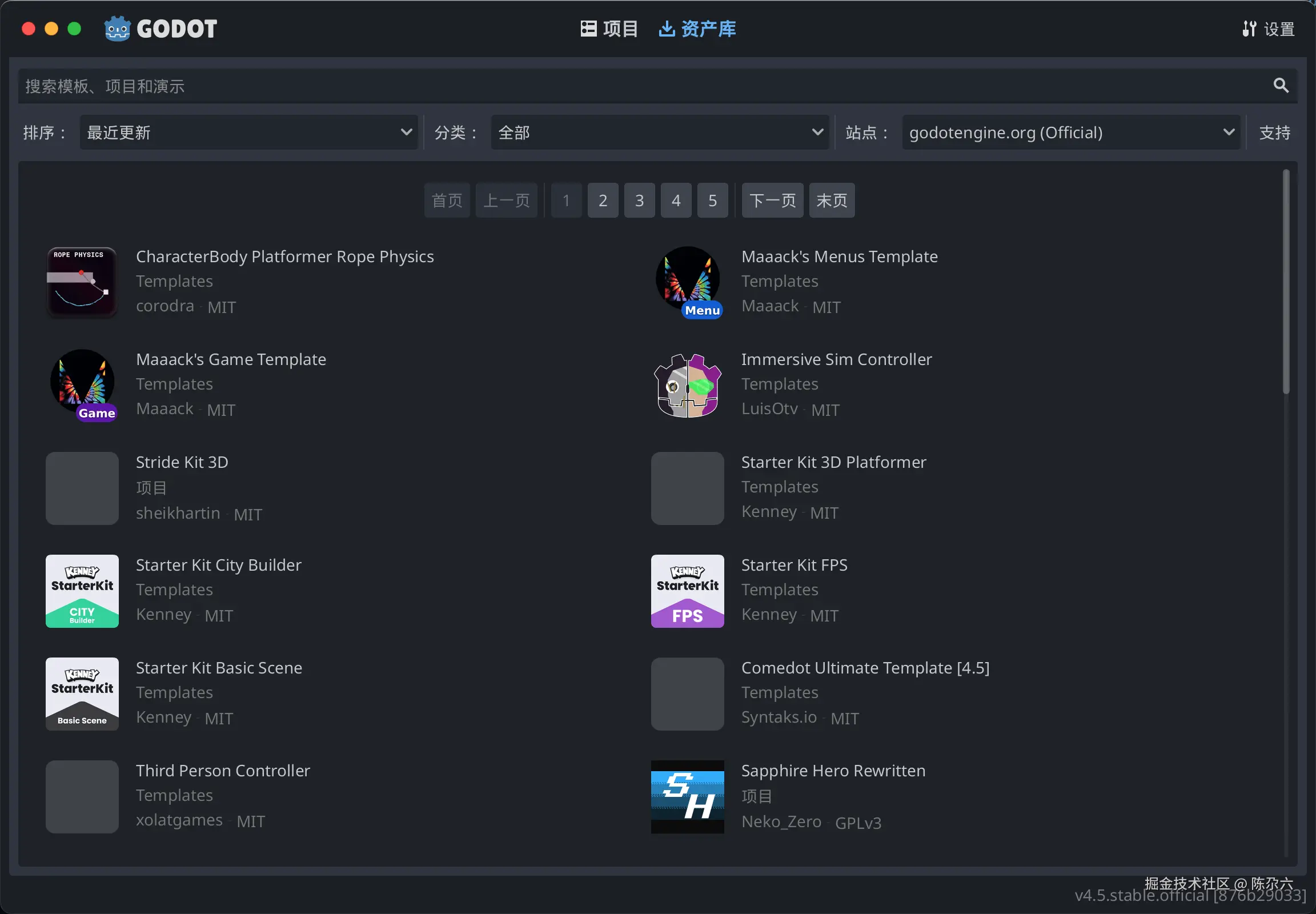
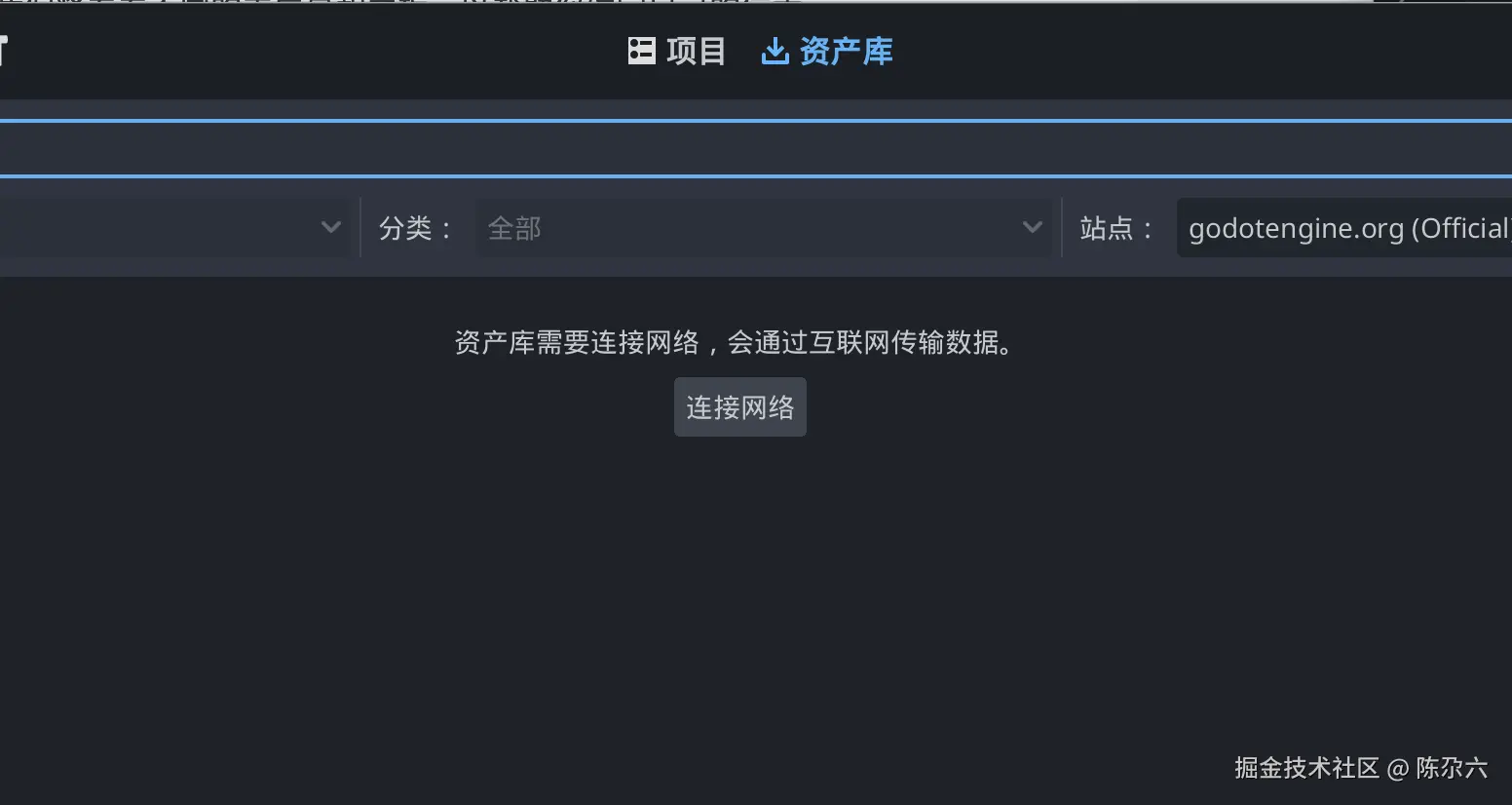
小提示:首次进入资产库会需要手动点击"连接网络"。Godot 默认保持离线,避免启动时自动联网。
如果界面不是中文,可通过右上角"设置" → 在语言列表中选择 zh_CN。 
创建新项目
回到 项目 选项卡,点击 新建项目。在弹出的窗口中:
- 填写项目名称(示例:
hello-world) - 下面的项目路径会自动拼接名称,你也可以手动浏览修改
- 确认存放路径"不要放在带有中文或空格的奇怪深层路径里"
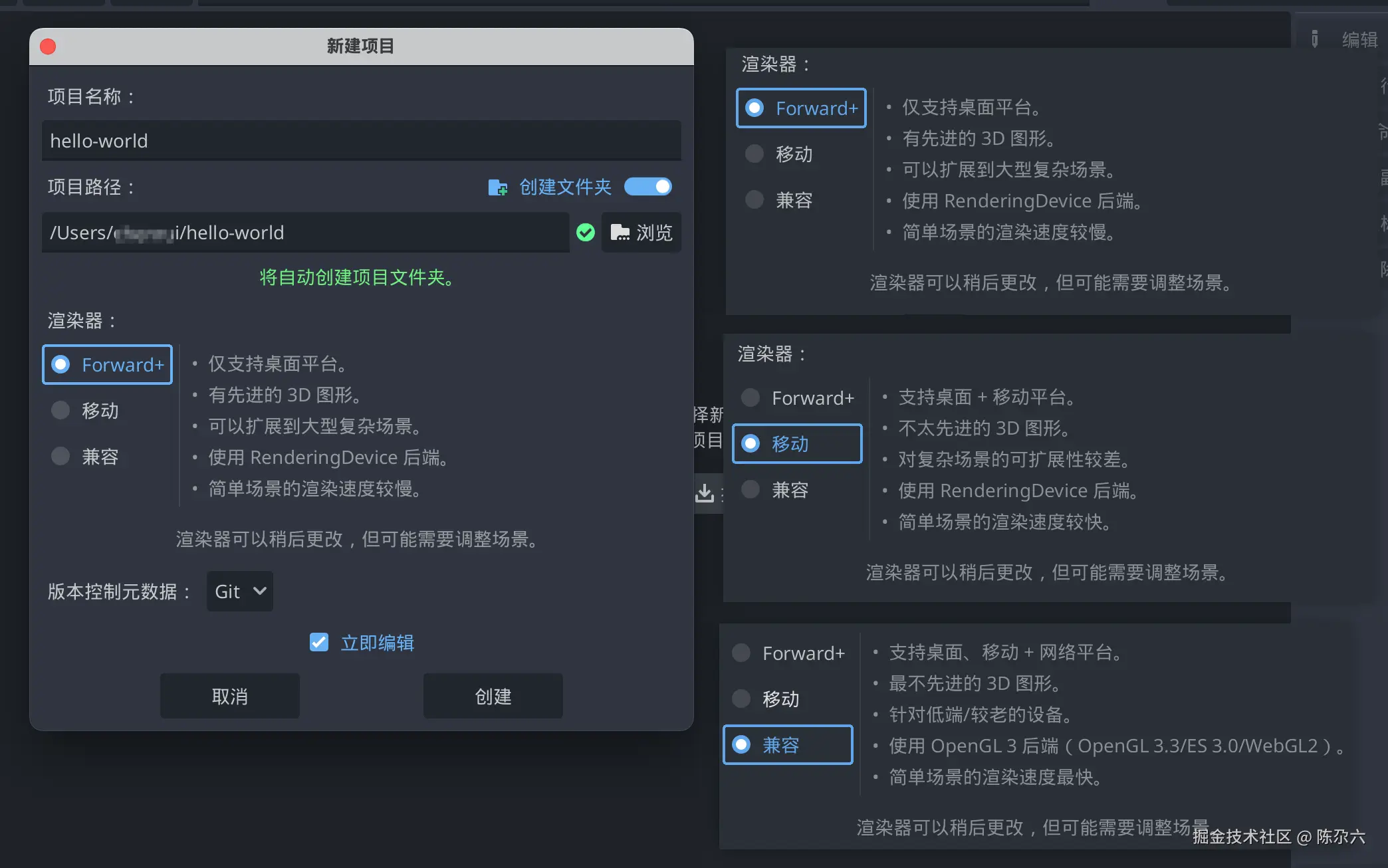
接下来需要选择渲染器。Godot 4.x 提供三种:
- Forward+(默认):功能最全,适合桌面平台与多数开发场景
- Mobile:面向移动端中低性能设备,部分高级特效被裁剪
- Compatibility:兼容非常老旧或驱动问题设备,性能与画面都受限,不推荐日常使用
目前保持默认即可。后期如果你发现部署到移动设备帧率不理想,再考虑切换 Mobile 并针对性调优。
确认无误后点击 创建,Godot 会初始化项目结构并自动进入编辑器。
编辑器主界面速览
第一次进入项目会看到 Godot 的主编辑器。界面元素很多,不用急着全记住,先知道"哪块大概负责什么"即可。
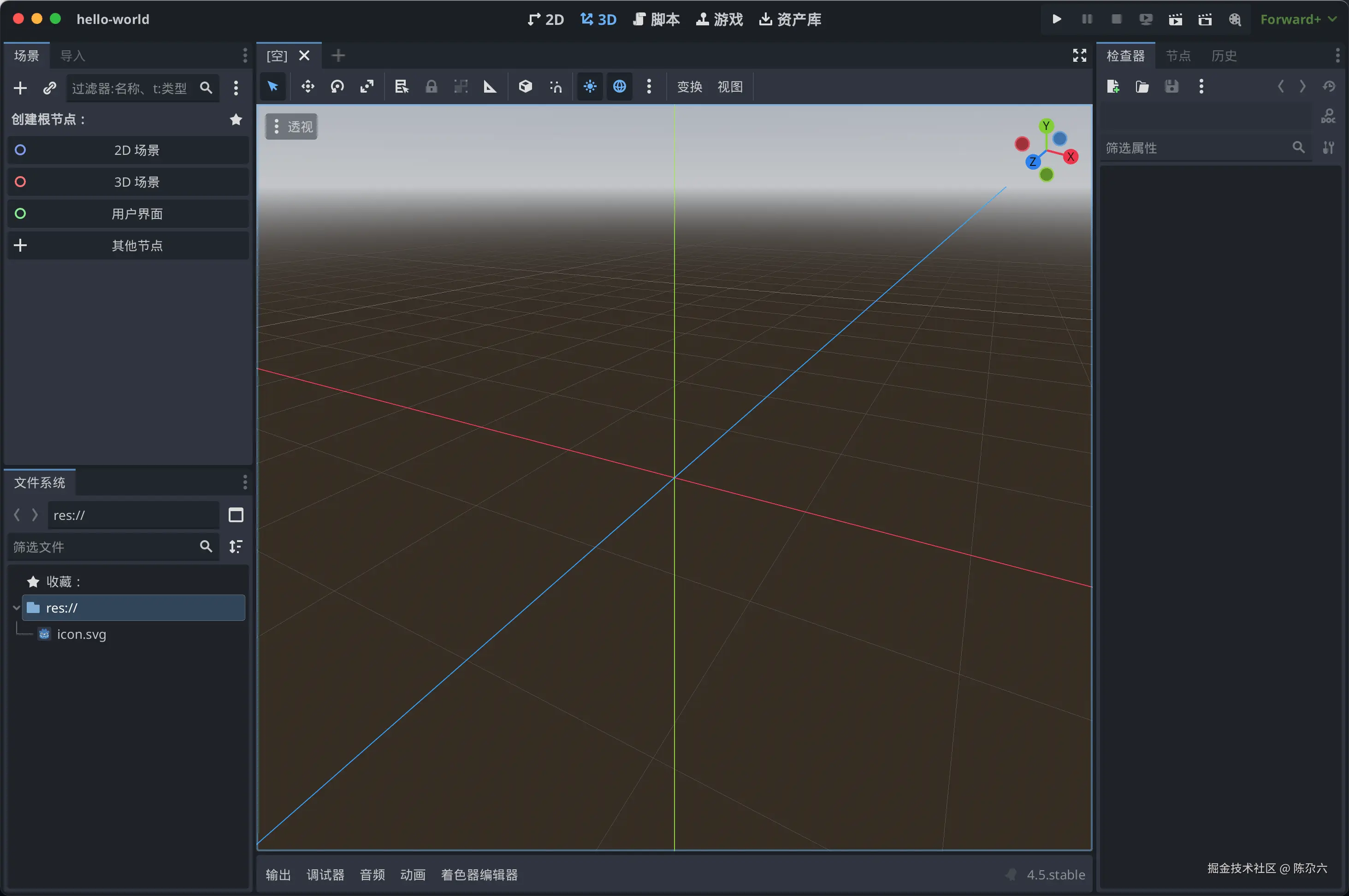
界面顶部分为两块:
- 中部:工作区切换按钮(2D / 3D / 脚本 / 游戏 / 资产库)
- 右上:运行、调试、停止、电影模式(暂不涉及)
当前处于 2D 工作区,所以中央编辑区域展示的是 2D 视图。 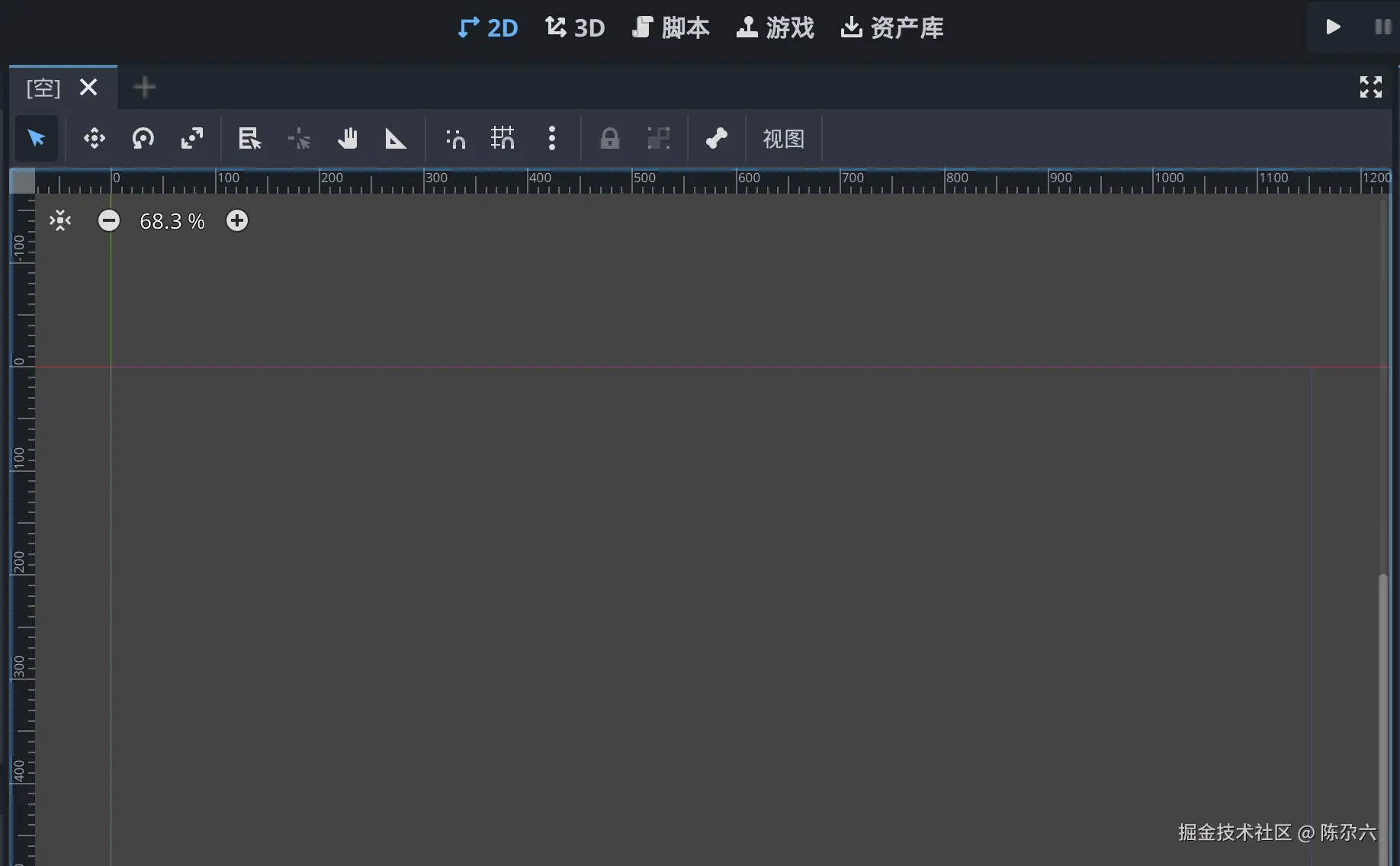
右上角的运行相关按钮(运行 / 调试 / 停止)会是后续最常用的工具入口。 
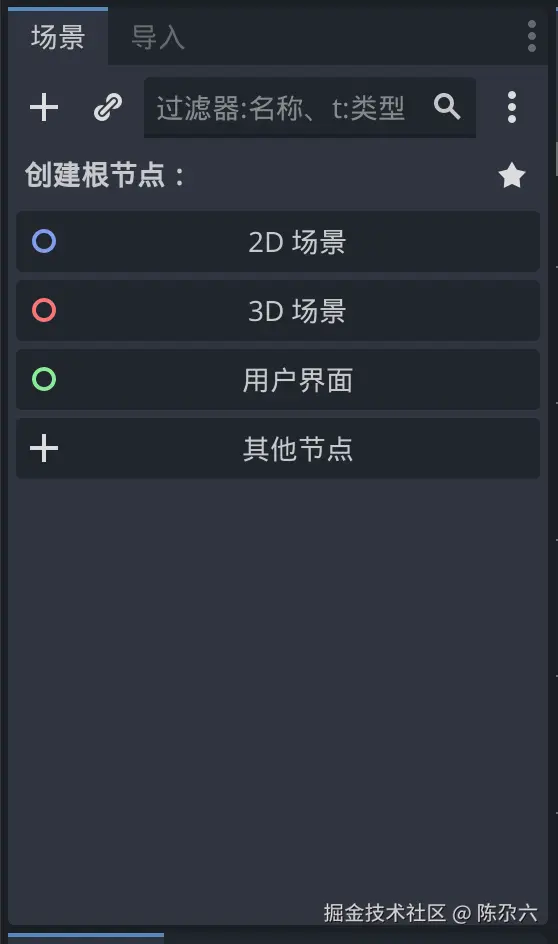
左上:场景树(Scene Tree)/ 场景管理器。Godot 一切内容都是节点(Node)构成:
- 场景(Scene)= 可复用的节点树
- 一个场景有一个根节点
- 节点可以是:精灵、摄像机、碰撞体、声音、UI 控件、脚本挂载点......
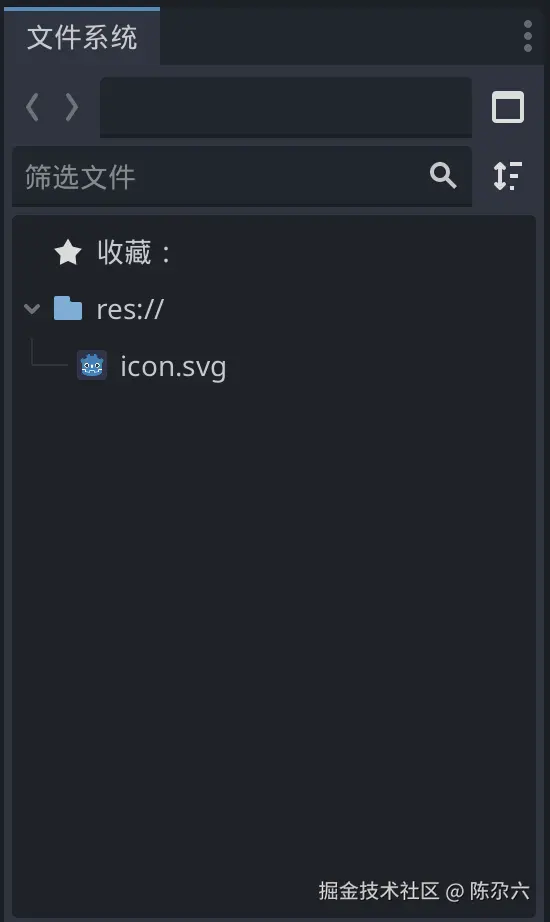
左下:文件系统(FileSystem)/ 资源浏览器。类似"项目资源面板",你能在这里看到项目目录下的所有文件。
右侧:Inspector(检查器)+ Node(信号/组等)。用于查看 / 修改当前选中节点属性,是你"调数值、挂资源、连信号"的主要工作区。 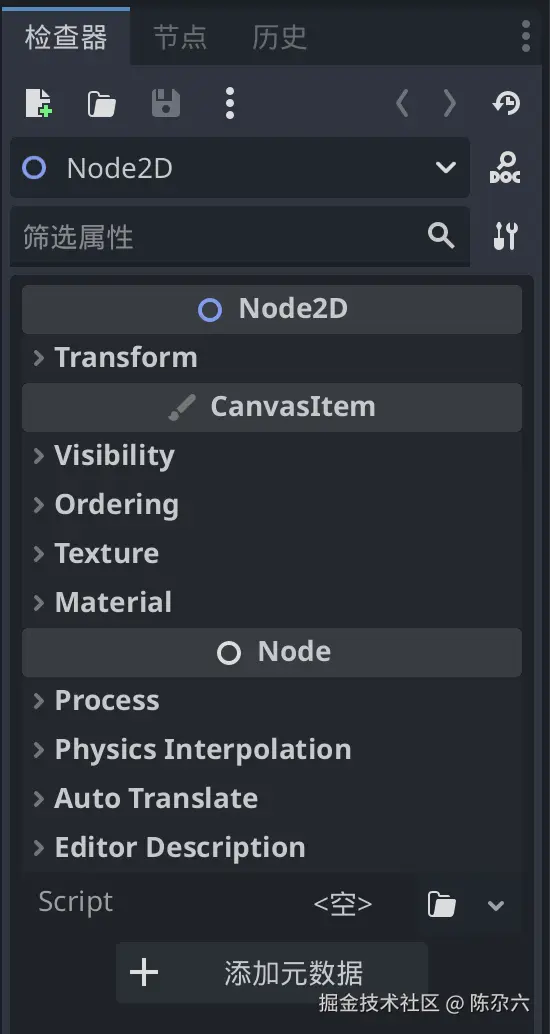
延伸阅读:官方文档写得非常细,可在需要时查阅(不用一次性死记)------ 编辑器界面概览
Hello World:创建第一个 2D 场景
界面熟悉个大概后,我们动手做最小可运行内容:显示一张图片。
在场景管理器中点击 + 或使用"场景"按钮,选择 2D 场景。这会创建一个以 Node2D 作为根节点的空场景。 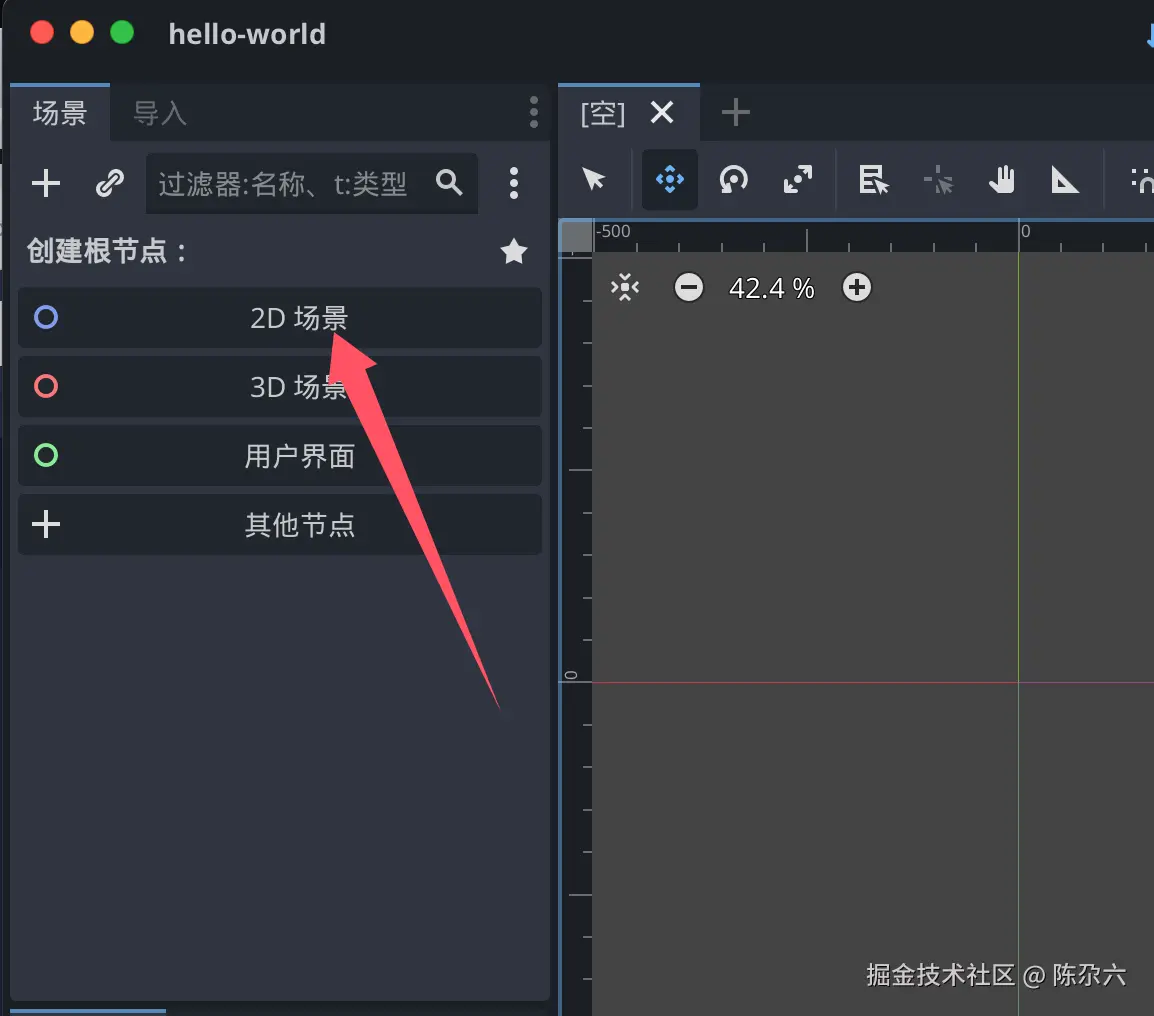
此时场景树里出现了 Node2D,它就是根节点。以后可以把它重命名为 Main、Root 或其它有意义的名称(现在我们不用改他)。 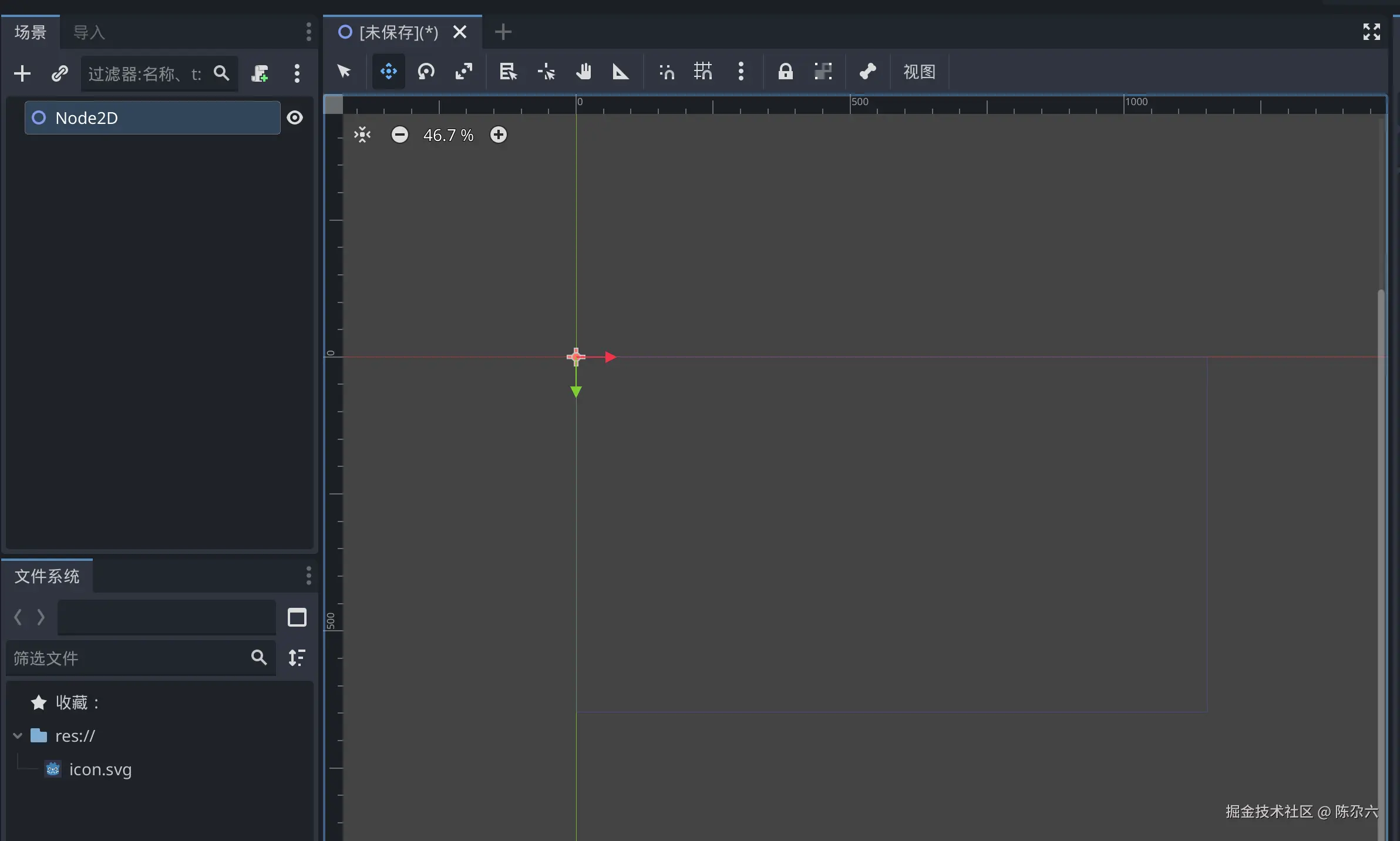
右键 Node2D → 添加子节点(或快捷键 Ctrl+A / Cmd+A)→ 搜索并选择 Sprite2D → 创建。 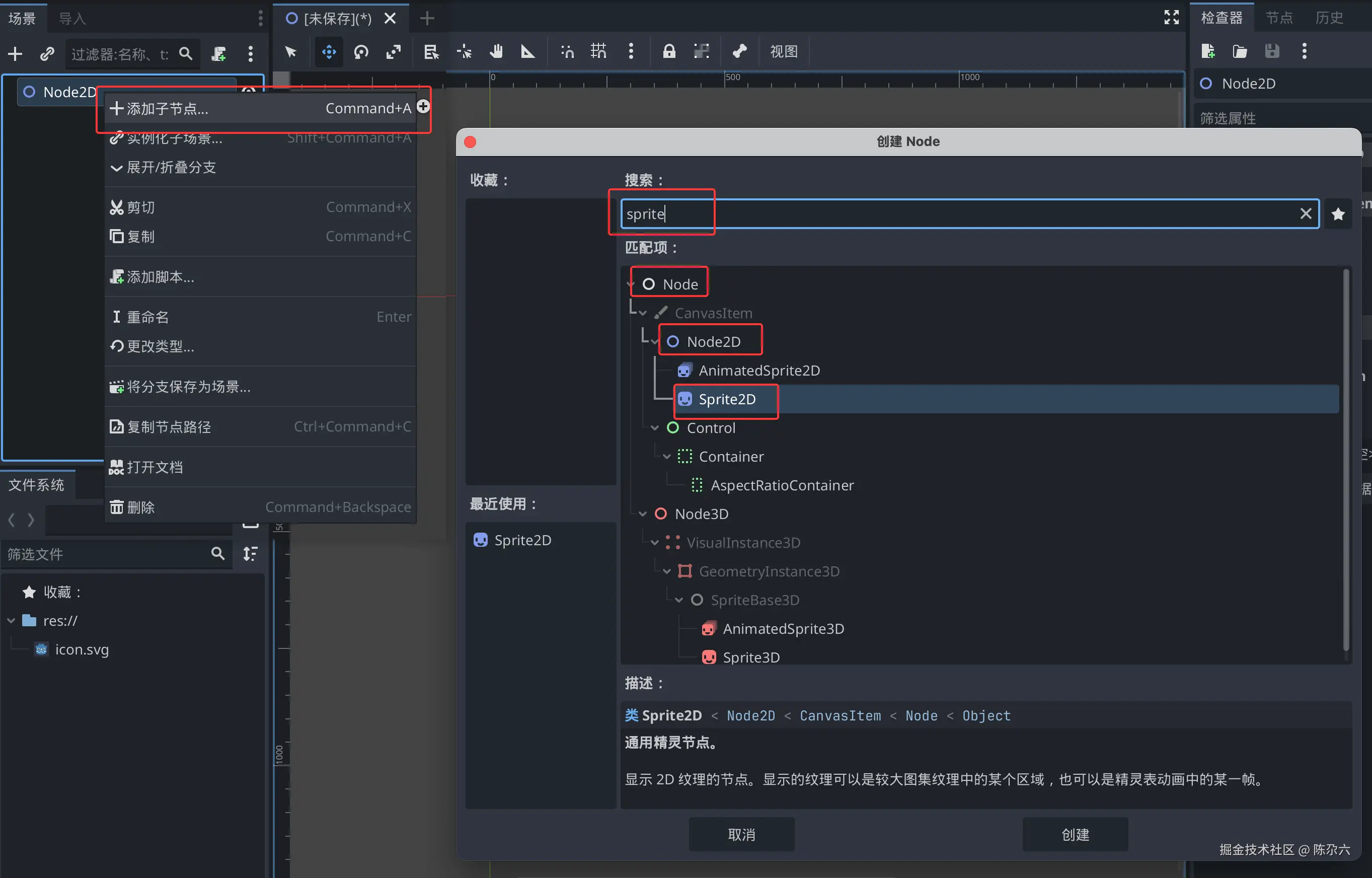
创建成功后,你会在场景树中看到:
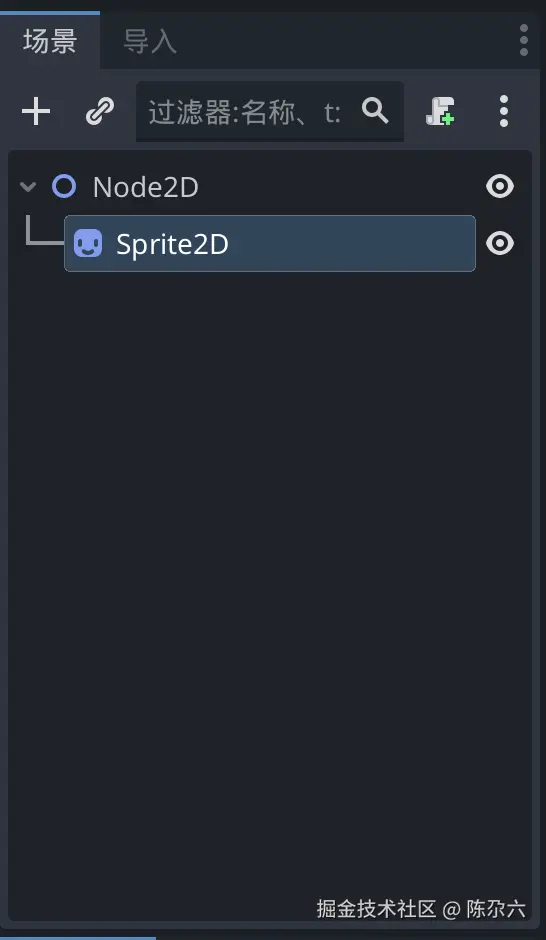
选中 Sprite2D,在右侧 Inspector 中找到 Texture 属性。这里还空着,需要指定要显示的图片。 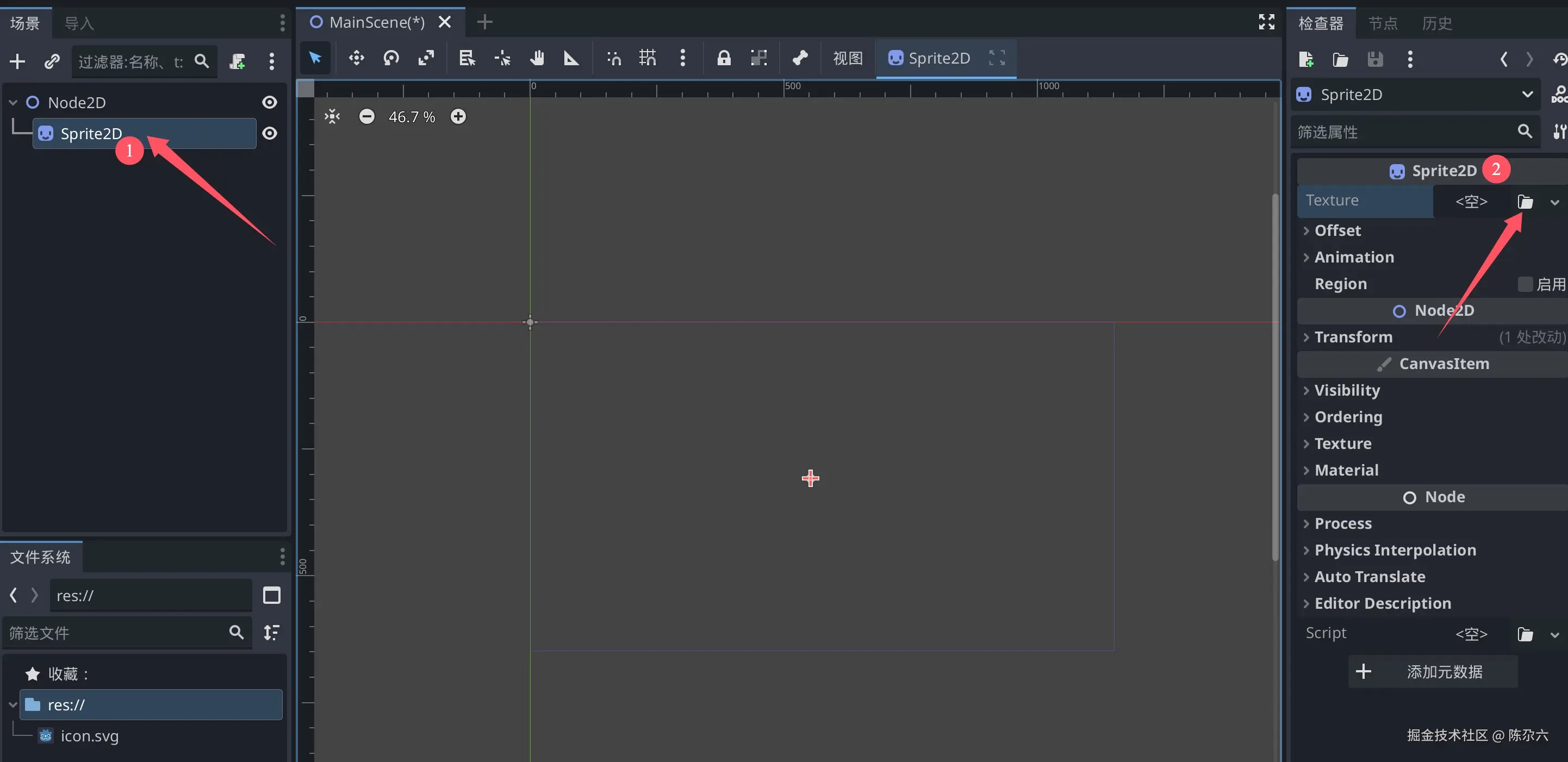
选择内置的 Godot Logo(如果你事先已导入自己的 PNG 也可以用自己的)。 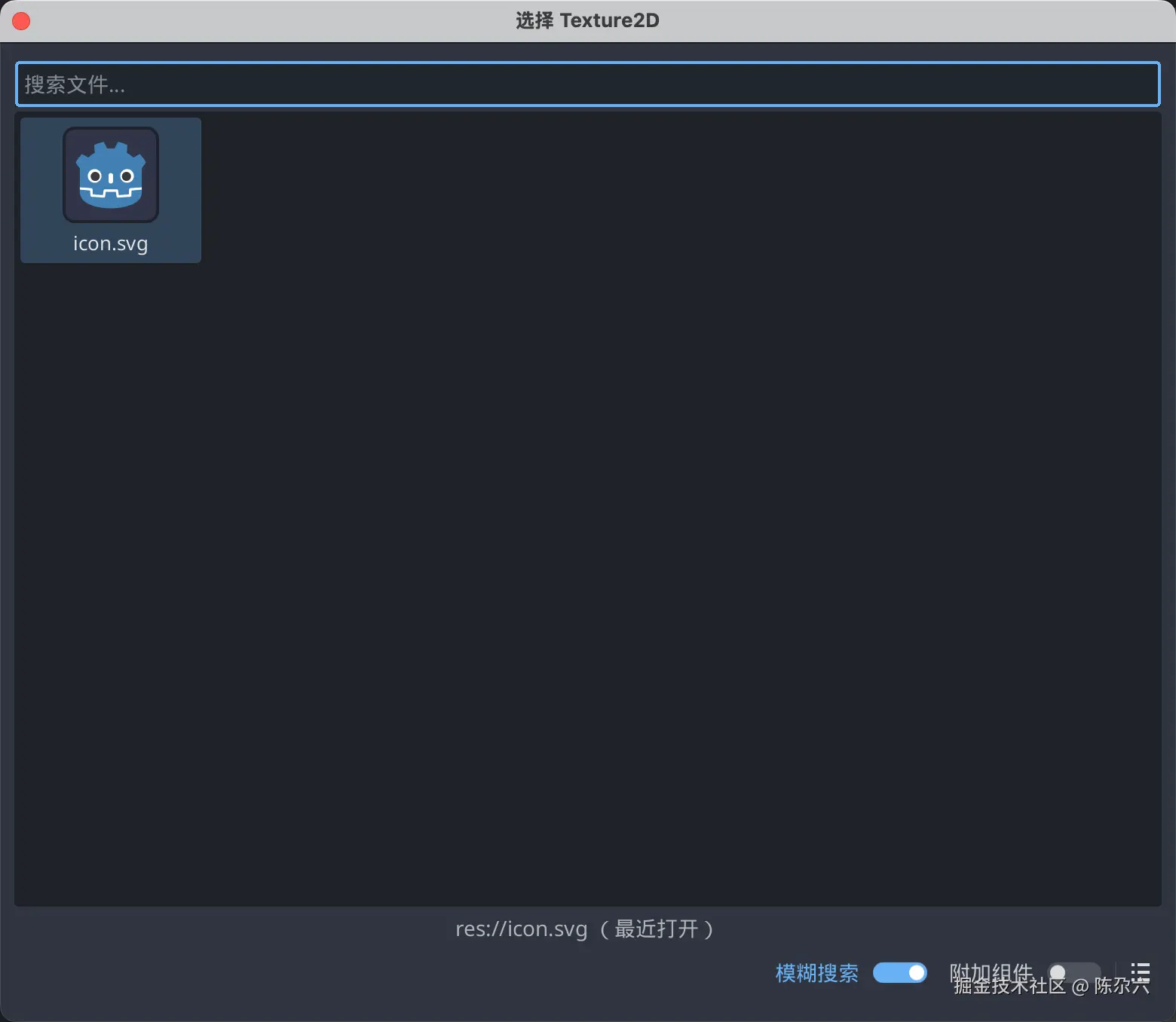
选择完纹理后,2D 视图里会立即显示出 Logo。按 W(或点击工具栏中的移动工具)即可拖动它,将其摆到中心区域。蓝色虚线框大致代表默认世界/摄像区域。 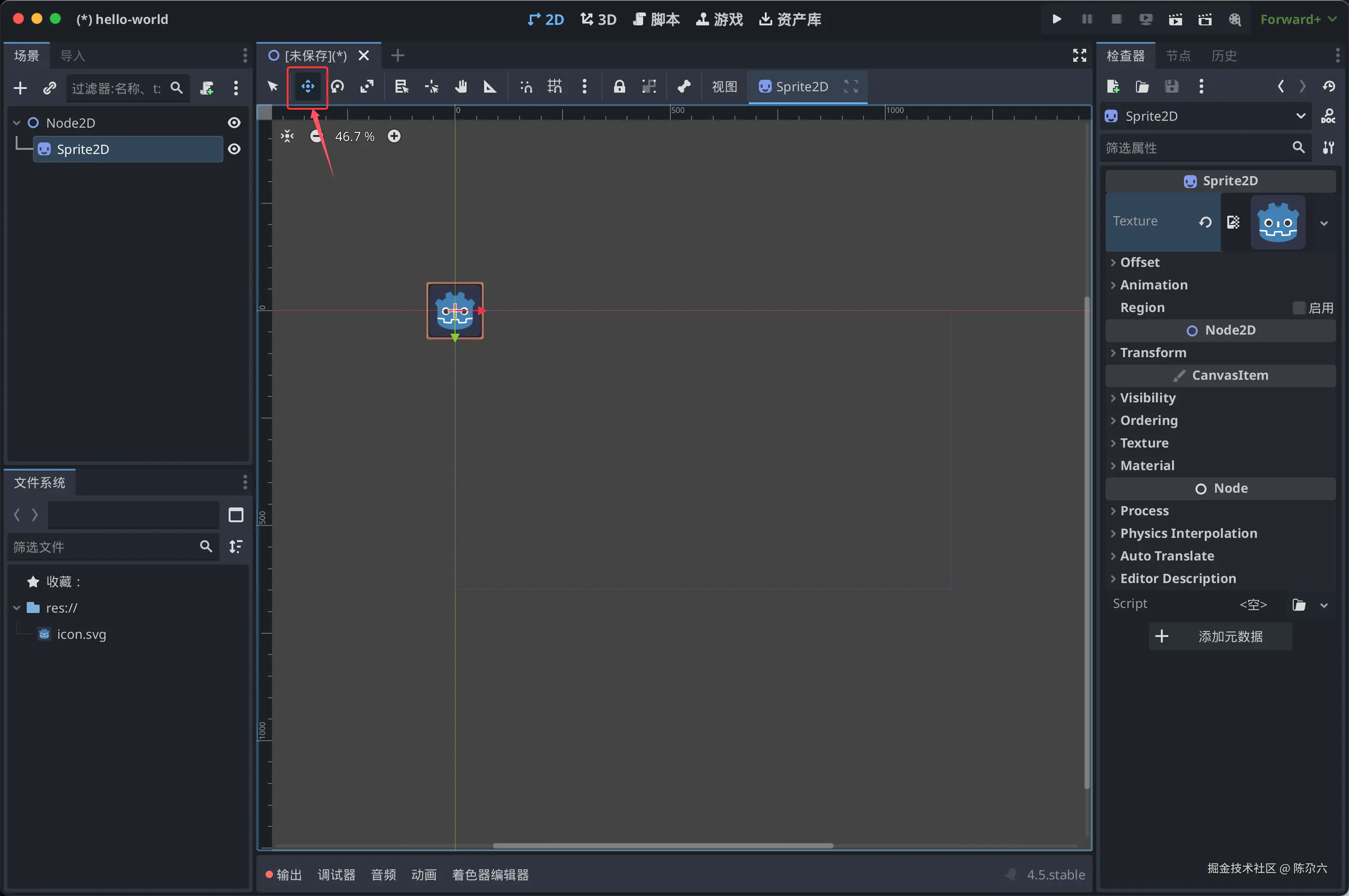
接下来保存当前场景:顶部菜单 场景 → 保存场景(快捷键 Ctrl+S / macOS Cmd+S)。 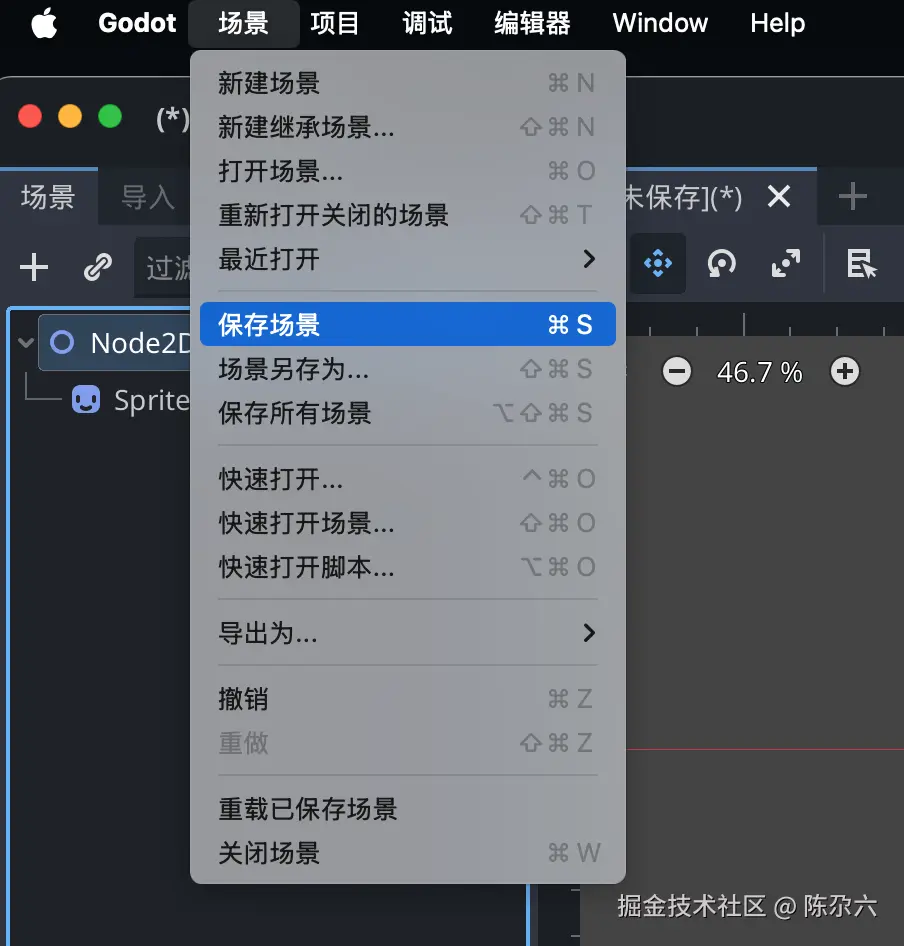 首次保存需要命名,我们给场景命名MainScene.tscn`。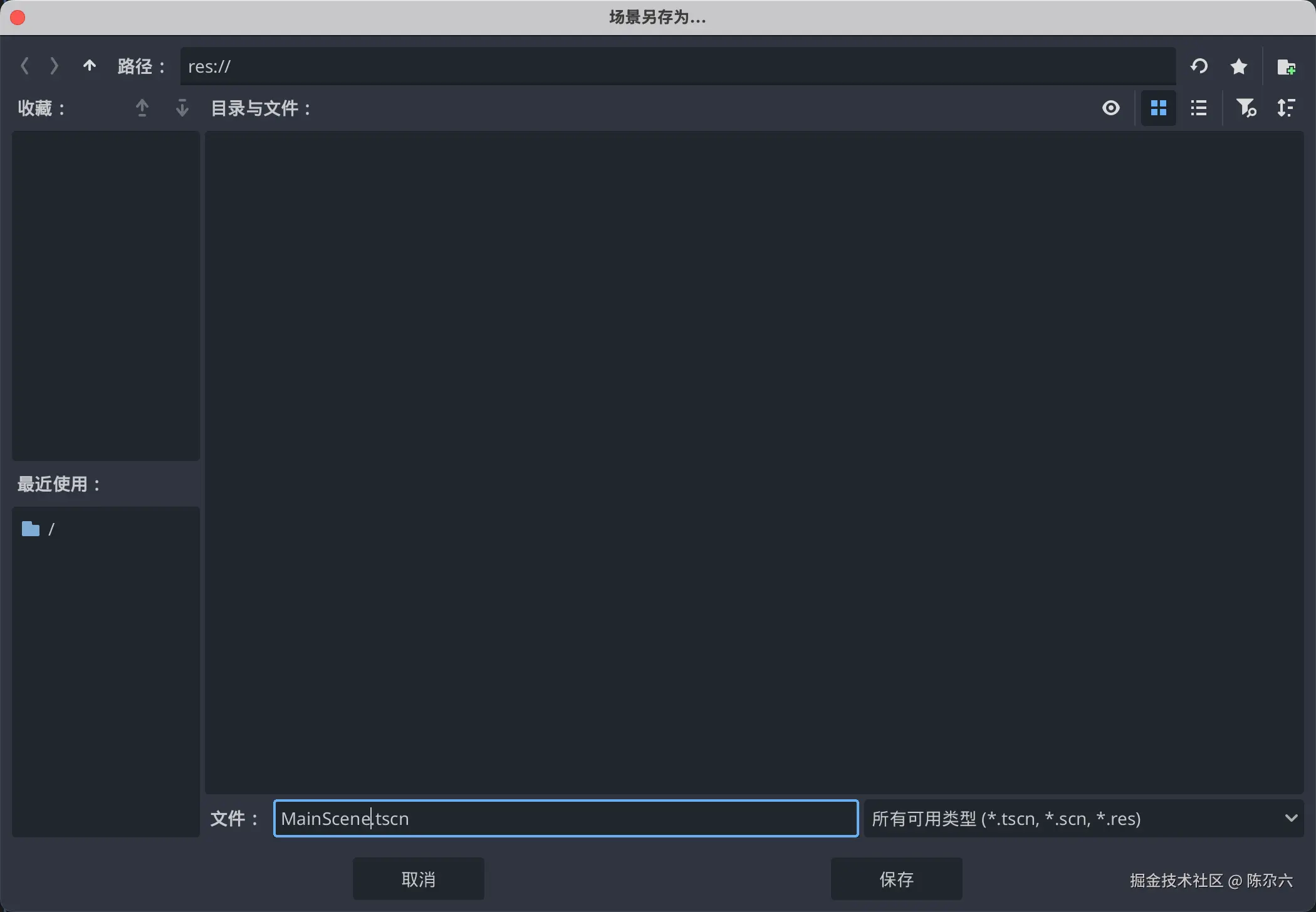
点击右上角"运行"图标。首次运行会提示"未设置主场景",选择刚刚保存的 MainScene 作为主场景。 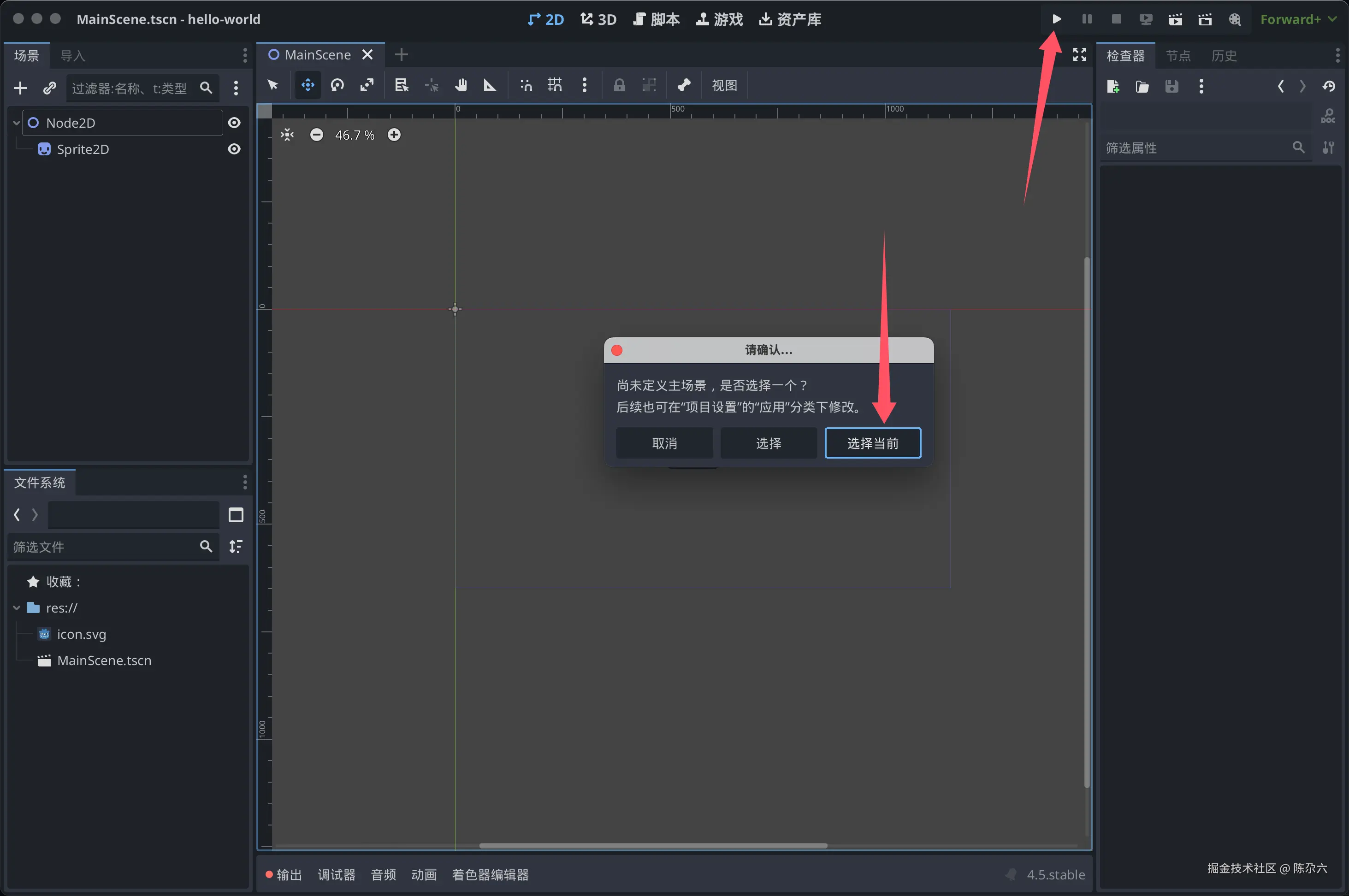 之后会弹出一个运行窗口(Game View),里面显示我们刚刚设置的 Logo ------ 当当当当,我们的第一个 Godot 场景跑起来了。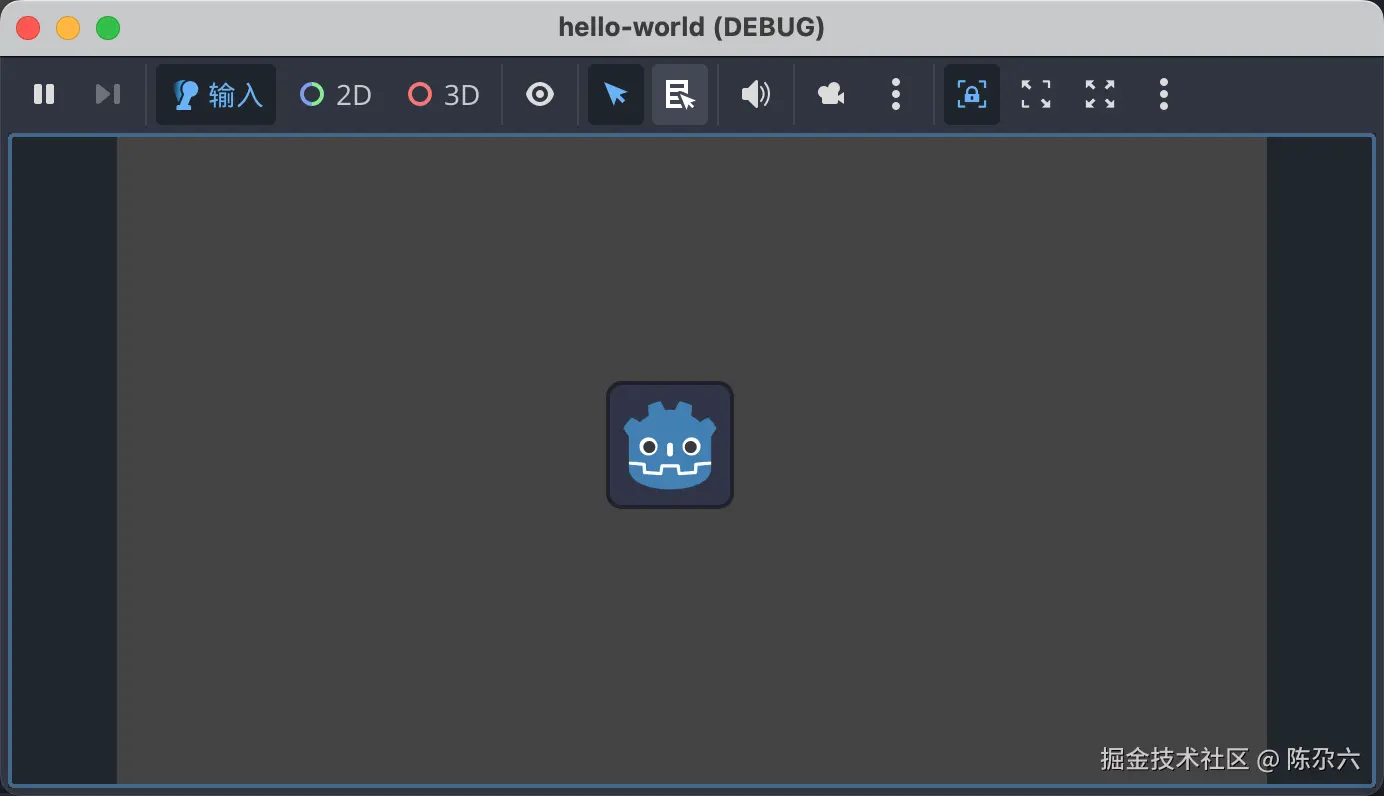
需要更换主场景:
项目→项目设置→运行→ 修改主场景。
小结与下一步
本章你已经完成:
- 引擎下载 / 安装(跨平台免安装理念)
- 认识项目管理器与资产库
- 新建项目并理解渲染器的差异
- 初步了解编辑器核心区域职能
- 创建并保存第一个 2D 场景(Node2D + Sprite2D)
- 运行并设置主场景
至此我们已经完成了第一个 Godot 项目。 下一章我们将继续扩展:让Godot Logo可以响应键盘输入移动,迈出"从静态到交互"的第一步。