在使用 Godot 引擎进行 Android 开发时,开发者常会遇到一个令人头疼的问题:导出的 APK 安装包在手机上无法安装,提示"安装失败,APK 无效",但没有更多有用的错误信息提示。这种"无头绪"的情况容易打断开发流程。本文将从实践角度出发,剖析这一问题可能的原因,并提供一套完整的调试思路和解决策略。
一、问题现象描述
开发者在 Godot 中完成游戏项目的 Android 打包后,通过 Export Project 功能导出 APK 文件。将 APK 文件拷贝到手机或通过无线安装助手安装时,提示:
安装失败,安装包的 APK 文件无效。
这类提示极其模糊,并不会指出具体是哪个环节出了问题,令人难以着手排查。
二、第一步:使用 ADB 获取详细安装错误信息
启用开发者模式与 USB 调试
-
打开手机的「设置」>「关于手机」;
-
连续点击「版本号」激活开发者选项;
-
在「开发者选项」中启用「USB调试」;
-
将手机连接到电脑,允许 USB 调试权限。
使用 ADB 命令进行安装
在电脑终端执行以下命令安装 APK:
adb install mygame.apk覆盖安装:
adb install -r mygame.apk这时,ADB 会返回更详细的错误信息,常见如:
-
INSTALL_PARSE_FAILED_NO_CERTIFICATES -
INSTALL_FAILED_INVALID_APK -
INSTALL_FAILED_VERSION_DOWNGRADE
这些错误提示将为我们后续的定位提供关键线索。
三、第二步:检查 Godot 打包输出日志
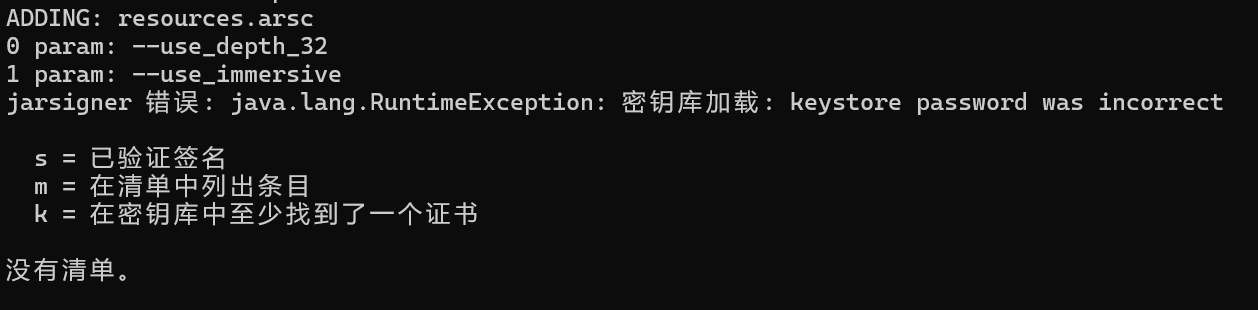
Godot 在导出 APK 时,会在下方的 Console(控制台)输出一系列打包信息。如果你没有关闭它,可以在导出过程中观察是否有如下提示:
-
No keystore provided -
Signing failed -
APK not aligned -
Build failed with error code
这些信息可能会在关键点暴露出实际的打包问题,尤其是签名错误是极其常见的原因。
四、最常见的原因:签名证书问题
为什么证书重要?
Android 要求所有 APK 文件必须通过有效证书签名,哪怕只是测试版本。Godot 提供默认调试证书,但在某些系统或配置中,该证书可能无效或未被正确引用。
解决方法一:使用自己的签名证书
在 Godot 中,进入:
Project > Install Android Build Template
完成后,在项目目录下的 android 文件夹中会出现可配置项。
然后打开:
Project > Export > Android
确保如下字段被正确配置:
-
Debug Keystore :选择你自己的debug.
keystore文件 -
Debug User / Password :输入别名(Alias)和密码,默认如下:

生成自定义 keystore(如没有的话):
keytool -genkey -v -keystore mygame.keystore -alias mygamekey -keyalg RSA -keysize 2048 -validity 10000然后在 Godot 中引入这个文件并填写信息。
五、其他可能的安装失败原因
1. 安装包未对齐
有时即便签名正确,APK 仍然被系统认定为无效,这是因为 APK 文件未执行对齐操作。
解决方案:使用 zipalign 工具手动对齐 APK。
zipalign -v 4 mygame-unaligned.apk mygame.apk2. 已安装旧版本的冲突
当新 APK 的版本号低于当前手机上的已安装版本时,ADB 会提示 INSTALL_FAILED_VERSION_DOWNGRADE。
解决方案:
-
卸载旧版本:
adb uninstall com.yourcompany.mygame -
或在导出设置中修改版本号(Version Code 递增)
六、推荐调试流程总结
为方便读者快速上手调试,这里提供一份系统化的排查清单:
| 步骤 | 检查项 | 工具 | 备注 |
|---|---|---|---|
| 1 | 手机已开启开发者模式 | 系统设置 | 确保 USB 调试已启用 |
| 2 | ADB 是否连接正常 | adb devices |
返回设备 ID 即表示连接成功 |
| 3 | 使用 ADB 安装 APK | adb install |
获取详细错误提示 |
| 4 | 检查打包 Console 输出 | Godot Console | 注意签名、对齐等提示 |
| 5 | 检查签名配置 | Godot Export 设置 | 使用自定义 keystore 更可靠 |
| 6 | 尝试 zipalign 对齐 APK | zipalign 工具 | 尤其用于发布版 APK |
| 7 | 卸载旧版本避免版本冲突 | adb uninstall |
Android 不允许降级安装 |
七、结语与建议
Godot 导出 APK 安装失败虽然表面上没有明显报错,但实则可以通过 ADB 和 Godot 控制台输出快速定位问题。大多数情况都与签名证书有关,特别是默认调试证书的缺失或无效。
为了提高开发效率和避免频繁踩坑,建议开发者:
-
尽早配置自己的 keystore;
-
熟悉 ADB 常用命令;
-
善用 Godot Console 输出信息;
-
每次导出 APK 后先用
adb install测试再发布。
希望这篇文章能帮助你顺利解决 Godot APK 安装失败的问题。如果你有更多经验或更好的调试技巧,欢迎留言交流!