本文章作为"Dify邮件无法收到,选择使用MailHot接受验证码",帮助大家排除一些没有必要的过程。
流程大致是:Docker环境有问题->.env文件有问题(参数为空)->日志说web和api相关服务器->浏览器JavaScript有问题->打开控制块和network看问题->浏览器插件污染有问题
- 文档编号: DIFY-LOCAL-KB-001 版本:
- 1.2 主题: 解决在本地 Docker 环境中,Dify 无法发送验证邮件导致注册和密码重置失败的问题。
- 适用环境: Dify (自托管/Docker Compose), Docker Desktop (Windows/macOS)
1. 故障描述 (Symptom)
在本地通过 Docker Compose 部署 Dify 后,出现以下一个或多个症状:
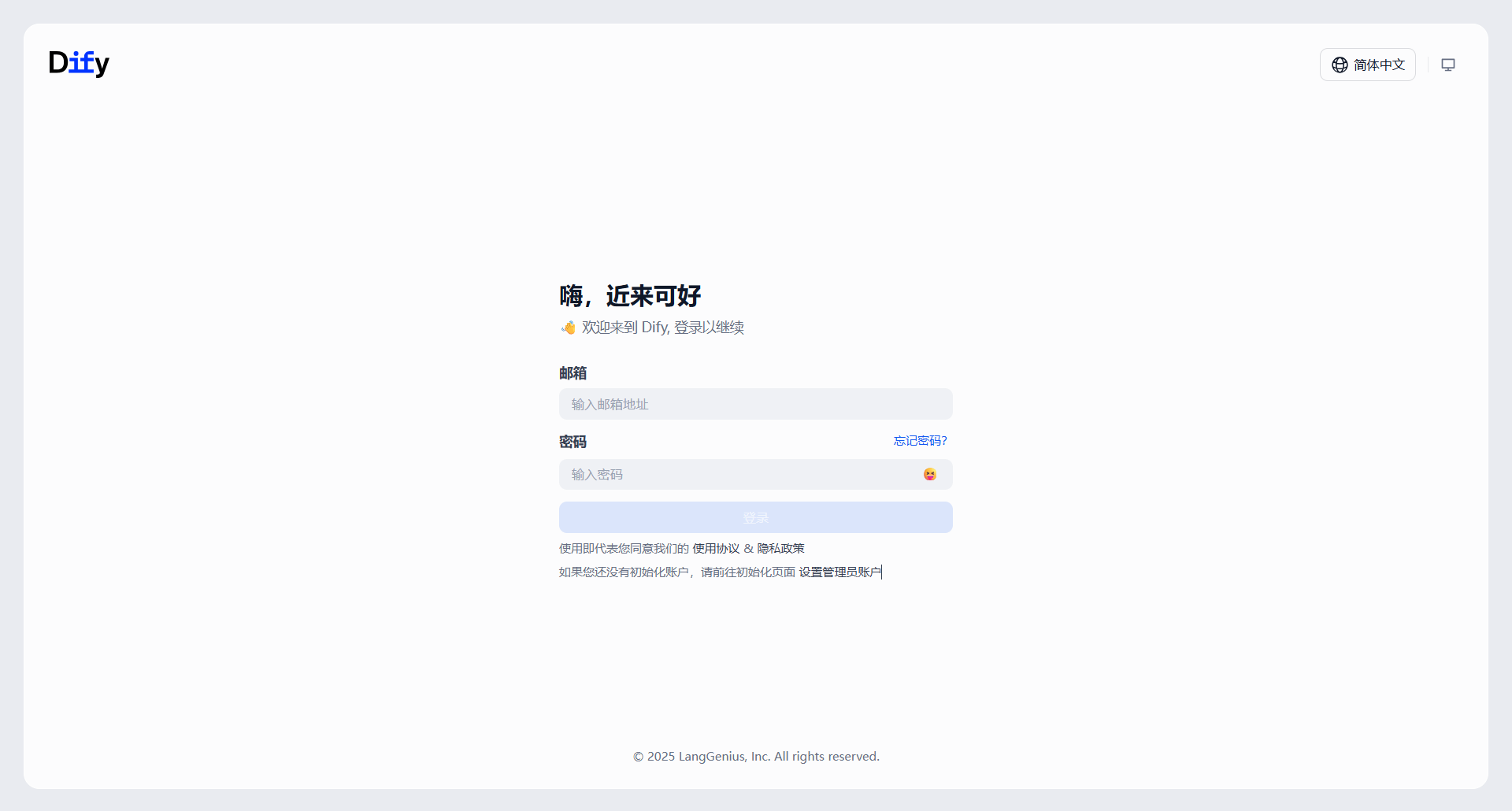
- 在用户注册或"忘记密码"流程中,无法收到电子邮件验证码。
- 前端页面卡在需要邮件验证的步骤,无法继续。
- 后端服务日志中可能没有直接相关的错误信息(尤其是在
api服务日志中)。
2. 根本原因 (Root Cause)
Dify 的邮件发送功能依赖于一个正确配置的 SMTP 服务。在默认的本地 Docker Compose 配置 (.env.example) 中,SMTP 服务并未配置,导致负责发送邮件的 worker 服务在执行异步邮件发送任务时失败。
3. 诊断与分析流程 (Diagnosis & Analysis)
排查应严格遵循"从前到后"的顺序:首先彻底排除客户端(浏览器)问题,然后才能准确诊断后端服务。
3.1. 客户端诊断:排除浏览器环境干扰
这是整个排错流程的首要步骤。
-
步骤 3.1.1: 识别浏览器插件冲突 (插件问题)
- 动作: 在常规模式的浏览器 (如 Chrome) 中打开开发者工具 (F12),切换到
Console(控制台) 标签页。 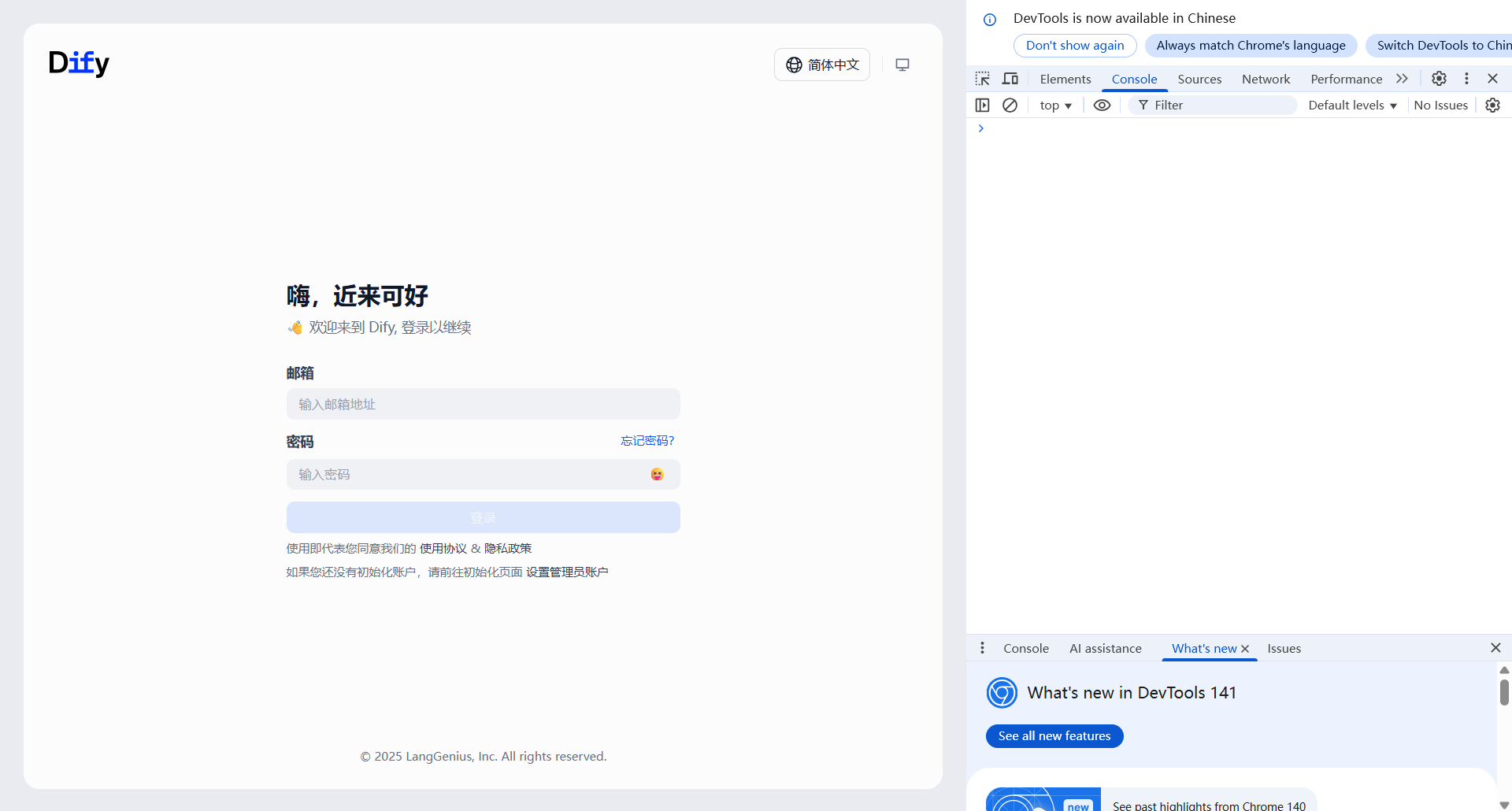
- 发现: 页面加载或操作时,控制台输出
Extension context invalidated或其他非 Dify 应用本身的红色错误。 
- 诊断: 问题明确。 这些错误由浏览器安装的扩展插件(如广告拦截、翻译、密码管理等)引起,它们注入的脚本与 Dify 前端应用发生冲突,是导致功能异常的重大嫌疑。这就是所谓的"浏览器不干净"问题。
- 动作: 在常规模式的浏览器 (如 Chrome) 中打开开发者工具 (F12),切换到
-
步骤 3.1.2: 建立干净的测试环境 (Ctrl+Shift+N)
- 动作: 为了绕过所有插件的干扰,必须使用一个纯净的浏览器环境。
- 标准措施: 按下快捷键
Ctrl+Shift+N(在 Chrome/Edge 中) 或Ctrl+Shift+P(在 Firefox 中) 打开隐私/无痕浏览模式。 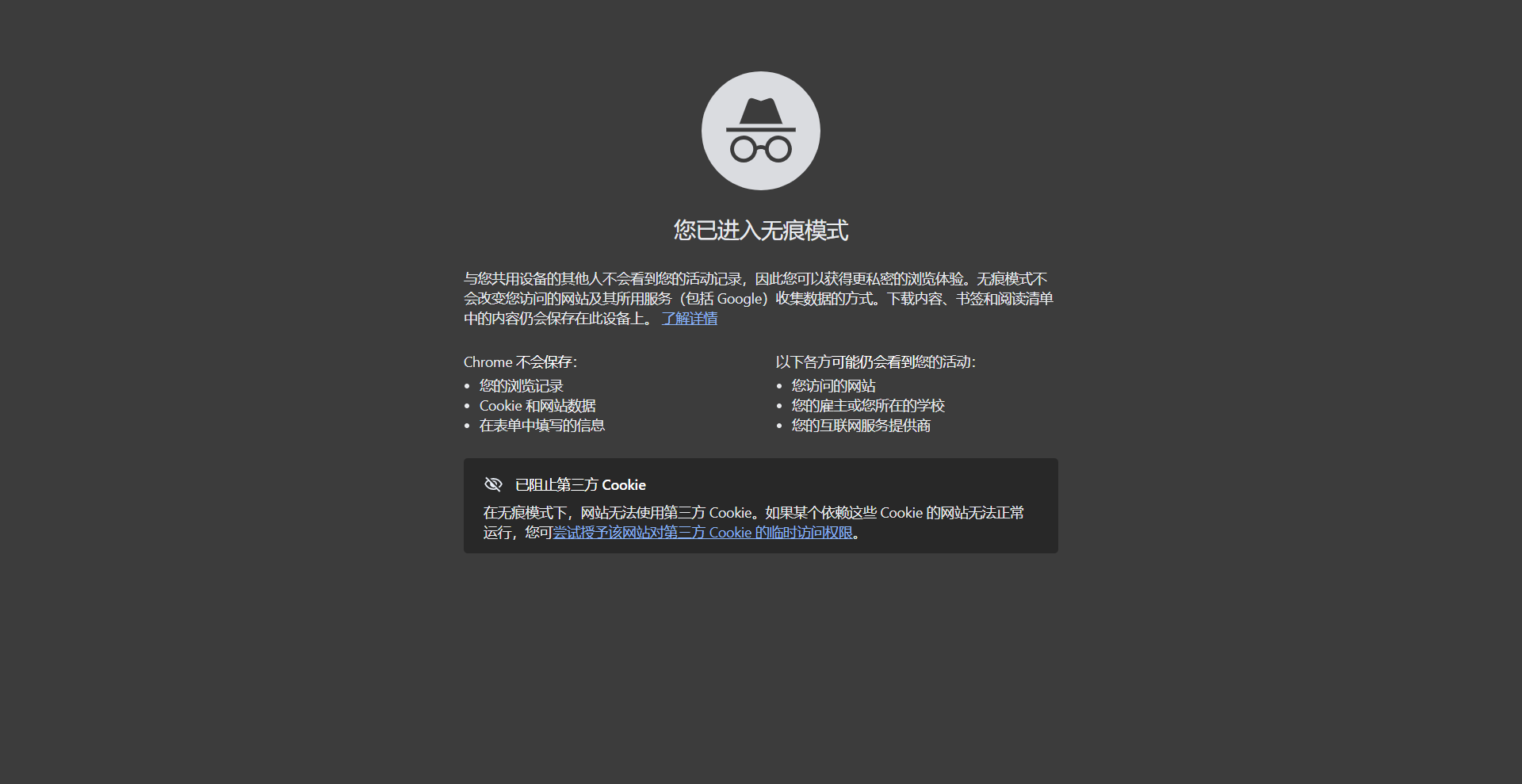
- 验证: 在新的无痕窗口中重新访问 Dify 并打开开发者工具,确认
Console中不再出现插件相关的错误。 - 结论: 至此,已成功排除了所有客户端脚本干扰。所有后续的诊断步骤都必须在这个干净的环境中进行。
-
步骤 3.1.3: 分析网络请求
-
动作: 在无痕模式的
Network(网络) 标签页下,执行发送邮件的操作,并观察对应的 API 请求。 -
发现 1:请求返回
429 Too Many Requests状态码。- 诊断: 触发了服务端的速率限制 (Rate Limiting) 保护机制。
- 措施: 停止操作,等待 15-30 分钟。
-
发现 2:请求成功返回
200 OK状态码。- 诊断: 此状态码表明前端到
api服务的 HTTP 请求已成功完成。问题不在于 网络连接或 API 接收阶段,而在于api服务接收请求后触发的后端异步任务。
- 诊断: 此状态码表明前端到
-
3.2. 服务端诊断 (Server-Side Diagnostics)
基于客户端诊断的结论,焦点转移至处理异步任务的 worker 服务。
-
步骤 3.2.1: 部署本地邮件捕获服务 (MailHog)
-
目的: 在本地模拟一个 SMTP 服务器以捕获所有出站邮件,便于调试。
-
命令:
bashdocker run -d --name mailhog -p 1025:1025 -p 8025:8025 mailhog/mailhog -
验证: 浏览器访问
http://localhost:8025,应能看到 MailHog UI。
-
-
步骤 3.2.2: 实时监控
worker服务日志-
动作 :在
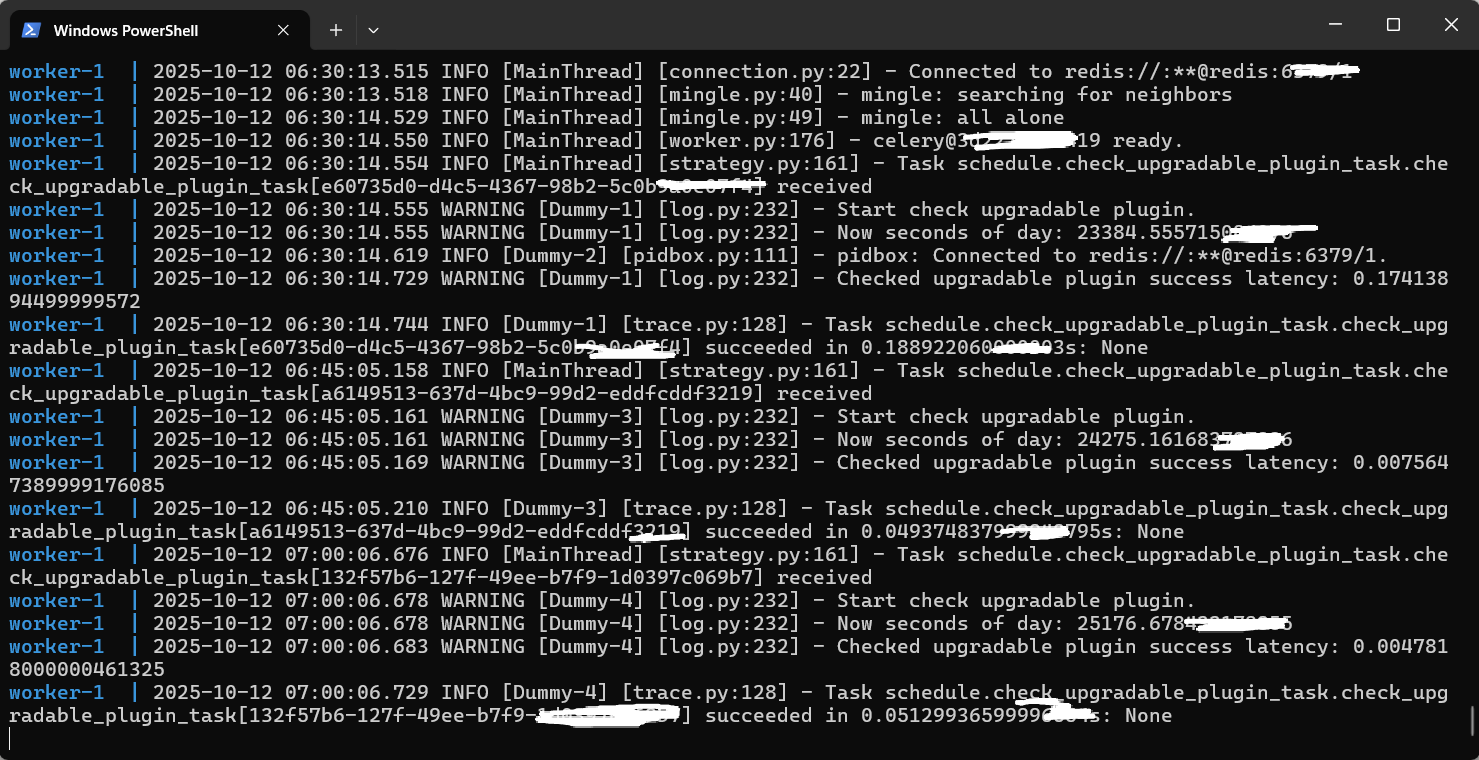
dify/docker目录下,执行以下命令实时追踪日志:bashdocker compose logs -f worker -
发现: 在前端触发邮件发送后,
worker日志中出现致命错误:ValueError: mail from is not set。 -
-
诊断: 问题根源已定位。
worker服务因缺少"发件人地址" (MAIL_DEFAULT_SEND_FROM) 配置而无法构建邮件。这证实了.env文件中的 SMTP 配置存在问题。
-
4. 解决方案 (Resolution)
4.1. 修改环境变量 (.env)
-
在
dify/docker目录下,打开.env文件。 -
步骤 4.1.1: 验证并设置基础 URL
-
目的: 确保 Dify 生成的所有内部和外部链接在本地环境中都正确无误。
-
动作 :检查并确保以下环境变量均已设置为
http://localhostenvCONSOLE_API_URL=http://localhost CONSOLE_WEB_URL=http://localhost SERVICE_API_URL=http://localhost APP_API_URL=http://localhost APP_WEB_URL=http://localhost FILES_URL=http://localhost
-
-
步骤 4.1.2: 清理冲突配置
- 目的: 避免因重复或错误的配置项导致不可预知的行为。
- 动作: 检查整个
.env文件,删除 任何之前为调试而添加在文件末尾或其他不正确位置的邮件配置块。
-
步骤 4.1.3: 配置正确的 SMTP 服务
-
目的: 将 Dify 的邮件发送功能指向本地的 MailHog 服务。
-
动作:定位到"# Mail related configuration"配置段,将其修改为以下内容:
-
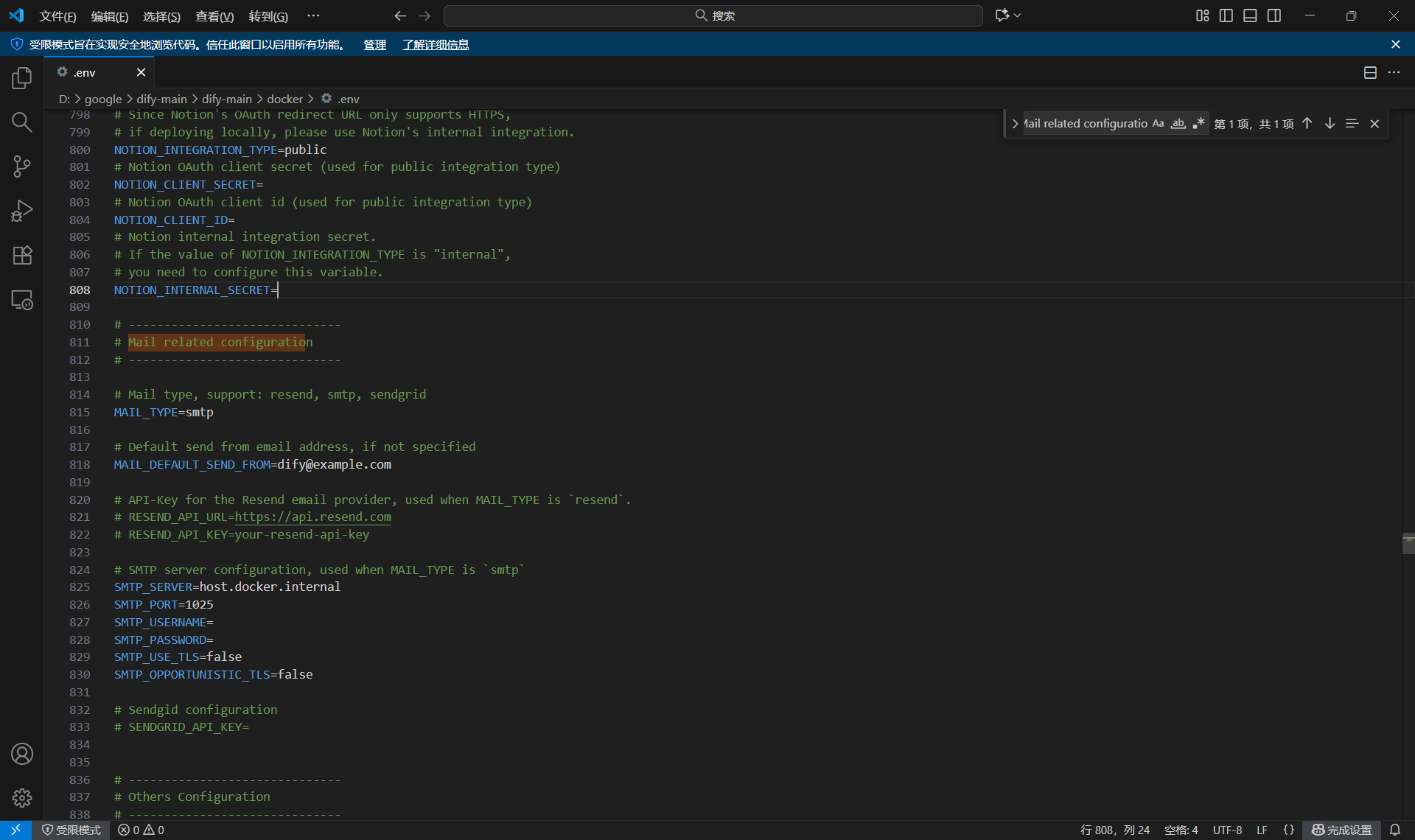 env
env# ------------------------------ # Mail related configuration # ------------------------------ # Mail type, support: resend, smtp, sendgrid MAIL_TYPE=smtp # Default send from email address, if not specified MAIL_DEFAULT_SEND_FROM=dify@example.com # ... (其他邮件服务商配置保持不变或注释掉) ... # SMTP server configuration, used when MAIL_TYPE is `smtp` SMTP_SERVER=host.docker.internal SMTP_PORT=1025 SMTP_USERNAME= SMTP_PASSWORD= SMTP_USE_TLS=false SMTP_OPPORTUNISTIC_TLS=false
-
4.2. 应用配置并重启服务
-
保存
.env文件。 -
在
dify/docker目录下,执行以下命令强制重新创建服务容器以加载新的环境变量:bashdocker compose up -d --force-recreate注意 :必须使用
--force-recreate参数。
4.3. 验证修复
- 等待所有 Dify 服务在 Docker Desktop 中恢复到
Running状态。 - 使用隐私模式 浏览器访问 Dify (
http://localhost)。 - 执行注册或忘记密码操作。
- 切换到 MailHog 的 Web 界面 (
http://localhost:8025),此时应能看到 Dify 发送的验证邮件。故障解决。
5. 附录 A:彻底重置 Dify 环境
适用场景: 当怀疑数据卷损坏、配置缓存导致应用状态异常,或需要一个绝对干净的全新安装环境时,可执行此操作。
警告:此操作将永久删除所有 Dify 数据,包括用户、应用、知识库和所有配置。请在执行前确认数据不再需要。
操作步骤:
-
停止并删除所有服务容器及关联网络: 在
dify/docker目录下执行:docker compose down -
删除所有关联的数据卷: 此步骤将删除数据库、向量存储等所有持久化数据。
bashdocker compose down -v -
(可选) 清理无主数据卷: 为确保没有其他残留的 Dify 数据卷,可以执行:
docker volume prune -f -
(可选,推荐) 重启 Docker Desktop: 此操作可以清空所有缓存,确保一个完全干净的启动环境。
-
重新启动 Dify: 在确认
.env文件配置无误后,执行全新启动:docker compose up -d启动后,访问 Dify 应会进入全新的管理员账号注册页面。