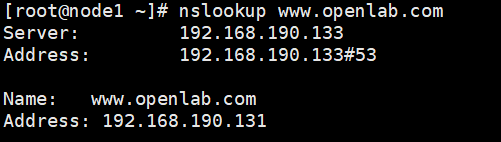
配置dns主从服务,要求从服务器能够定时从主服务器同步数据。
服务器说明:
主服务器: 192.168.190.131
从服务器: 192.168.190.133
第一步:两个服务器恢复快照,预处理,安装软件,设置网卡信息
setenforce 0                #两个服务器都处理
systemctl stop firewalld

dnf install -y bind #两个服务器都安装

#主服务器 ip
    #dns改为自己使本机具备测试功能
[root@server ~] nmcli connection modify ens160 ipv4.method manual ipv4.addresses 192.168.190.131/24 ipv4.gateway 192.168.190.2 ipv4.dns 192.168.190.131
[root@server ~]# nmcli  c  reload
[root@server ~]# nmcli  c  up  ens160

#从服务器ip
[root@server ~]nmcli connection modify ens160 ipv4.method manual ipv4.addresses 192.168.190.133/24 ipv4.gateway 192.168.190.2 ipv4.dns 192.168.190.133
[root@server ~]# nmcli  c  reload
[root@server ~]# nmcli  c  up  ens160
第二步:主服务器端操作,编辑主配置文件设置监听IP
[root@server ~]# vim /etc/named.conf

# {}中改为any。也可写为本机IP

listen-on port 53 { 192.168.48.130; };

         allow-query     { any; }; # {}中改为any
第三步:主服务器操作打开区域配置文件,添加如下内容,重点为:允许从服务器的同步请求,即修改为 allow-transfer允许同步区域信息的主机IP;;参数
vim /etc/named.rfc1912.zones
zone "openlab.com" IN {
type master;
file "openlab.com.zone";
allow-transfer { 192.168.190.133; };
};
zone "190.168.192.in-addr.arpa" IN {
type master;
file "192.168.190.arpa";
allow-transfer { 192.168.190.133; };
};
第四步:主服务端操作,设置正反解析数据配置文件
# 正向解析:
[root@server ~]# cd  /var/named
[root@server ~]# ls
[root@server ~]# cp  -a  named.localhost  openlab.com.zone
[root@server ~]# vim  openlab.com.zone
$TTL 1D
@ IN SOA ns.openlab.com. admin.openlab.com. (
0 ; serial
1D ; refresh
1H ; retry
1W ; expire
3H ) ; minimum
NS ns.openlab.com.
ns IN A 192.168.190.131
www IN A 192.168.190.131
bbs IN A 192.168.190.131
ftp IN CNAME www
slave IN A 192.168.190.133
#反向解析
root@server \~# cd /var/named
root@server \~# ls
root@server \~# cp -a named.loopback 192.168.190.arpa
root@server \~# vim /var/named/192.168.190.arpa
$TTL 1D
@ IN SOA ns.openlab.com admin.openlab.com. (
0 ; serial
1D ; refresh
1H ; retry
1W ; expire
3H ) ; minimum
NS ns.openlab.com.
130 IN PTR ns.openlab.com.
130 IN PTR www.openlab.com.
130 IN PTR bbs.openlab.com.
130 IN PTR ftp.openlab.com.
131 IN PTR slave.openlab.com.
#重启服务
[root@server ~]# systemctl restart named
第五步:从服务端操作,修改主配置文件
root@node1 \~# vim /etc/named.conf
11 listen-on port 53 { 192.168.190.133; };
19 allow-query { any; };
第六步: 从服务端操作,修改区域配置文件,填写主服务器的IP地址与要抓取的区域信息,注意此时的服务类型应该时slave(从)
[root@node1 ~]# vim /etc/named.rfc1912.zones

zone "openlab.com" IN {
        type slave;
        masters { 192.168.190.131; };
        file "slaves/openlab.com.zone";
};

zone "190.168.192.in-addr.arpa" IN {
        type slave;
        masters { 192.168.190.131; };
        file "slaves/192.168.190.arpa";
};
第七步:从服务端操作,重启服务,注意:当从服务器的DNS服务程序在重启后,就自动从主服务器上同步了数据配置文件,且该文件默认会放在区域配置文件中所定义的目录位置中
[root@node1 ~]# cd /var/named/slaves
[root@node1 ~]# ls # 启动服务前查看解析配置文件为空
[root@node1 ~]# systemctl start named
[root@node1 ~]# ls # 启动服务后自动拉取
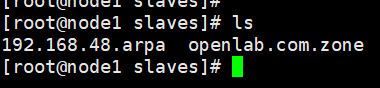
第八步:从服务端操作确认从服务端的网卡DNS地址修改为自己的IP 192.168.190.133,使从服务器自身也能提供DNS域名解析服务,在进行测试
[root@node1 ~]# nslookup  www.openlab.com
[root@node1 ~]# nslookup  192.168.48.130