引言
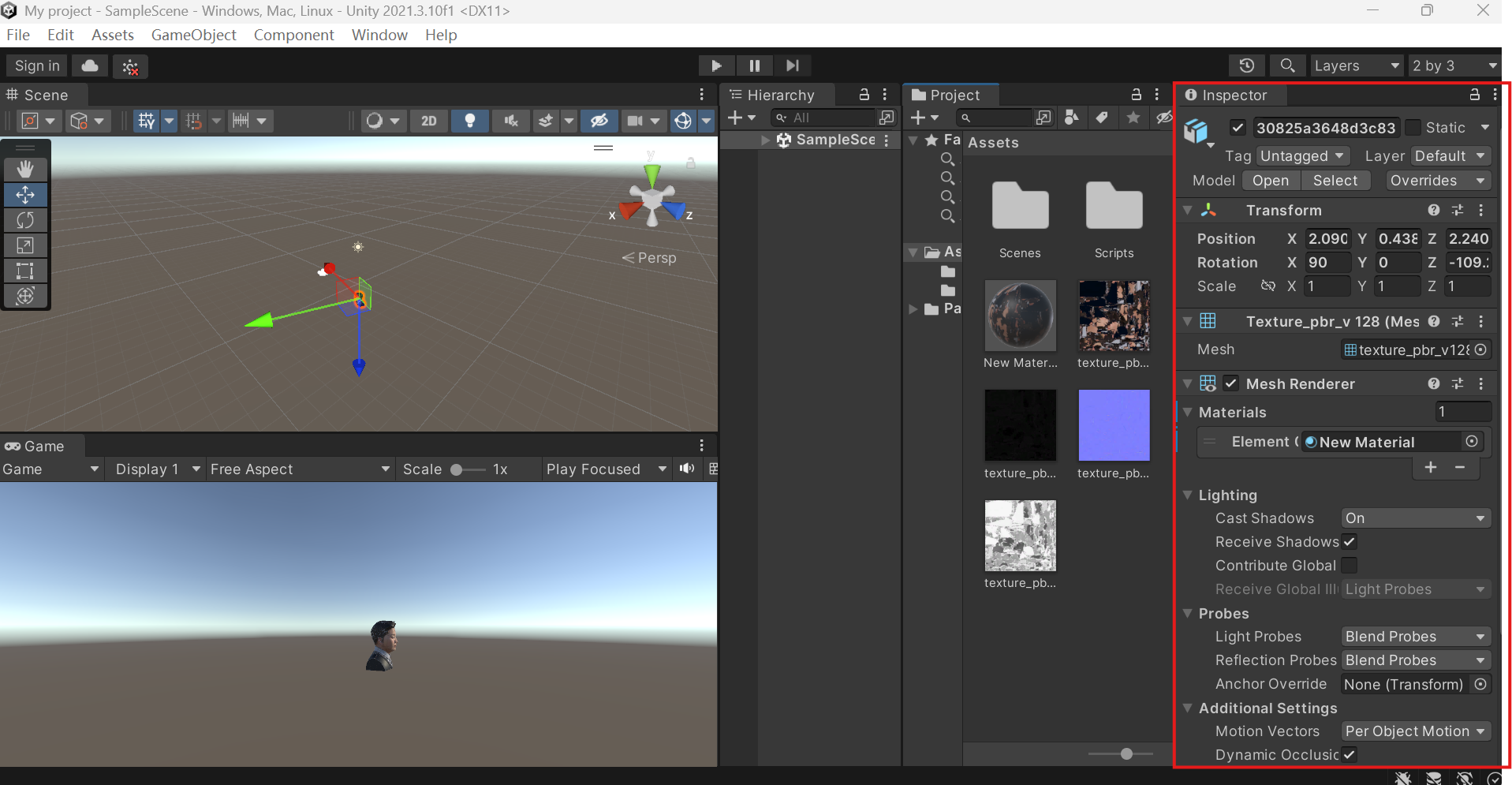
Unity 编辑器是一款功能全面的跨平台游戏开发工具,核心作用是整合资源管理、场景编辑、脚本开发、调试发布等流程,支持 2D/3D 游戏及互动内容创作。它还是一个高度可定制、功能丰富的集成开发环境(IDE)。它的界面由多个可自由拖拽、停靠和组合的窗口(称为"面板",Panels)组成。
1 编辑器界面主要功能模块
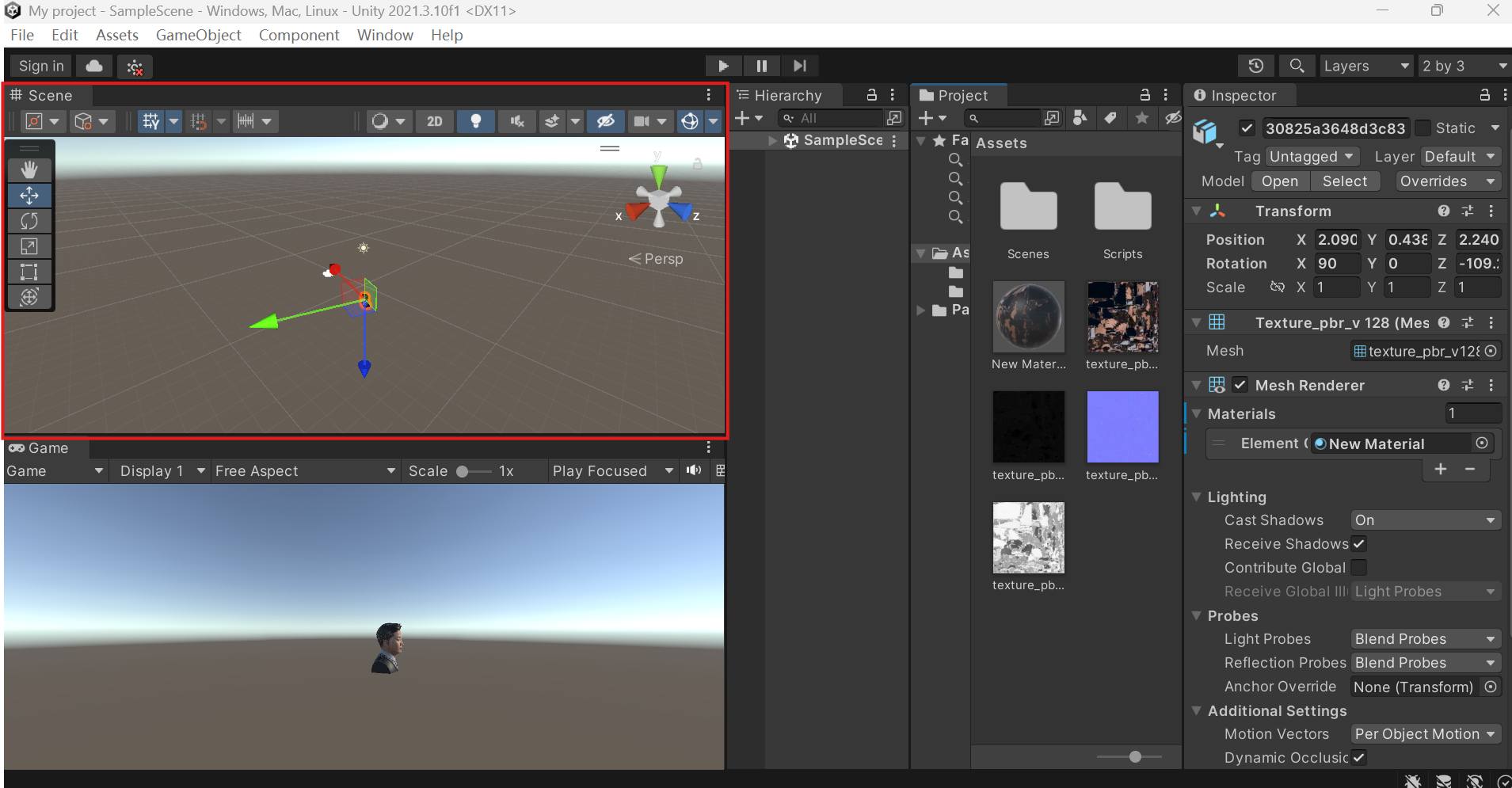
(1)场景视图(Scene View)
功能: 这是你的交互式沙盒,用于直接构建游戏世界的2D/3D空间。
**① 可视化编辑:**你可以在这里放置、移动、旋转和缩放游戏对象(GameObject),如角色、地形、灯光、摄像机等。
② 导航:
- 移动视图: 鼠标中键拖拽。
- 缩放视图: 滚动鼠标滚轮。
- 环绕观察: 按住 Alt + 鼠标左键拖拽(以某个点为中心旋转视角)。
- 飞行模式: 按住鼠标右键 + WASD 键进行第一人称式的移动。
**③ 场景Gizmo:**位于场景视图右上角的图标,用于快速切换视角(顶视图、前视图、右视图等)和透视/等距投影模式。
**④ 2D/3D模式切换:**视图左上角的2D按钮可以切换2D和3D视图模式,在2D模式下会锁定视角并隐藏Z轴。
(2)游戏视图(Game View)
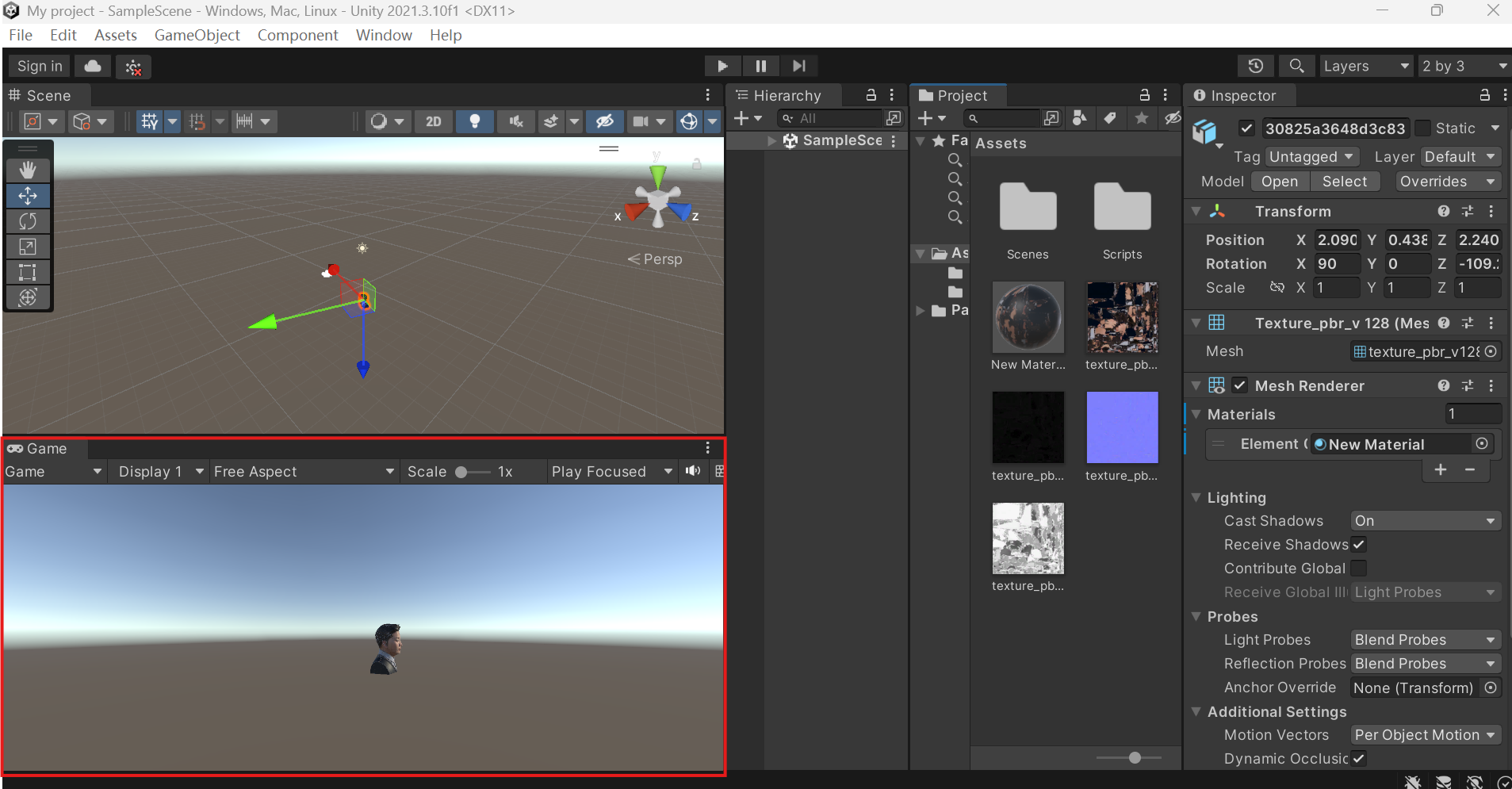
**功能:**这是游戏的预览窗口,模拟最终发布后玩家所看到的内容。
① 运行游戏: 点击顶部的播放按钮(▶️),游戏视图将被激活,并开始运行你的游戏。再次点击停止运行。
② 与场景视图的区别: 场景视图是用于编辑,而游戏视图是用于测试。在游戏视图中,你无法直接移动物体(除非在播放模式下通过脚本),看到的是通过场景中主摄像机(Main Camera)渲染的画面。
**③ 显示配置:**可以调整分辨率、纵横比,以测试游戏在不同设备上的显示效果。
(3)层级窗口(Hierarchy Window)
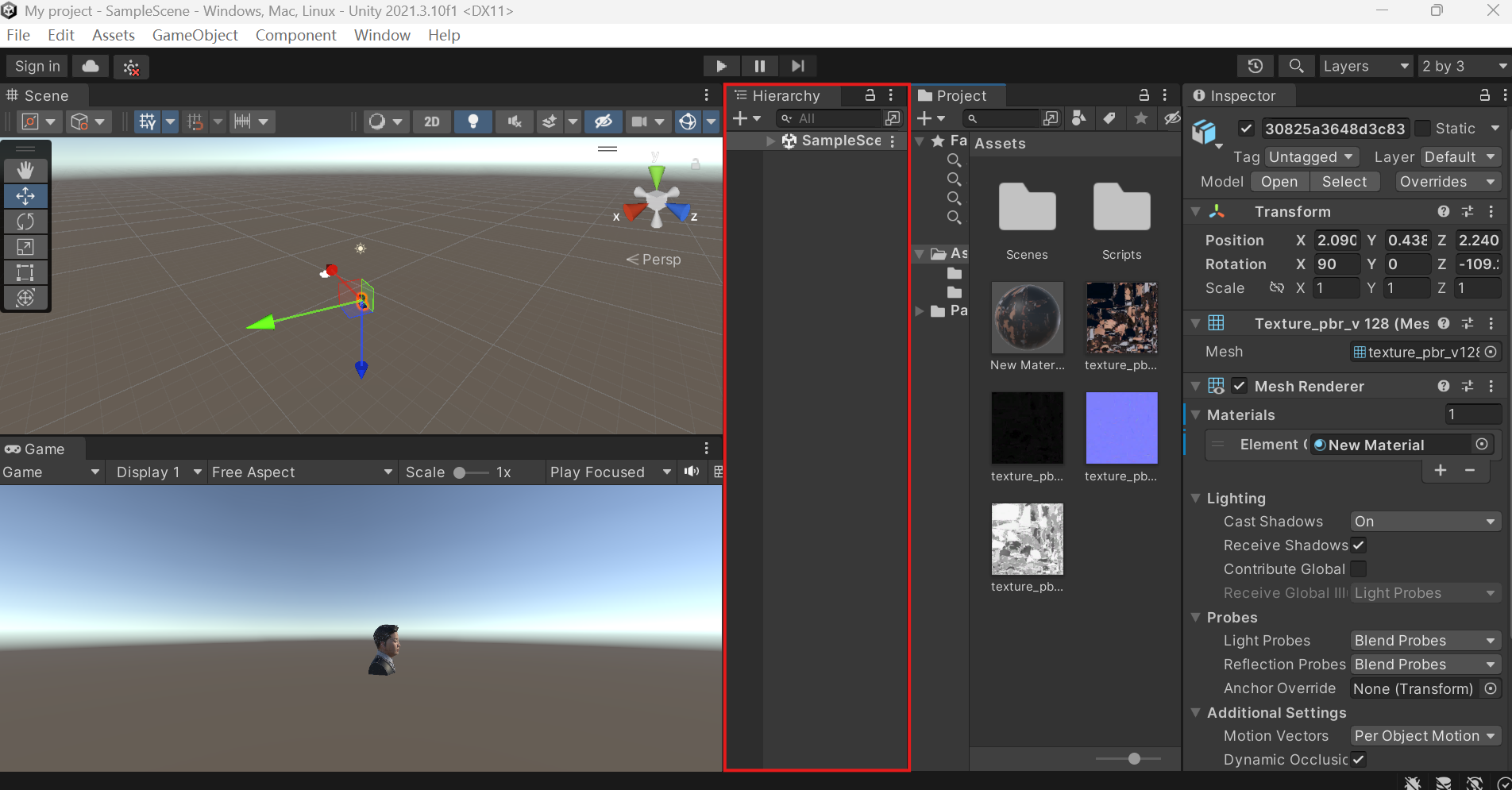
功能: 以 树状列表的形式显示当前场景(Scene)中存在的 所有游戏对象(GameObject)。
① 组织结构: 它反映了场景中对象的父子层级关系。将一个对象拖到另一个对象上可以建立父子关系。子对象会继承父对象的移动、旋转和缩放。
② 快速查找: 顶部有搜索框,可以快速按名称查找对象。
③ 创建对象: 可以右键创建空的游戏对象、3D物体(立方体、球体等)、2D物体(精灵、UI元素)、灯光、音频等。
④ 重要概念: 这里的每个条目都是一个存在于当前场景中的实体。
(4)项目窗口(Project Window)
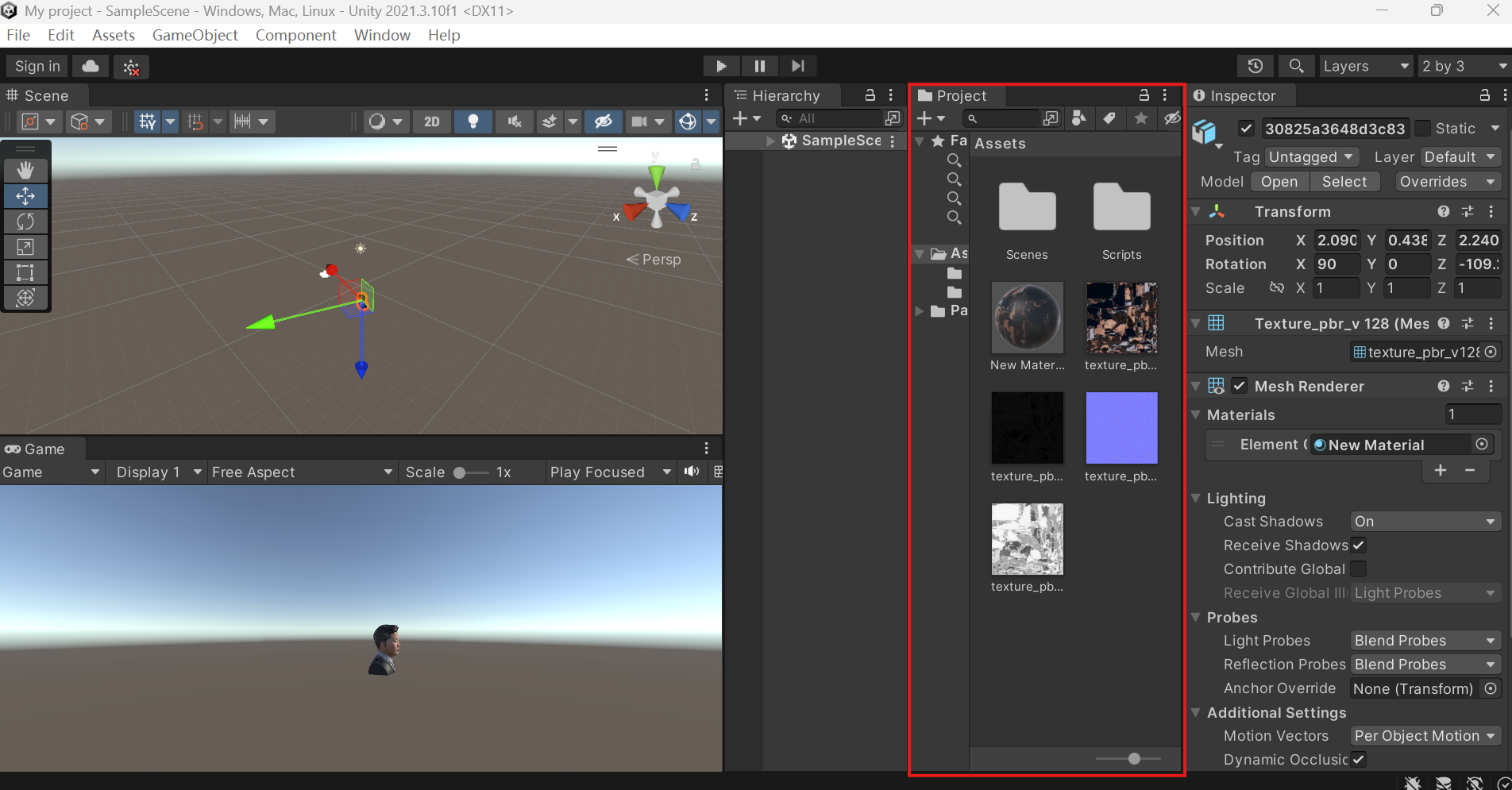
功能: 这是你的项目资源库,显示了项目文件夹 Assets 下的所有文件。
① 文件管理: 它直接对应你电脑上项目目录里的 Assets 文件夹。在这里进行的任何创建、移动、重命名或删除操作,都会直接反映在磁盘文件上。
② 资源类型: 包含脚本、材质、纹理、预制体、音频、动画、场景文件等所有游戏资源。
③ 搜索与过滤: 强大的搜索功能,可以按名称、类型、标签等条件过滤资源。
④ 创建资源: 可以右键创建文件夹、C#脚本、材质、着色器、预制体等各种类型的资源。
(5)检视窗口(Inspector Window)
功能: 这是你的属性查看器和配置器。当你选中任何一个对象(无论是场景中的对象还是项目窗口中的资源)时,检视窗口会显示该对象的所有属性和组件。
① 组件(Components):Unity是 组件式架构。一个游戏对象由多个组件构成(如Transform变换组件、Mesh Renderer网格渲染器组件、脚本组件等)。检视窗口列出了所有这些组件。
② 编辑属性:你可以在这里修改组件的所有属性,例如位置坐标、颜色、数值、引用其他资源等。
③ 添加组件:点击"Add Component"按钮可以为选中的游戏对象添加新的组件,包括你自己的脚本。
④ 上下文敏感:显示的内容完全取决于你当前选中的是什么。
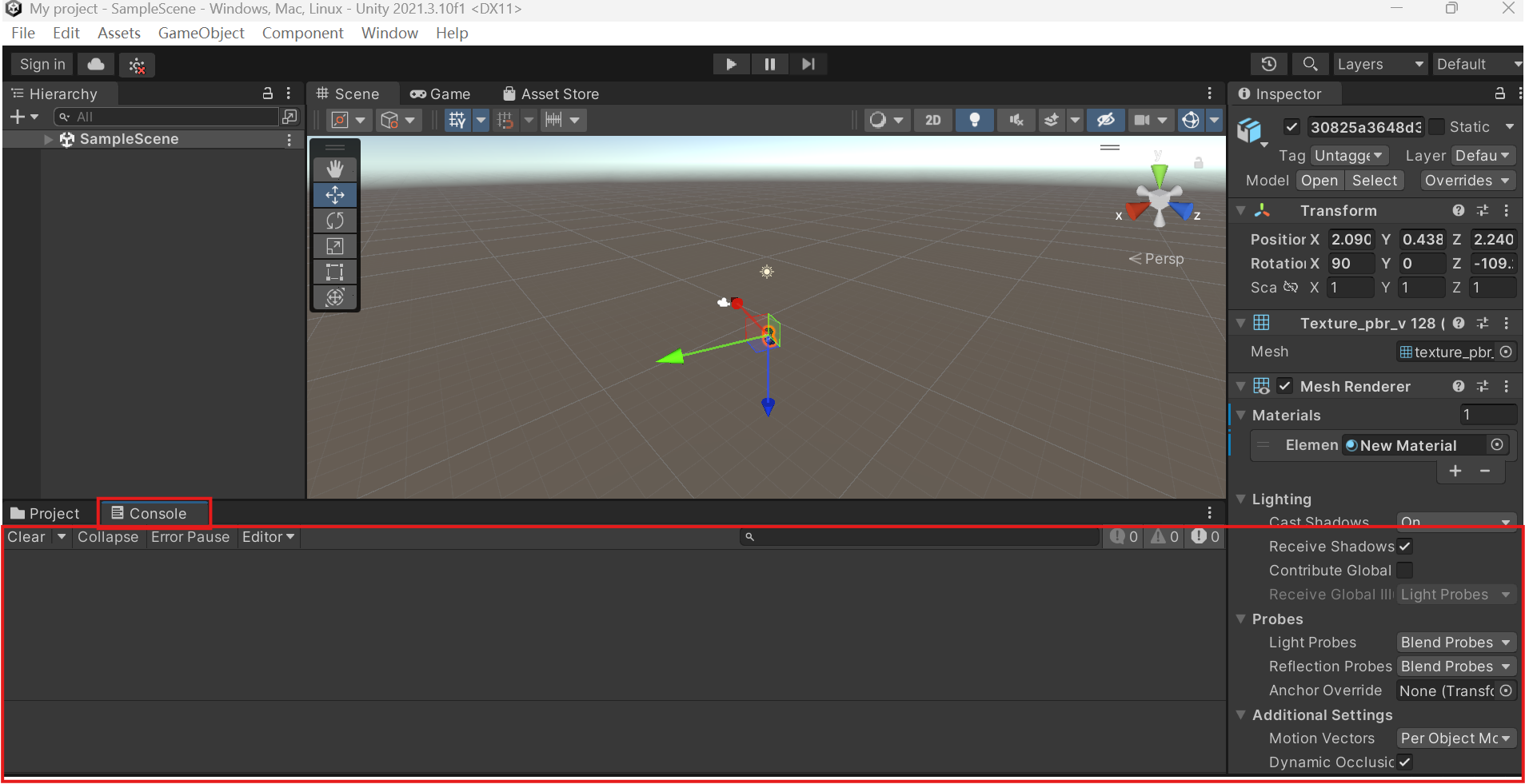
(6)控制台窗口(Console Window)
功能: 这是你的调试和信息中心。
① 显示日志: 显示代码中 Debug.Log() 输出的信息。
② 显示警告和错误: 显示代码编译错误、运行时警告和错误。双击错误信息可以快速定位到出问题的脚本行。
③ 清除: 可以清除当前的所有日志。
2 编辑器界面布局设置
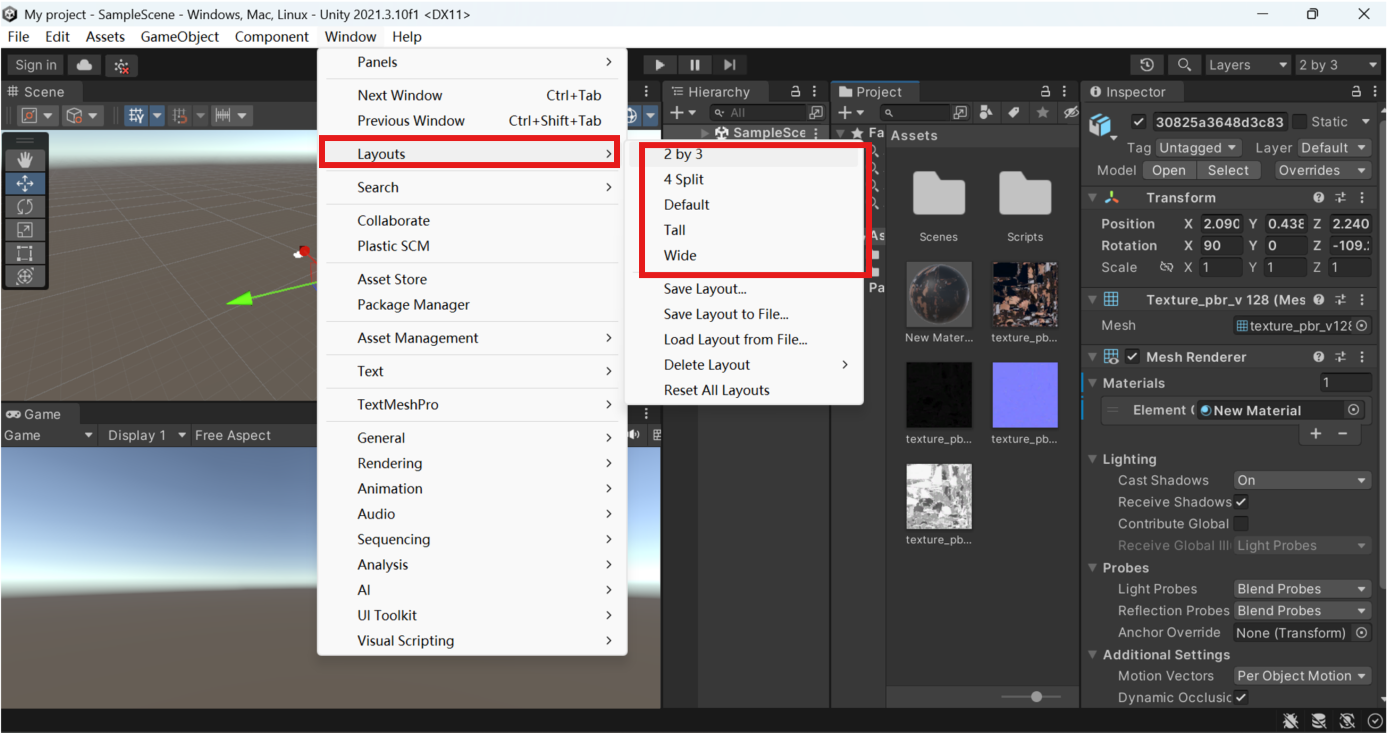
也可以通过Window→Layouts进行编辑器窗口布局的调整。
(1)切换预设布局
① 方法: 点击工具栏最右侧的 "Layout" 下拉菜单。
② 常见预设:
- Default: 标准的3D开发布局。
- Tall: 类似Default,但检视窗口更长,适合编辑复杂的组件。
- Wide: 场景视图更宽,适合宽屏显示器。
- 2 by 3: 同时显示场景视图和游戏视图,适合UI开发。
- 4 Split: 类似3D建模软件,同时显示顶、前、右和透视视图。
(2)保存自定义布局
当你调整了面板位置后,可以将其保存为自己的布局。
① 按照你的喜好拖拽和停靠各个面板。
② 点击 "Layout"下拉菜单。
③ 选择 "Save Layout..."。
④ 为你的布局输入一个名称(例如 "MyAnimationLayout"),然后点击 "Save"。之后,这个自定义布局就会出现在 "Layout" 下拉菜单中,供你随时切换。
(3)恢复默认布局
如果不小心把界面弄乱了,可以轻松恢复。
① 点击 "Layout"下拉菜单。
② 选择 "Default"或者你想要的任何预设布局。
③ 如果想彻底重置所有布局为出厂设置,可以选择 "Revert Factory Settings..."。
3 其他重要面板(可通过 Window 菜单打开)
- 动画窗口( Animation ): 用于为游戏对象创建和编辑简单的动画(称为"动画片段")。
- 动画器窗口( Animator ): 用于设计和控制复杂的角色状态机,管理动画片段之间的过渡和混合。
- 粒子系统窗口( Particle Effect ): 用于创建和编辑火焰、烟雾、魔法等粒子特效。
- 光照窗口( Lighting ): 配置全局光照(GI)、光照贴图烘焙、环境光等。
- 导航窗口( Navigation ): 用于烘焙导航网格(NavMesh),让AI角色能够智能地在场景中移动。
- 物理窗口( Physics ): 用于配置物理世界的参数,如重力。
- 版本控制窗口( Version Control ): 与Git、Plastic SCM等版本控制系统集成。
总结与建议
- 核心五件套: 场景视图 、游戏视图 、层级窗口 、项目窗口 和检视窗口是使用最频繁的面板,务必熟练掌握。
- 定制化: 不要害怕拖拽面板标签来重新排列布局,以适应你的工作习惯。你可以保存多个布局以备不同用途(如编程布局、动画布局、关卡设计布局)。
- 善用搜索: 层级窗口和项目窗口的搜索功能能极大提高效率。
- 官方文档: Unity官方文档是学习每个面板和功能细节的最佳资源。