瑞芯微RK3576芯片平台实现多路RTMP视频推流,基于触觉智能RK3576开发板Purple Pi OH2演示。
RTMP视频推流
- RTMP视频推流简介
使用RTMP流媒体服务来实现视频推流,核心优势是低延迟+稳定推流。
推流端负责将视频数据通过RTMP流媒体协议传输给RTMP流媒体服务器;
拉流端从流媒体服务器中通过RTMP协议获取到视频数据;
流媒体服务器负责接收推流端的视频数据、当有客户端(拉流端)想要获取视频数据时,再将其发给相对应的客户端。
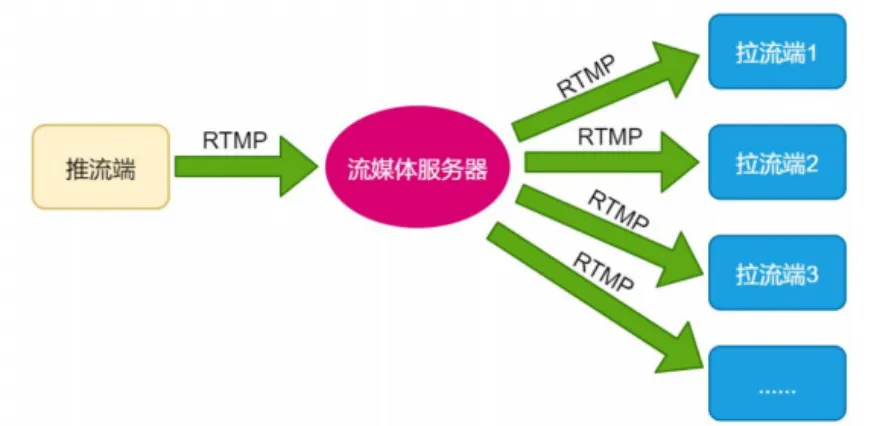
实现RTMP视频推流,需要三部分:推流端、流媒体服务器以及拉流端。本次演示使用RK3576作为推流端,使用FFmpeg工具进行推流,流媒体服务器则使用Nginx来搭建,而拉流端使用PC端的VLC播放器来实现。
- 应用场景
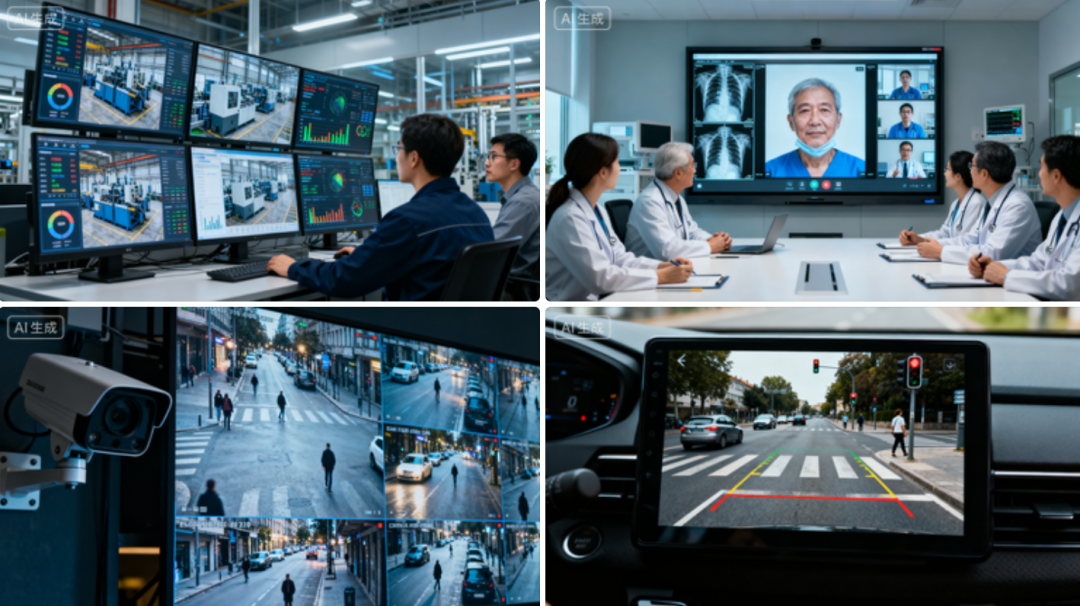
触觉智能RK3576开发板采用核心板+底板设计,支持二次开发底板。其高性能AIoT核心板,凭借其8核CPU+4K编解码+16M ISP的强大性能,可轻松实现RTMP视频推流,可应用于以下领域:工业监控&远程运维、医疗实时会诊、安防监控、车载实时监控直播。
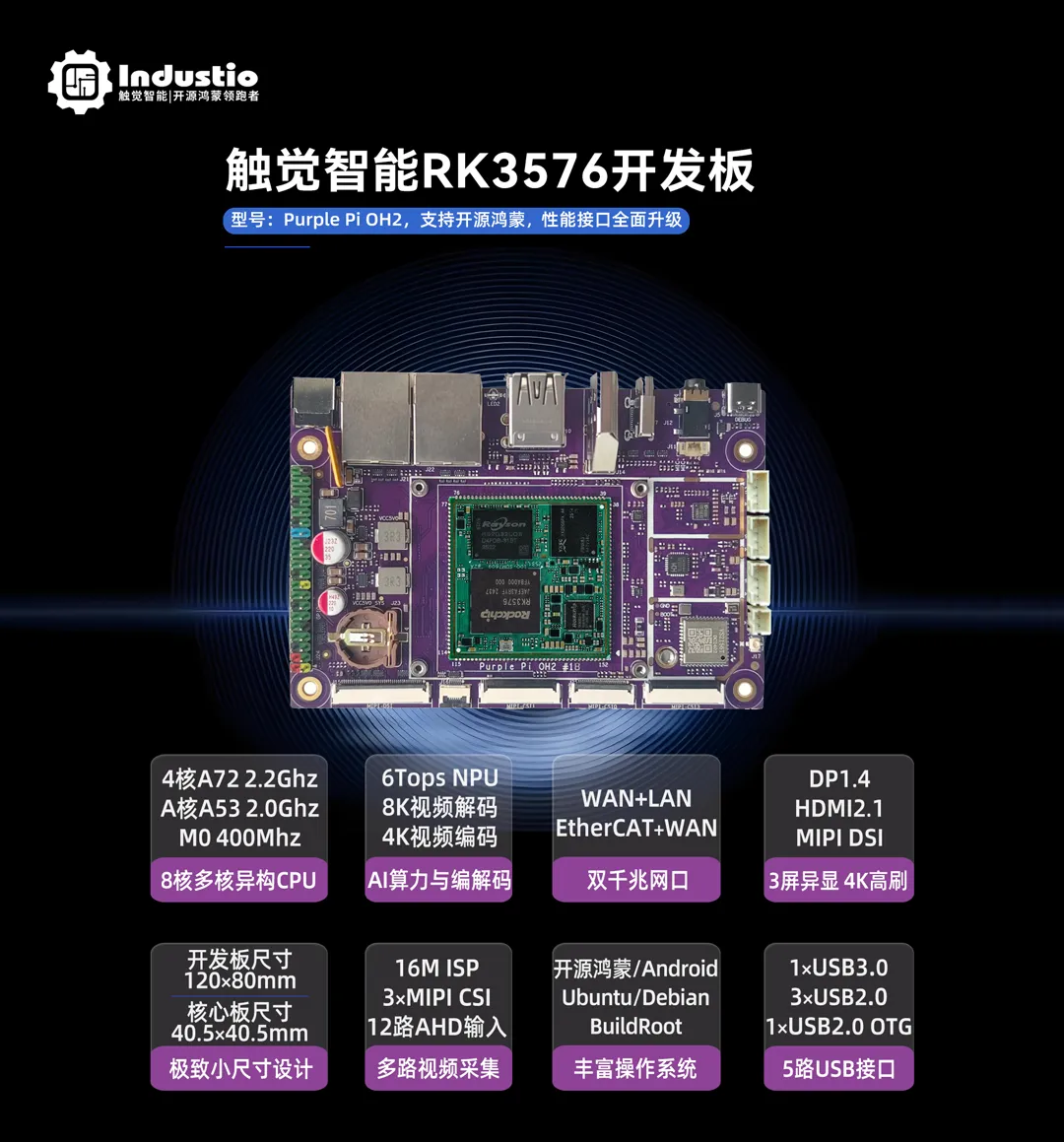
演示设备为触觉智能RK3576开发板Purple Pi OH2,系统固件为Ubuntu22.04。
Nginx流媒体配置
- 前期准备
需在RK3576开发板搭建Nginx流媒体服务器,同时推流端也是开发板上,需烧录网盘提供Ubuntu固件,详细数据可关注触觉智能CSDN留言获取。
- 安装Nginx
安装命令:
sudo apt update
sudo apt install nginx
执行命令验证Nginx是否安装成功:
nginx -V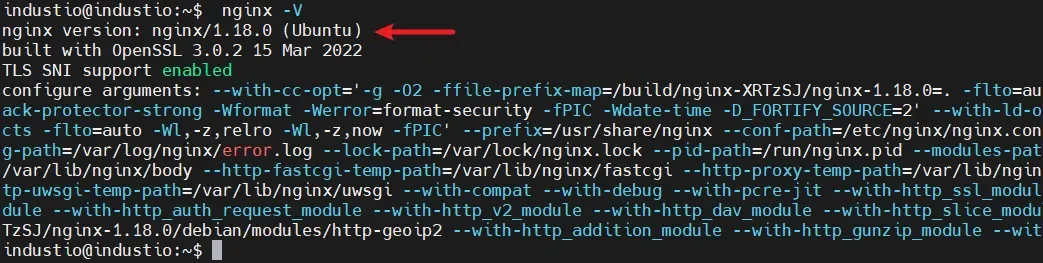
执行以下命令安装Nginx的rtmp模块并重启Nginx服务:
sudo apt-get install libnginx-mod-rtmp
sudo service nginx restart
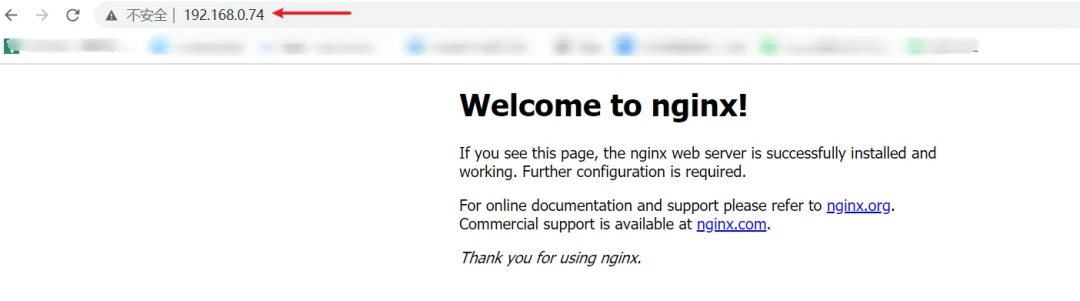
实打开电脑Windows自带的浏览器,输入开发板的IP地址按下回车,显示如下表示Nginx服务器已经正常工作
- 配置Nginx支持RTMP
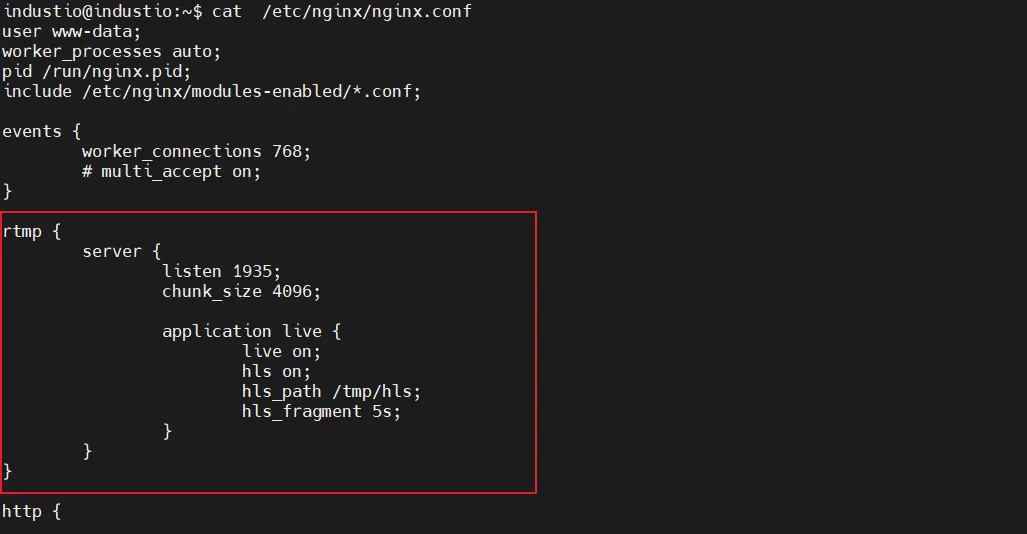
打开/etc/nginx/nginx.conf配置文件添加以下内容:
rtmp {
        server {
            listen 1935;  #监听端口
            chunk_size 4096;  #上传 flv 文件块大小
            application live {
            live on;  #开启 live
            hls on;	  #开启 hls
            hls_path /tmp/hls; #rtmp推流请求路径,文件存放路径
            hls_fragment 5s; #每个 TS 文件包括 5s 的视频内容
                }
        }
}
修改完配置文件后重启Nginx服务:
sudo service nginx restart
sudo systemctl status nginx.service
#查看Nginx服务是否处于运行状态
FFmpeg推流
- 推送本地视频
触觉智能RK3576配套Ubuntu系统,已安装FFmpeg工具。
使用 FFmpeg进行推流,需要将视频流数据通过RTMP推流给Nginx流媒体服务器,再执行命令将本地视频流通过 RTMP 推给流媒体服务器。
ffmpeg -stream_loop -1 -re -i /home/industio/avatar_h264_5s.mp4 -c copy -f flv -flvflags no_duration_filesize rtmp://192.168.0.74:1935/live/test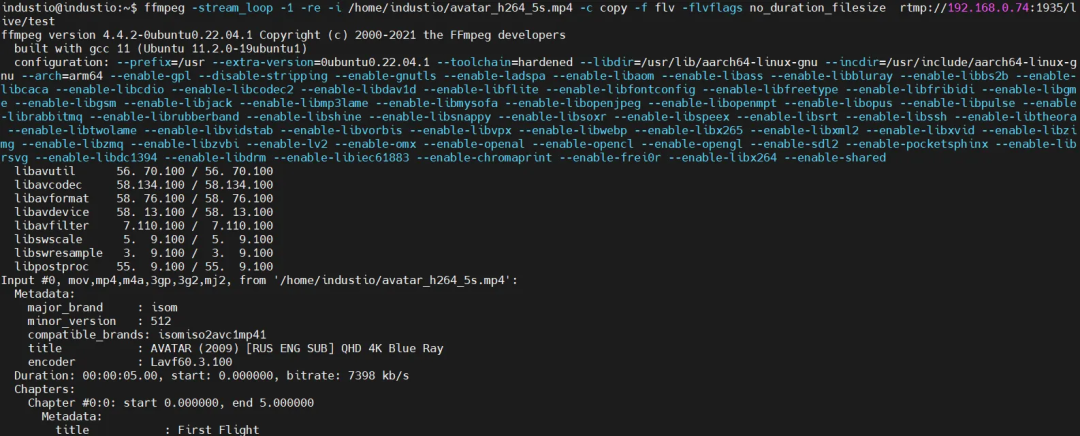
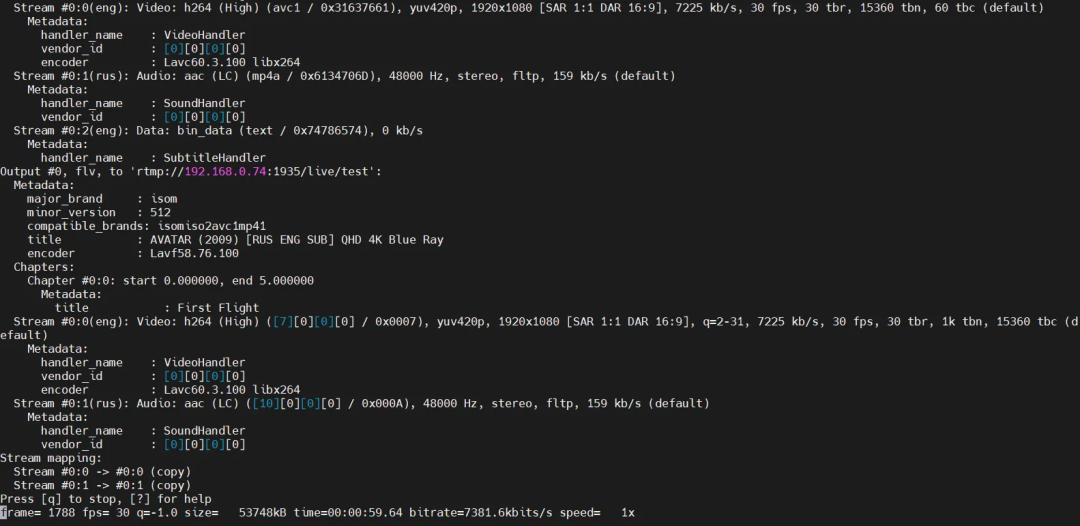
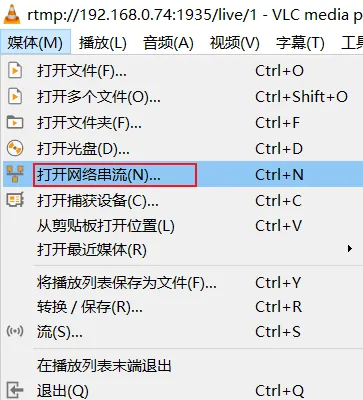
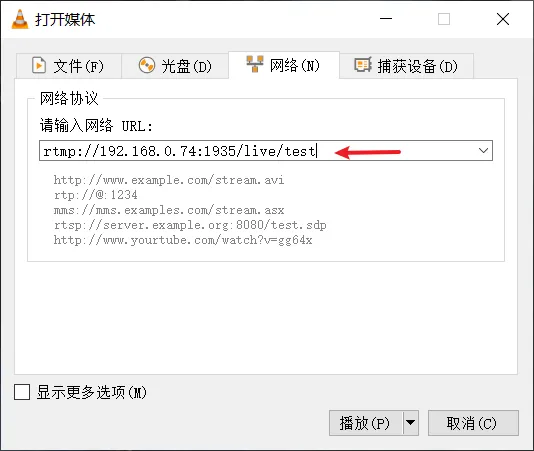
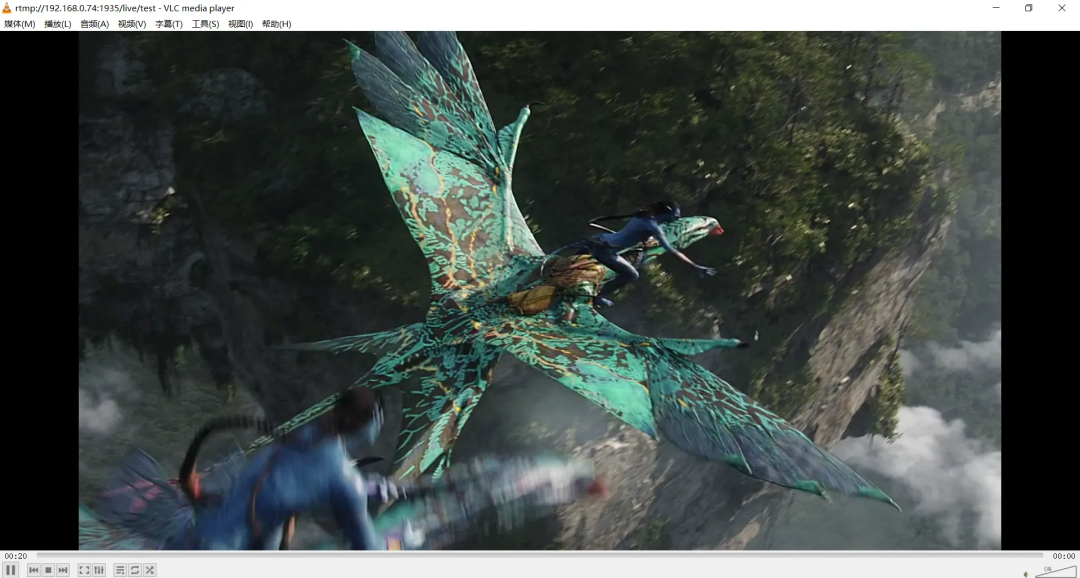
FFmpeg成功推流后,可以使用Windows主机作为拉流端,使用 VLC 软件进行拉流。输入流媒体服务器的 IP(开发板的IP)以及路径,点击<播放>即可从RTMP流媒体服务器拉取视频数据进行播放,如下所示:
推流效果如图:
- 推送摄像头视频
使用USB摄像头输入,视频节点为/dev/video36,查看USB摄像头分辨率信息:
v4l2-ctl -d /dev/video36 --list-formats-ext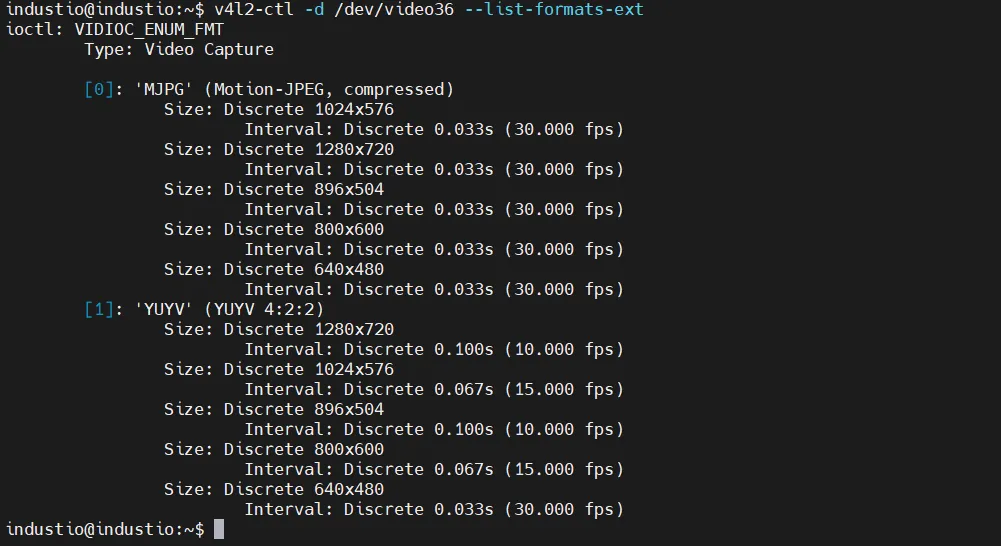
视频分辨率为:1024×576
ffmpeg -f v4l2 -video_size 1024x576 -framerate 30 -i /dev/video36 -q 10 -f flv rtmp://192.168.0.74:1935/live/test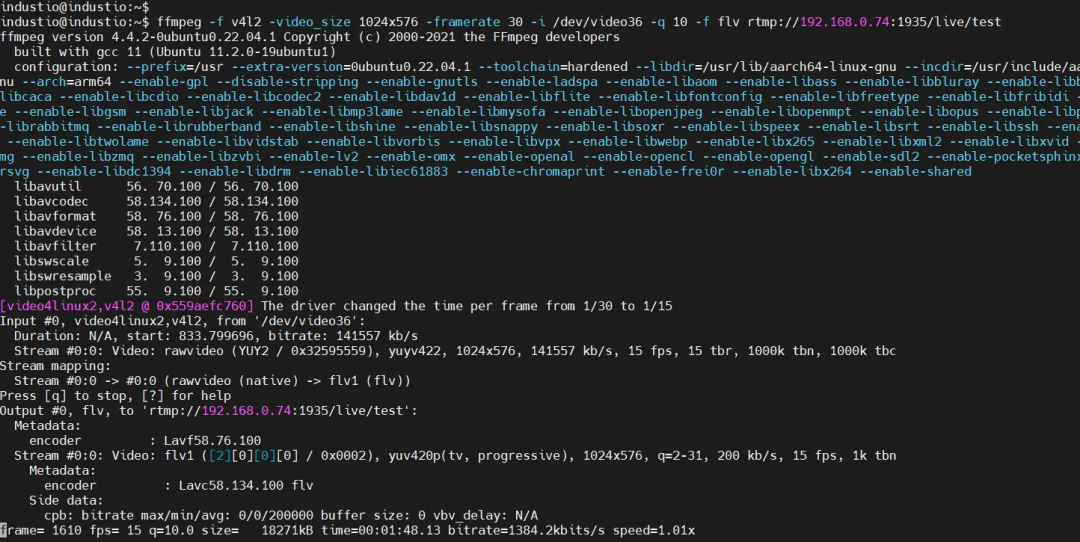
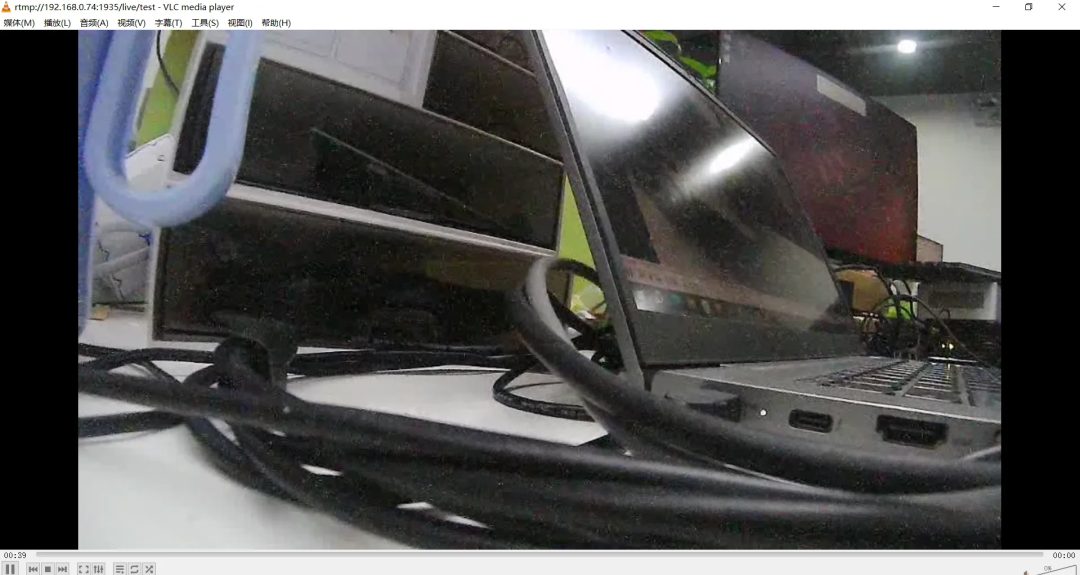
说明:
(1) 由于FFmpeg内部对视频进行了很多处理,譬如对视频、算法的处理以及网络传输等,导致会耗费相当大的时间, 且作为Demo还有优化的空间,实测画面会有3秒左右的延时。
(2)由于FFmpeg的v4l2输入模块仅支持标准V4L2视频捕获设备不兼容MIPI摄像头,因此无法使用MIPI摄像头进行推流。