一、背景:为什么我们需要迷你图?
在数据分析和报表制作过程中,我们常常面临一个挑战:如何在有限的空间内高效传达数据的趋势信息? 尤其当需要同时比较10组、20组甚至更多数据序列时,传统图表往往显得笨重且分散注意力。这时,Excel 的 迷你图(Sparklines) 功能就成为了一个极其优雅的解决方案。
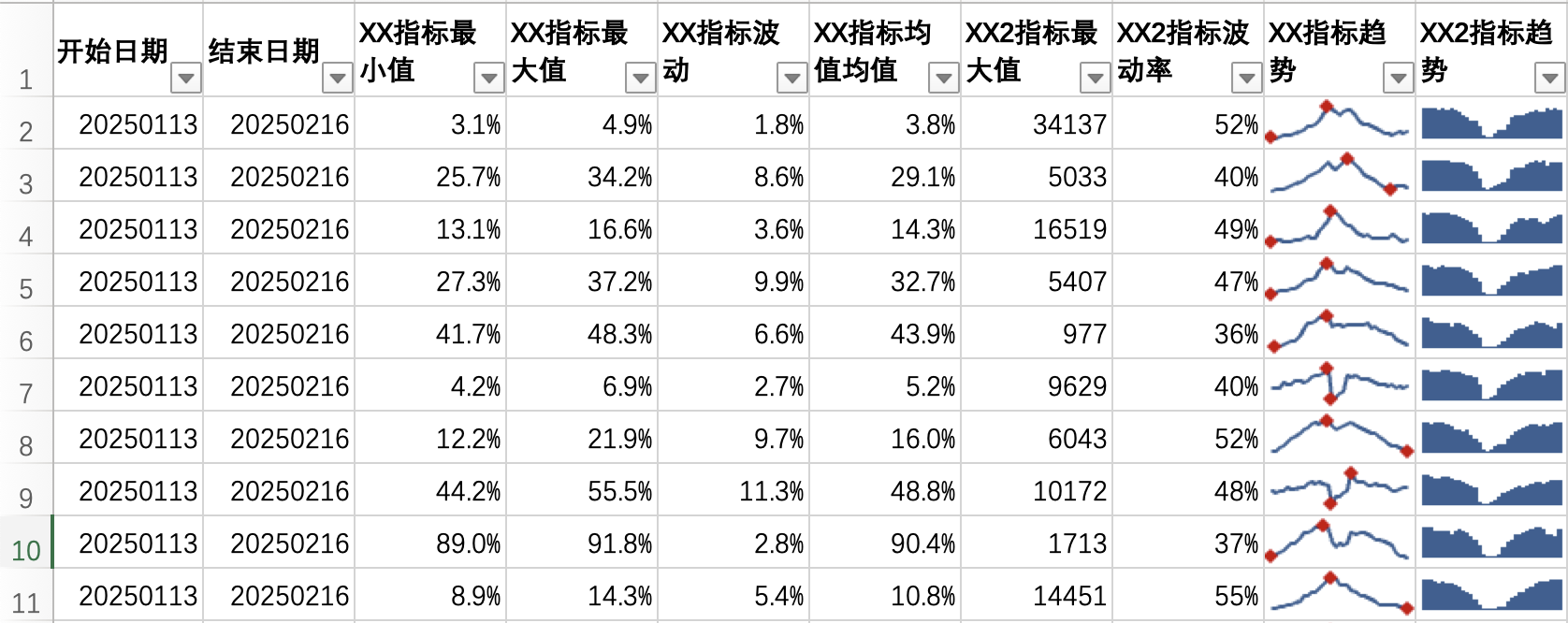
迷你图最早由数据可视化先驱 Edward Tufte 提出,其核心理念是"数据密集、设计简洁、高分辨率 "。与完整图表不同,迷你图直接嵌入单元格中,以极简的线条、柱状或盈亏形式,直观展示一组数据的变化趋势。它不追求细节精确,而是强调模式识别------比如哪条线持续上升?哪组数据波动最大?是否存在异常点?
典型应用场景包括:
- 财务日报/周报:在显示各产品销售额的同时,用迷你图快速呈现近7天或30天的趋势;
- 运营监控看板:在用户活跃度、转化率等核心指标旁,附上近期变化趋势,便于及时发现问题;
- 科研数据初筛:面对上百个实验样本的时间序列数据,通过迷你图快速识别异常或典型模式;
- 绩效管理表格:在员工KPI列表中,用迷你图展示季度完成情况的变化轨迹。
一句话总结:当你需要"一眼看清趋势",又不想被大图表干扰主信息流时,迷你图就是最佳选择。
二、迷你图的种类与创建步骤
Excel 提供了三种类型的迷你图,适用于不同分析需求:
1. 折线图(Line)
- 适用场景:展示连续数据的趋势变化,如股价、温度、流量等。
- 特点:默认显示起点、终点、最高点、最低点(可自定义标记颜色)。
2. 柱形图(Column)
- 适用场景:强调各期数值的相对大小,适合离散时间点的对比。
- 特点:每个数据点用小柱子表示,高度反映数值大小。
3. 盈亏图(Win/Loss)
- 适用场景:仅关注正负结果,如比赛胜负、盈亏状态、达标与否。
- 特点:正数显示为上柱,负数为下柱,零值不显示。
创建迷你图的操作步骤(以 Microsoft Excel 365 / 2019+ 为例):
步骤 1:准备数据
确保你有一组连续的行或列数据。例如,A1:E1 包含某产品近5个月的销售额
步骤 2:选择放置迷你图的单元格
点击你希望显示迷你图的空白单元格(如 F1)。
步骤 3:插入迷你图
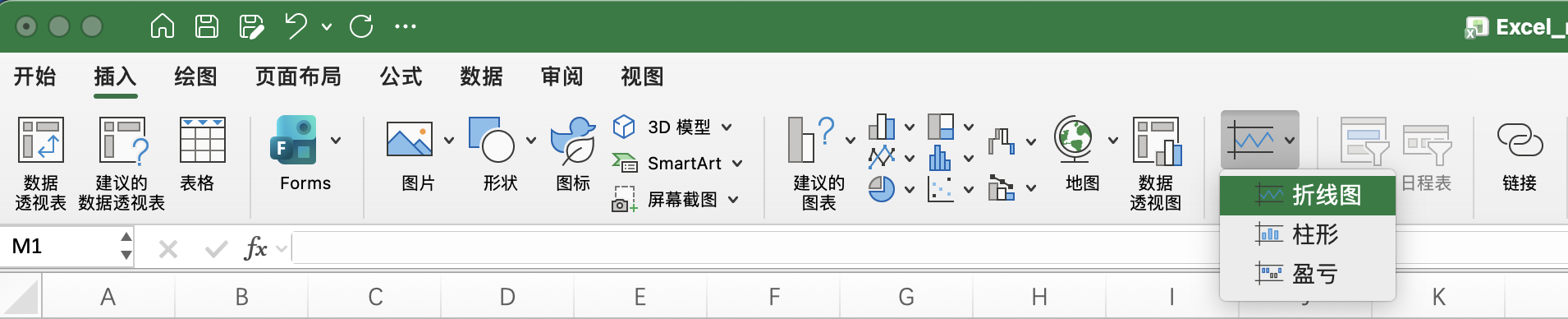
- 切换到顶部菜单栏的 【插入】 选项卡;
- 在 "迷你图" 组中,选择你需要的类型(折线、柱形或盈亏);
- 弹出对话框后,在 "数据范围" 中选择你的数据区域(如
$A$1:$E$1,或A1:E1); - 确认 "位置范围" 为你刚才选中的单元格(如
$F$1,或F1); - 点击 【确定】。
✅ 小技巧:若要为多行数据批量生成迷你图,可在"位置范围"中选择多个单元格(如
F1:F10),Excel 会自动为每一行生成对应的迷你图。迷你图也可以像复制公示一样,直接往下拉批量产生
步骤 4:格式化与优化(可选)
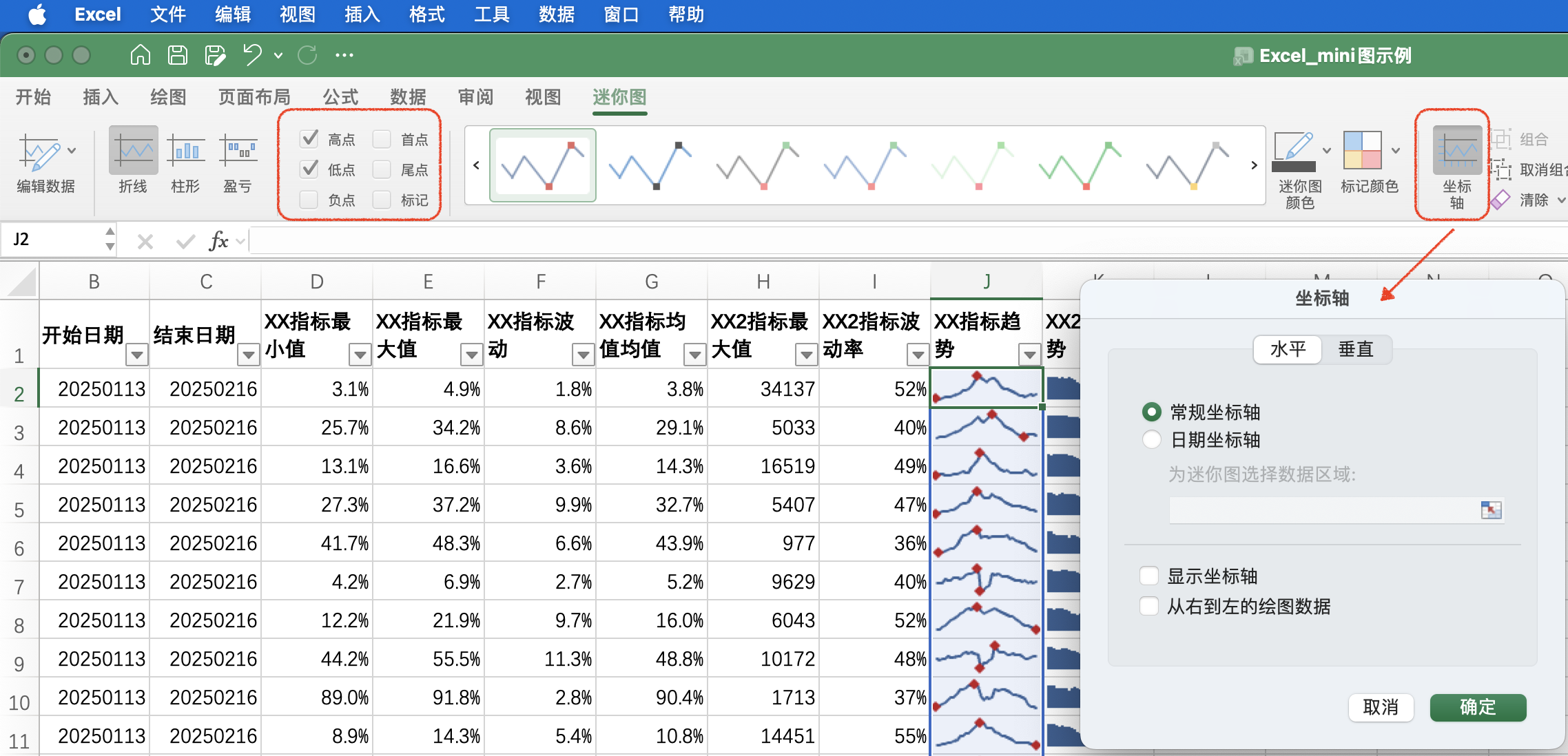
插入后,可通过 【迷你图设计】 选项卡进行美化:
- 标记点设置:勾选"高点"、"低点"、"首点"、"尾点"并设置颜色;
- 样式应用:使用预设配色方案快速统一风格;
- 坐标轴调整:设置相同的纵轴范围,确保多组迷你图可比(需要对比绝对值的情况下)。
三、使用迷你图的注意事项
尽管迷你图功能强大,但若使用不当,反而会误导读者。以下是几个关键注意事项:
1. 确认是否需要统一纵轴尺度
这是最常见的错误!如果每组迷你图都按自身数据范围自动缩放,那么"看起来波动很大"的可能只是数值较小的一组。
✅ 正确做法 :在 【迷你图设计】→【坐标轴】→【同一组中的迷你图的纵坐标轴】 中,手动设置相同的"最小值"和"最大值",或选择"跨组相同"。
2. 下拉批量生产迷你图时注意数据的单元格对齐问题
确保迷你图数据和其他指标数据是对齐的
3. 避免数据缺失或零值干扰
迷你图对空单元格、文本或零值敏感。例如,盈亏图会将0视为"无结果"而不显示,而折线图可能中断连线。
✅ 建议 :提前清理数据,用 NA() 或合理插值处理缺失值。
4. 不要过度使用
迷你图的价值在于"辅助洞察",而非替代主图表。如果整张表全是迷你图,反而会造成视觉疲劳。
✅ 建议:仅在需要快速横向比较趋势时使用,通常配合主指标列一同呈现。
5. 注意方向一致性
默认情况下,迷你图从左到右表示时间递进。如果数据是按列组织的(如 A1:A5 表示5个月),需确保阅读方向符合逻辑。必要时可转置数据。
6. 兼容性问题
迷你图功能自 Excel 2010 起支持 ,但在旧版(如 Excel 2007)或某些在线协作平台(如早期 Google Sheets)中不可用。
✅ 提醒:若需共享文件,请确认接收方使用兼容版本。
结语
迷你图虽小,却蕴含强大的数据叙事能力。它让我们在纷繁的数据海洋中,用最简洁的方式捕捉趋势脉搏。掌握这一工具,不仅能提升报表的专业度,更能加速决策过程------毕竟,在信息过载的时代,"一眼看清"比"详细分析"更稀缺。
下次当你面对一张包含数十行时间序列数据的表格时,不妨试试插入一列迷你图。你会发现,那些隐藏在数字背后的起伏故事,瞬间跃然"格"上。