当你打开一个已有的原理图或是创建一个新的时候,原理图编辑器就会打开。在Altium Designer 环境下该编辑器可以使用工作区所有的功能。这包括多重工具栏,资源编辑,右键菜单,快捷键和工具提示。
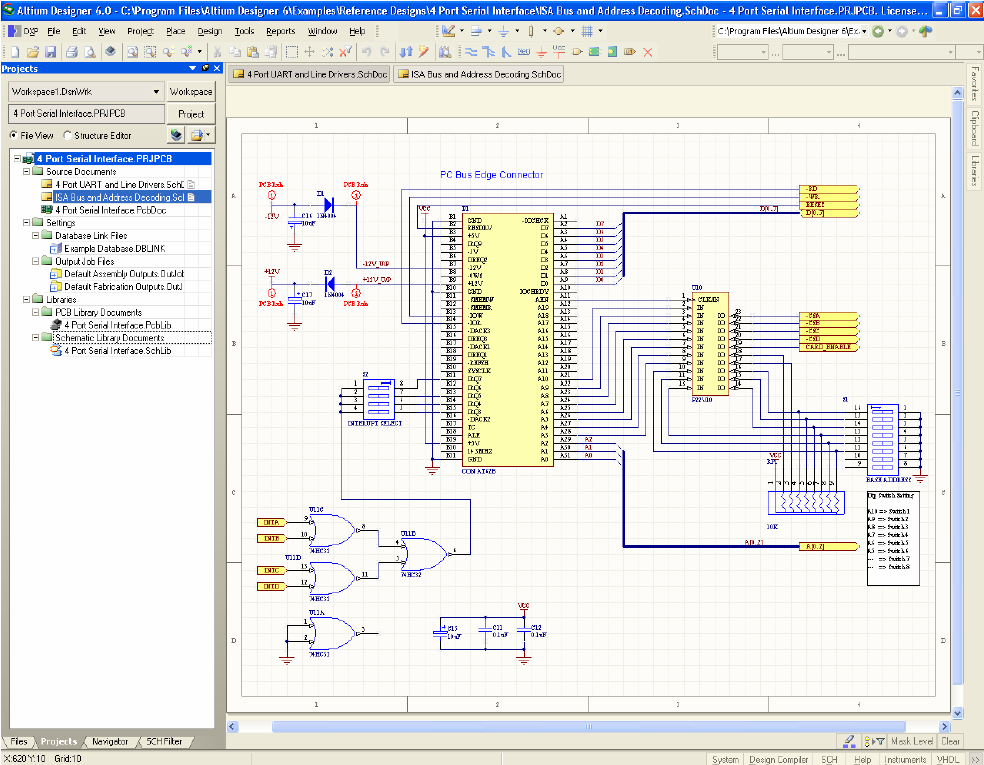
在这一节,我们将要探索原理图编辑器上的工作基础。
请打开以下项目:4 Port Serial Interface.PrjPcb,位于\Altium Designer\Examples\Reference Designs\4 Port Serial 文件界面(如上图20 所示),然双击项目面板上的文件名为ISA Bus 和Address Decoding.SchDoc,打开原理图。
1 视图命令
视图命令能从View 菜单被访问到,显示如下。
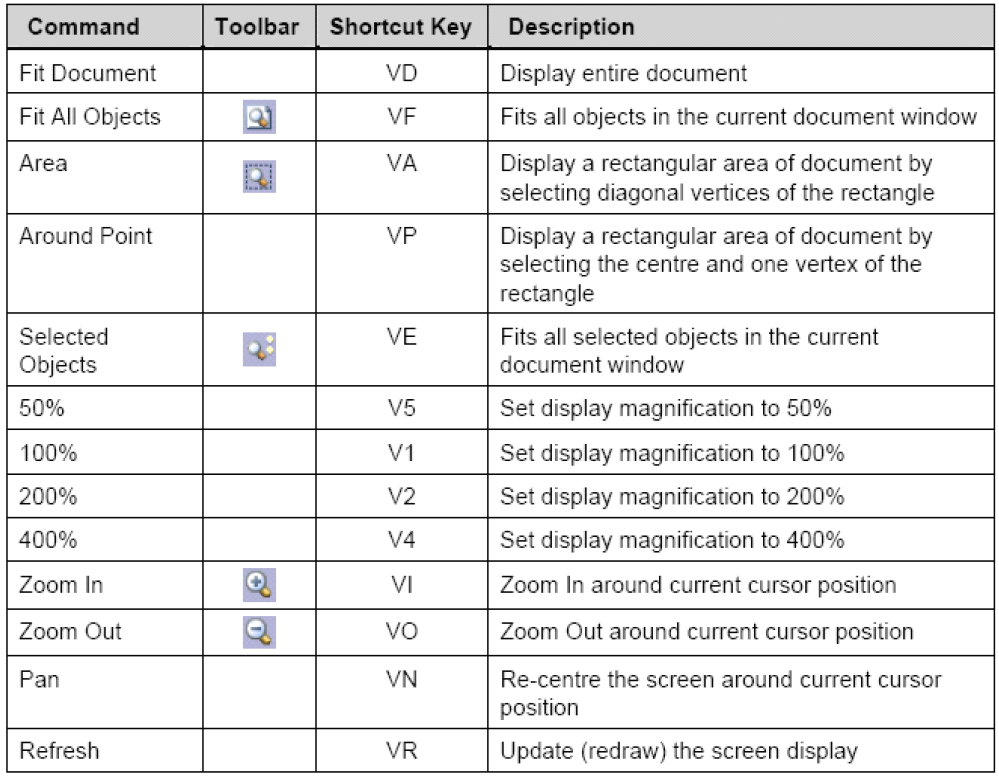
执行命令时,当接解到任何设计窗口的边沿时,自动平移会被激活(光标变成十字光标并附于其下)。当自动平移时,按信SHIFT 键会加快2 倍的平移速度。自动平移的速度是通过Graphical Editing标签的Auto Pan Options控制 (Tools >> Schematic Preferences)。
在这里,自动平移功能也可以被关闭。
以下的快捷键对熟悉工作区的视图提供了一个非常有用的选择。当执行命令时,这些快捷键也可以同时被使用。
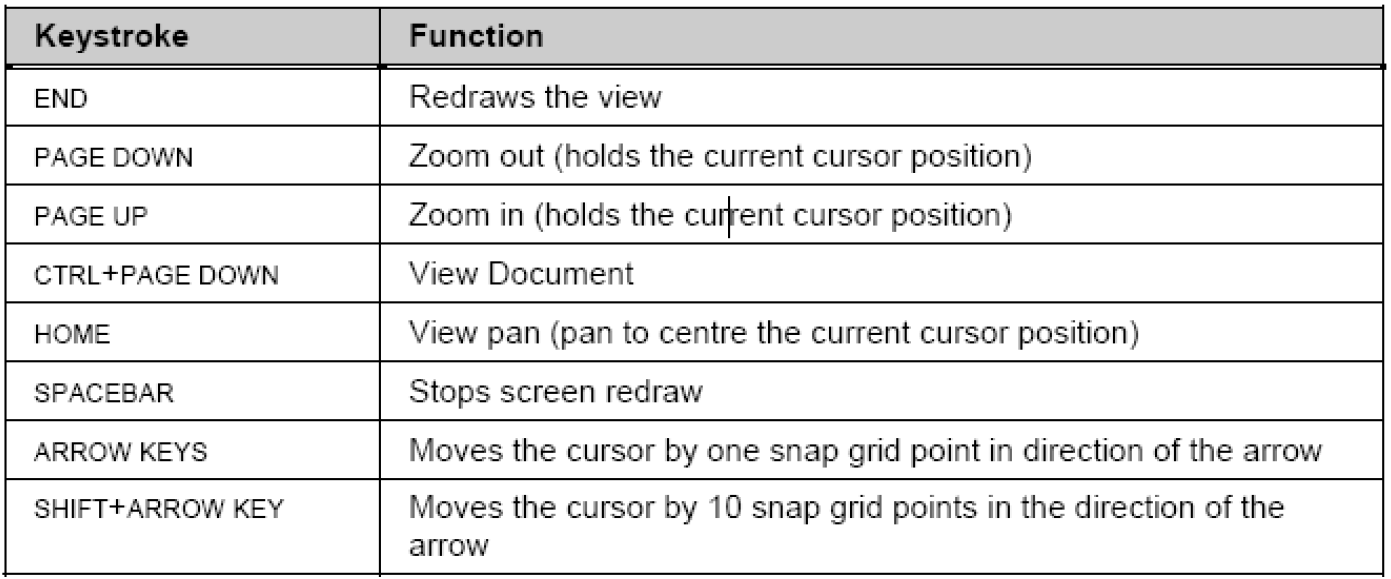
1.1 使用鼠标滚轮平移和缩放
在设计文档中,鼠标滚轮也可以被用作平移和缩放。
平移
向上滚动鼠标滚轮则向上平移,向下滚动则向下平移。
按住SHIFT 键同时向下滚动鼠标滚轮会向右平移。
按住SHIFT 键同时向上滚动鼠标滚轮会向左平移。
放大
按住CTRL 键同时向上滚动鼠标滚轮会放大。
缩小
按住CTRL 键同时向下滚动鼠标滚轮会缩小。
1.2 使用鼠标右键平移
点鼠标右键保持不放,在设计文档里移动光标进行平移,鼠标变成手形表明你正在平移模式下,释放右键则停止。
2 选择
原理图编辑器提供了一个类似其它Windows 应用程序的选择功能,虽然不是完全一致的。
以下是该选择功能的一些要点:
选择主要用于剪贴操作的对象提取,如:当剪切或拷贝命令执行时,这些对象将被移动或是拷贝到剪贴板中。
一旦对象在剪贴板里,它们将可以粘贴在当前原理图的任意一个地方或另一个原理图里,又或是其它支持Windows 剪贴板的Windows 应用程序中。
选择是不会累积的,当你选中另一对象时,前面被选的对象则会取消选择。
按住SHIFT 键,可选择多个对象。
按DELETE 键,所选对象全部删除。
选择一个对象你可以使用:
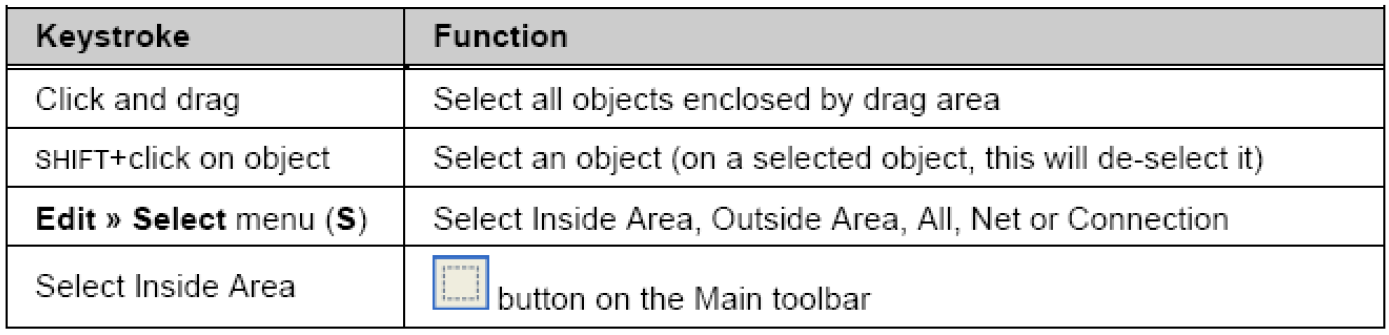
所选对象可以:
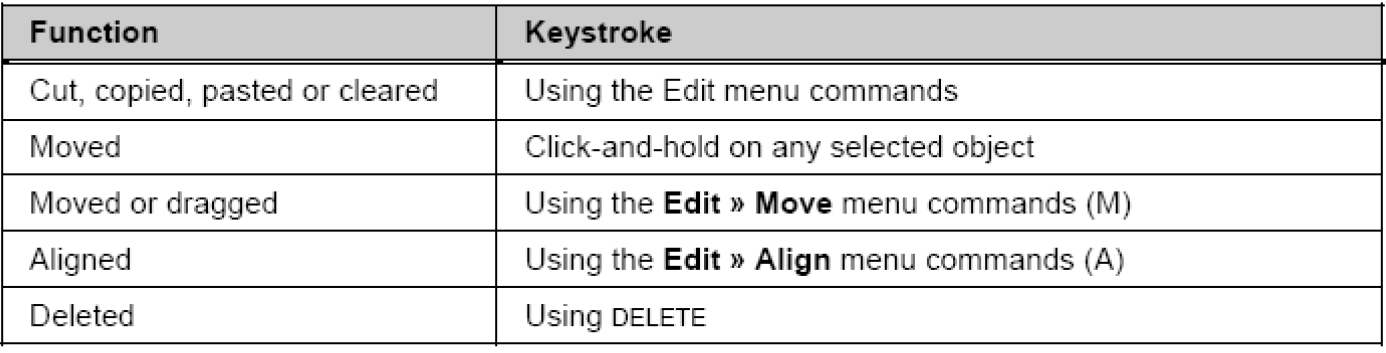
注意:取消所选对象,使用菜单命令 Edit >> DeSelect('X'弹出菜单)或使用主工具栏上的DeSelect All 按钮。
2.1 选择建议
开始进行选择前,先取消选择所有对象是一个好习惯。
只有完全在选择区中的对象才会被选中。
选择的颜色设置在Preferences 对话框里的Graphical Editing标签里(Tools >>Schematic Preferences)。
可以使Move 菜单移动所选对象。
-不保持连通性(移动)
-保持连通性(拖曳)。
S'键弹出选择菜单
X'键弹出取消选择菜单
2.2 选择存储器
在原理图和PCB 编辑器里,可用的选择存储器容量为八次,对象的选择状态都可以存储或召回。使用表3 上所描述的任何方法,选择一个你想记住的对象,然后存储它们,以便快速的召回。
以下选择存储的选项是可以用的:
存储到存储器(CTRL + 数字1 to 8)
添加到存储器(SHIFT + 数字1 to 8)
从存储器中召回(ALT + 数字1 to 8)
从存储器中召回并添加(SHIFT + ALT+数字1 to 8)
类似工作区过滤器一样申请存储器(SHIFT+ CTRL + 数字1 to 8).
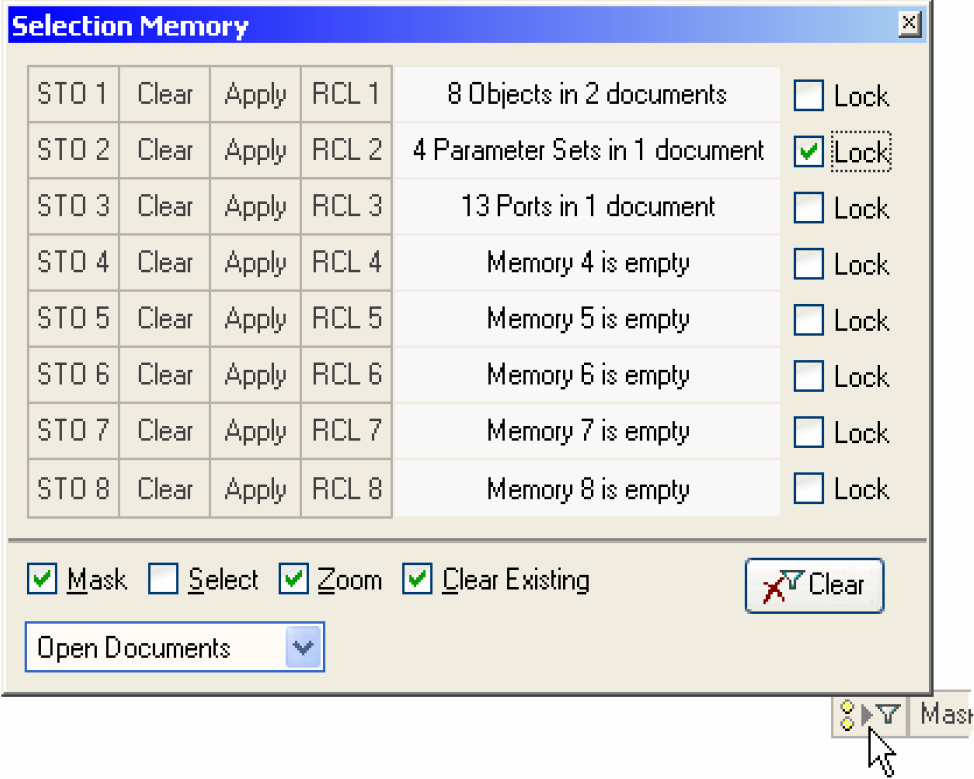
你也可以使用下拉菜单 Edit >> Selection访问选择存储器功能。当然,点击 按钮可以打开选择存储器控制面板。按住CTRL+Q.再点击STO按钮保存或是点击RCL 召回选择。在控制面板上的过滤选项决所选对象的显示方式。
为了防止意外操作将当前选择存储覆盖,在参数选项中(Tools >> Schematic Preferences)选择Schematic部分在Graphical Editing页中使能 Confirm Selection Memory Clear 选项,选择容量体能够从检查 Lock检验栏的覆盖处里被锁定。
3 他鼠标动作
鼠标操作显示如下,它被广泛使用在原理图编辑器上和菜单命令之中。
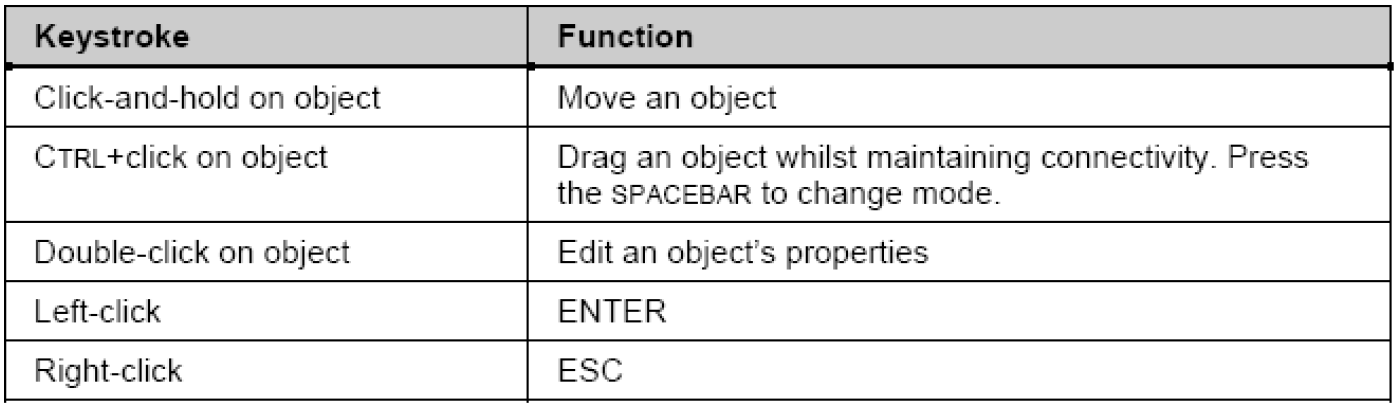
当把鼠标放在对象上时,可以使用以下快捷方式:
空格键------旋转
X 键------垂直翻转
Y 键------水平翻转
4 练习-原理图编辑器基础
缩放与平移
-
打开原理图:ISA Bus and Address Decoding.SchDoc,在\Altium Designer\ Examples\ Reference Designs\ 4 Port Serial Interface folder.中找到ISA Bus 和Address Decoding.SchDoc
-
尝试使用视图菜单的快捷键和工具栏来实现表1 各种显示命令。
-
使用鼠标平移和缩放
-
选择Place >> Text String (PT)功能,再用表 2的快捷键菜单,重复刚才的动作。按 ESC建或者单击右键退出。
-
现在试一下自动平移。选择 Place >> Text String移动光标到窗口的边缘,显示画面开始移动,当移动时按住SHIFT键。注意当Place >> Text String命令被激活时十字光标的显示。
本地标记
-
通过选择Edit >> Jump >> Set Location Marks >> 2 (JK2) 设置本地标记,然后进入原理图设定好本地标记的位置。
-
缩小原理图到另外一部分
-
选择Edit >> Jump >> Location Marks >> 2 (JM2),屏幕将以本地标记 2为中心。
选择与鼠标动作
-
选中一个器件,例如P1,观察他被选中时的虚线框。
-
选中另一个器件,例如一个电容,它现在是一个被选中的对象。
-
点击原理图上没有器件的某一处,没有东西被选中。
-
选中一条导线,注意手柄的显示。
-
随着这条导线被选中,尝试移动端点和移动一部分(两端点之间的一段)。在你要想新端点的导线增加一个端点,使用单击并保持不放,然后按下INSERT 键,再把它移到一个新的位置上。选中一个新的端点,然后按下DELETE,删除。
-
确认原理图上的所有对象都不被选中,使用 Edit >> DeSelect >> All (X, A)或者工具栏上的。
-
使用单击和拖曳选择功能,选中电路的一个部分。使用菜单命令 Using the Edit >>Copy,将内容拷贝到剪贴板。
-
打开一个新的原理图,粘贴剪贴板上的内容。取消选择粘贴的对象。
-
将该新原理图关闭(不用保存)。
-
使用菜单命令 Edit >> Move尝试移动原始原理图上的所有对象,然后取消选择。
-
当按下CTRL 键时,选中U10 器件。现在你可以向四边拖曳,它仍然保持导线连通。
-
单击C12 并保持不放,然后开始移动它。当移动它时按下ALT 键,注意,现在的移支只能是水平或是垂直方向,只要靠近鼠标靠近的对象就会被选中------尝试移动对象到想要的方位查看效果。
-
双击其中一个电容。器件属性对话框会显示,你可以编辑器件的任何属性。
-
不保存任何改变,关闭原理图。