第1章:Dashboard初体验 - 你的可视化K8s控制台
本文是Kubernetes Dashboard系列第一篇,适合刚接触Kubernetes的初学者。无需记忆复杂命令,通过可视化界面轻松管理集群。
1.1 从命令行到可视化:为什么需要Dashboard?
作为Kubernetes新手,你可能已经体验过kubectl命令行的强大,但也深深感受到了它的学习曲线。输入命令、等待输出、解析文本结果... 这种操作方式虽然灵活,但对于日常管理和监控来说确实不够直观。
Kubernetes Dashboard的出现彻底改变了这一现状。它为你提供了一个现代化的Web界面,让你能够:
-
📊 可视化监控:实时查看集群状态,一目了然
-
🖱️ 点击式操作:无需记忆复杂命令,通过界面完成部署
-
🔍 快速排障:直观的问题定位和资源查看
-
🎯 集中管理:统一的工作负载、服务、存储管理入口
1.2 Dashboard界面深度解析:你的控制台"地图"
让我们打开Dashboard,逐一解析每个功能区域。下图清晰展示了Dashboard的核心布局:
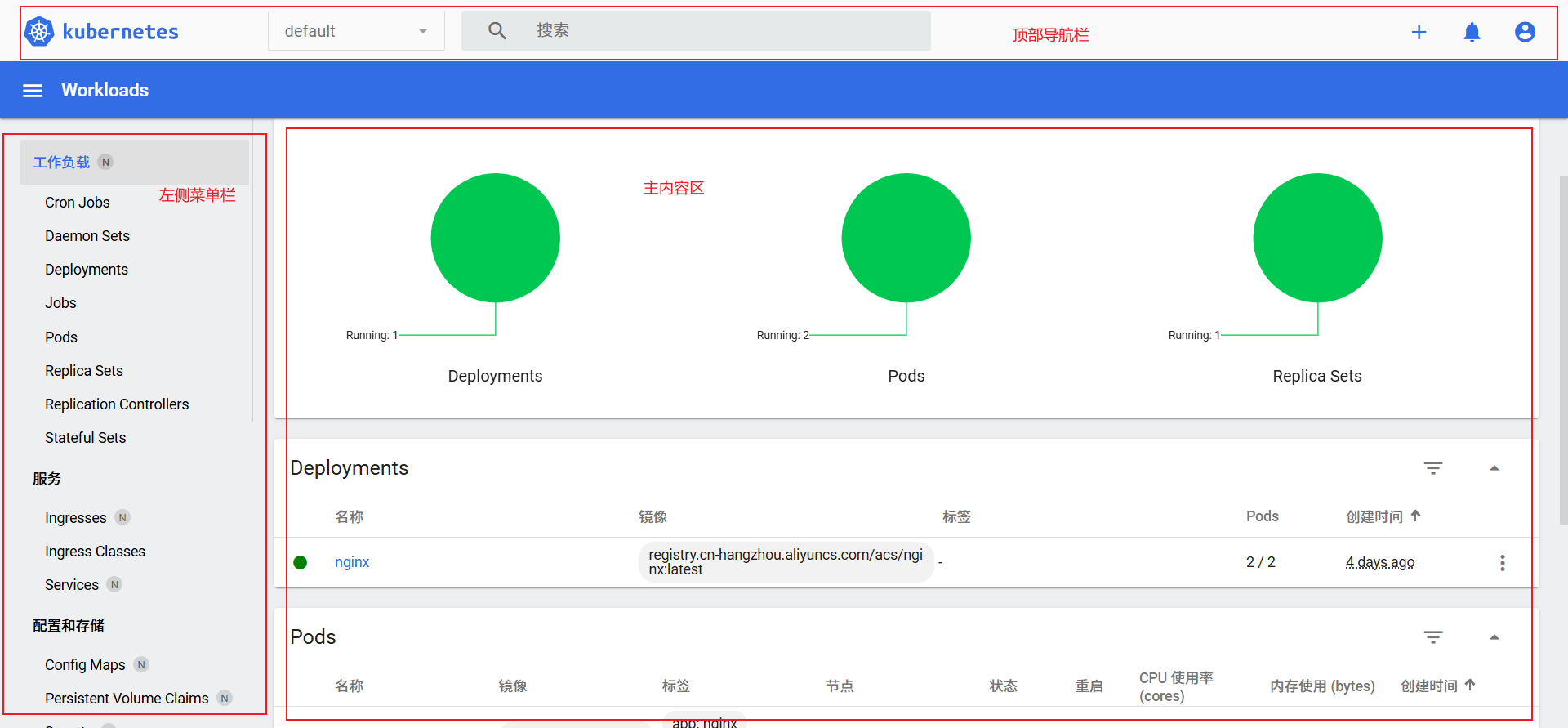
1.2.1 顶部导航栏:你的控制中心
左侧区域 - 品牌标识:
-
kubernetesLogo:确认你访问的是官方Dashboard -
当前集群的视觉标识,建立操作信心
中部区域 - 环境选择:
-
default命名空间选择器:这是你最重要的环境隔离工具 -
搜索框:支持按名称快速过滤资源
-
实战技巧:开发时选择
default,测试时切换命名空间,实现环境隔离
右侧区域 - 用户功能:
-
+创建按钮:一键部署新应用 -
铃铛图标:告警和事件通知中心
-
用户图标:登录状态和权限管理
1.2.2 主体工作区:数据可视化展示
上半部分 - 图形化统计(你的集群健康仪表盘) :
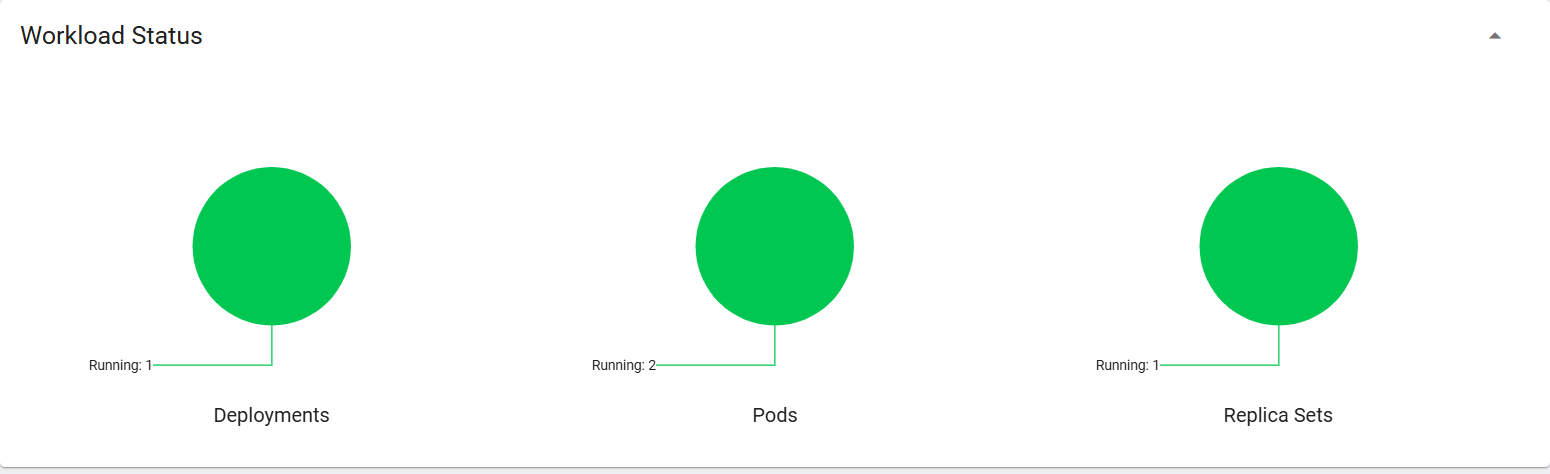
# 对应kubectl命令对比:
# Dashboard绿色圆圈 → kubectl get pods --all-namespaces
Deployments: ●○○  # 1个运行中,直观的健康状态
Pods: ●●○○○○○○   # 2个运行中的Pod,8个总Pod数
Replica Sets: ●○ # 1个活跃的副本集这种图形化展示比命令行更直观:绿色表示健康运行,灰色表示未运行或异常,一眼掌握全局状态。
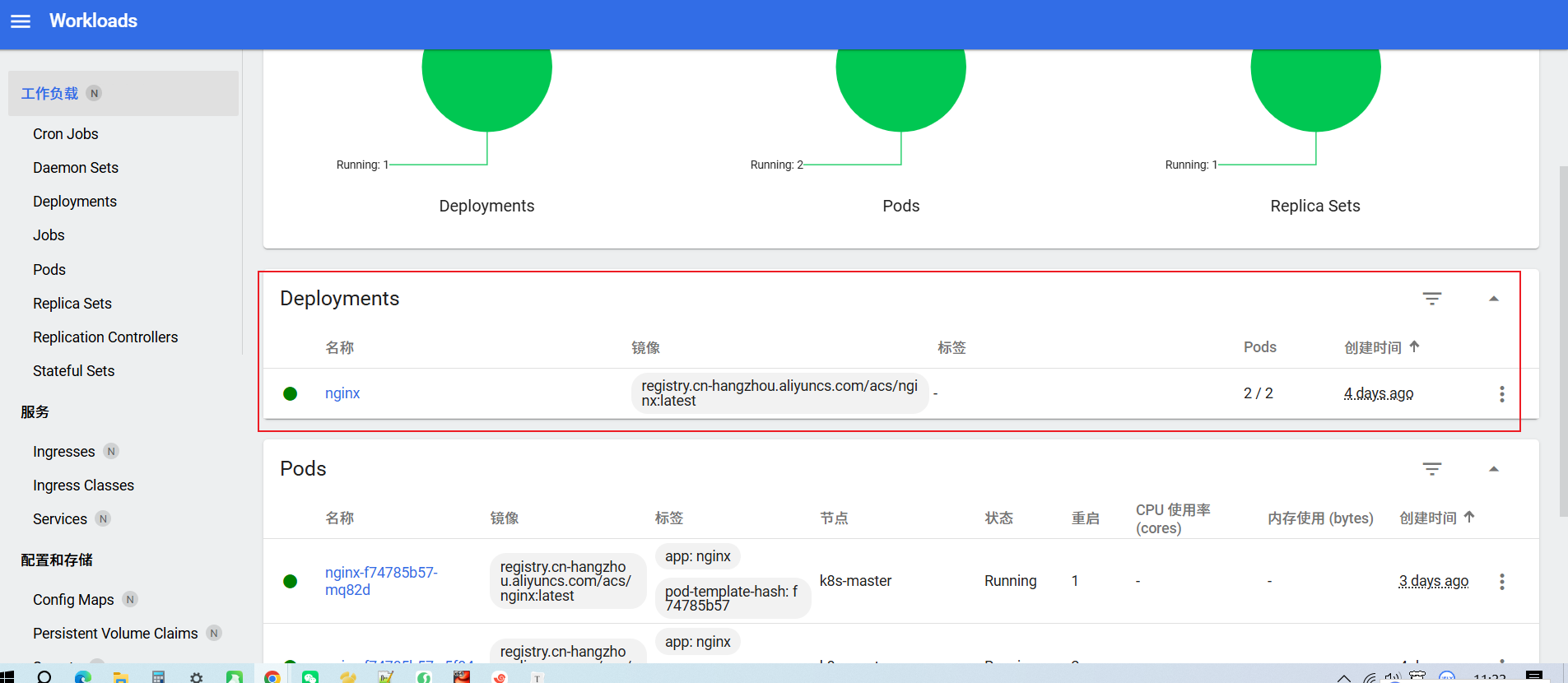
下半部分 - 详情列表(你的资源管理台):
以Deployments列表为例,Dashboard提供了表格化视图:
| 名称 | 镜像 | Pods | 创建时间 | 操作 |
|---|---|---|---|---|
| nginx | registry.cn-hangzhou.aliyuncs.com/acs/nginx |
2/2 | 4天前 | 编辑/删除 |

对比kubectl输出:
kubectl get deployments
# NAME    READY   UP-TO-DATE   AVAILABLE   AGE
# nginx 2/2 2 2 4d可视化优势:镜像信息完整显示,状态更直观,操作按钮集成。
1.3 实战案例:5分钟快速上手
案例1:快速查看集群状态(30秒完成)
命令行方式:
# 需要多个命令才能获得完整信息
kubectl get nodes          # 查看节点
kubectl get pods -A        # 查看所有Pod
kubectl get deployments -A # 查看所有部署Dashboard方式:
-
打开Dashboard → 首页自动显示完整状态
-
查看绿色圆圈数量,立即了解健康状态
-
滚动浏览列表,资源情况尽收眼底
效率对比:命令行需要记忆多个命令,Dashboard一键全览。
案例2:深入分析Nginx部署(2分钟掌握)
在Dashboard中点击nginx部署,进入详情页:
图形化信息展示:
-
Pod状态图:2个Pod实例的运行状态
-
事件时间线:创建、扩展、更新历史
-
资源使用率:CPU/内存实时监控
对应kubectl命令:
# 需要组合多个命令才能获得相同信息
kubectl describe deployment nginx    # 详细描述
kubectl get pods -l app=nginx       # 相关Pod
kubectl top pods -l app=nginx       # 资源使用
案例3:快速排障(1分钟定位问题)
当某个Pod出现异常时:
Dashboard操作:
-
观察Pod列表,红色或黄色状态立即显现
-
点击异常Pod,查看事件日志
-
检查资源限制、镜像拉取状态
vs 命令行排障:
kubectl get pods | grep -v Running    # 查找异常Pod
kubectl describe pod <pod-name>       # 查看详情
kubectl logs <pod-name>               # 查看日志
1.4 与kubectl命令对比表
| 操作场景 | kubectl命令 | Dashboard操作 | 学习成本 | 效率对比 |
|---|---|---|---|---|
| 查看集群状态 | 3-4个命令 | 首页直接查看 | 高 vs 低 | 1:3 |
| 部署应用 | 编辑yaml+apply | 点击"+"创建 | 高 vs 低 | 1:5 |
| 监控排障 | 多命令组合 | 图形化界面 | 中 vs 低 | 1:4 |
| 资源管理 | get+describe+edit | 集成化操作 | 高 vs 中 | 1:3 |
1.5 5分钟快速上手指南
第1分钟:熟悉界面布局
-
识别顶部导航栏的三个功能区
-
了解左侧菜单的工作负载分类
-
观察绿色状态指示器的含义
第2-3分钟:完成第一个操作
-
点击左侧菜单的"Pods"
-
观察Pod列表,了解运行状态
-
点击任意Pod,查看详细信息
第4-5分钟:实战验证
-
确认你的Deployments显示正常(绿色圆圈)
-
检查Pods数量与预期一致
-
尝试使用搜索框过滤资源
1.6 总结
通过本章学习,你已经掌握了:
✅ Dashboard的核心价值:可视化管理的效率优势
✅ 界面布局解析:各个功能区域的职责划分
✅ 实战操作对比:与kubectl命令的效率比较
✅ 快速上手路径:5分钟从陌生到熟悉
下一章预告:第2章 工作负载管理 - 可视化应用部署。
提示 :如果你还没有安装Dashboard,请参考作者之前的《Kubernetes Dashboard 图形化界面安装指南:从0到丝滑体验》完成环境准备。
互动思考:你现在更倾向于使用命令行还是Dashboard?在实际工作中,你觉得哪种方式更适合你的使用场景?欢迎在评论区分享你的观点!