1、打开项目属性页
- 在 "解决方案资源管理器" 中,右键单击项目,选择 "属性"。
2、配置包含目录
点击 "C/C++" → "常规" → "附加包含目录" ,添加三个库的 头文件(.h/.hpp)所在目录。
D:\opencv\build\include
D:\onnxruntime\include
C:\Program Files (x86)\Intel\openvino_2023\runtime\include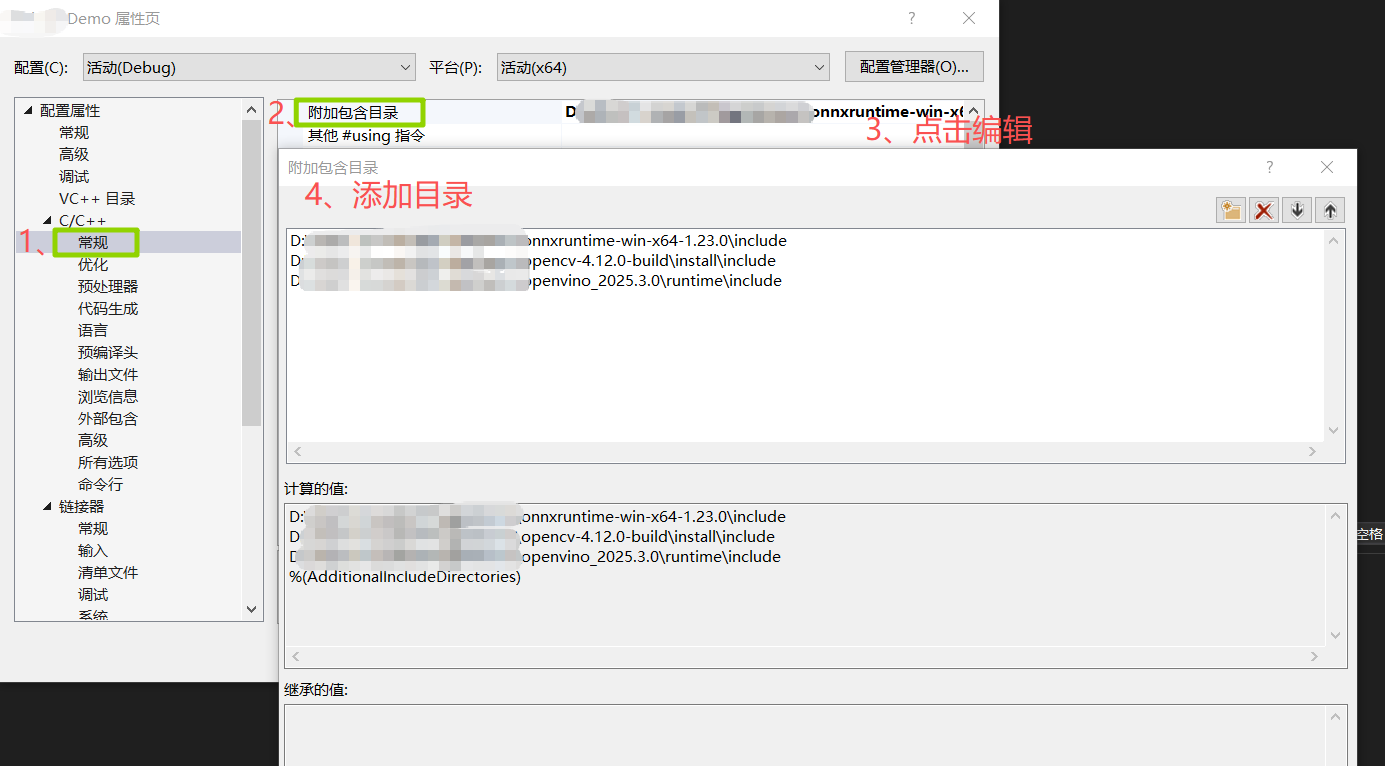
3、配置库目录
在 "链接器" -> "常规" -> "附加库目录" 中,添加三个库的 库文件(.lib)所在目录。
D:\opencv\build\x64\vc16\lib
D:\onnxruntime\lib
C:\Program Files (x86)\Intel\openvino_2023\runtime\lib\intel64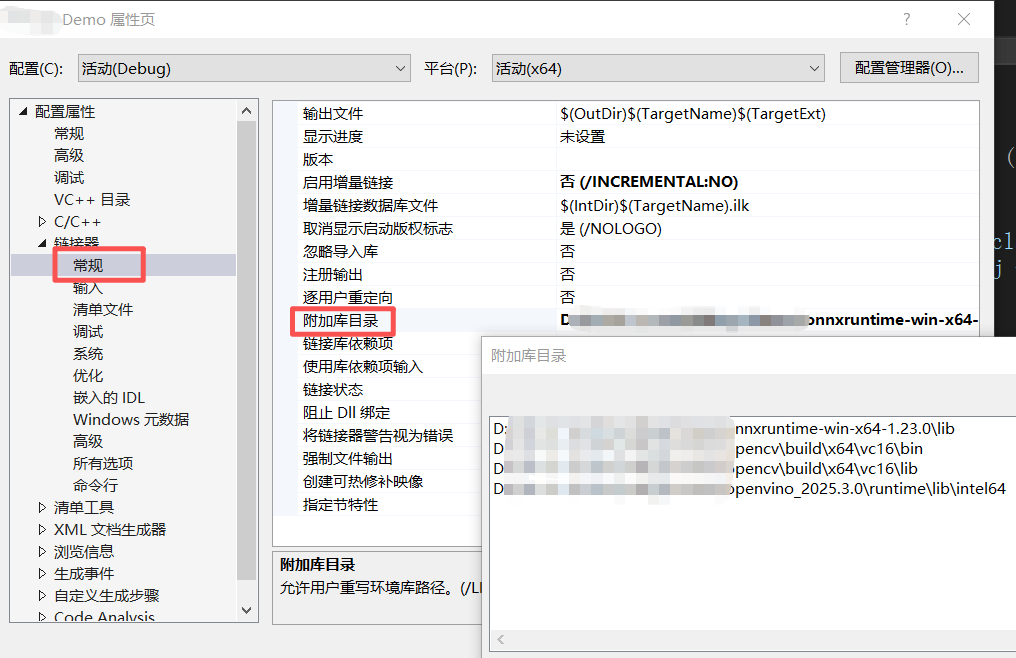
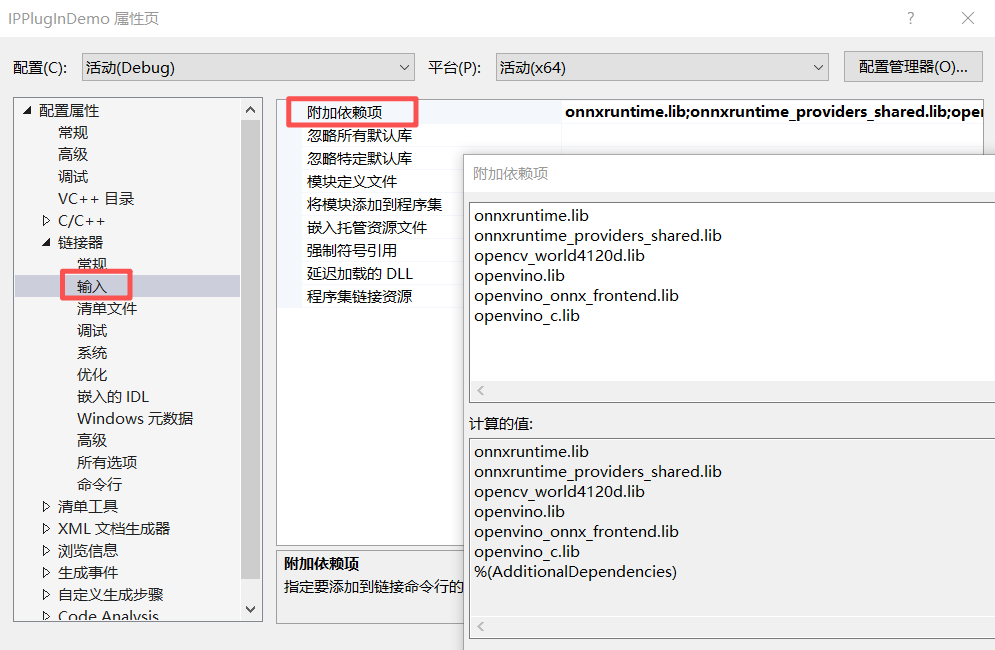
4、添加附加依赖项
在 "链接器" -> "输入" -> "附加依赖项" 中,添加需要链接的 具体库文件名(.lib)。
这一步告诉链接器具体要链接哪些库。
5、设置环境变量
程序运行时需要找到对应的 动态链接库(.dll)。
- 最简单的方法:将包含
.dll文件的目录(通常是各库bin或runtime\bin目录)路径添加到系统 PATH 环境变量中,并重启 Visual Studio。 - 另一种方法:将OpenVINO、OpenCV和ONNX Runtime的DLL文件(第四步添加的依赖项
openvino.dll、openvino_c.dll等)复制到输出目录