在日常工作中,经常需要绘制流程图的小伙伴们大多有这样的体会:常用的流程图工具要么收费偏高,要么免费版有诸多功能或额度限制,使用起来总是不够畅快。
不过最近,小编发现了一款非常好用的开源流程图工具------draw.io。功能强大,具备专业绘图工具应有的功能。能够轻松帮你绘制各类图表,包括流程图、组织结构图、UML图、网络拓扑图、BPMN图等。现在你只需将其部署到本地环境,再配合ZeroNews工具映射至公网,就能实现"流程图自由",再也不受付费或功能限制的困扰。
这是预览地址,可以直接打开看到效果:https://**.***.net.
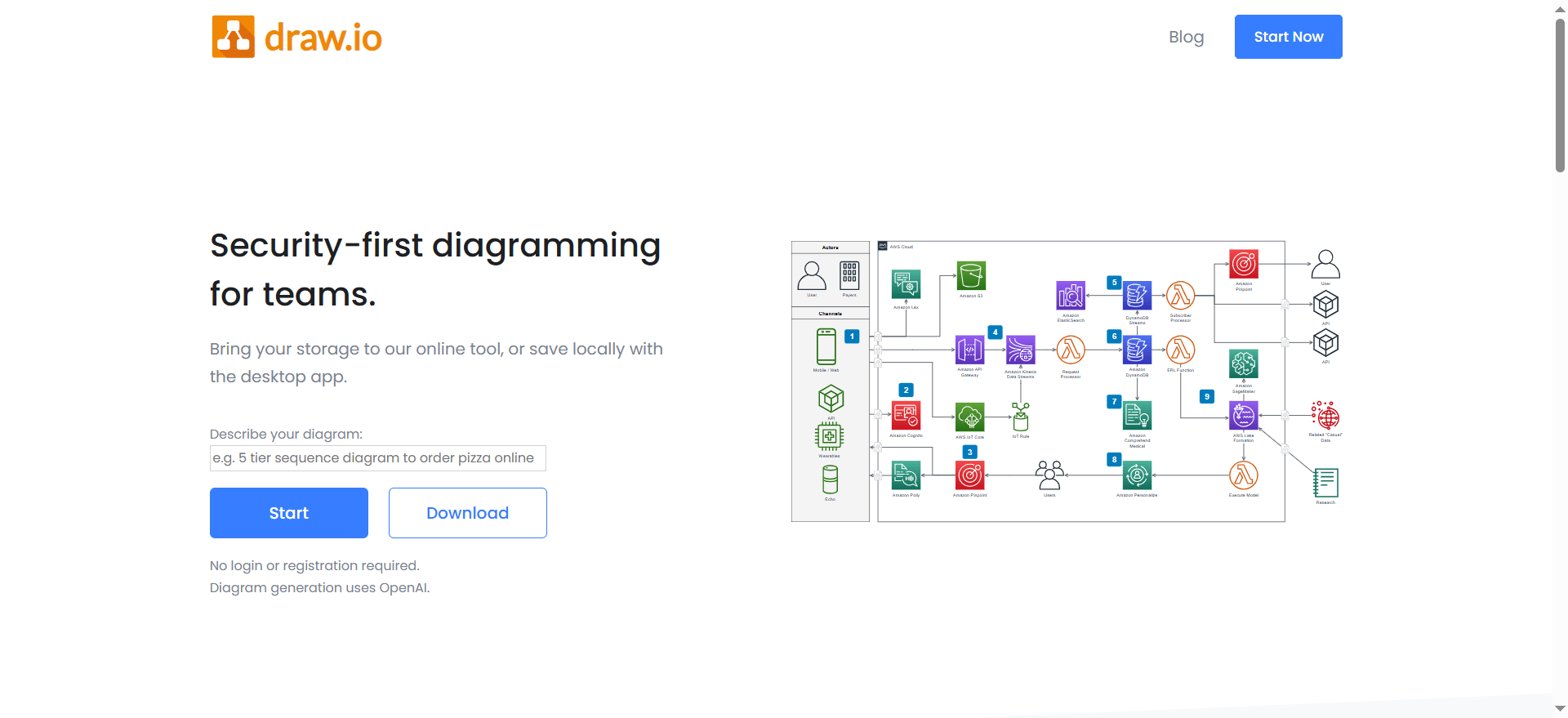
一、下载安装 draw.io
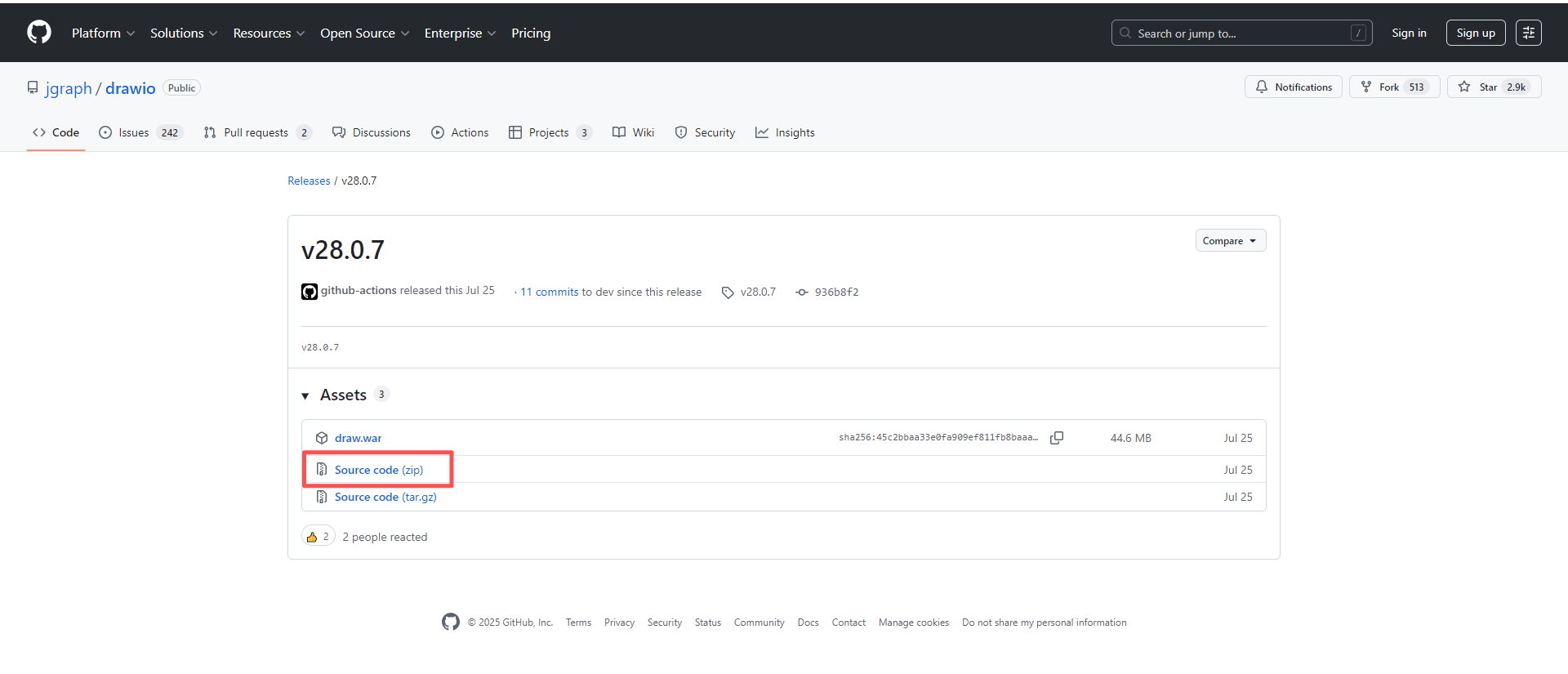
1、 首先,我们打开官方 Gihub 仓库,并开源工具,并下载 Source.code 编译包
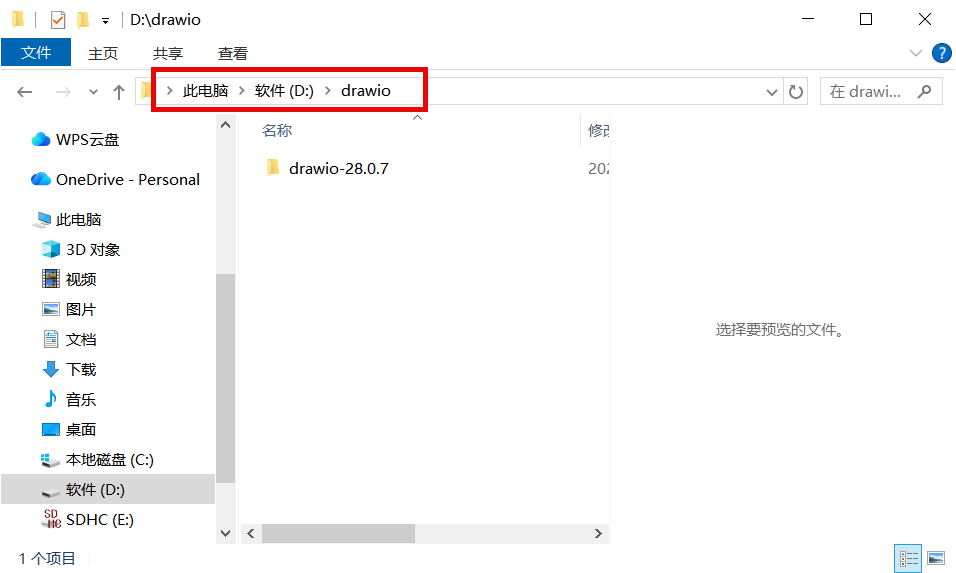
2、 然后将下载的文件解压到一个目录
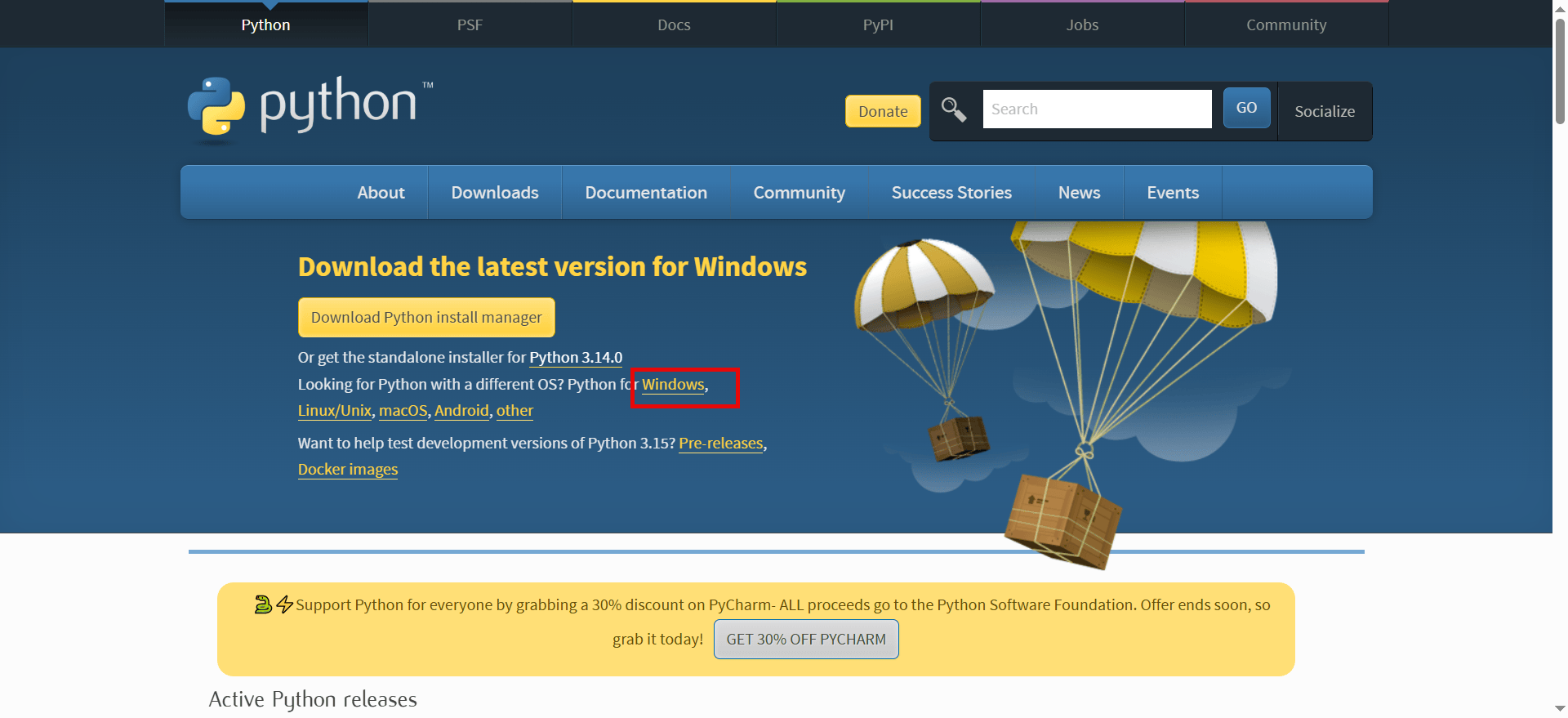
3、 由于我们运行drawio服务会用到Python软件,接着我们先下载安装Python工具。点此下载
4、 我们当前是用Windows验收,直接点击Windows下载即可。
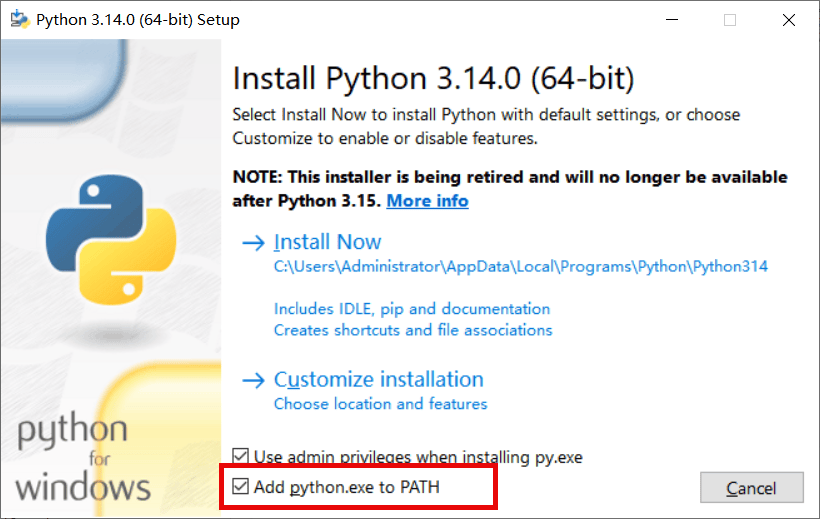
5、 下载完成之后,进行安装,需要注意一个点,我们在安装的时候,需要勾选"Add python.exe to PATH",用于直接在命令窗口运行程序。
二、 运行Draw本地程序
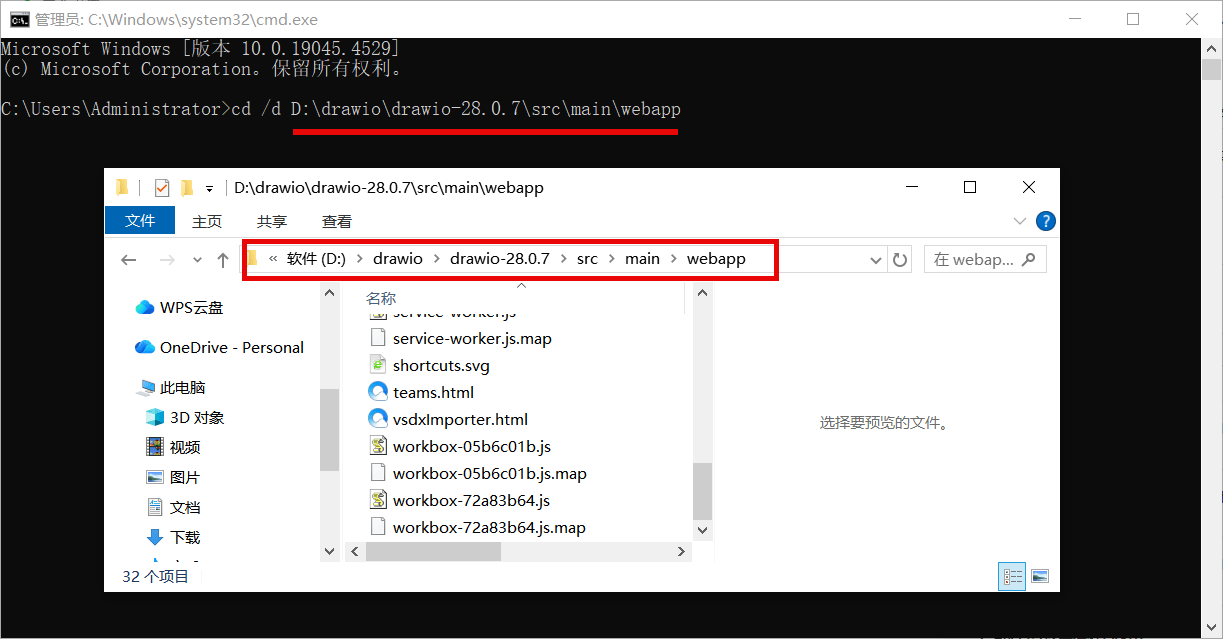
1、 上述完成安装后,我们就打开我们的CMD命令窗口,并进入到刚解压文件的Web目录(目录根据您解压的位置复制过来即可)

2、 进入程序目录之后,我们需要通过python执行启动运行本地部署的Draw程序

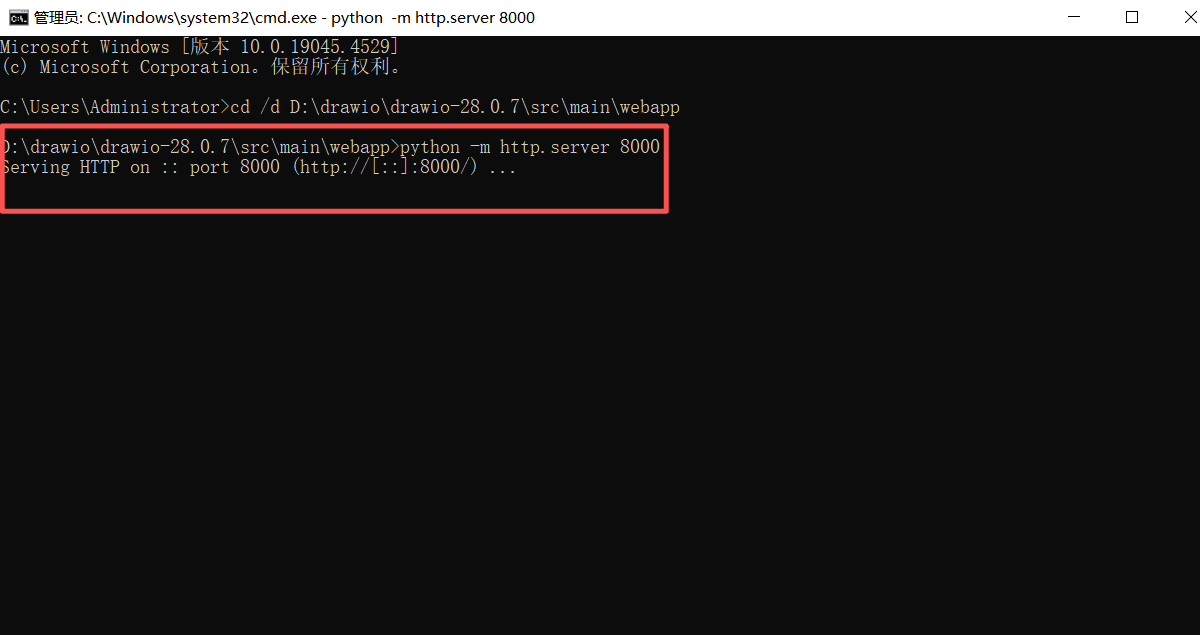
3、 可以看到CMD窗口已经执行成功。现在我们验证本地web访问。在浏览器输入 127.0.0.1:8000 后打开,等待几分钟过后,就可以看到我们可以正常访问我们的Draw页面了。
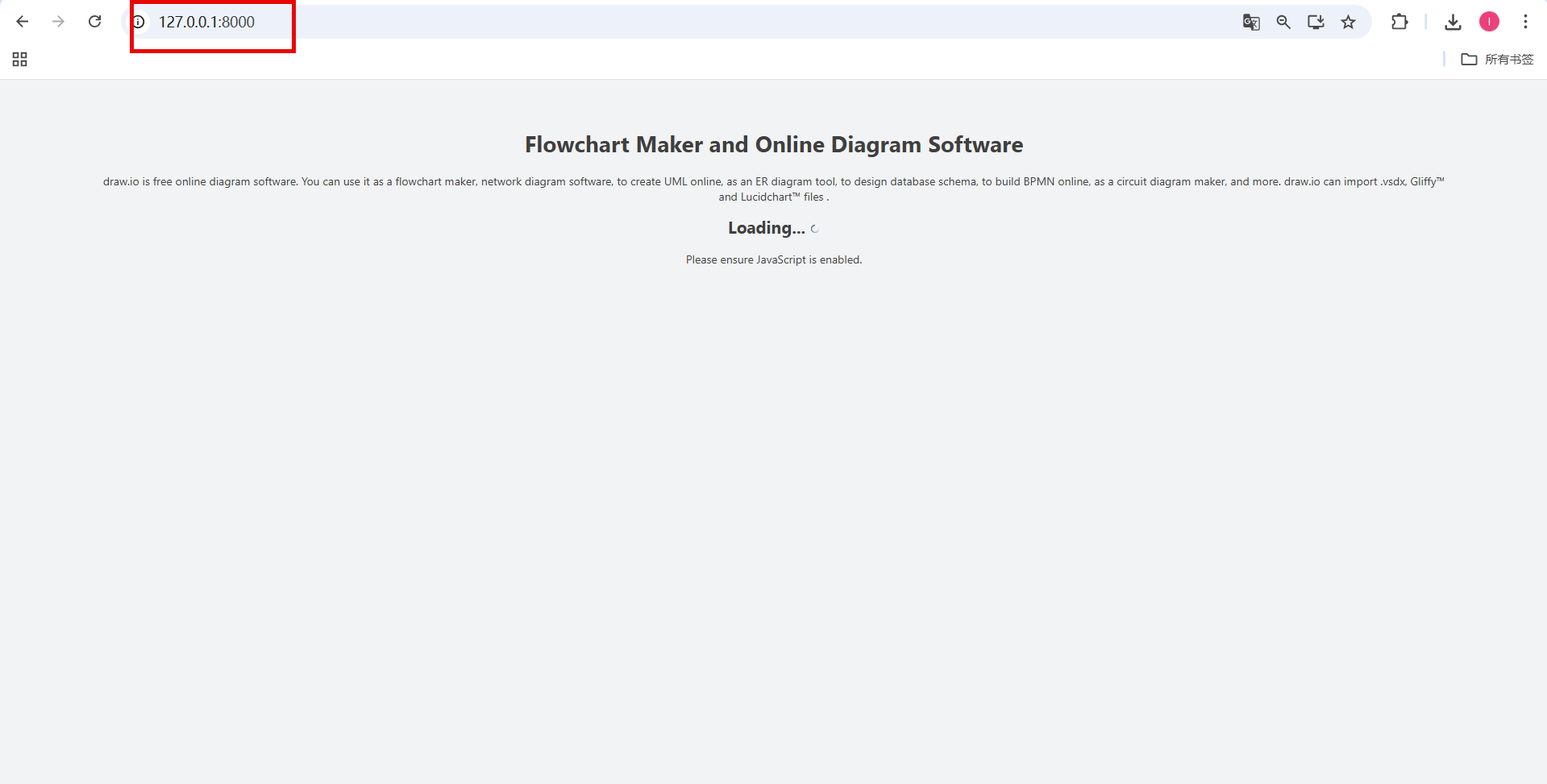
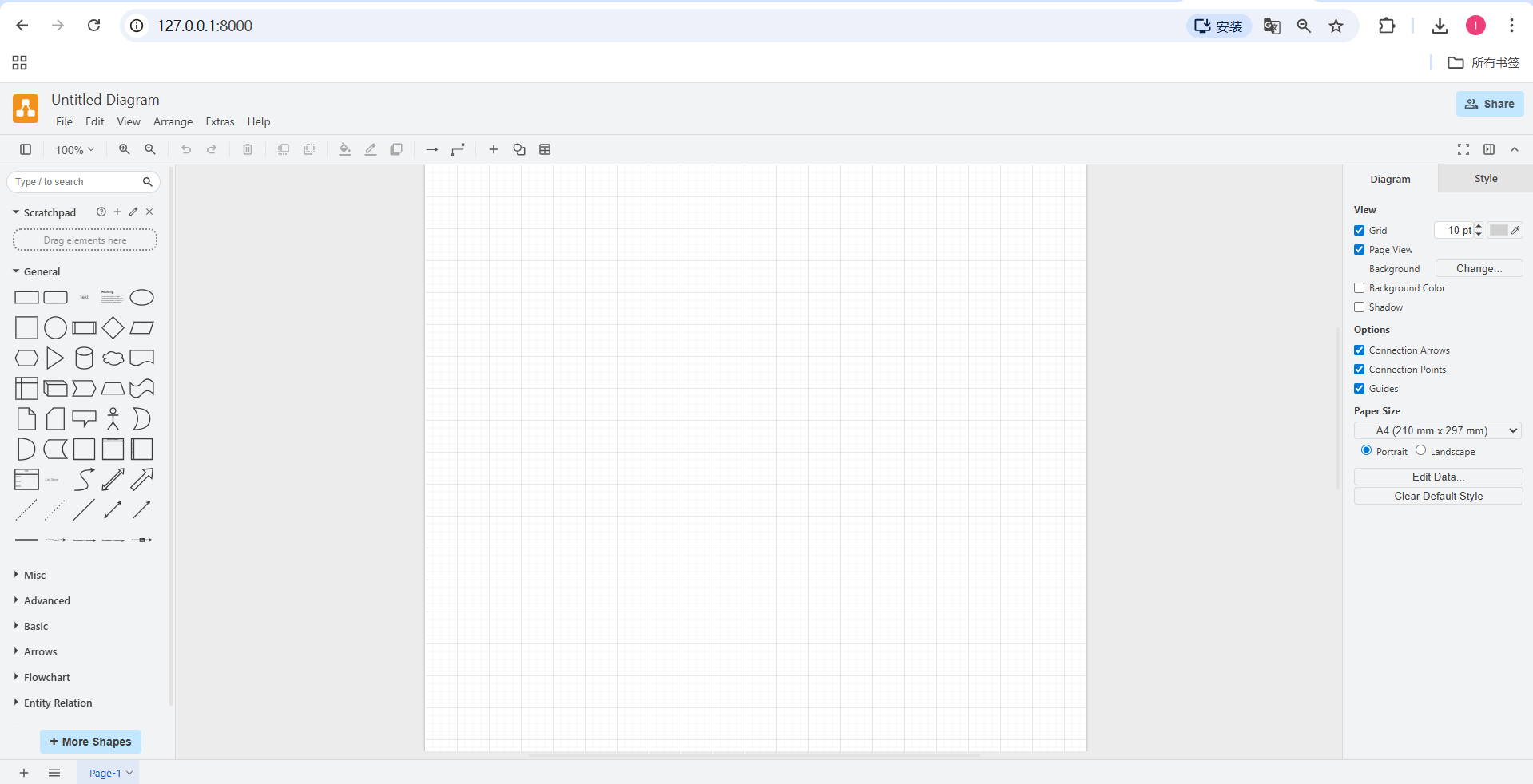
4、 当我们只需要在本地使用时,则直接通过这种方式打开就行。然后您就可以在上面画您的流程图了。如果需要通过公网访问此站点,那么您可以继续往下看。
三、 创建 ZeroNews 映射服务
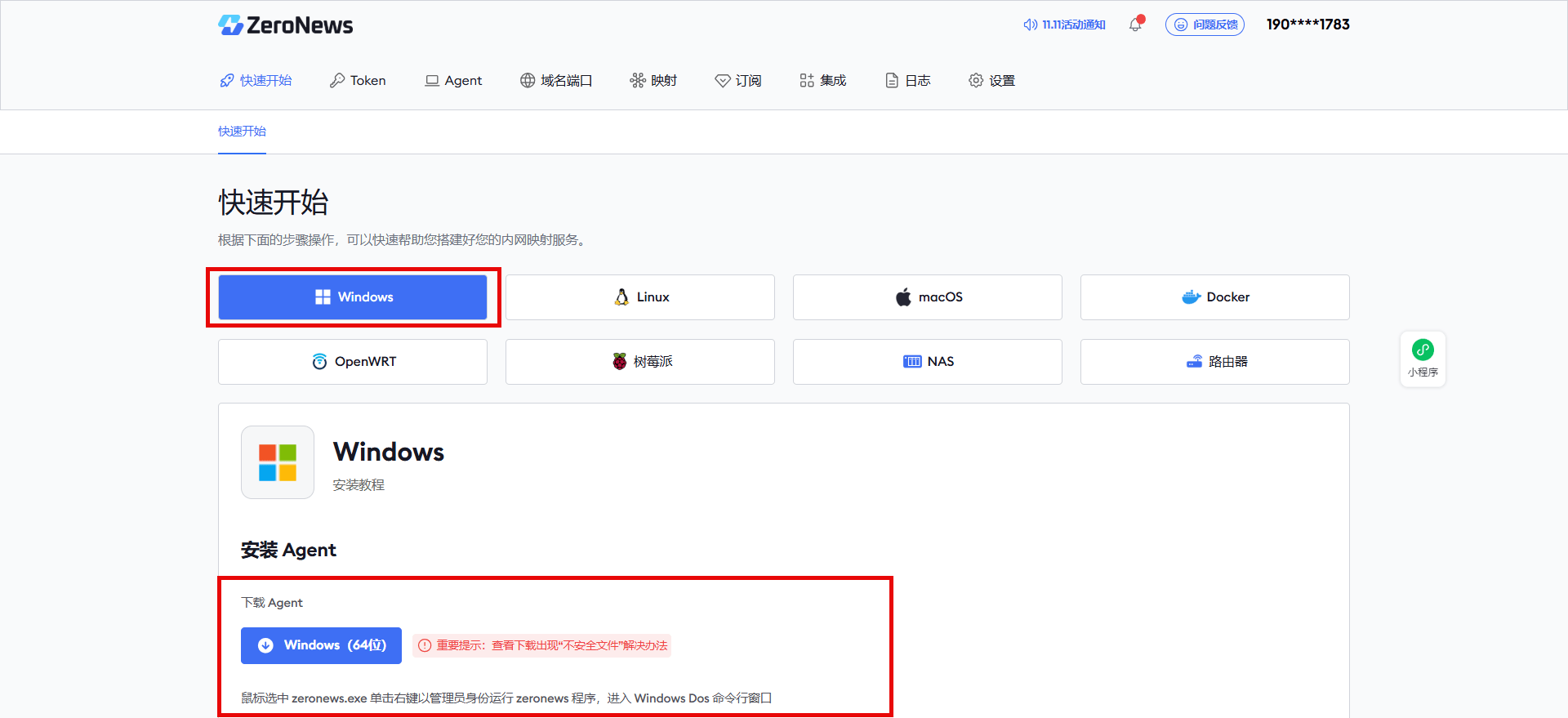
1、 首先,打开 ZeroNews 网站,然后选择您的系统,并按照对应的步骤和命令安装运行 Agent 服务。
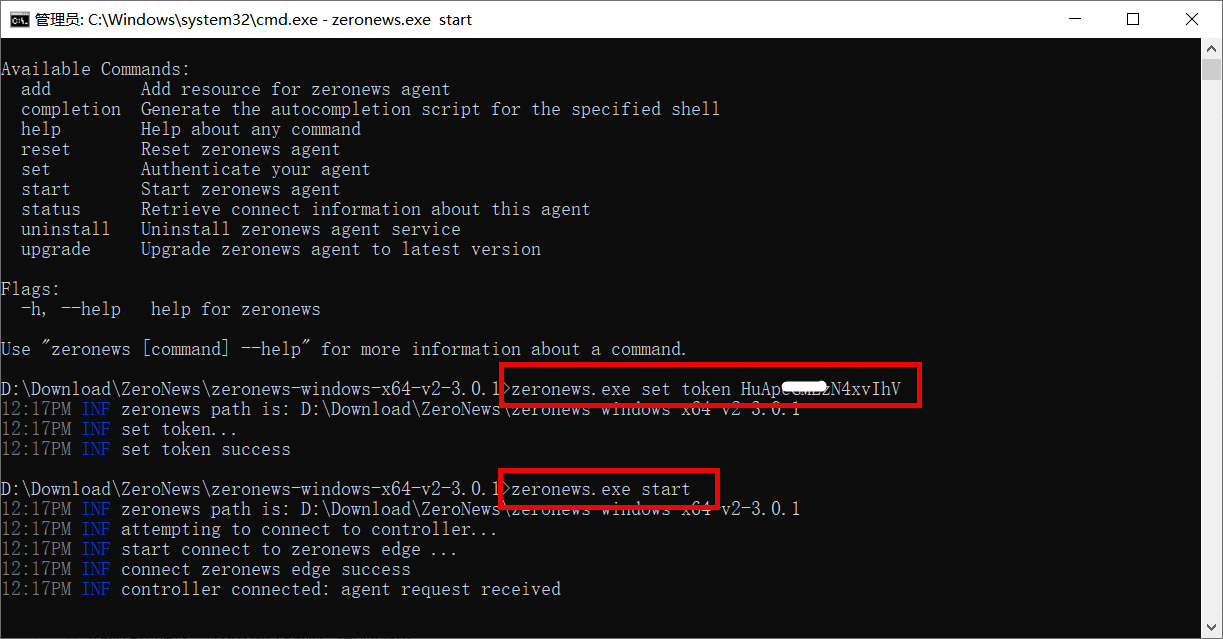
2、 运行完成之后,您可以在 Agent 页面看到已经在线的 Agent 服务。
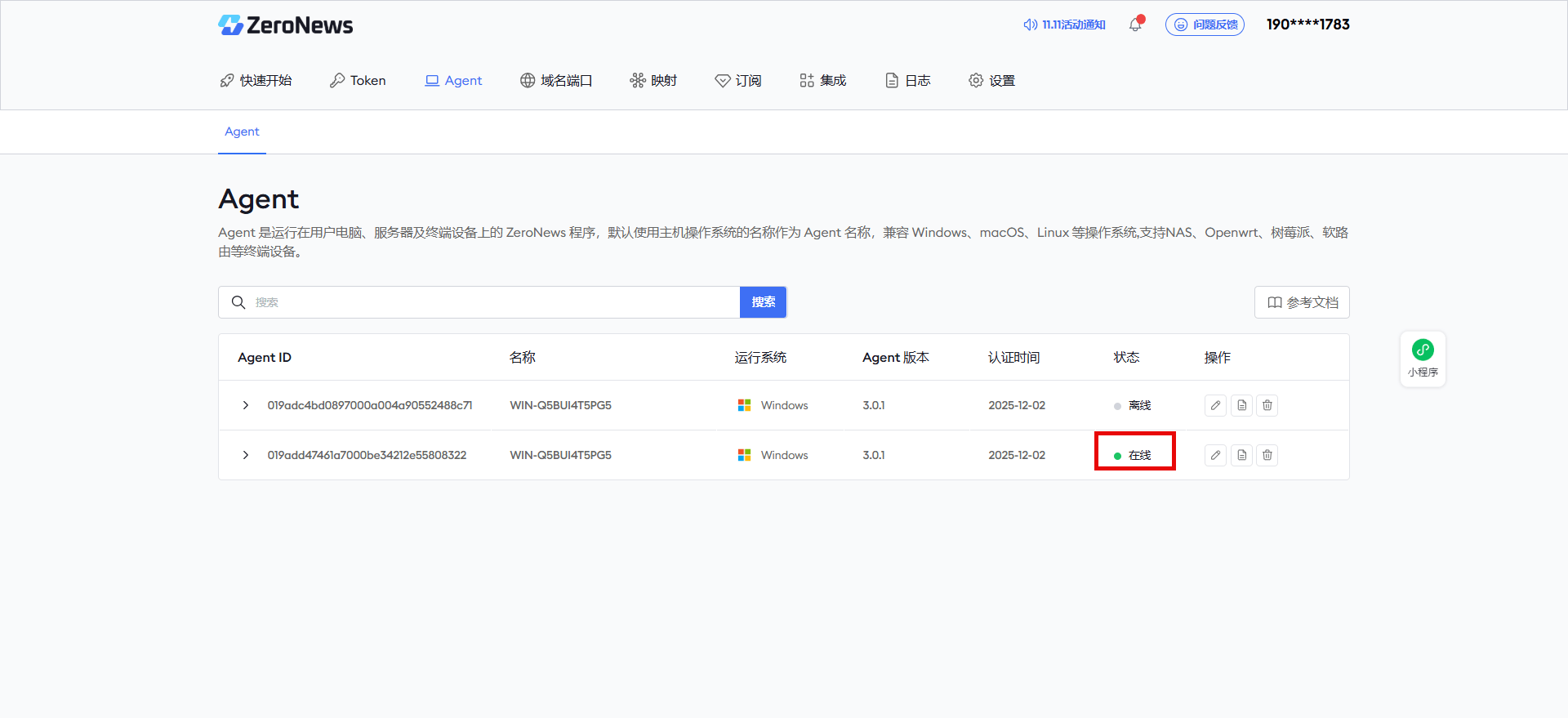
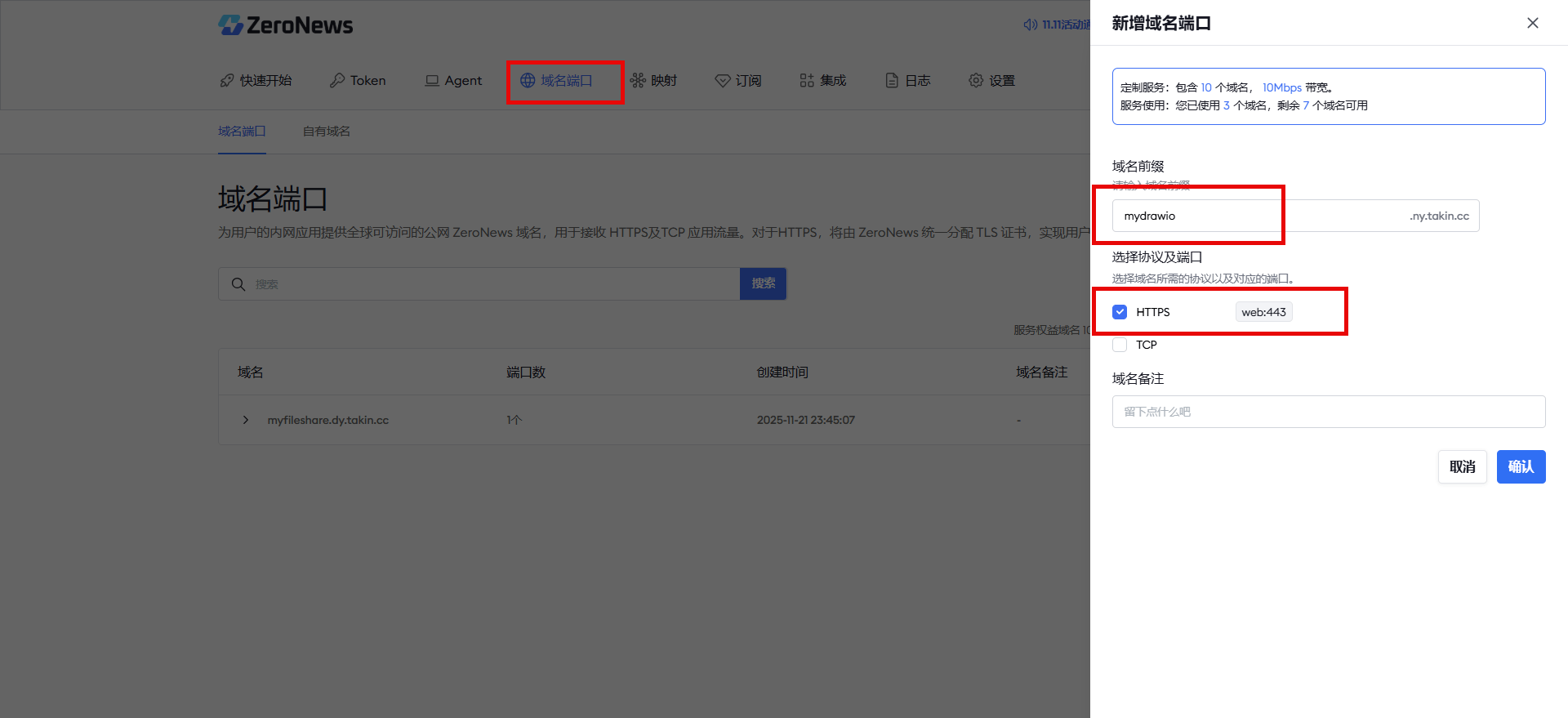
3、 接着,我们在域名端口页面,创建一个可用的公网域名,并勾选 HTTPS 协议端口
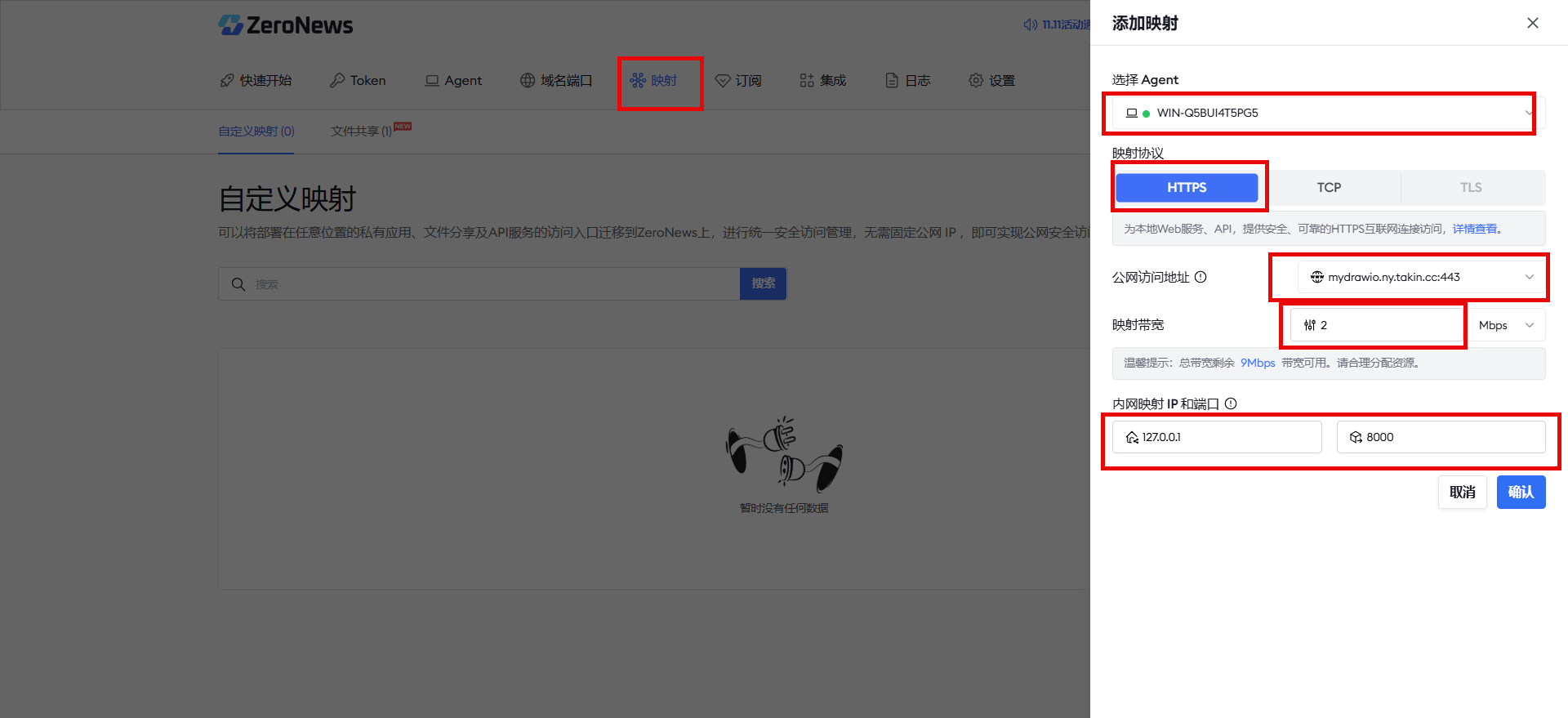
4、 域名创建完成之后,我们继续打开映射页面,并按下面的步骤添加映射
a) Agent:选择第一步运行的 Agent
b) 映射协议:选择HTTPS(我们要创建的是Web服务)
c) 域名:选择刚创建好的域名
d) 带宽:根据需要选择带宽大小
e) 内网IP:我们是本地部署,直接使用 127.0.0.1即可
f) 内网端口:Draw服务的web端口是8000,我们输入8000即可
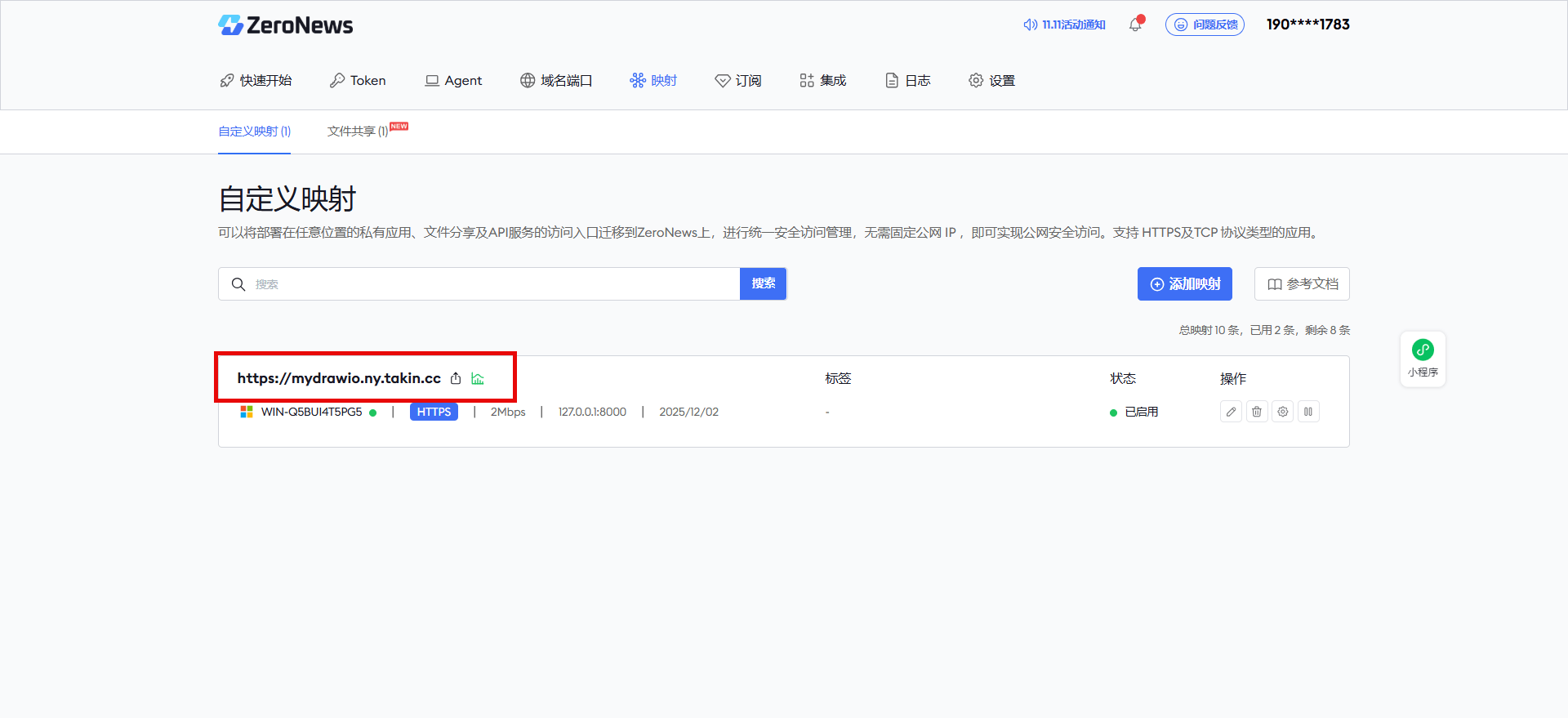
5、 按照上述步骤创建完成之后,我们就可以得到一条可公网访问的映射域名
四、 公网访问 Drawio 服务
1、 我们只需要复制上面的域名,然后在任意有网络的电脑浏览器即可打开我们的服务,并可以在上面进行流程图绘制等操作。
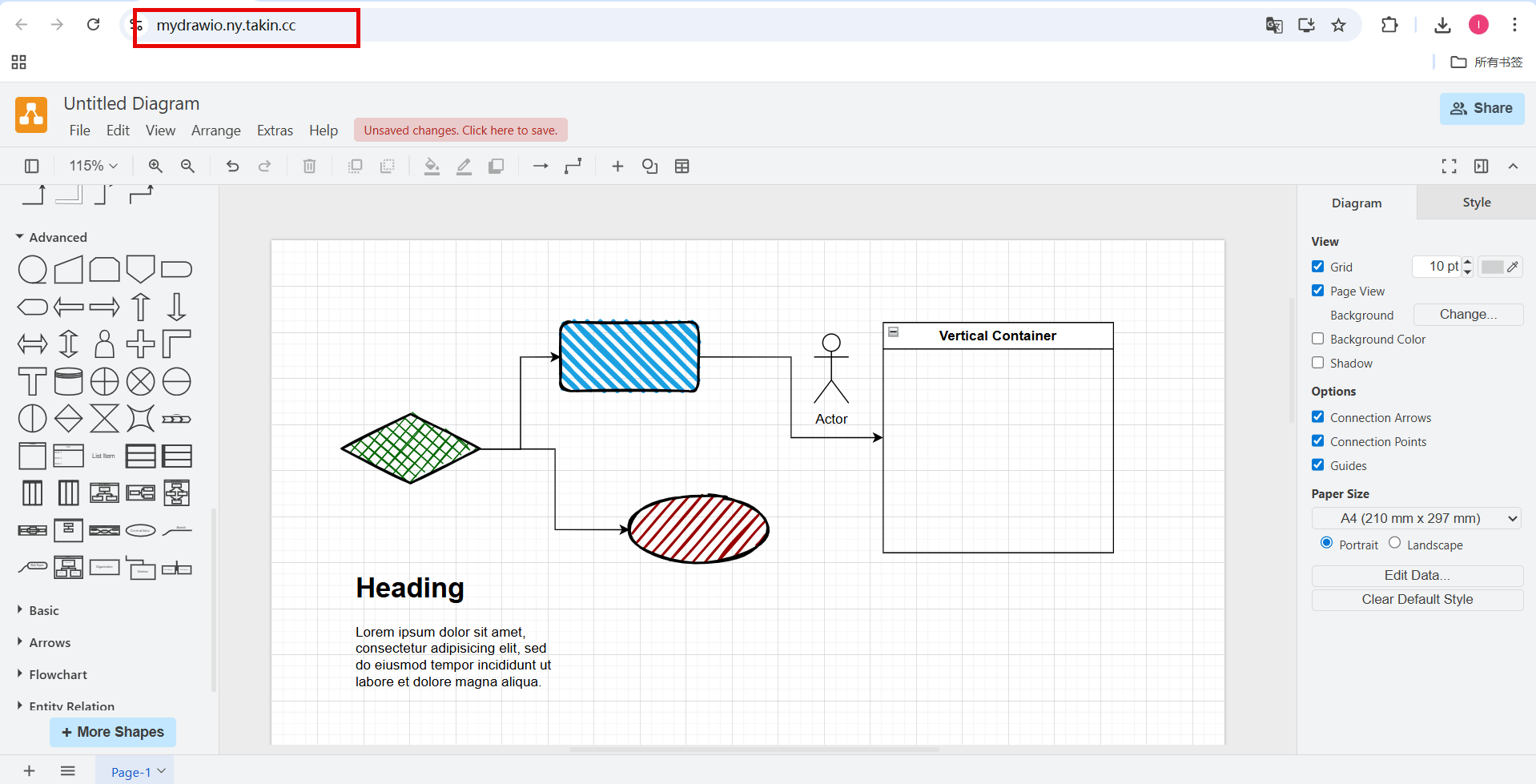
2、 当然,关于 Drawio 还有更多的有趣的能力,大家也可以进行探索。