一、安装docker
看平台安装docker,如果在windows上,建议使用docker desktop安装docker。
如果在ubuntu这种*Unix上安装,那么可以参考官方文档添加docker仓库源,然后使用apt来安装docker套件
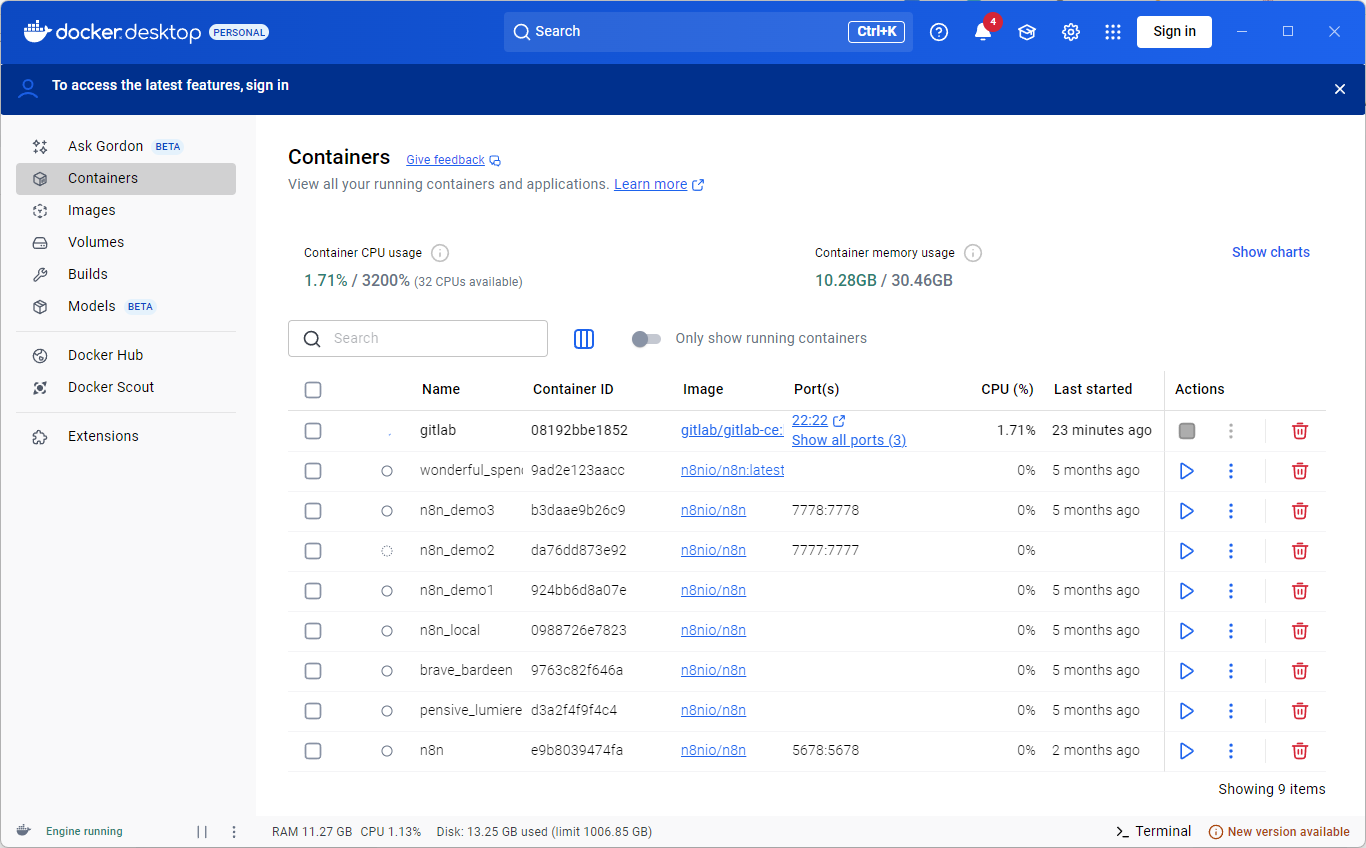
1.1docker desktop 安装指引
1.2Ubuntu上安装docker
当然首先可能需要使用apt remove掉以下相关内容:
docker.io
docker-compose
docker-compose-v2
docker-doc
podman-dockerdocker
docker-engine
containerd
runc
1)首先安装ca验证工具
sudo apt install ca-certificates curl2)创建docker公钥目录,并给予特定访问权限和执行权限
sudo install -m 0755 -d /etc/apt/keyrings
sudo curl -fsSL https://download.docker.com/linux/ubuntu/gpg -o /etc/apt/keyrings/docker.asc
sudo chmod a+r /etc/apt/keyrings/docker.asc
3)安装相关docker套件
sudo apt install docker-ce docker-ce-cli containerd.io docker-buildx-plugin docker-compose-plugin4)查看docker状态
sudo systemctl status docker 5)测试docker拉取
docker pull hello-world重要提示:现在默认配置好的docker可能因为网络原因并不能直接开始使用,请完成后续网络配置再行尝试!!!
Ubuntu 安装 Docker 超详细教程(含配置镜像加速与常见命令)
二、网络配置
2.1打开配置文件,按i进入编辑
vim /etc/docker/daemon.json2.2将以下镜像源配置进入文件,并且设置代理
代理可以没有端口,但是建议设置下,最终还是会通过每次指定镜像源的方式来进行pull
{
  "registry-mirrors": [
    "http://docker.m.daocloud.io/"
    "http://mirrors.ustc.edu.cn/",
    "https://mirrors.tuna.tsinghua.edu.cn/",
    "http://mirrors.sohu.com/"
  ],
  "max-concurrent-downloads": 10,
  "log-driver": "json-file",
  "log-opts": {
    "max-size": "100m",
    "max-file": "3"
  },
  "insecure-registries": [
    "registry.docker-cn.com",
    "docker.mirrors.ustc.edu.cn"
  ],
  "data-root": "/var/lib/docker",
  "dns": [
    "114.114.114.114",
    "8.8.8.8"
  ],
  "proxies": {
    "http-proxy": "http://localhost:7890",
    "https-proxy": "http://localhost:7890"
  },
  "debug": true,
  "experimental": false,
  "bip": "192.168.1.1/24",
  "default-address-pools": [
    {
      "base": "172.80.0.0/16",
      "size": 24
    }
  ]
}
2.3刷新配置与重启docker
重新加载daemon.json文件
sudo systemctl daemon-reload重新启动docker
sudo restart docker查看镜像源的配置是否有更新好
docker info2.4镜像拉取再次测试
这个镜像源其实国内也能访问的,但是如果不在白名单里面的镜像或者特定版本可能就会显示需要登录或者不在白名单里面,这时候就需要登录https://hub.docker.com/repositories
在这个上面查询可使用镜像和对应tag,然后使用对应的docker指令拉取
docker pull docker.m.daocloud.io/mysql:latest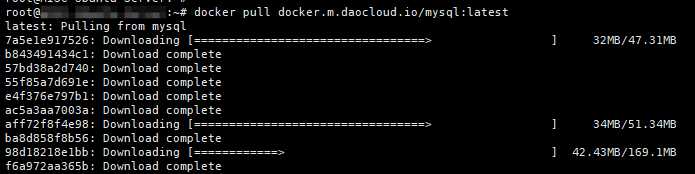
https://blog.csdn.net/llllllllpc/article/details/143693832
三、常用docker指令
https://blog.csdn.net/m0_63653444/article/details/139130248?
这篇文章作者写的比较全面了,可以学习下