原理图课程介绍了包括怎么从最初的设置到元器件的放置,连线,设计检查和打印来创建单张原理图和多张层次式原理图。我们将进一步研究原理图编辑器的功能,进行一系列的练习来展示怎样将一个设计画成原理图,并为PCB 设计做准备。
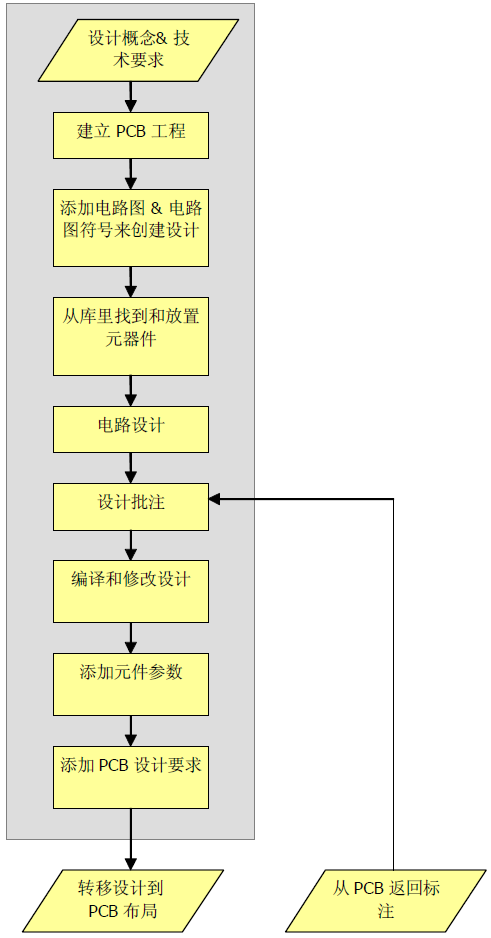
下图描绘了在Altium Designer 中建立一个原理图时需要依照的工作流程
1 原理图编辑器工作区设置
如何通过设置文档选项和参数选项来设置和浏览原理图编辑界面。页面选项,如栅格和模板,以及可通过这些对话框设置参数选项和默认值。打开原理图编辑器,在Altium Designer 中简单的创建一个新的原理图文档(File >> New >> Schematic)或者打开一个现有的原理图文件(.SchDoc 文件)。
1.1 文档选项
文档选项对话框允许:
设置参数关联到单独的原理图文件。
此对话框的设置是与被设置的原理图文件一起保存。
双击版边或者使用菜单命令Design >> Options来调出文档选项对话框。
以下各节介绍文档选项对话框的选项卡。
页面选项卡
下图显示的是文档选项对话框的页面选项卡。下面将解释选项的每一部分
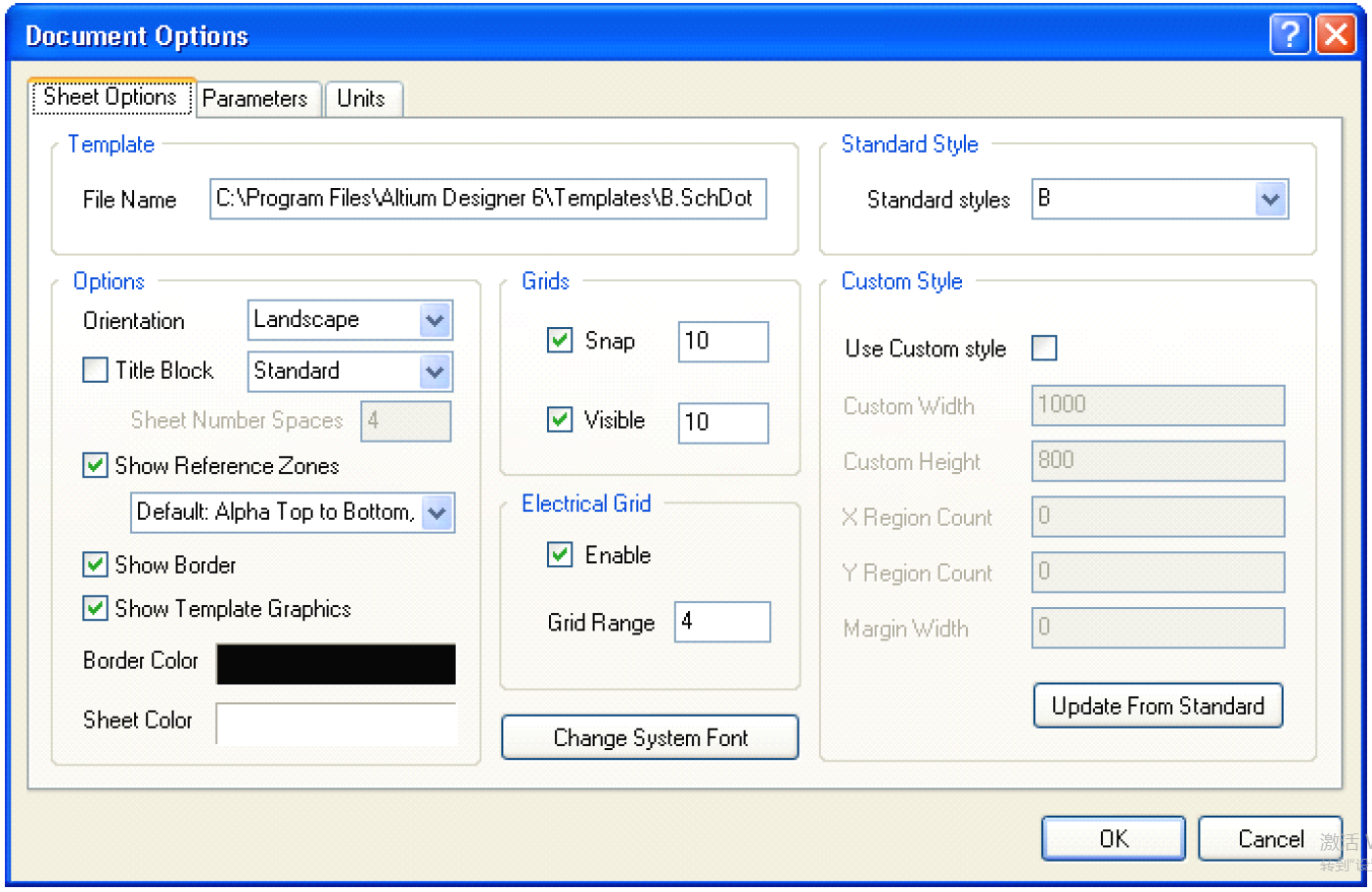
模板部分
如果有,则显示关联的模板的文件名。在设计菜单中使用模板选项应用、更新或删除关联的模板。 在参数选项对话框的 System -- New Document Defaults页面设置系统默认模板。
选项部分
方向
将工作表方向设置为横向或纵向。
标题栏
在选中后,标准标题栏附加到工作表。标题栏的格式设置使用此选项旁边的下拉列表。注意这通常只是在没有使用模板的时候使用。
显示参照区域
在选中后,工作表有了一个在边上的参考栅格。一个新的选项还添加了可以按ASME Y14.1 标准分区。
显示边框
选中后可以看到页面的边框。
显示模板图形
选中后,在已定义模板中的任意物件都将显示. 这通常用以显示一个非标准标题栏,在这种情况下您会取消选中标题栏选项。
边框颜色
允许您在选择颜色对话框中设置边框颜色。
页面颜色
允许您设置页面背景颜色。
标准类型区域
允许您从标准尺寸中选择标准类型的页面尺寸,如A4,A3
自定义类型区域
允许您自定义页面的尺寸和边框。如果标准类型部分没有您所需的页面尺寸可使用此选项。
改变系统字体
此按钮允许您更改用于显示端口号,引脚名称,端口文字,电源端口文字和页面边框字体。
栅格部分
栅格选项允许您设置对齐栅格和可见栅格的大小和开关。
捕捉开
网格捕捉强制鼠标点击到最靠近的网格位置。栅格捕捉可以在文档选项对话框中设置,打开或者关闭。您也可以在任何时候按G 快捷键在三个预定义网格中循环.
可见
可见栅格打开时将显示栅格。它与捕捉栅格并无关系。栅格捕捉也可以在视图菜单中打开或者关闭(快捷键VV)。
电气栅格部分
在文档选项对话框中可以打开关闭电气栅格和设置电气栅格的范围,也可以在视图菜单中打开或者关闭(快捷键VE)。
当电气栅格打开,你在执行一个支持电气栅格的命令时,鼠标会跳到对象的关键点而忽略栅格捕捉。
比如,如果你在运行Place >>Wire命令,移动鼠标到一个引脚的电气栅格内,鼠标会跳转到那个引脚上。
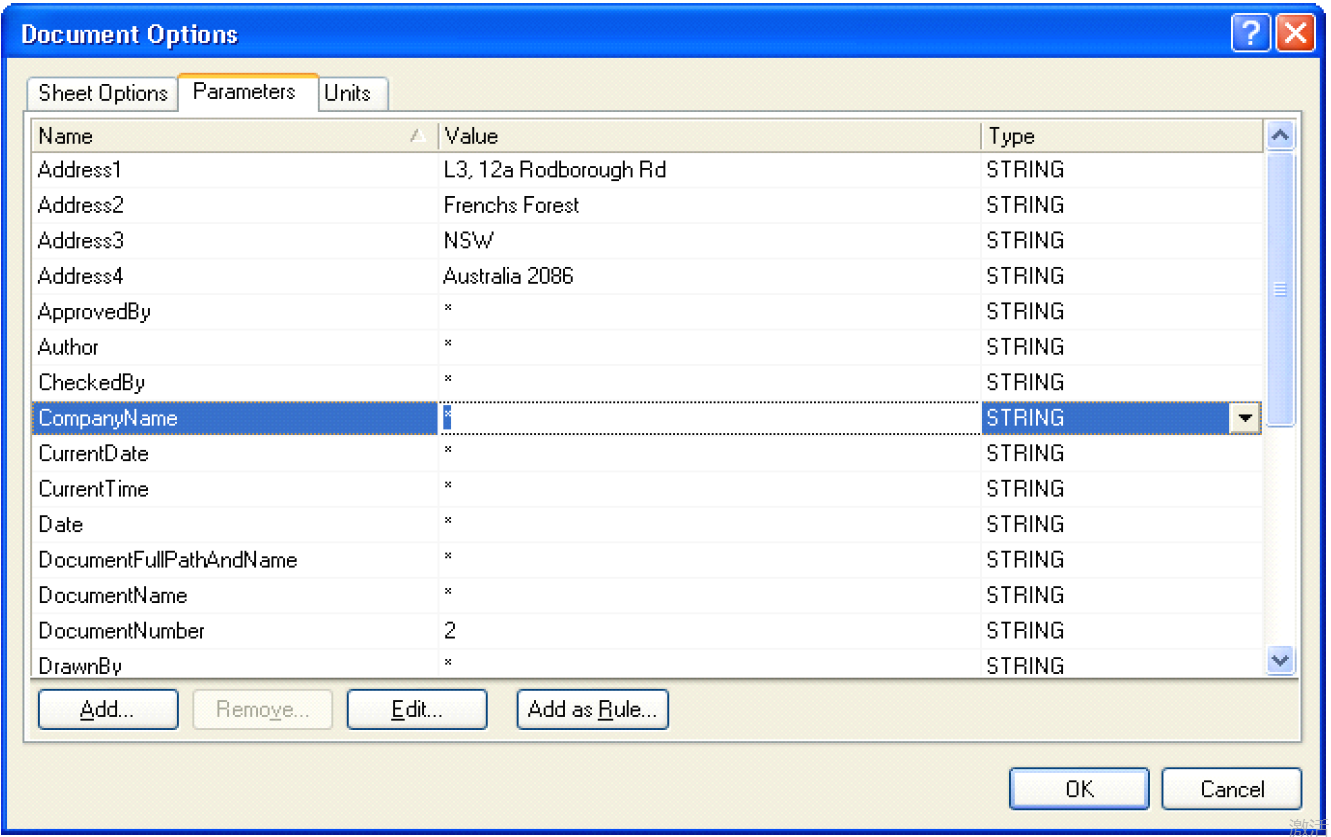
参数选项卡
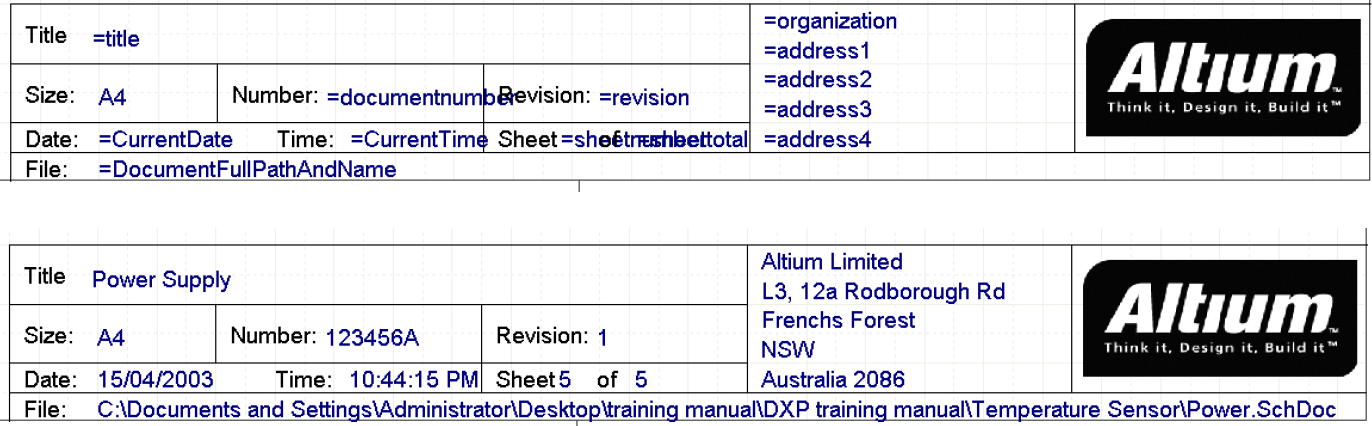
参数选项卡用于方便的编辑页面层面的文本。每个参数自动链接到在页面上除了前面的等号与参数一样名字的字符串。
例如,参数Address1 自动链接到文本字符串= Address1。在等号是原理图编辑器自动用一个名为Address1 参数的值替代文本字符串在页面的指令。可以将任意数值的参数添加到一个原理图模板或一个原理图页面。使用这些特殊的字符串允许定义诸如字体,尺寸和颜色,而当一个原理图应用于该模板,实际的文本字符串的值就被指定了,
在打印时会自动替换,它也可以通过在首选项对话框中的图形编辑选项卡页面中打开转换特殊字符串选项(Tools >> Schematic Preferences)。
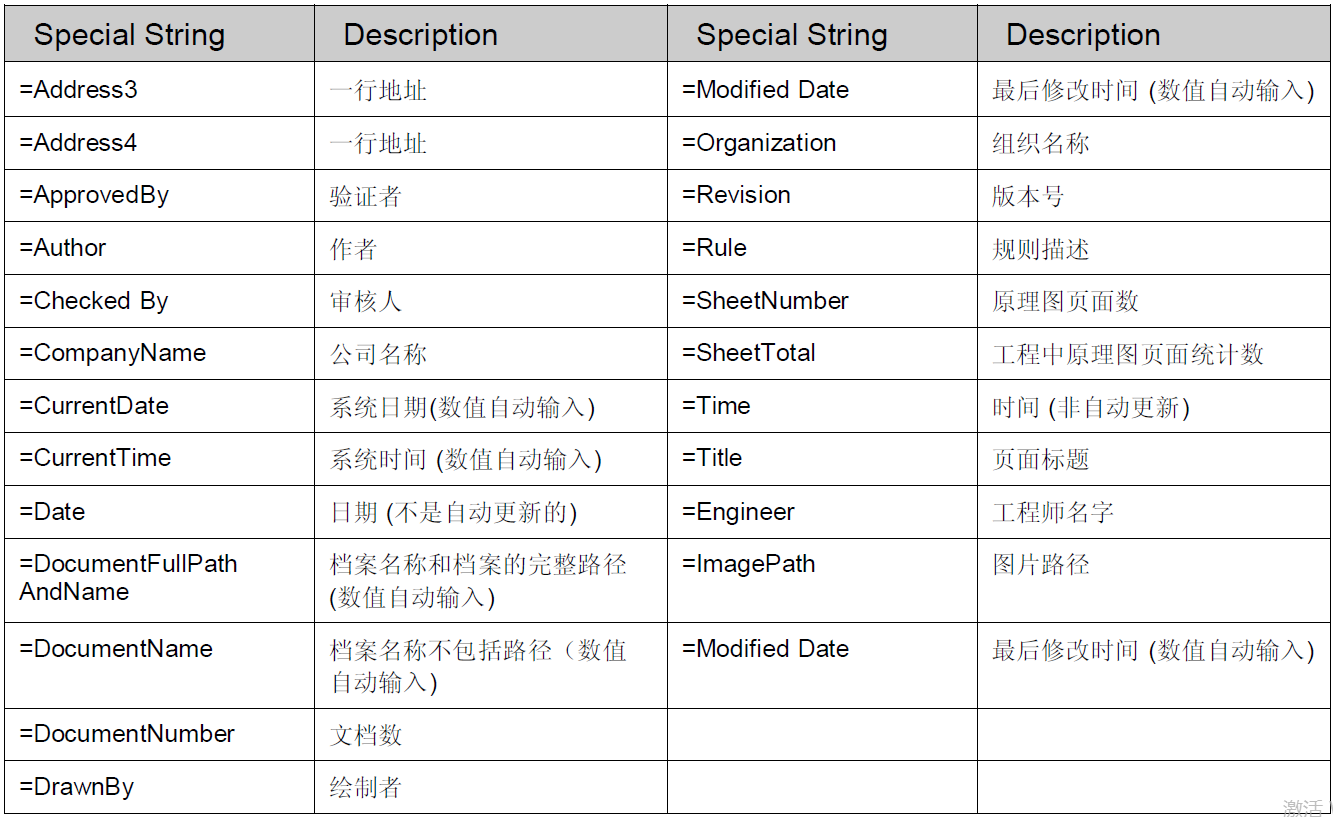
默认的特殊字符串在下表中列出,如果设计需要的话您可以自己创建合适的参数。

下图显示特殊字符串怎样输入到标题栏中。放置的特殊字符串将显示参数选项卡中参数的值。
特殊字符串的属性(如字体颜色)决定显示文字的样子。
通过选择Place >> Text String时放置特殊字符串,然后按 Tab 键,显示注释对话框。在名称字段中点击下拉箭头将列出每一个特殊的字符串。点击所需要的字符串并将其放置。当示意图打印或绘制时,或者在参数选项对话框中的图形编辑选项卡页面中打开转换特殊字符串选项 (Tools >> Schematic Preferences),特别字符串显示其内容。
单位选项卡
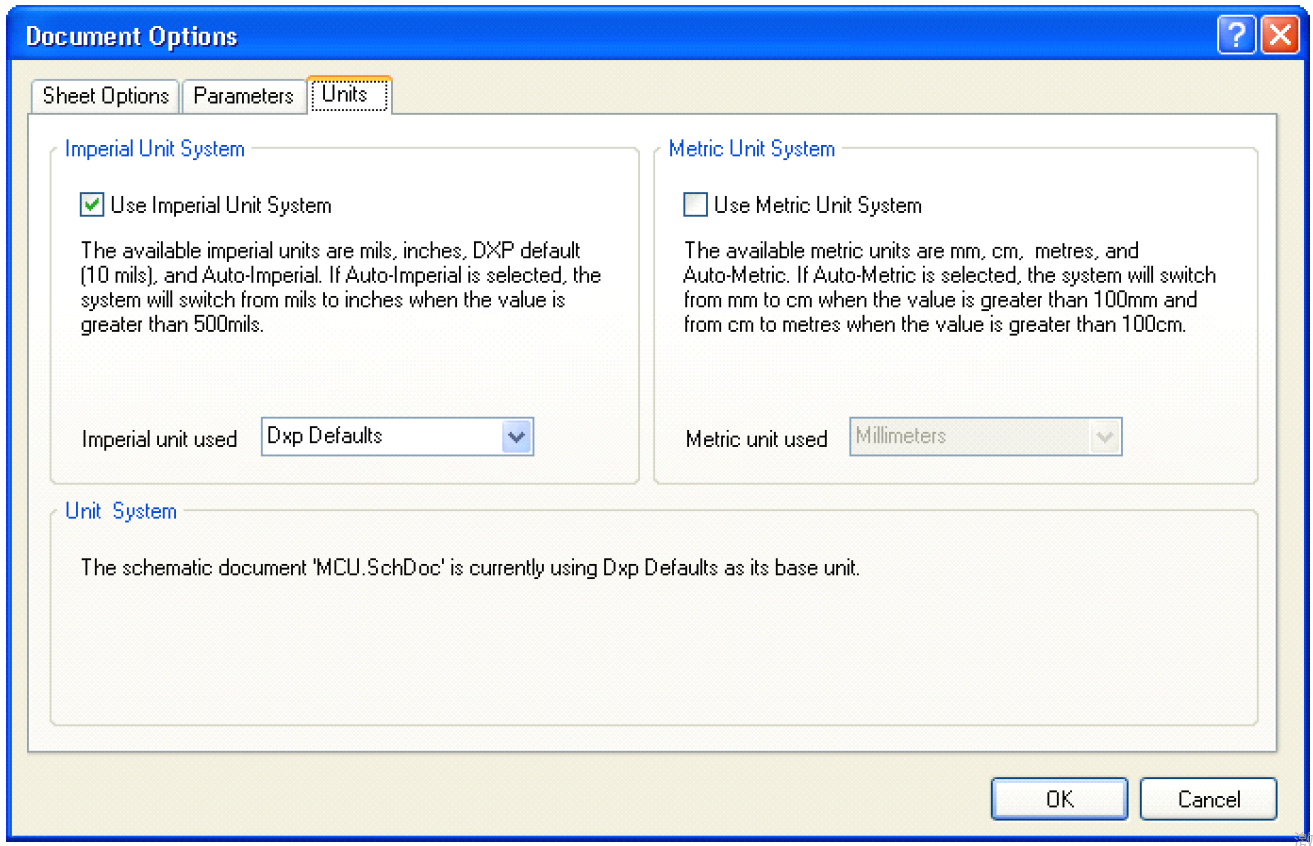
单位选项卡允许您定义用于原理图编辑器中的各个单位。栅格将使用这些单位的倍数如,DXP默认单位是每个单位等于10 mils ,当打印实际尺寸或1:1 时,捕捉网格值为5 (或5 单位) 会相当于50 mils ,10 个单位= 100 mils 等。
英制单位系统部分
使用英制单位
选中此选项原理图就使用英制单位。您可以指定使用(DXP defaults - 10 mil, mils, inches and auto imperial units)下拉列表中的哪个英制单位。
使用的英制单位
此选项用于从提供的英制单位之一选择;mils,inch,DXP 默认单位(10 mils) 和自动英制单位。如果选择自动英制单位,当值大于500mils 系统将从mils 切换到inch.
公制单位系统部分
使用公制单位
选中此选项来原理图就使用公制单位。您可以指定使用(millimeters, centimeters, meters, and Auto-Metric units)下拉列表中的哪个公制单位。
使用的公制单位
此选项用于从提供的公制单位之一选择; 毫米,厘米,米和自动公制单位。如果选择自动公制单位,当值大于100 厘米系统将从厘米切换到米.
使用模板
Altium Designer 提供标准模板(*,SchDot)在路径\Altium Designer\Templates\文件夹,您也可以创建自己的模板保存在任何地方。
选择Design >> Template >> Set Template File Name.这个选项将删除现有的模板而使用您选择的模板。
选择Design >> Template >> Update,当一个模板被修改了而你需要更新它的时候你可以使用这个命令。
选择Design >> Template >> Remove Current Template.这个选项将移除模板但是保留以前的文档尺寸。
每个命令都将会提示您此更改是否应用于当前的工作页面,所有打开或所有项目。
1.2 参数选项
参数选项对话框的原理图部分允许您设置原理图编辑器工作区的参数。 使用菜单命令Tools >> Schematic Preferences显示此对话框。 此对话框中的设置保存在 Altium Designer 环境中,因此当您更改当前的原理图文件时,参数保持相同。附录中有这些选项全部说明。