目录
[2.1.1 Anaconda的下载与安装](#2.1.1 Anaconda的下载与安装)
[2.1.2 PyTorch的下载与安装](#2.1.2 PyTorch的下载与安装)
[2.1.3 PyCharm的安装与使用](#2.1.3 PyCharm的安装与使用)
Python与AI Agent(人工智能智能体)之间有着密不可分的关系。作为当前人工智能领域主流的编程语言,Python凭借其简洁的语法、丰富的科学计算库(如NumPy、Pandas)以及强大的AI框架支持(如TensorFlow、PyTorch、Hugging Face),成为开发AI Agent的首选工具。AI Agent是能够感知环境、进行决策并采取行动的智能实体,广泛应用于智能对话系统、自动化决策、机器人控制和自主学习系统中。借助Python强大的生态系统,开发者可以轻松实现自然语言处理、机器学习模型训练、环境交互逻辑构建等核心功能,从而快速搭建和迭代智能体系统。此外,Python丰富的异步编程和网络库也便于智能体与外部系统(如API、数据库、传感器)进行高效通信。因此,掌握Python不仅是进入人工智能领域的钥匙,更是构建功能强大、灵活智能的AI Agent的基石。
2.1.1 Anaconda的下载与安装
- 下载Anaconda
(1)访问Anaconda官网https://www.anaconda.com,登录官网后,在Anaconda官网打开下载页面,如图2.1所示。

图2.1 Anaconda下载页面
(2)根据读者自己的计算机系统下载相应的安装包,作者下载的是Windows 64位Python 3.13版本的安装包,如图2.2所示。
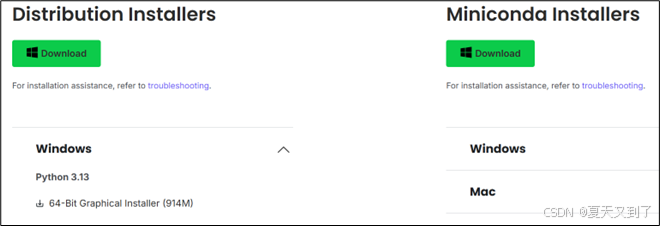
图2.2 下载Anaconda3 Windows安装包
(3)安装包下载页面如图2.3所示,下载的安装文件名为Anaconda3-2025.06-Windows-x86_64.exe。
- 安装过程
双击下载好的Anaconda3-2025.06-Windows-x86_64.exe文件,按安装向导操作,建议:

图2.3 Anaconda3-2025.06-Windows-x86_64.exe安装包下载页面
-
为所有用户安装(需要管理员权限)。
-
安装路径不要包含空格或特殊字符(如C:\Anaconda3)。
-
勾选Add Anaconda3 to my PATH environment variable(虽然不推荐,但开发常用)。
-
勾选Register Anaconda3 as my default Python。
-
验证安装
打开新终端/命令提示符,执行以下命令验证安装是否成功:
conda --version
python --version
2.1.2 PyTorch的下载与安装
在深度学习领域,PyTorch凭借其卓越的灵活性与强大的功能,已成为业界广泛采用的核心框架之一。其最显著的优势在于支持动态计算图(Dynamic Computation Graph),这一特性使得模型的构建、调试和迭代过程更加直观高效。开发者可以在运行时灵活调整网络结构,实时查看中间结果,极大地提升了研发效率,特别适用于研究探索、模型快速原型设计以及复杂任务的实现。
从实践角度来看,PyTorch提供了简洁清晰的API接口,具有良好的可读性和易用性,无论是初学者还是资深研究人员都能迅速上手。同时,它与Python生态无缝集成,支持主流数据处理和可视化工具,便于构建完整的深度学习工作流。更重要的是,PyTorch背后拥有一个活跃且庞大的开源社区,持续贡献高质量的模型库、教程资源和技术支持,为实际项目落地提供了强有力的保障。
在本书重点讲解的Qwen3、DeepSeek等大语言模型的应用实践中,PyTorch作为其核心后端框架,承担着模型加载、推理执行、参数微调以及分布式训练等关键任务。LLM模型的高效部署与精细化微调,高度依赖于PyTorch所提供的张量计算能力、自动微分机制以及对多设备(CPU/GPU)的统一支持。因此,正确配置PyTorch环境是开展后续所有工作的前提和基础。
在安装层面,PyTorch提供了CPU版本和GPU版本两种选择,以适配不同的硬件条件与性能需求。
- CPU版本:适用于开发测试、轻量级推理或缺乏GPU资源的场景,安装简单,兼容性强。
- GPU版本:能充分利用NVIDIA CUDA加速能力,显著提升训练与推理速度,尤其适合大规模模型(如Qwen3)的实际部署与调优。
以Windows平台为例,根据读者工作计算机的资源情况,若选择安装仅支持GPU的PyTorch版本(以PyTorch 2.8.0(CUDA12.6)为例),可使用如下命令:
CPU only
pip3 install torch torchvision --index-url https://download.pytorch.org/whl/cu126
相比之下,GPU版本的安装涉及CUDA驱动、cuDNN等底层依赖的匹配,配置更为复杂。考虑到Qwen3模型对计算资源的高要求,推荐在具备NVIDIA显卡的环境中安装GPU版本PyTorch,以充分发挥其并行计算优势,加速模型训练与推理进程。接下来,我们将重点介绍GPU版本的安装步骤与常见问题解决方案。
- 核心概念理解
在开始之前,理解这三者之间的关系至关重要。
(1)CUDA:由NVIDIA推出的并行计算平台和编程模型。它允许软件开发者和软件工程师使用支持CUDA的GPU进行通用处理(而不仅仅是图形处理)。简而言之,PyTorch需要CUDA来在NVIDIA GPU上执行计算。
(2)cuDNN:CUDA Deep Neural Network library的缩写。它是NVIDIA提供的针对深度神经网络的GPU加速库。它提供了高度优化的常见深度学习操作(如卷积、池化、归一化等)的实现。cuDNN是运行在CUDA之上的一个专用加速库,PyTorch等框架会调用它来极致地提升训练和推理速度。
(3)PyTorch:一个开源的机器学习框架。它本身不直接与GPU通信,而是通过CUDA接口来利用GPU进行计算。当你安装了PyTorch的CUDA版本(即GPU版本)后,PyTorch就可以调用CUDA和cuDNN来在NVIDIA GPU上高效运行。
调用关系总结:PyTorch→cuDNN→CUDA→NVIDIA GPU Driver→NVIDIA GPU。
因此,安装顺序应该是:先安装GPU驱动,再安装CUDA和cuDNN,最后安装对应版本的PyTorch。
- 安装前的准备工作
1)检查你的NVIDIA GPU是否支持CUDA
确保你的计算机拥有NVIDIA显卡,并且它支持CUDA。几乎所有现代的NVIDIA GPU(GeForce、RTX、Quadro、Tesla等)都支持CUDA。
官方支持列表请查看:https://developer.nvidia.com/cuda-gpus。
2)查看你的显卡驱动版本
这一步是为了确定你需要安装哪个版本的CUDA。
(1)在键盘上按Win+R键,输入cmd并按Enter键,打开命令提示符。
(2)输入命令:nvidia-smi。
(3)查看右上角显示的驱动版本和最高支持的CUDA版本。
例如,输出中有一行CUDA Version:12.4,这表示你的当前驱动最高可以支持CUDA 12.4。你需要安装不高于12.4的CUDA版本。
- CUDA安装
CUDA是NVIDIA的并行计算平台,PyTorch的GPU加速需要依赖它。
1)检查GPU是否支持CUDA
访问NVIDIA官网查看你的GPU型号是否在支持列表中,或在命令行窗口输入命令:wmic path win32_VideoController get name来检查。
2)下载CUDA Toolkit
- 访问NVIDIA CUDA下载页面:https://developer.nvidia.com/cuda-toolkit-archive。
- 选择适合你系统的版本,建议选择PyTorch支持的版本,目前常用11.7或11.8。
- 按照系统类型选择相应的安装包。
3)安装CUDA
运行下载的.exe文件,建议使用默认安装路径。安装过程中确保勾选CUDA Toolkit。
4)验证安装
命令行输入:nvcc -V,若显示版本信息,则安装成功。
- cuDNN安装
cuDNN是NVIDIA的深度神经网络加速库,是PyTorch GPU加速的必要组件。
1)下载cuDNN
(1)访问:https://developer.nvidia.com/rdp/cudnn-download。
(2)需要注册NVIDIA开发者账号。
(3)选择与已安装CUDA版本匹配的cuDNN版本。
2)安装cuDNN
解压下载的ZIP文件。将bin、include、lib文件夹复制到CUDA安装目录(默认为:C:\Program Files\ NVIDIA GPU Computing Toolkit\CUDA\vxx.x)。
3)验证安装
检查cuDNN版本:查看CUDA安装目录下的cudnn_version.h文件。
- PyTorch安装
1)推荐使用Anaconda环境(可选,但推荐)
(1)安装Anaconda:https://www.anaconda.com/products/distribution。
(2)打开Anaconda Prompt窗口,创建虚拟环境:
conda create -n pytorch_env python=3.12
conda activate pytorch_env
2)安装PyTorch
(1)访问PyTorch官网:https://pytorch.org/。
(2)根据系统、CUDA版本选择合适的安装命令。
(3)常用命令(以PyTorch 2.6.0 + CUDA 11.8为例):
CUDA 11.8
pip install torch==2.6.0 torchvision==0.21.0 torchaudio==2.6.0 --index-url https://download.pytorch.org/whl/cu118
3)验证PyTorch安装
打开Python终端,输入以下代码:
import torch
print(torch.version)
print(torch.cuda.is_available()) #输出True表示GPU可用
print(torch.backends.cudnn.version()) #输出cuDNN版本
如果没有报错且torch.cuda.is_available()返回True,则安装成功。
-
常见问题解决
-
CUDA版本不匹配:确保PyTorch版本与CUDA版本兼容。
-
权限问题:Linux安装时可能需要使用sudo。
-
PATH环境变量:确保CUDA安装路径已添加到系统PATH中。
-
驱动问题:确保NVIDIA显卡驱动是最新版本。
如果你的计算机没有NVIDIA显卡,可以安装CPU版本的PyTorch,只需在PyTorch官网选择CPU对应的安装命令进行安装即可。
2.1.3 PyCharm的安装与使用
和其他语言类似,Python程序的编写可以使用Windows自带的编辑器。但是这种方式对于较为复杂的程序工程来说,容易混淆相互之间的层级和交互文件,因此在编写程序工程时,我们可以使用专用的Python编译器PyCharm。
由于PyCharm的安装比较简单,本小节就不展开讲解了。读者上网搜索PyCharm官网,进入Download页面,选择适合自己操作系统的版本安装即可。PyCharm下载页面如图2.4所示。
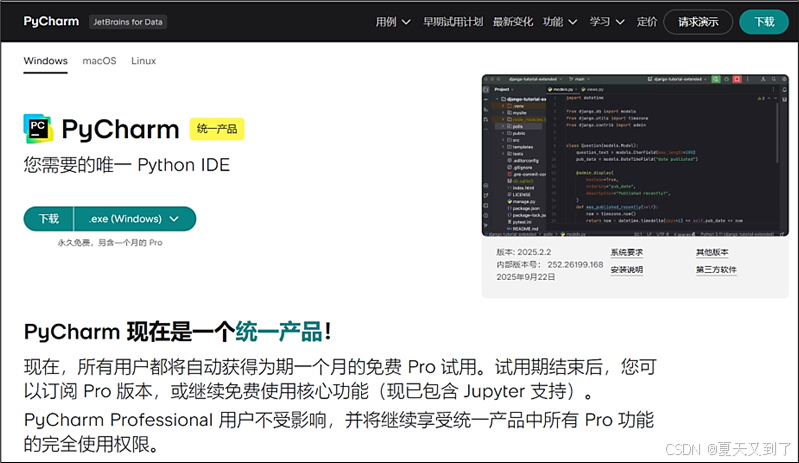
图2.4 下载PyCharm
完成PyCharm安装后,可以在PyCharm中打开本书配套代码,并在Anaconda Prompt窗口中搭建虚拟环境。本书配套代码可以运行在虚拟环境中,如图2.5所示。
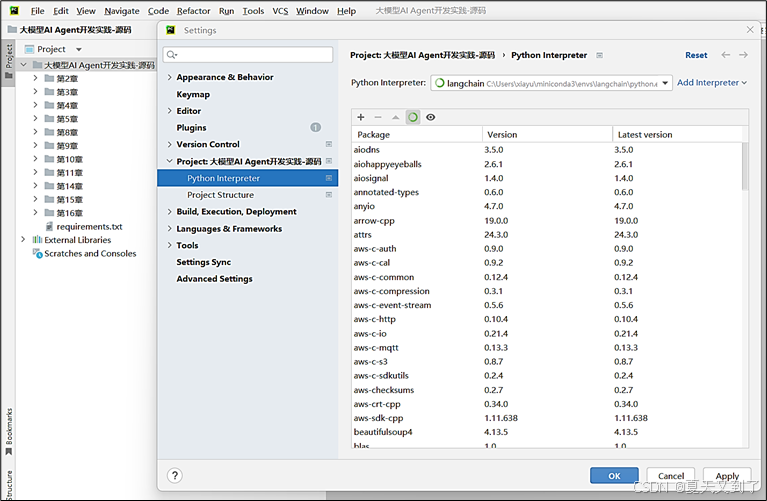
图2.5 在PyCharm中设置代码虚拟运行环境