引言
当我们谈论"一次编写,处处运行"时,真正考验开发者的是:如何在不同尺寸、不同形态的设备上都能让用户拥有丝滑的体验?今天,我们将从底层原理出发一起深入Flutter响应式设计的核心。
一:屏幕适配的本质
1.1 设备像素
实际是从物理到逻辑的映射,让我们来看一个现象:为什么1920×1080的手机屏幕比同样分辨率的电视更清晰?
dart
// 像素密度
void demonstratePixelLogic() {
  // 以iPhone 13 Pro为例:
  // - 物理尺寸:5.4英寸
  // - 物理分辨率:2532×1170像素
  // - 像素密度:460 PPI
  // 这意味着:每英寸有460个物理像素点,Flutter设计的巧妙之处是它为你创建了一个虚拟画布,
  // 你再上面用逻辑像素绘图,Flutter引擎负责将逻辑像素转换为物理像素
}像素映射关系图:
输出结果 框架处理 转换过程 输入源 BuildContext
包含尺寸信息 开发者代码
Container(width: 100) 实际渲染
300×300物理像素 Flutter框架
执行像素转换 MediaQuery API
封装逻辑尺寸 devicePixelRatio
= 3.0 计算公式
逻辑 = 物理 ÷ Ratio 设备硬件
2532×1170物理像素
1.2 适配方案
不要盲目选择适配方案,要先理解每种方案的原理:
dart
// 方案分析:百分比、缩放、断点
class AdaptationMath {
  // 1. 百分比方案
  static double percentageAdaptation(double screenWidth, double percentage) {
    // 公式:实际宽度 = 屏幕宽度 × 百分比
    // 优点:简单直接
    // 缺点:线性关系,无法处理非线性需求
    return screenWidth * percentage;
  }

  // 2. 缩放方案
  static double scaleAdaptation(
    double designValue,
    double screenWidth,
    double designWidth
  ) {
    // 公式:实际值 = 设计值 × (屏幕宽度 / 设计基准宽度)
    // designWidth ──────────────── designValue
    //      │                           │
    //      │ 缩放比例 = screenWidth/designWidth
    //      │                           │
    //      ↓                           ↓
    // screenWidth ─────────────── 实际值
    return designValue * (screenWidth / designWidth);
  }

  // 3. 断点方案
  static String breakpointAdaptation(double screenWidth) {
    // 分段函数
    // f(x) = {
    //   手机布局,  x < 600
    //   平板布局,  600 ≤ x < 900
    //   桌面布局,  x ≥ 900
    // }
    if (screenWidth < 600) return 'mobile';
    if (screenWidth < 900) return 'tablet';
    return 'desktop';
  }
}适配方案选择:
Initialization ContentApp ToolApp ComplexApp Implementation 识别应用类型 流式填充需求 设计稿还原需求 多交互模式需求 需要像素级精确 需要像素级精确 需要像素级精确 不需要像素级精确 不需要像素级精确 不需要像素级精确 代码完成 测试运行 测试通过 测试失败 流程结束 重新分析 开始适配 内容型应用 工具型应用 复杂型应用 Analyzing TypeDetermined PercentBased ContentReason PrecisionCheck1 ScaleBased ToolReason PrecisionCheck2 BreakpointBased ComplexReason PrecisionCheck3 MixedStrategy PureStrategy Coding Testing Evaluating Completed ReEvaluation
二:横竖屏切换
2.1 横竖屏原理
为什么横竖屏切换不是简单的宽高交换?
dart
// 理解横竖屏的差异
class OrientationPhysics {
  // 竖屏
  static Map<String, dynamic> portraitCharacteristics() {
    return {
      '握持方式': '单手或双手纵向握持',
      '视觉焦点': '垂直方向滚动为主',
      '交互区域': '屏幕底部60%最易操作',
      '典型场景': '浏览、阅读、聊天',
      '用户注意力': '集中在上半部分',
    };
  }

  // 横屏
  static Map<String, dynamic> landscapeCharacteristics() {
    return {
      '握持方式': '双手横向握持',
      '视觉焦点': '水平方向扩展',
      '交互区域': '两侧和中间区域',
      '典型场景': '游戏、视频、多任务',
      '用户注意力': '分散在整个屏幕',
    };
  }
}横竖屏状态:
Portrait Landscape 构建竖屏布局 用户交互 保存状态 界面更新 构建横屏布局 用户交互 保存状态 界面更新 应用启动 设备旋转90° 设备旋转-90° P_LayoutBuilt P_UserInteracting P_StatePreserved 竖屏交互特点:
- 拇指在底部操作
- 垂直滚动为主
- 信息层级深度优先 L_LayoutBuilt L_UserInteracting L_StatePreserved 横屏交互特点:
- 双手操作
- 水平空间扩展
- 信息广度优先 竖屏设计原则:
- 重要内容在上1/3
- 操作按钮在底部
- 利用垂直空间 横屏设计原则:
- 左右平衡布局
- 避免内容拉伸
- 利用水平空间
2.2 状态保持原理
为什么有的应用旋转后数据会丢失?深入理解Flutter的状态管理:
dart
// 实现状态保持
class StatePreservationDemo extends StatefulWidget {
  @override
  _StatePreservationDemoState createState() => _StatePreservationDemoState();
}

class _StatePreservationDemoState extends State<StatePreservationDemo>
    with WidgetsBindingObserver, RestorationMixin {
  // 关键点1:RestorationMixin的机制
  // 当屏幕旋转时,Flutter会:
  // 1. 销毁当前Widget树
  // 2. 重新创建新的Widget树
  // 3. 恢复之前保存的状态

  final RestorableInt _counter = RestorableInt(0);
  final RestorableDouble _scrollPosition = RestorableDouble(0.0);
  final RestorableTextEditingController _textController =
      RestorableTextEditingController();

  @override
  String get restorationId => 'state_preservation_demo';

  @override
  void restoreState(RestorationBucket? oldBucket, bool initialRestore) {
    // 注册需要恢复的状态
    registerForRestoration(_counter, 'counter');
    registerForRestoration(_scrollPosition, 'scroll_position');
    registerForRestoration(_textController, 'text_controller');
  }

  // 关键点2:WidgetsBindingObserver的生命周期
  @override
  void didChangeMetrics() {
    // 屏幕旋转、键盘弹出等都会触发
    super.didChangeMetrics();

    final orientation = MediaQuery.of(context).orientation;
    print('屏幕方向变化: $orientation');

    // 注意:这里setState会触发重建
    // 但状态已经被RestorationMixin保存
  }

  @override
  void dispose() {
    _counter.dispose();
    _scrollPosition.dispose();
    _textController.dispose();
    super.dispose();
  }

  @override
  Widget build(BuildContext context) {
    return Scaffold(
      body: CustomScrollView(
        controller: ScrollController(initialScrollOffset: _scrollPosition.value),
        slivers: [
          SliverAppBar(
            title: Text('状态保持 - ${_counter.value}'),
            floating: true,
          ),
          SliverList(
            delegate: SliverChildBuilderDelegate(
              (context, index) {
                return ListTile(
                  title: TextField(
                    controller: _textController.value,
                    decoration: InputDecoration(
                      hintText: '输入内容,旋转后不会丢失',
                    ),
                  ),
                  trailing: IconButton(
                    icon: Icon(Icons.add),
                    onPressed: () {
                      setState(() {
                        _counter.value++;
                      });
                    },
                  ),
                );
              },
              childCount: 20,
            ),
          ),
        ],
      ),
    );
  }
}
下面我用一张图来加深理解状态保持的原理
用户 设备传感器 Flutter框架 Widget树管理器 状态管理器 Restoration系统 旋转设备 发送orientationChange事件 触发didChangeMetrics 关键阶段1:保存状态 请求保存当前状态 序列化状态数据 返回状态ID 确认状态保存 关键阶段2:销毁旧Widget树 标记旧Widget为dispose 清理Element树 关键阶段3:重建新Widget树 根据新constraints重建 请求恢复状态 返回序列化的状态数据 反序列化恢复状态 状态恢复完成 重建完成,更新UI 显示旋转后的界面 (状态完全保留) 用户 设备传感器 Flutter框架 Widget树管理器 状态管理器 Restoration系统
三:Pad适配
3.1 平板的特性
平板不是大号手机,它有独特的交互模式:
dart
// 平板交互
class TabletInteractionPattern {
  static void analyzeTabletCharacteristics(BuildContext context) {
    final size = MediaQuery.of(context).size;
    final diagonal = _calculateDiagonalInches(context);

    print('''
平板交互分析:
=====================
1. 尺寸特性:
   - 屏幕对角线: ${diagonal.toStringAsFixed(1)} 英寸
   - 宽高比: ${(size.width / size.height).toStringAsFixed(2)}
   - 手持距离: 通常30-50cm

2. 交互特性:
   - 操作方式: 双手 + 可能的外接键盘
   - 触控精度: 比手机低(手指更粗)
''');
  }

  // 平板布局架构
  static Widget buildTabletArchitecture({
    required Widget navigation,
    required Widget primaryContent,
    required Widget secondaryContent,
    required Widget utilityPanel,
  }) {
    // 三栏布局
    return Scaffold(
      body: Row(
        children: [
          // 左侧导航栏
          Container(
            width: 72,
            decoration: BoxDecoration(
              border: Border(right: BorderSide(color: Colors.grey.shade300)),
            ),
            child: navigation,
          ),

          // 主内容区
          Expanded(
            flex: 3,
            child: Column(
              children: [
                // 顶部工具栏
                Container(
                  height: 56,
                  decoration: BoxDecoration(
                    border: Border(bottom: BorderSide(color: Colors.grey.shade300)),
                  ),
                  child: utilityPanel,
                ),
                // 主内容
                Expanded(
                  child: Row(
                    children: [
                      // 主内容列表
                      Expanded(
                        flex: 2,
                        child: primaryContent,
                      ),
                      // 详情面板
                      Expanded(
                        flex: 3,
                        child: secondaryContent,
                      ),
                    ],
                  ),
                ),
              ],
            ),
          ),

          // 右侧工具面板
          Container(
            width: 320,
            decoration: BoxDecoration(
              border: Border(left: BorderSide(color: Colors.grey.shade300)),
            ),
            child: utilityPanel,
          ),
        ],
      ),
    );
  }

  static double _calculateDiagonalInches(BuildContext context) {
    final size = MediaQuery.of(context).size;
    final pixelRatio = MediaQuery.of(context).devicePixelRatio;

    // 转换为物理尺寸
    final widthInches = size.width / pixelRatio / 96;
    final heightInches = size.height / pixelRatio / 96;

    // 计算对角线
    return sqrt(pow(widthInches, 2) + pow(heightInches, 2));
  }
}
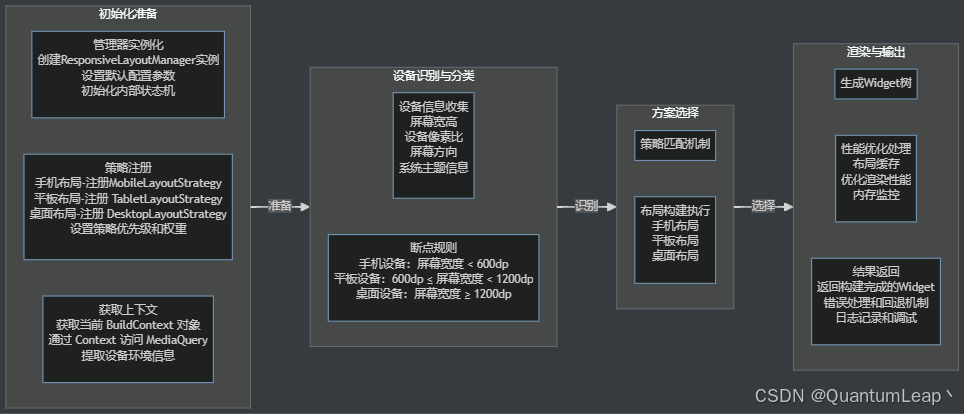
平板适配 :
3.2 主从布局
dart
// 主从布局
class MasterDetailLayout extends StatefulWidget {
  final List<Item> items;
  final Widget Function(Item?) detailBuilder;

  const MasterDetailLayout({
    Key? key,
    required this.items,
    required this.detailBuilder,
  }) : super(key: key);

  @override
  _MasterDetailLayoutState createState() => _MasterDetailLayoutState();
}

class _MasterDetailLayoutState extends State<MasterDetailLayout> {
  Item? _selectedItem;
  bool _isTablet = false;

  @override
  void didChangeDependencies() {
    super.didChangeDependencies();
    // 检测是否为平板
    _isTablet = MediaQuery.of(context).size.width > 600;
  }

  // 布局切换
  Widget _buildLayout() {
    if (!_isTablet) {
      // 手机模式
      return _buildMobileLayout();
    } else {
      // 平板模式
      return _buildTabletLayout();
    }
  }

  Widget _buildMobileLayout() {
    if (_selectedItem == null) {
      // 状态1:显示主列表
      return _buildMasterList();
    } else {
      // 状态2:显示详情,带返回按钮
      return Scaffold(
        appBar: AppBar(
          leading: IconButton(
            icon: Icon(Icons.arrow_back),
            onPressed: () {
              setState(() {
                _selectedItem = null;
              });
            },
          ),
          title: Text(_selectedItem!.title),
        ),
        body: widget.detailBuilder(_selectedItem),
      );
    }
  }

  Widget _buildTabletLayout() {
    // 平板模式
    return Scaffold(
      appBar: AppBar(
        title: Text(_selectedItem?.title ?? '请选择项目'),
      ),
      body: Row(
        children: [
          // 左侧主列表
          Container(
            width: 320,
            decoration: BoxDecoration(
              border: Border(right: BorderSide(color: Colors.grey.shade300)),
              color: Colors.grey.shade50,
            ),
            child: _buildMasterList(),
          ),

          // 右侧详情
          Expanded(
            child: _selectedItem == null
                ? Center(
                    child: Column(
                      mainAxisAlignment: MainAxisAlignment.center,
                      children: [
                        Icon(Icons.touch_app, size: 64, color: Colors.grey.shade300),
                        SizedBox(height: 16),
                        Text(
                          '选择左侧项目查看详情',
                          style: TextStyle(color: Colors.grey.shade500),
                        ),
                      ],
                    ),
                  )
                : widget.detailBuilder(_selectedItem),
          ),
        ],
      ),
    );
  }

  Widget _buildMasterList() {
    return ListView.builder(
      itemCount: widget.items.length,
      itemBuilder: (context, index) {
        final item = widget.items[index];
        final isSelected = _selectedItem?.id == item.id;

        return ListTile(
          title: Text(item.title),
          subtitle: Text(item.subtitle),
          leading: Icon(item.icon),
          trailing: _isTablet && isSelected
              ? Icon(Icons.chevron_right, color: Colors.blue)
              : null,
          tileColor: isSelected ? Colors.blue.shade50 : null,
          onTap: () {
            setState(() {
              _selectedItem = item;
            });

            // 如果是手机,需要导航到详情页
            if (!_isTablet) {
              Navigator.push(
                context,
                MaterialPageRoute(
                  builder: (context) => Scaffold(
                    appBar: AppBar(
                      leading: BackButton(
                        onPressed: () {
                          Navigator.pop(context);
                          setState(() {
                            _selectedItem = null;
                          });
                        },
                      ),
                      title: Text(item.title),
                    ),
                    body: widget.detailBuilder(item),
                  ),
                ),
              );
            }
          },
        );
      },
    );
  }

  @override
  Widget build(BuildContext context) {
    return _buildLayout();
  }
}
四:响应式布局框架
4.1 搭建响应式框架
dart
// 响应式实现
abstract class ResponsiveBreakpoint {
  static const double xs = 360;  // 手机
  static const double sm = 600;  // 平板
  static const double md = 900;  // 桌面
  static const double lg = 1200; // 大桌面
  static const double xl = 1536; // 超大屏幕
}

// 响应式配置
class ResponsiveConfig {
  final Map<ScreenSize, LayoutConfig> configs;

  ResponsiveConfig({
    required this.configs,
  });

  factory ResponsiveConfig.defaultConfig() {
    return ResponsiveConfig(
      configs: {
        ScreenSize.xs: LayoutConfig(
          columns: 4,
          gutter: 16,
          margin: 16,
          maxWidth: null,
        ),
        ScreenSize.sm: LayoutConfig(
          columns: 8,
          gutter: 24,
          margin: 24,
          maxWidth: null,
        ),
        ScreenSize.md: LayoutConfig(
          columns: 12,
          gutter: 32,
          margin: 32,
          maxWidth: 1200,
        ),
        ScreenSize.lg: LayoutConfig(
          columns: 12,
          gutter: 32,
          margin: 32,
          maxWidth: 1400,
        ),
        ScreenSize.xl: LayoutConfig(
          columns: 12,
          gutter: 32,
          margin: 48,
          maxWidth: null,
        ),
      },
    );
  }
}

// 布局配置
class LayoutConfig {
  final int columns;      // 网格列数
  final double gutter;    // 列间距
  final double margin;    // 边距
  final double? maxWidth; // 最大宽度

  LayoutConfig({
    required this.columns,
    required this.gutter,
    required this.margin,
    this.maxWidth,
  });

  // 计算列宽
  double columnWidth(double availableWidth) {
    final totalGutter = gutter * (columns - 1);
    final contentWidth = availableWidth - (margin * 2);
    return (contentWidth - totalGutter) / columns;
  }
}

// 响应式构建
class ResponsiveBuilder extends StatelessWidget {
  final Widget Function(
    BuildContext context,
    ScreenSize size,
    LayoutConfig config,
  ) builder;

  final ResponsiveConfig config;

  const ResponsiveBuilder({
    Key? key,
    required this.builder,
    this.config = const ResponsiveConfig.defaultConfig(),
  }) : super(key: key);

  @override
  Widget build(BuildContext context) {
    return LayoutBuilder(
      builder: (context, constraints) {
        final screenSize = _getScreenSize(constraints.maxWidth);
        final layoutConfig = config.configs[screenSize]!;

        return builder(context, screenSize, layoutConfig);
      },
    );
  }

  ScreenSize _getScreenSize(double width) {
    if (width < ResponsiveBreakpoint.xs) return ScreenSize.xs;
    if (width < ResponsiveBreakpoint.sm) return ScreenSize.sm;
    if (width < ResponsiveBreakpoint.md) return ScreenSize.md;
    if (width < ResponsiveBreakpoint.lg) return ScreenSize.lg;
    return ScreenSize.xl;
  }
}响应式框架的架构图:
设备层 Flutter框架层 响应式框架层 应用层 物理设备 屏幕传感器 LayoutBuilder MediaQuery Constraints ResponsiveBuilder ResponsiveConfig LayoutConfig Breakpoint系统 业务页面 业务组件
4.2 网格系统
为什么网格系统是响应式设计的核心?
dart
// 实现网格系统
class GridSystem {
  // 黄金比例
  static const double goldenRatio = 1.61803398875;

  // 计算黄金比例列宽
  static List<double> goldenColumns(double totalWidth, int columns) {
    final widths = <double>[];
    double remainingWidth = totalWidth;

    for (int i = 0; i < columns; i++) {
      if (i == columns - 1) {
        widths.add(remainingWidth);
      } else {
        // 黄金分割:当前列宽 = 剩余宽度 / (1 + φ)
        final width = remainingWidth / (1 + goldenRatio);
        widths.add(width);
        remainingWidth -= width;
      }
    }

    return widths;
  }

  // 8pt网格系统
  static double snapToGrid(double value) {
    // 8的倍数
    return (value / 8).round() * 8.0;
  }

  // 流体网格计算
  static double fluidValue({
    required double minValue,
    required double maxValue,
    required double minScreenWidth,
    required double maxScreenWidth,
    required double currentScreenWidth,
  }) {
    // 线性插值公式:
    // value = minValue + (current - minScreen) * (maxValue - minValue) / (maxScreen - minScreen)

    if (currentScreenWidth <= minScreenWidth) return minValue;
    if (currentScreenWidth >= maxScreenWidth) return maxValue;

    final progress = (currentScreenWidth - minScreenWidth) /
                    (maxScreenWidth - minScreenWidth);

    return minValue + (maxValue - minValue) * progress;
  }

  // 响应式间距计算
  static EdgeInsets responsivePadding({
    required BuildContext context,
    double xs = 16,
    double sm = 24,
    double md = 32,
    double lg = 40,
    double xl = 48,
  }) {
    final width = MediaQuery.of(context).size.width;

    double padding;
    if (width < ResponsiveBreakpoint.xs) {
      padding = xs;
    } else if (width < ResponsiveBreakpoint.sm) {
      padding = sm;
    } else if (width < ResponsiveBreakpoint.md) {
      padding = md;
    } else if (width < ResponsiveBreakpoint.lg) {
      padding = lg;
    } else {
      padding = xl;
    }

    return EdgeInsets.all(padding);
  }
}
五:响应式架构案例
5.1 以电商为例:从需求到实现
下面我们来设计一个电商App响应式架构:
dart
// 电商App的响应式架构
class ECommerceArchitecture {
  // 1. 定义断点
  static const Map<ScreenSize, ECommerceLayoutStrategy> strategies = {
    ScreenSize.xs: MobileLayoutStrategy(),
    ScreenSize.sm: TabletLayoutStrategy(),
    ScreenSize.md: DesktopLayoutStrategy(),
    ScreenSize.lg: DesktopLayoutStrategy(),
    ScreenSize.xl: WideDesktopLayoutStrategy(),
  };

  // 2. 核心页面
  static Widget buildProductListingPage({
    required List<Product> products,
    required FilterState filterState,
    required CartState cartState,
  }) {
    return ResponsiveBuilder(
      builder: (context, screenSize, layoutConfig) {
        final strategy = strategies[screenSize]!;

        return strategy.buildProductListing(
          context: context,
          products: products,
          filterState: filterState,
          cartState: cartState,
          layoutConfig: layoutConfig,
        );
      },
    );
  }

  // 3. 产品详情页
  static Widget buildProductDetailPage({
    required Product product,
    required List<Product> relatedProducts,
    required ReviewState reviewState,
  }) {
    return Scaffold(
      appBar: ResponsiveAppBar(
        title: product.name,
        showBackButton: true,
        actions: _buildAppBarActions(screenSize),
      ),
      body: ResponsiveBuilder(
        builder: (context, screenSize, layoutConfig) {
          if (screenSize == ScreenSize.xs || screenSize == ScreenSize.sm) {
            return _buildMobileProductDetail(
              product,
              relatedProducts,
              reviewState,
            );
          } else {
            return _buildDesktopProductDetail(
              product,
              relatedProducts,
              reviewState,
              layoutConfig,
            );
          }
        },
      ),
      bottomNavigationBar: ResponsiveBuilder(
        builder: (context, screenSize, _) {
          if (screenSize == ScreenSize.xs) {
            return _buildMobileBottomBar(product);
          }
          return const SizedBox.shrink();
        },
      ),
    );
  }
}

// 模式实现
abstract class ECommerceLayoutStrategy {
  Widget buildProductListing({
    required BuildContext context,
    required List<Product> products,
    required FilterState filterState,
    required CartState cartState,
    required LayoutConfig layoutConfig,
  });
}

class MobileLayoutStrategy implements ECommerceLayoutStrategy {
  @override
  Widget buildProductListing({
    required BuildContext context,
    required List<Product> products,
    required FilterState filterState,
    required CartState cartState,
    required LayoutConfig layoutConfig,
  }) {
    return Scaffold(
      appBar: AppBar(
        title: const Text('商品列表'),
        actions: [
          IconButton(
            icon: const Icon(Icons.filter_list),
            onPressed: () => _showFilterSheet(context, filterState),
          ),
        ],
      ),
      body: CustomScrollView(
        slivers: [
          // 搜索栏
          const SliverPadding(
            padding: EdgeInsets.all(16),
            sliver: SliverToBoxAdapter(
              child: SearchBar(),
            ),
          ),

          // 分类标签
          SliverPadding(
            padding: const EdgeInsets.symmetric(horizontal: 16),
            sliver: SliverToBoxAdapter(
              child: CategoryChips(
                selectedCategory: filterState.selectedCategory,
                onCategorySelected: filterState.selectCategory,
              ),
            ),
          ),

          // 商品网格
          SliverPadding(
            padding: EdgeInsets.all(layoutConfig.margin),
            sliver: SliverGrid(
              gridDelegate: SliverGridDelegateWithFixedCrossAxisCount(
                crossAxisCount: 2,
                crossAxisSpacing: layoutConfig.gutter,
                mainAxisSpacing: layoutConfig.gutter,
                childAspectRatio: 0.75,
              ),
              delegate: SliverChildBuilderDelegate(
                (context, index) {
                  return ProductCard(
                    product: products[index],
                    onAddToCart: () => cartState.addItem(products[index]),
                    compact: true,
                  );
                },
                childCount: products.length,
              ),
            ),
          ),
        ],
      ),
      floatingActionButton: FloatingActionButton(
        onPressed: () => _goToCart(context, cartState),
        child: Badge(
          count: cartState.itemCount,
          child: const Icon(Icons.shopping_cart),
        ),
      ),
    );
  }
}电商App响应式架构的组件图:
数据层 状态管理层 布局策略层 响应式组件层 用户界面层 ProductRepository CartRepository UserRepository ProductState CartState FilterState UIState MobileLayoutStrategy TabletLayoutStrategy DesktopLayoutStrategy WideDesktopStrategy ResponsiveAppBar ResponsiveProductGrid ResponsiveProductCard ResponsiveNavigation ProductListingPage ProductDetailPage CartPage CheckoutPage
六:性能优化
6.1 常见问题与优化方法
dart
// 性能优化
class ResponsivePerformance {
  // 问题1:过度重建
  static Widget avoidOverRebuild(BuildContext context) {
    // 错误做法:直接在build中计算
    // Widget build(BuildContext context) {
    //   final isTablet = MediaQuery.of(context).size.width > 600;
    //   // 每次build都重新计算
    // }

    // 正确做法:使用StatefulWidget缓存
    return _PerformanceOptimizedWidget();
  }

  // 问题2:布局计算
  static Widget optimizeLayoutCalculations() {
    // 错误做法:在build中做复杂计算
    // Widget build(BuildContext context) {
    //   final itemWidth = (MediaQuery.of(context).size.width - 32) / 3;
    //   // 每次build都重新计算
    // }

    // 正确做法:使用LayoutBuilder延迟计算
    return LayoutBuilder(
      builder: (context, constraints) {
        // 只在约束变化时计算
        final itemWidth = (constraints.maxWidth - 32) / 3;

        return GridView.builder(
          gridDelegate: SliverGridDelegateWithFixedCrossAxisCount(
            crossAxisCount: 3,
            childAspectRatio: 0.75,
            mainAxisSpacing: 8,
            crossAxisSpacing: 8,
          ),
          itemCount: 100,
          itemBuilder: (context, index) {
            // 使用const减少重建
            return const ProductCard();
          },
        );
      },
    );
  }

  // 优化技巧:预计算布局信息
  static class LayoutCache {
    static final Map<String, Map<String, double>> _cache = {};

    static double getCachedValue(
      BuildContext context,
      String key,
      double Function() calculate,
    ) {
      final sizeKey = '${MediaQuery.of(context).size.width}x${MediaQuery.of(context).size.height}';

      if (!_cache.containsKey(sizeKey)) {
        _cache[sizeKey] = {};
      }

      if (!_cache[sizeKey]!.containsKey(key)) {
        _cache[sizeKey]![key] = calculate();
      }

      return _cache[sizeKey]![key]!;
    }
  }
}

// 性能优化的Widget实现
class _PerformanceOptimizedWidget extends StatefulWidget {
  @override
  __PerformanceOptimizedWidgetState createState() => __PerformanceOptimizedWidgetState();
}

class __PerformanceOptimizedWidgetState extends State<_PerformanceOptimizedWidget> {
  late bool _isTablet;
  late double _cachedItemWidth;

  @override
  void didChangeDependencies() {
    super.didChangeDependencies();

    // 只在屏幕尺寸变化时更新
    final isTabletNow = MediaQuery.of(context).size.width > 600;
    if (_isTablet != isTabletNow) {
      setState(() {
        _isTablet = isTabletNow;
        _cachedItemWidth = _calculateItemWidth();
      });
    }
  }

  double _calculateItemWidth() {
    final width = MediaQuery.of(context).size.width;
    return _isTablet ? (width - 48) / 4 : (width - 32) / 2;
  }

  @override
  Widget build(BuildContext context) {
    // 使用缓存值,避免重复计算
    return GridView.builder(
      gridDelegate: SliverGridDelegateWithFixedCrossAxisCount(
        crossAxisCount: _isTablet ? 4 : 2,
        childAspectRatio: 0.75,
        mainAxisSpacing: 8,
        crossAxisSpacing: 8,
      ),
      itemCount: 100,
      itemBuilder: (context, index) {
        return const ProductCard();
      },
    );
  }
}
总结
至此响应式涉及与适配就全部介绍完了,通过本篇文章的深度探讨,我们总结出响应式设计的几个核心原则:
- 内容优先:设计围绕内容,而非设备
- 移动优先:从小屏幕开始,逐步增强
- 相对单位:避免绝对像素,使用相对单位
- 断点内容:基于内容需要设置断点
- 渐进增强:为大屏添加功能,不为小屏削减功能
知识点:
| 主题 | 概念 | 最佳实践 | 常见问题 |
|---|---|---|---|
| 像素适配 | 逻辑像素 vs 物理像素 | 使用MediaQuery获取逻辑尺寸 | 硬编码物理像素值 |
| 横竖屏 | 方向感知布局 | 使用OrientationBuilder | 忽略状态保持 |
| 平板适配 | 主从布局模式 | 策略模式实现不同布局 | 把平板当大手机 |
| 响应框架 | 断点系统 | 基于内容的断点设计 | 基于设备的断点 |
| 性能优化 | 重建控制 | 缓存计算结果,使用const | 频繁触发重建 |
响应式设计不是一项功能,而是一种思维方式。它要求我们从用户的实际使用场景出发,考虑他们如何与我们的应用交互。最好的响应式设计是用户感受不到的。用户不会说"这个响应式做得真好",他们会说"这个应用用起来真舒服"。
如果这篇文章对你有帮助,别忘了一键三连(点赞、关注、收藏)支持一下吧!!!有问题欢迎在评论区交流讨论~