📝 前言
在使用腾讯云服务器(CVM)的过程中,相信很多运维人员都遇到过这样的场景:正在愉快地创建文件、编辑配置或者上传数据,突然系统抛出了一个让人头疼的错误信息:"no space left on device"1。这个错误看似简单,但背后的原因却可能多种多样,今天我们就来深入剖析这个问题,并提供全面的解决方案。
🔍 问题概述
什么是"No space left on device"?
"No space left on device"是Linux系统在创建、拷贝文件或者vi编辑文件保存时经常会遇到的提示,表示空间不足的问题2。这个错误并不总是意味着磁盘空间真的满了,有时候可能是其他原因导致的。
1. 现象分析:不止是"硬盘满了"
"No space left on device"错误通常发生在尝试创建新文件、写入数据或安装软件时。直观理解是存储设备已满,无法写入新数据-4。
但Linux系统的存储管理比这复杂得多,错误背后可能隐藏着几种不同情况:
-
真正的物理磁盘空间耗尽 - 最常见的场景
-
inode资源耗尽 - 文件系统元数据不足
-
僵尸文件占用空间 - 已删除文件因进程占用未释放空间-1
-
挂载点嵌套问题 - 复杂的挂载配置导致空间计算错误
2. 根本原因解析
2.1 物理磁盘空间不足
这是最直接的原因。当文件系统上的可用空间降至接近零时,系统会拒绝任何写入操作。这通常是由于日志文件不断增长、应用程序缓存膨胀或用户数据积累导致的-3。
2.2 inode耗尽 - 容易被忽视的"元数据空间"
inode(索引节点)是Linux文件系统中用于存储文件元数据(如权限、所有权、时间戳和文件数据块位置)的数据结构-7。
每个文件或目录都需要一个inode ,而文件系统的inode数量在创建时就是固定的-8。
即使物理空间充足,如果inode用尽,系统也无法创建新文件。这种情况常见于存储大量小文件的系统,如邮件服务器、缓存服务器等。
2.3 僵尸文件 - 看不见的空间占用者
当文件被删除时,如果仍有进程在使用该文件(持有文件句柄),系统不会立即释放其占用的磁盘空间-1。
这些文件在目录列表中不可见,但仍占用空间,直到所有使用它的进程关闭文件句柄为止。这类文件常被称为"僵尸文件"。
2.4 挂载点嵌套问题
在某些配置下,一个目录可能同时作为挂载点和存储位置。例如,系统盘的/data目录本身有内容,同时又作为其他磁盘的挂载点。这种情况下,df和du命令显示的空间使用情况会出现不一致-1。
3. 系统化排查流程
遇到"No space left on device"错误时,不要盲目删除文件,而是应该按照以下系统化流程进行排查:
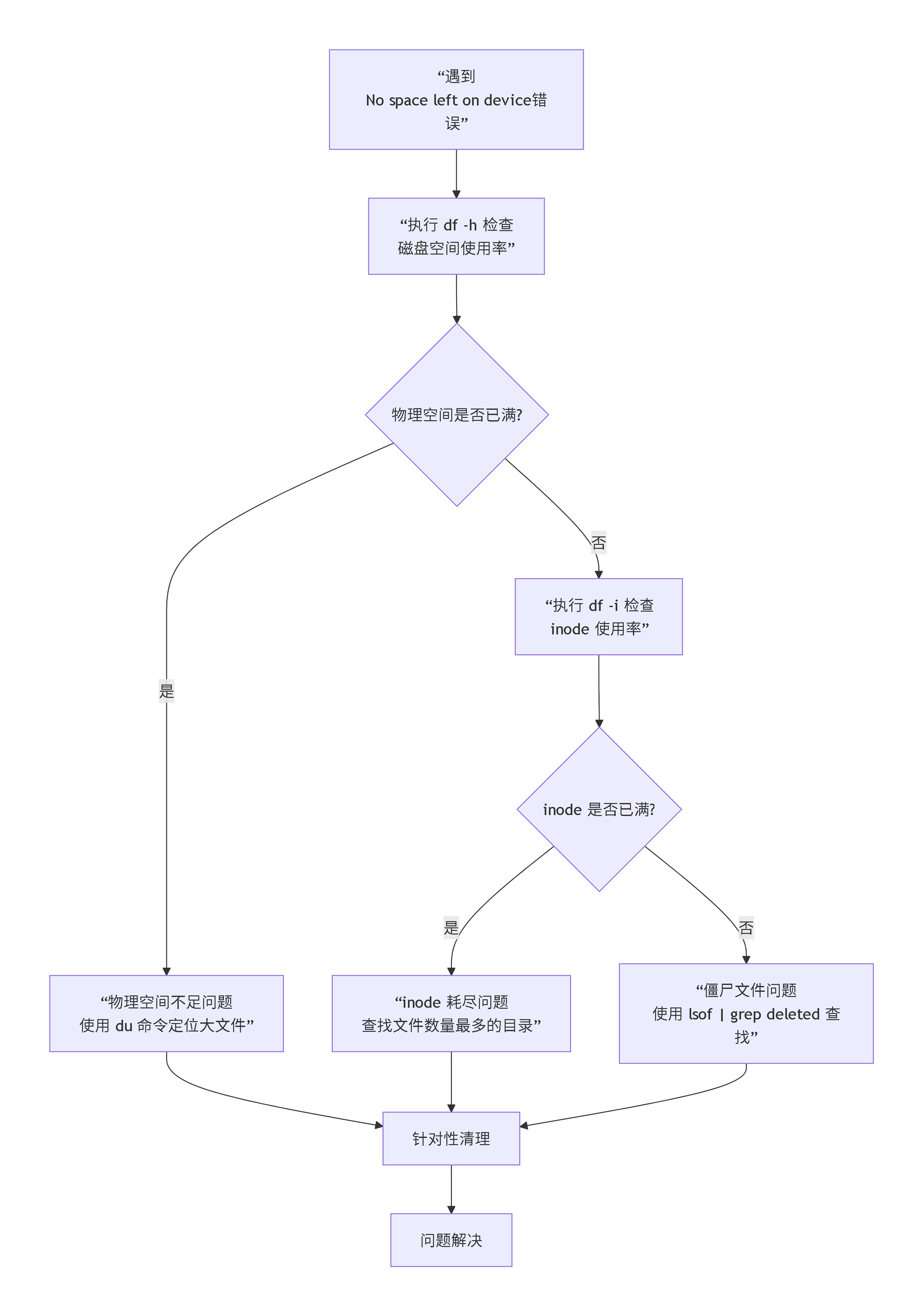
3.1 第一步:检查磁盘空间使用情况
使用df命令检查文件系统的磁盘空间使用情况。-h参数使输出更易读(以GB、MB为单位)
bash
# 查看磁盘空间使用情况
df -h

# 查看各分区详细信息
df -hT
查看输出中的"Use%"列,找出使用率接近或达到100%的文件系统
输出示例:
Filesystem     Type      Size  Used Avail Use% Mounted on
/dev/vda1      ext4       40G   38G  0.5G  99% /
/dev/vdb1      ext4      100G   65G   35G  66% /data
tmpfs          tmpfs     3.9G     0  3.9G   0% /dev/shm
如果看到某个分区的Use%接近或达到100%,那么很可能是磁盘空间满了。
第二步:检查Inode使用情况
即使磁盘空间还有剩余,也可能因为Inode耗尽而无法创建新文件:
# 查看inode使用情况
df -i
输出示例:
Filesystem      Inodes   IUsed    IFree IUse% Mounted on
/dev/vda1      2621440 2621440        0  100% /
/dev/vdb1      6553600  156234  6397366    3% /data
如果df -i显示某个分区的IUse%达到100%,说明是inode节点不足。
第三步:定位占用空间的大文件
如果确定是磁盘空间问题,需要找出占用空间最大的文件和目录:
# 查看根目录下各子目录占用空间
du -sh /*

# 查看指定目录下文件大小(按大小排序)
du -sh /var/* | sort -hr | head -10

# 查找大于100M的文件
find / -type f -size +100M -exec ls -lh {} \;
第四步:查找文件数量最多的目录
如果是Inode耗尽的情况,执行以下命令,查找文件个数最多的目录,解决该问题。该命令较耗时,请耐心等待1:
find / -type f | awk -F / -v OFS=/ '{$NF="";dir[$0]++}END{for(i in dir)print dir[i]" "i}' | sort -k1 -nr | head这个命令会统计每个目录下的文件数量,并按数量降序排列显示前10个目录。
第五步:检查僵尸文件
如果df显示空间已满,但du统计的空间使用量明显小于磁盘容量,可能存在僵尸文件-1。
使用以下命令查找被删除但仍被进程占用的文件:
bash
lsof | grep deleted此命令会列出所有已被删除但仍被进程打开的文件。重启相关进程可以释放这些空间。
💡 解决方案大全
方案一:清理磁盘空间
1. 清理日志文件
日志文件可能占用大量空间,特别是长期运行的服务器,日志文件是占用空间的常见"罪魁祸首":
bash
# 清理系统日志
journalctl --vacuum-size=100M

# 清理var/log下的旧日志
find /var/log -type f -name "*.log" -mtime +30 -delete

# 清空当前日志文件(保留文件但清空内容)
> /var/log/messages
> /var/log/secure

# 压缩旧日志
gzip /var/log/syslog

# 使用logrotate管理日志
sudo logrotate /etc/logrotate.conf
2. 清理缓存和临时文件
系统中的临时文件可能会占用大量空间。在Linux系统中,/tmp目录通常用于存储临时文件3:
bash
# 清理/tmp目录(谨慎操作)
rm -rf /tmp/*

# 清理用户临时目录
rm -rf /var/tmp/*

# 清理包管理器缓存
sudo apt-get clean        # Debian/Ubuntu
sudo yum clean all        # RHEL/CentOS

# 清理用户缓存
rm -rf ~/.cache/*
3. 卸载不需要的软件
bash
# 移除不再需要的依赖包
sudo apt-get autoremove --purge  # Debian/Ubuntu[citation:9]
方案二:处理"假满"问题(文件未真正释放)
使用lsof指令查看被标记deleted但未真正释放的文件:
# 查看已删除但未释放的文件
lsof | grep deleted

# 示例输出
nginx     1234  www    5w   REG   253,1  104857600     0 /var/log/nginx/access.log (deleted)
解决方法:
-
重启占用文件的进程
-
或使用以下命令清空文件内容:
echo "" > /proc/[PID]/fd/[FD]
作为最后手段重启服务器:如果很多进程都占用了已删除文件,最简单的办法是重启服务器
方案三:解决Inode耗尽问题
当Inode用尽时,通常是由于小文件太多造成的:
# 查找并删除大量小文件(例如邮件文件)
find /var/spool/postfix/maildrop -type f -delete

# 查找并删除过期的session文件
find /var/lib/php/sessions -type f -mtime +7 -delete

# 批量删除某个目录下的文件
find /path/to/directory -type f -name "*.tmp" -print0 | xargs -0 rm -rf调整文件系统:如果是长期问题,可能需要重新创建文件系统并增加inode数量(在格式化时指定)。
方案四:挂载点嵌套问题的处理
对于挂载点嵌套问题,需要重新设计存储结构或调整挂载方式,避免同一目录既作为存储位置又作为挂载点
方案五:扩容云硬盘
如果清理后空间仍然不足,请通过扩容云硬盘扩大硬盘存储空间1:
-
在云控制台扩容:
- 登录云控制台
- 选择对应的云服务器实例
- 在云硬盘选项中进行扩容操作
-
在系统内扩展文件系统
查看分区信息
fdisk -l
扩展分区(根据实际情况调整)
growpart /dev/vda 1
扩展文件系统
ext4文件系统
resize2fs /dev/vda1
xfs文件系统
xfs_growfs /dev/vda1
📊 预防措施与最佳实践
1. 设置磁盘监控告警
在腾讯云控制台配置云监控,设置磁盘使用率告警:
- 磁盘使用率超过80%时发送预警
- Inode使用率超过80%时发送预警
2. 定期清理脚本
创建定时任务自动清理:
# 编辑crontab
crontab -e

# 添加定时清理任务
# 每天凌晨2点清理30天前的日志
0 2 * * * find /var/log -type f -name "*.log" -mtime +30 -delete

# 每周清理一次临时文件
0 3 * * 0 find /tmp -type f -mtime +7 -delete
3. 日志轮转配置
配置logrotate自动管理日志:
# 编辑logrotate配置
vi /etc/logrotate.d/myapp

# 配置示例
/var/log/myapp/*.log {
    daily
    rotate 7
    compress
    delaycompress
    missingok
    notifempty
    create 640 root root
}
4. 合理规划分区
在初始化服务器时,根据业务需求合理规划分区:
- 将
/var、/tmp、/home等目录单独分区 - 为日志密集型应用预留足够的空间
- 考虑使用LVM便于后续扩容
📈 真实案例分析
案例1:日志文件爆满
场景: 某电商网站在促销期间,访问日志急剧增长,导致磁盘空间耗尽。
解决过程:
- 通过
du -sh /var/log/*发现nginx访问日志达到30GB - 临时压缩旧日志:
gzip /var/log/nginx/access.log.1 - 配置logrotate每日轮转并压缩
- 设置云监控80%告警阈值
案例2:Session文件堆积
场景: PHP应用的session文件没有及时清理,导致Inode耗尽。
解决过程:
- 通过df -i查看发现根分区inode满了4
- 定位到
/var/lib/php/sessions目录有百万级小文件 - 批量删除过期session:
find /var/lib/php/sessions -type f -mtime +1 -delete - 调整PHP配置,启用自动清理机制
✅ 总结
"No space left on device"错误虽然常见,但通过系统的排查方法和合理的预防措施,完全可以避免其对业务造成影响。关键要点:
- 快速定位 :先用
df -h和df -i确定是磁盘空间还是Inode问题 - 精准清理:根据实际情况选择合适的清理方案
- 长期预防:配置监控告警和自动清理机制
- 容量规划:合理规划分区和预留足够空间
记住,预防永远比治疗更重要。建议定期检查系统资源使用情况,及时发现并处理潜在问题,确保云服务器稳定运行。
附录:常用命令速查表
| 命令 | 作用 | 说明 |
|---|---|---|
df -h |
查看磁盘空间使用情况 | 以人类可读格式显示 |
df -i |
查看inode使用情况 | 检查inode是否已满 |
| `du -x --max-depth=1 | sort -n` | 查找占用空间大的目录 |
| `find / -type f | awk -F / -v OFS=/ '{NF="";dir[0]++}END{for(i in dir)print dir[i]" "i}' | sort -k1 -nr |
| `lsof | grep delete` | 查找占用已删除文件的进程 |
mount |
查看当前挂载点 | 检查是否有挂载点嵌套问题 |
umount /mnt |
卸载挂载点 | 清理后执行 |