1 DXP数据编辑系统
作为一个设计者面临的最大挑战是管理在设计中所创建的大量的设计数据,为此,Altium Designer 提供了下图所示对象过滤/高亮显示系统。
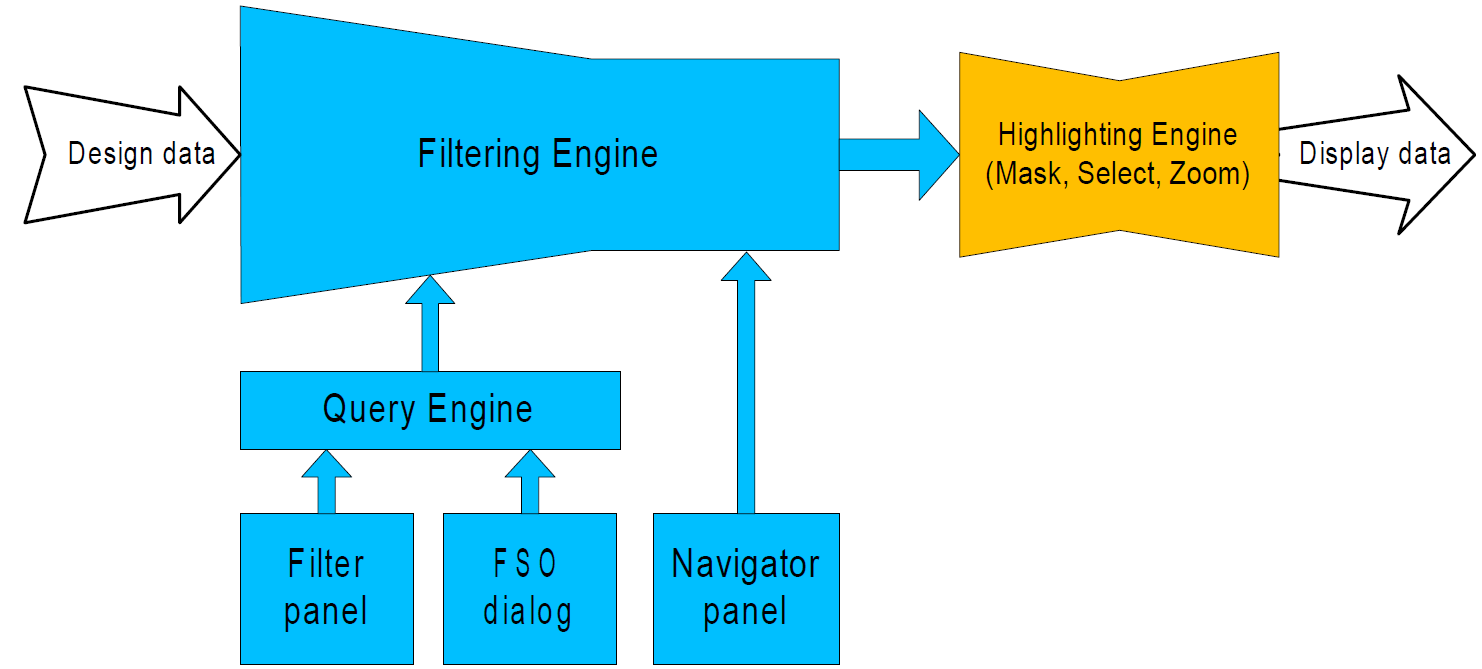
一个强大的数据编辑系统允许你用多种方法来管理,查找,编辑你的设计数据。
为了灵活实用的编辑数据的方法,提供了三种可交替的数据查看方式访问和编辑设计设计对象:
• 传统的图标查看
• Inspector面板 (按 F11打开或关闭)
• List 面板 (按Shift+F12打开或关闭)
Inspector显示当前被选中的工程的属性,底部显示在列表中实际被选中的总数。注意Inspector能同时编辑不同类型的工程。
List 面板提供了一个类似的电子数据表格,列出在原理或PCB工作区中的对象列表,在 List中单个或多个单元都可以被编辑。
强大的对象过滤功能用来控制当前在三个视图中编辑的大量数据,数据可通过PCB 编辑面板中查找相似对话框进行过滤,或者通过在 Filter面板中写入查询来实现。
Filter面板常被用来设置一个查询来过滤整体的数据设置,减少在图形显示并在列表面板中仅显示满足查询的对象。在图表中将灰色显示那些已经被过滤的对象(并不能被再编辑)。
数据编辑系统最强的特征是能够同时编辑多个对象。访问数据编辑系统最基本的方法是:
选择需要编辑的对象
检查对象
编辑对象属性
1.1 使用查找相似对象对话框查找和选择对象
当元器件和网络等分类对象进行操作时这个面板非常实用。你对一个基本对象要素操作时,一个高效的方法就是使用Find Similar Objects 对话框。
在Find Similar Objects 对话框中, 右键点击一个对象,然后从弹出菜单中选择 Find Similar。
对话框出现后,列出该对象的属性。. 几乎每一个属性都有一个下拉框,设置你想要的匹配标准。
单击Apply对话框不关闭,开始查找匹配对象。单击OK关闭对话框开始查找。
选择所有匹配标准的对象。下图显示通过Find Similar Objects对话框来设置选择和查找所有PCB元器件标注字符串。
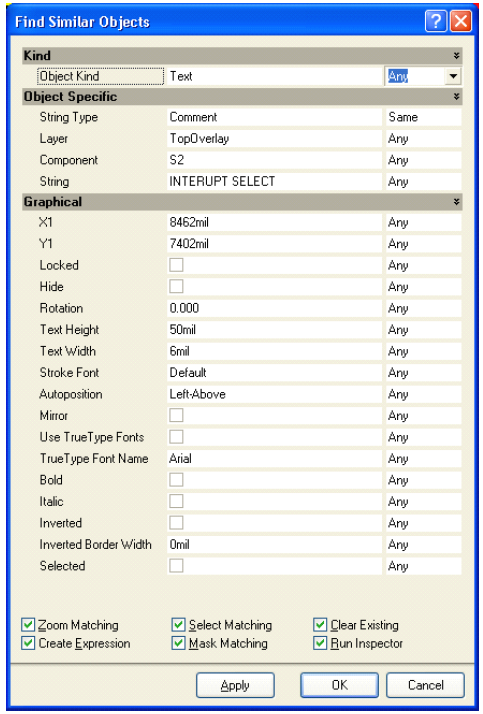
通过 Inspector复选框自动启动Inspetor,在Inspector 上可以编辑查找和选择到的对象的任何属性。
1.2 检查和编辑被选择对象
Inspector 面板常用来检查和编辑当前被选择的对象,对所有被选择对象做整体编辑。
按F11打开关闭Inspector 面板
Inspector 能用来检查一个或多个对象
被选择对象的设置有多种方法,包括手动,写一个查询,或者使用查找相似对象对话框。
不同的对象只有当它们共有的属性可被编辑时才能被选择和编辑。
在Inspector 里改变属性后,按ENTER 完成
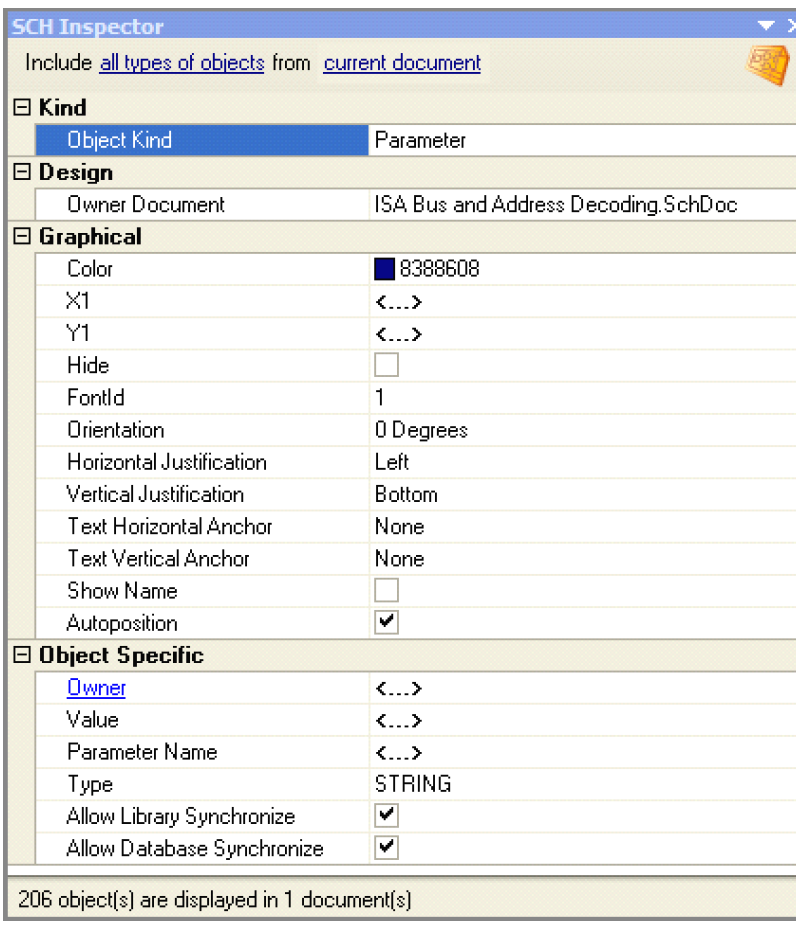
在Inspector 中可以使用字符串的替代功能。.
2 全局编辑实例(练习 -- 编辑对象 )
这个例子演示通过不同方法来调整元件走线的宽度,弧和元件文本框的高度
2.1 元器件注释字符串明显度的改变
-
在4 Port UART and Line Drivers.SchDoc 中找到元件S1
-
在元件符号上点击右键然后在弹出菜单中选择 Find Similar
-
出现Find Similar 对话框,显示被选择对象的属性。注意Parameter name属性下有一个批注值。 通过设置Same来查找相同的属性。
-
勾选Run Inspector复选框,清除 Create Expression复选框,然后点击OK。
-
Inspector 出现24个被选对象,点击Hide属性,然后按ENTER 完成改变。所有元器件注释字符串将在原理图中被隐藏。
2.2 练习 --List面板
我们将用List 面板在原理图库编辑器中创建一个原理图符号。
-
打开工程例4 port serial interface,然后打开该工程中包含的原理图库
-
点击右下角的控制面板SCH >> SCH Library打开库面板
-
打开Tools >> New Component 给元器件取个名字EP2C5
-
设置当前栅格为10,你将在屏幕左下方看到当前栅格,在工作时可使用快捷键G 来快速改变栅格
-
在Windows 中从C:\Program Files\Altium Designer \Examples\Training\Practice Documents\ directory 目录下打开TestBook.xls Excel 文件
-
在表格的右边你可以查看到一组以 Object Kind开始,以 Designator结束的列表,这组列表是通过在Altera Cyclone II 数据手册中复制并粘贴过来的部分资料来创建的,并通过Excels 表格增强了其函数调用功能,你需要使用ctrl-c 复制这这组列表包括名字到剪贴板
-
一旦被复制,返回Altium Designer ,在右下角的控制面板中点击SCH >> SCHLIB List 打开库列表面板
-
如果是View模式,设置List面板到 Edit模式,确定current component已设置
-
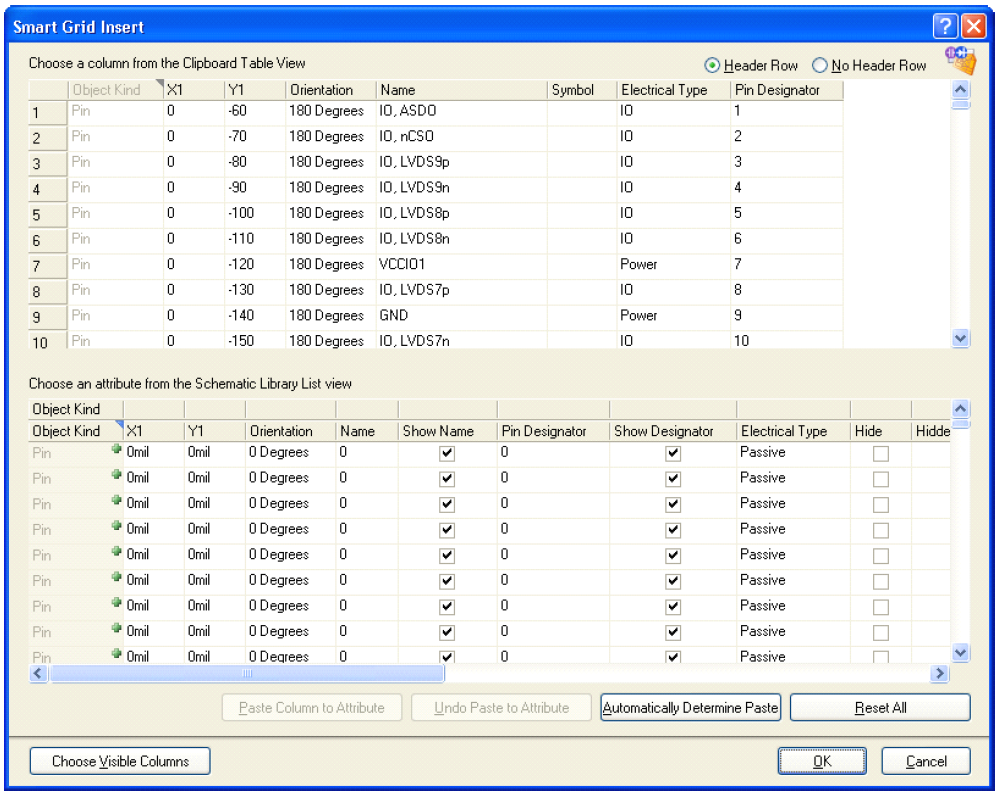
在List面板中点击右键,然后选择 Smart Grid Insert.
-
上图对话框显示你现在能从电子表格中设置到Altium Designer 的列表。在这个过程中,如果没有复制列的名称,可以手动来完成,在上面部分选择一列并在下面部分选择匹配的列,,然后按 Paste Column to Attribute按钮来链接。 如果正确复制了列表名称,通过点击 Automatically Determine Paste按钮完成自动粘贴
-
当所有的栏对应正确,你可以点击OK,然后原理图符号的管脚将被立即创建注意: 如果你发现所有的管脚彼此堆积到一起,请确定你的栅格设置是否为10