1.什么是Canvas Scaler
Canvas Scaler是一个附加到Canvas上的组件,它能够根据不同的屏幕分辨率和设备来自动调整UI元素的大小和缩放比例,以确保UI在不同设备上的一致性和适应性
2.三种缩放模式
-
Constant Pixel Size(固定像素大小):在这种模式下,UI元素的尺寸将始终以像素为单位进行缩放,不受屏幕分辨率影响。这意味着UI元素在不同分辨率下的大小将保持不变,但在不同设备上可能会有不同的显示效果。
-
Scale With Screen Size(根据屏幕尺寸缩放):这种模式下,UI元素将根据屏幕的宽高比例进行缩放。可以通过设置Reference Resolution(参考分辨率)来定义一个基准分辨率,然后根据当前屏幕的实际分辨率与基准分辨率的比例来缩放UI元素。
-
Constant Physical Size(固定物理大小):这种模式下,UI元素的物理尺寸将保持不变,不受屏幕分辨率的影响。可以通过设置Reference Pixels Per Unit(参考像素单位)来定义一个基准像素密度,然后根据当前屏幕的实际像素密度与基准像素密度的比例来缩放UI元素。
重点理解Scale With Screen Size,最常用的模式。
Reference Resolution:参考分辨率就是一个类似于基准参数,你实际出品的游戏的UI会按照一定公式缩放,而参考分辨率就是一个重要参数。
Screnn Match Mode:屏幕匹配模式,主要有三种:
-
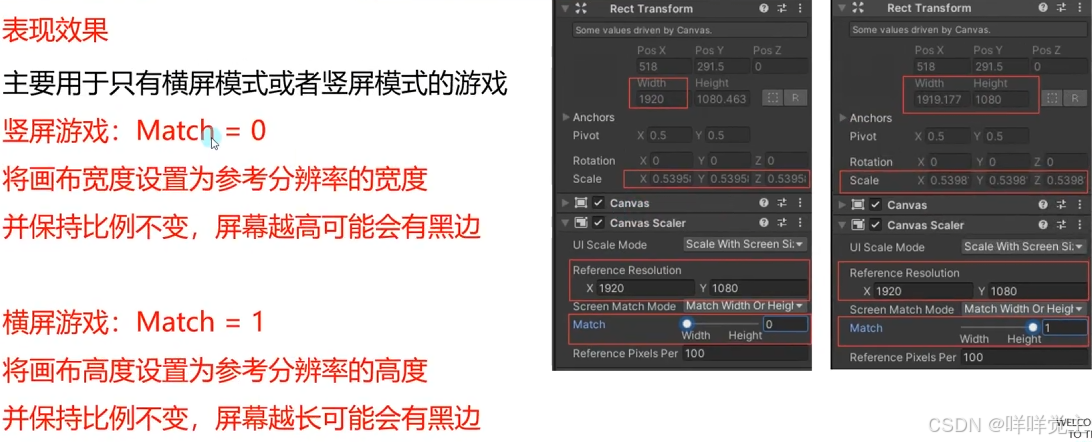
**匹配宽高(Match Width or Height)**:混合值(如0.5)会同时调整宽高,避免黑边但可能轻微变形。以宽度或高度为基准缩放,保持UI比例不变。
-
**展开(Expand)**:强制拉伸或压缩UI以填满整个屏幕,这个模式会确保UI都显示在屏幕上,但可能导致变形(如16:9的UI在4:3屏幕上横向压缩),也可能有黑边。
-
**伸缩(Shrink)**:保持UI比例不变,会根据宽高比的变化来放大缩小画布,可能有部分UI被裁剪,也可能会有黑边。
匹配宽高(Match Width or Height)的模式下,Match值为0,则以参考分辨率的宽度作为固定宽度,Match值为1,则以参考分辨率的高度作为固定高度。
参考博客:https://blog.csdn.net/2301_77947509/article/details/140521509