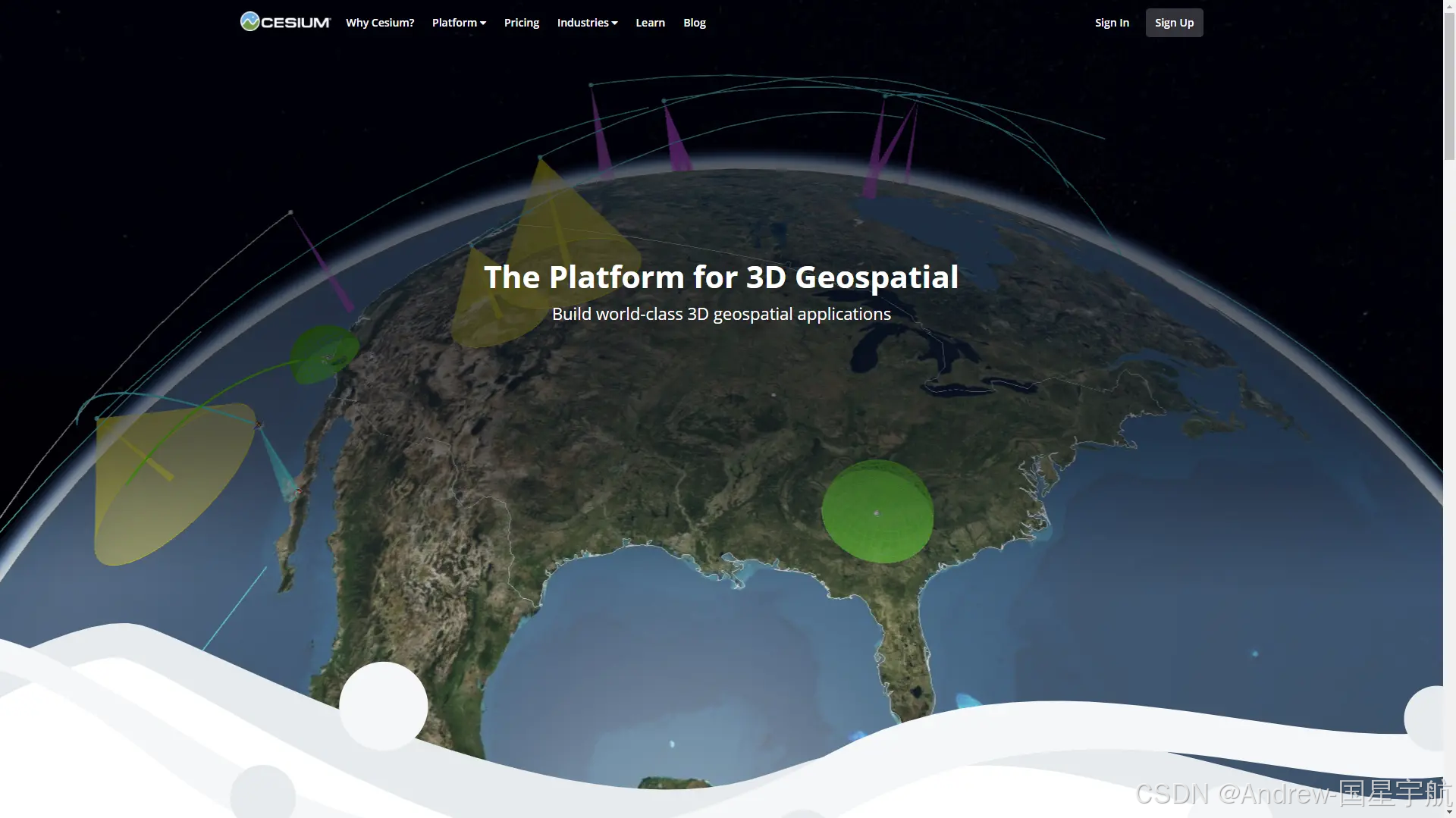
在数字孪生、智慧城市、GIS开发等领域,三维地理空间可视化是核心需求之一。而Cesium作为该领域的开源标杆工具,凭借无需插件、跨平台、高性能的特性,成为开发者的首选。这篇文章将带你搞懂Cesium的核心定位,再通过实操步骤快速入门,适合前端、GIS相关开发者从零上手。
一、Cesium核心解析:是什么?能做什么?
1. 本质定义
Cesium是一个开源的JavaScript库,基于WebGL技术构建,核心定位是"无需插件的Web端三维地理可视化解决方案"。它无需安装任何客户端插件,就能在浏览器中渲染高精度全球地形、影像、3D模型和矢量数据,支持从卫星视角到地下管网的全维度空间分析。
2. 核心特性(新手必知)
- 多视图无缝切换:原生支持2D平面、2.5D倾斜和3D球体三种模式,一套代码适配不同场景。
- 全类型数据兼容:支持GeoJSON、KML矢量数据,glTF/glb三维模型,以及3D Tiles大规模倾斜摄影数据的流式加载。
- 高精度与高性能:基于WebGL硬件加速,支持坐标转换、矩阵运算等地理空间计算,能高效处理大型几何实体绘制。
- 时空动态可视化:内置时间轴组件,可动态展示带时间属性的数据变化(如车辆轨迹、气象演变)。
3. 典型应用场景
Cesium已广泛用于智慧城市数字孪生、应急指挥调度、虚拟旅游、地形分析、BIM建筑可视化等领域,也是GIS开发者实现三维可视化的核心工具。
二、快速入门:3步跑通第一个Cesium项目
入门Cesium无需复杂环境配置,推荐两种方式:CDN快速体验(适合新手)和npm工程化集成(适合实际项目),以下是详细步骤。
1. 前置准备
- 基础环境:现代浏览器(需支持WebGL)、代码编辑器(VS Code推荐)。
- 可选工具:Node.js(用于工程化开发和本地服务器运行)。
- 关键资源:Cesium Ion Access Token(加载在线影像、地形需用到,免费申请)。
2. 方式一:CDN快速上手(5分钟跑通地球)
这是最简单的入门方式,无需下载依赖,直接通过CDN引入库文件即可。
步骤1:申请Access Token
- 访问Cesium Ion官网注册账号(免费)。
- 登录后进入「Access Tokens」页面,复制默认的Token(后续代码中替换)。
步骤2:编写HTML代码
创建hello-cesium.html文件,粘贴以下代码(已添加详细注释):
html
<!DOCTYPE html>
<html lang="zh-CN">
<head>
    <meta charset="UTF-8">
    <meta name="viewport" content="width=device-width, initial-scale=1.0">
    <title>第一个Cesium项目</title>
    <!-- 引入Cesium CSS和JS(使用最新1.136版本) -->
    <link rel="stylesheet" href="https://cesium.com/downloads/cesiumjs/releases/1.136/build/cesium/widgets/widgets.css">
    <script src="https://cesium.com/downloads/cesiumjs/releases/1.136/build/cesium/Cesium.js"></script>
    <!-- 设置容器样式 -->
    <style>
        html, body, #cesiumContainer {
            width: 100%;
            height: 100%;
            margin: 0;
            padding: 0;
            overflow: hidden;
        }
    </style>
</head>
<body>
    <!-- Cesium场景容器 -->
    <div id="cesiumContainer"></div>

    <script>
        // 配置Access Token(替换为你的Token)
        Cesium.Ion.defaultAccessToken = '你的Access Token';

        // 初始化三维地球场景
        const viewer = new Cesium.Viewer('cesiumContainer', {
            // 配置项:隐藏不必要的控件(新手简化界面)
            timeline: false, // 隐藏时间轴
            animation: false, // 隐藏动画控件
            baseLayerPicker: true // 显示底图切换控件
        });

        // 可选:设置相机视角(聚焦到北京)
        viewer.camera.flyTo({
            destination: Cesium.Cartesian3.fromDegrees(116.403963, 39.915112, 15000) // 经纬度+高度
        });
    </script>
</body>
</html>
步骤3:运行效果
- 直接用浏览器打开文件可能出现跨域问题,推荐使用VS Code的「Live Server」插件启动本地服务器。
- 启动后访问对应地址,即可看到三维地球,支持鼠标拖拽旋转、滚轮缩放,还能通过底图控件切换卫星影像、地形等图层。
3. 方式二:npm工程化集成(适合实际项目)
如果需要在Vue、React等框架中使用,或进行复杂开发,推荐用npm安装。
步骤1:安装依赖
创建项目目录并初始化,安装Cesium:
bash
# 创建项目文件夹
mkdir cesium-project && cd cesium-project
# 初始化package.json
npm init -y
# 安装Cesium(最新稳定版1.136)
npm install cesium --save
步骤2:在代码中引入
以纯JS项目为例,创建src/index.js:
javascript
// 引入Cesium核心模块和样式
import { Viewer } from 'cesium';
import 'cesium/Build/Cesium/widgets/widgets.css';

// 初始化场景(需在HTML中创建id为cesiumContainer的容器)
const viewer = new Viewer('cesiumContainer', {
    terrain: Cesium.Terrain.fromWorldTerrain() // 加载全球地形
});
步骤3:配置与运行
- 工程化项目需配置webpack等构建工具(官方提供Cesium+Webpack配置示例)。
- Vue项目可直接使用
vue-cesium插件,简化集成流程。
三、新手必懂的核心概念
入门后需掌握3个基础概念,避免后续开发踩坑:
- Viewer:Cesium的核心容器,封装了场景、相机、图层等所有核心组件,是开发的入口点。
- Entity:用于创建点、线、面、模型等可视化实体,API简洁,适合快速开发(如添加标记点、路线)。
- 3D Tiles:Cesium专为大规模三维数据设计的格式,支持倾斜摄影、BIM、点云等数据的流式加载和LOD优化,是处理大型场景的关键。
四、优质学习资源推荐
- 官方资源 :
- Cesium官方文档:最权威的指南,包含API详解和教程。
- Sandcastle在线编辑器:可视化代码编辑器,可直接运行示例并修改,支持保存下载。
- 中文资源 :
- Cesium中文网(cesium.xin):整理了入门教程和常见问题。
- CesiumLab:免费的数据处理工具集,支持地形、影像、模型等数据转换(适合解决"数据不兼容"问题)。
- 实战参考 :
- 天地图Cesium Demo:国内访问速度快,适合参考底图配置(GitHub仓库)。
- CSDN Cesium专栏:大量开发者分享的实战案例和问题排查经验。
五、入门常见问题排查
- 跨域报错:本地运行需用服务器(如Live Server、Node.js服务器),不能直接打开HTML文件。
- 影像加载失败:检查Access Token是否有效,或切换国内可访问的底图(如天地图、高德地图)。
- WebGL不支持:升级浏览器,或在浏览器地址栏输入
chrome://gpu检查WebGL支持状态。
总结与进阶方向
Cesium的入门门槛较低,核心是先通过"Hello World"熟悉基础流程,再逐步学习数据加载、实体操作、交互开发。进阶方向可参考:
- 自定义Shader实现特殊视觉效果(如雷达扫描、水流动画)。
- 空间分析功能(如缓冲区分析、通视分析)。
- 结合后端实现动态数据可视化(如实时轨迹追踪)。
如果你是GIS或前端开发者,想要快速落地项目,Cesium绝对是值得深入学习的工具。动手跑通第一个地球,再逐步拓展功能,很快就能掌握三维可视化开发能力!