文章目录
- 【环境搭建篇】ARM+Linux环境搭建
-
- [1 安装VMWare增强工具](#1 安装VMWare增强工具)
-
- [1.1 挂载VMware Tools](#1.1 挂载VMware Tools)
- [1.2 安装VMware Tools](#1.2 安装VMware Tools)
- [2 添加共享文件夹](#2 添加共享文件夹)
-
- [2.1 启用共享文件夹](#2.1 启用共享文件夹)
- [2.2 开机自启动挂载](#2.2 开机自启动挂载)
- [2.3 验证挂载](#2.3 验证挂载)
- [3 更新镜像源](#3 更新镜像源)
-
- [3.1 备份系统默认镜像源(Optional)](#3.1 备份系统默认镜像源(Optional))
- [3.2 替换镜像源](#3.2 替换镜像源)
- [3.3 更新镜像源](#3.3 更新镜像源)
- [3.4 升级系统包](#3.4 升级系统包)
- [4 配置sudo免密](#4 配置sudo免密)
-
- [4.1 新建sudo用户文件](#4.1 新建sudo用户文件)
- [4.2 使能用户免密登录](#4.2 使能用户免密登录)
- [5 安装必要的软件](#5 安装必要的软件)
-
- [5.1 安装网络工具](#5.1 安装网络工具)
- [5.2 安装编辑器](#5.2 安装编辑器)
- [5.3 7zip工具安装](#5.3 7zip工具安装)
- [6 配置Ubuntu免密SSH登录](#6 配置Ubuntu免密SSH登录)
-
- [6.1 安装openssh-server](#6.1 安装openssh-server)
- [6.2 启动SSH服务](#6.2 启动SSH服务)
- [6.3 生成公私钥对](#6.3 生成公私钥对)
-
- [6.3.1 在windows端生成](#6.3.1 在windows端生成)
- [6.3.2 在linux端生成](#6.3.2 在linux端生成)
- [6.3.3 拷贝客户端公钥](#6.3.3 拷贝客户端公钥)
- [6.3.4 远程免密登录](#6.3.4 远程免密登录)
- [7 配置vscode](#7 配置vscode)
-
- [7.1 配置vscode远程连接](#7.1 配置vscode远程连接)
-
- [7.1.1 应用中安装Remote插件](#7.1.1 应用中安装Remote插件)
- [7.1.2 配置主机config文件](#7.1.2 配置主机config文件)
- [7.1.3 vscode远程登录](#7.1.3 vscode远程登录)
- [7.2 配置VSCode插件](#7.2 配置VSCode插件)
- [8 Ubuntu和windows文件互传](#8 Ubuntu和windows文件互传)
-
- [8.1 开启ubuntu下的NTP服务](#8.1 开启ubuntu下的NTP服务)
-
- [8.1.1 安装FTP服务](#8.1.1 安装FTP服务)
- [8.1.2 使能读写功能](#8.1.2 使能读写功能)
- [8.1.3 重启FTP服务](#8.1.3 重启FTP服务)
- [8.2 windows下FTP客户端安装](#8.2 windows下FTP客户端安装)
- [9 Ubuntu下NFS服务开启](#9 Ubuntu下NFS服务开启)
-
- [9.1 安装NFS服务](#9.1 安装NFS服务)
- [9.2 配置NFS服务器](#9.2 配置NFS服务器)
-
- [9.2.1 新建NFS文件夹](#9.2.1 新建NFS文件夹)
- [9.2.2 配置NFS服务器](#9.2.2 配置NFS服务器)
- [9.3 重启NFS服务器](#9.3 重启NFS服务器)
- [10 Ubuntu交叉编译工具链的安装](#10 Ubuntu交叉编译工具链的安装)
-
- [10.1 下载交叉编译器](#10.1 下载交叉编译器)
- [10.2 配置交叉编译器](#10.2 配置交叉编译器)
- [10.3 验证交叉编译器](#10.3 验证交叉编译器)
- [11 CH340串口驱动安装](#11 CH340串口驱动安装)
-
- [11.1 连接串口](#11.1 连接串口)
- [11.2 安装驱动](#11.2 安装驱动)
- [11.3 验证驱动](#11.3 验证驱动)
- [12 串口工具的安装](#12 串口工具的安装)
-
- [12.1 安装工具](#12.1 安装工具)
- [12.2 配置串口](#12.2 配置串口)
- [13 虚拟机网络环境搭建](#13 虚拟机网络环境搭建)
-
- [13.1 网络拓扑图](#13.1 网络拓扑图)
- [13.2 windows端](#13.2 windows端)
-
- [13.2.1 关闭windows和ubuntu防火墙](#13.2.1 关闭windows和ubuntu防火墙)
- [13.2.2 VMware设置](#13.2.2 VMware设置)
- [13.3 Ubuntu设置](#13.3 Ubuntu设置)
- [13.4 Windows网络配置](#13.4 Windows网络配置)
【环境搭建篇】ARM+Linux环境搭建
1 安装VMWare增强工具
1.1 挂载VMware Tools
点击VMware菜单栏的虚拟机(M)->安装VMware Tools, 点击完后,系统会将VMware Tools挂载到/media目录下。
1.2 安装VMware Tools
sh
pzs@pzs-jammy:~$ cd /media/pzs/VMware Tools
pzs@pzs-jammy:/media/pzs/VMware Tools$ cp VMwareTools-10.3.23-16594550.tar.gz /tmp/
pzs@pzs-jammy:/media/pzs/VMware Tools$ cd /tmp
pzs@pzs-jammy:/tmp$ tar zxvf VMwareTools-10.3.23-16594550.tar.gz
pzs@pzs-jammy:/tmp$ cd vmware-tools-distrib
pzs@pzs-jammy:/tmp/vmware-tools-distrib$ sudo ./vmware-install.pl  # 出现选项之后全部按下Enter, 即选择默认选项即可。
.....
The removal of VMware Tools 10.3.23 build-16594550 for Linux completed
successfully.  Thank you for having tried this software.
2 添加共享文件夹
2.1 启用共享文件夹
为了方便windows和Linux之间互传内容,我们可以增加一个共享文件夹。
首先,点击VMware菜单栏的虚拟机(M)->设置(S),然后参考下图进行设置:
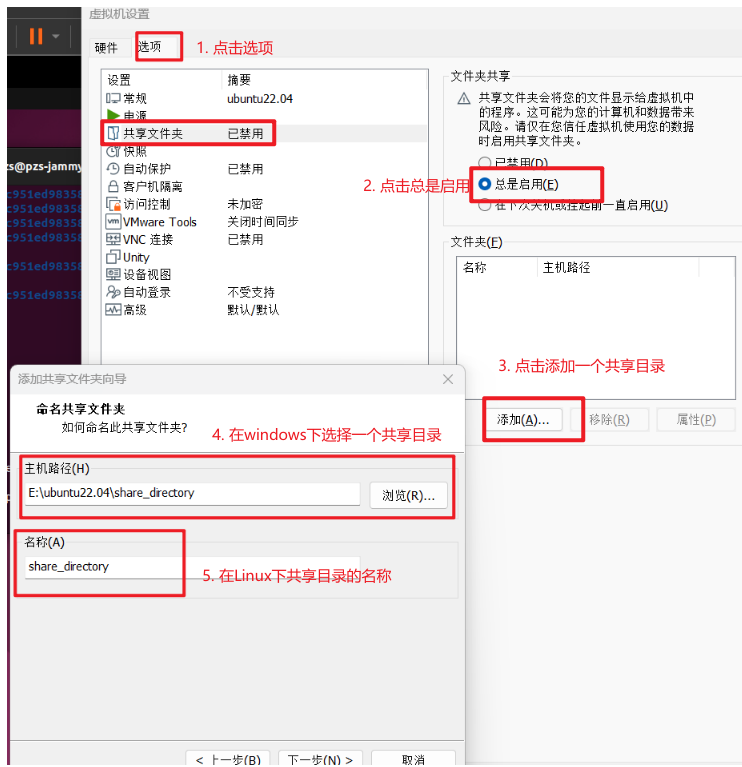
注:建议共享文件夹的位置存放到和虚拟机安装目录一起,这样便于找到。
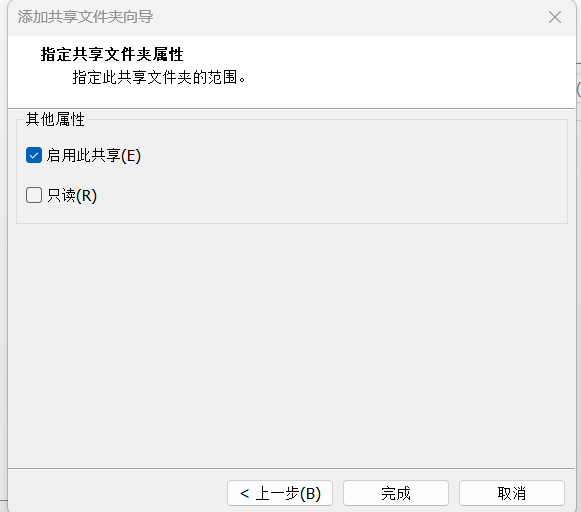
然后启用此共享即可:
2.2 开机自启动挂载
然后,要想实现开机启动挂载共享文件夹,可以使用如下命令:
sh
pzs@pzs-jammy:~$ sudo su
root@pzs-jammy:/home/pzs# echo '.host:/ /mnt/hgfs fuse.vmhgfs-fuse allow_other,defaults 0 0' >> /etc/fstab
2.3 验证挂载
之后,查看是否挂载成功可以使用如下命令:
sh
root@pzs-jammy:/home/pzs# df -h
Filesystem      Size  Used Avail Use% Mounted on
...
vmhgfs-fuse     100G   36G   65G  36% /mnt/hgfs
root@pzs-jammy:/home/pzs# ls /mnt/hgfs/ # 可以看到share_directory已经被挂载到了虚拟机的/mnt/hgfs目录下了
share_directory
3 更新镜像源
我们在下载包的时候,可以通过替换镜像源来实现包的加速下载。
3.1 备份系统默认镜像源(Optional)
使用如下命令实现备份:
sh
pzs@pzs-jammy:~$ sudo cp /etc/apt/sources.list /etc/apt/sources.list.old3.2 替换镜像源
sh
pzs@pzs-jammy:~$ sudo gedit /etc/apt/sources.list将如下内容复制到里面:
sh
# deb cdrom:[Ubuntu 22.04.5 LTS _Jammy Jellyfish_ - Release amd64 (20240911)]/ jammy main restricted

# See http://help.ubuntu.com/community/UpgradeNotes for how to upgrade to
# newer versions of the distribution.
deb http://mirrors.aliyun.com/ubuntu/ jammy main restricted
# deb-src http://cn.archive.ubuntu.com/ubuntu/ jammy main restricted

## Major bug fix updates produced after the final release of the
## distribution.
deb http://mirrors.aliyun.com/ubuntu/ jammy-updates main restricted
# deb-src http://cn.archive.ubuntu.com/ubuntu/ jammy-updates main restricted

## N.B. software from this repository is ENTIRELY UNSUPPORTED by the Ubuntu
## team. Also, please note that software in universe WILL NOT receive any
## review or updates from the Ubuntu security team.
deb http://mirrors.aliyun.com/ubuntu/ jammy universe
# deb-src http://cn.archive.ubuntu.com/ubuntu/ jammy universe
deb http://mirrors.aliyun.com/ubuntu/ jammy-updates universe
# deb-src http://cn.archive.ubuntu.com/ubuntu/ jammy-updates universe

## N.B. software from this repository is ENTIRELY UNSUPPORTED by the Ubuntu
## team, and may not be under a free licence. Please satisfy yourself as to
## your rights to use the software. Also, please note that software in
## multiverse WILL NOT receive any review or updates from the Ubuntu
## security team.
deb http://mirrors.aliyun.com/ubuntu/ jammy multiverse
# deb-src http://cn.archive.ubuntu.com/ubuntu/ jammy multiverse
deb http://mirrors.aliyun.com/ubuntu/ jammy-updates multiverse
# deb-src http://cn.archive.ubuntu.com/ubuntu/ jammy-updates multiverse

## N.B. software from this repository may not have been tested as
## extensively as that contained in the main release, although it includes
## newer versions of some applications which may provide useful features.
## Also, please note that software in backports WILL NOT receive any review
## or updates from the Ubuntu security team.
deb http://mirrors.aliyun.com/ubuntu/ jammy-backports main restricted universe multiverse
# deb-src http://cn.archive.ubuntu.com/ubuntu/ jammy-backports main restricted universe multiverse

deb http://mirrors.aliyun.com/ubuntu/ jammy-security main restricted
# deb-src http://security.ubuntu.com/ubuntu jammy-security main restricted
deb http://mirrors.aliyun.com/ubuntu/ jammy-security universe
# deb-src http://security.ubuntu.com/ubuntu jammy-security universe
deb http://mirrors.aliyun.com/ubuntu/ jammy-security multiverse
# deb-src http://security.ubuntu.com/ubuntu jammy-security multiverse

# This system was installed using small removable media
# (e.g. netinst, live or single CD). The matching "deb cdrom"
# entries were disabled at the end of the installation process.
# For information about how to configure apt package sources,
# see the sources.list(5) manual.
3.3 更新镜像源
通过该指令即可检查镜像源是否被替换成功:
sh
pzs@pzs-jammy:~$ sudo apt-get update
[sudo] password for pzs:
Hit:1 http://mirrors.aliyun.com/ubuntu jammy InRelease
Hit:2 http://mirrors.aliyun.com/ubuntu jammy-updates InRelease
Hit:3 http://mirrors.aliyun.com/ubuntu jammy-backports InRelease
Hit:4 http://mirrors.aliyun.com/ubuntu jammy-security InRelease
Reading package lists... Done
3.4 升级系统包
为了保持系统的使用最新的包,建议定期更新包,可以使用如下命令来实现:
sh
pzs@pzs-jammy:~$ sudo apt-get upgrade4 配置sudo免密
4.1 新建sudo用户文件
有时候我们经常输入sudo切换权限执行命令,但是这个就会导致每次都需要输入密码比较麻烦,因此我们希望能够免密切换sudo权限。
sh
pzs@pzs-jammy:~$ whoami # 该命令用于获取当前系统用户
pzs
pzs@pzs-jammy:~$ sudo touch /etc/sudoers.d/pzs # 我们一般可以在/etc/sudoers.d/目录下新建一个和系统用户文件,该文件用于配置sudo相关的权限
pzs@pzs-jammy:~$ sudo gedit /etc/sudoers.d/pzs
4.2 使能用户免密登录
将如下内容复制到文件内:
sh
pzs ALL=(ALL:ALL) NOPASSWD:ALL其中:
-
pzs: 表示为自己的系统用户 -
NOPASSWD:ALL:表示后续用户执行sudo命令的时候无需再输入密码
5 安装必要的软件
5.1 安装网络工具
sh
pzs@pzs-jammy:~$ sudo apt-get install -y net-tools # 之后可以通过ifconfig来查看IP地址5.2 安装编辑器
sh
pzs@pzs-jammy:~$ sudo apt-get install -y vim # 之后可以使用vim作为系统的编辑器来编辑文件5.3 7zip工具安装
windows上安装7zip工具,后续方便解压,下载链接如下:7zip 2409
6 配置Ubuntu免密SSH登录
6.1 安装openssh-server
sh
pzs@pzs-jammy:~$ sudo apt-get install -y openssh-server6.2 启动SSH服务
sh
pzs@pzs-jammy:~$ sudo systemctl start sshd
# 或者使用如下命令启动:
pzs@pzs-jammy:~$ sudo service sshd start
6.3 生成公私钥对
6.3.1 在windows端生成
powershell
C:\Users\xxx>ssh-keygen # 后面的操作一直回车就好
Generating public/private ed25519 key pair.
Enter file in which to save the key (C:\Users\xxx/.ssh/id_ed25519):
Enter passphrase (empty for no passphrase):
Enter same passphrase again:
Your identification has been saved in C:\Users\xxx/.ssh/id_ed25519
Your public key has been saved in C:\Users\xxx/.ssh/id_ed25519.pub
The key fingerprint is:
....
The key's randomart image is:
+--[ED25519 256]--+
....
|       o o.B . o |
|        . +o+    |
|         .++.    |
+----[SHA256]-----+之后就会生成C:\Users\xxx/.ssh/id_ed25519.pub(公钥)和C:\Users\xxx/.ssh/id_ed25519(私钥)
6.3.2 在linux端生成
sh
pzs@pzs-VirtualBox:~$ ssh-keygen  # 后面的操作一直回车就好
Generating public/private rsa key pair.
Enter file in which to save the key (/home/pzs/.ssh/id_rsa):
Enter passphrase (empty for no passphrase):
Enter same passphrase again:
Your identification has been saved in /home/pzs/.ssh/id_rsa
Your public key has been saved in /home/pzs/.ssh/id_rsa.pub
...
The key's randomart image is:
+---[RSA 3072]----+
...
|  . .     .    ..|
|   .       . ..  |
|            . .. |
+----[SHA256]-----+之后就会生成~/.ssh/id_rsa.pub(公钥)和~/.ssh/id_rsa(私钥)
6.3.3 拷贝客户端公钥
拷贝C:\Users\xxx/.ssh/id_ed25519.pub追加到虚拟机的~/.ssh/authorized_keys内
sh
pzs@pzs-jammy:~$ touch ~/.ssh/authorized_keys # 注意不要使用sudo命令创建,否则会导致免密操作失效
pzs@pzs-jammy:~$ chmod 700 ~/.ssh
pzs@pzs-jammy:~$ chmod 600 ~/.ssh/authorized_keys
pzs@pzs-jammy:~$ vim ~/.ssh/authorized_keys # 添加C:\Users\xxx\.ssh\id_ed25519.pub的内容到里面
6.3.4 远程免密登录
之后就可以通过IP地址进行免密远程登录了,操作如下:
sh
C:\Users\xxx>ssh-keygen -R 192.168.142.132 # 清理之前系统上可能存在的残留SSH信息。注: 192.168.142.132是ubuntu的IP地址,具体可以在ubuntu内通过ifconfig命令查看
# Host 192.168.142.132 found: line 15
# Host 192.168.142.132 found: line 16
# Host 192.168.142.132 found: line 17
C:\Users\xxx/.ssh/known_hosts updated.
Original contents retained as C:\Users\xxx/.ssh/known_hosts.old

C:\Users\xxx>ssh pzs@192.168.142.132 # 使用ssh连接到ubuntu内
The authenticity of host '192.168.142.132 (192.168.142.132)' can't be established.
ED25519 key fingerprint is ...
This key is not known by any other names.
Are you sure you want to continue connecting (yes/no/[fingerprint])? yes # 这里输入yes
Warning: Permanently added '192.168.142.132' (ED25519) to the list of known hosts.
pzs@192.168.142.132's password:
Welcome to Ubuntu 22.04.5 LTS (GNU/Linux 6.8.0-87-generic x86_64)
...
pzs@pzs-jammy:~$ # 成功没有输入密码就登录到ubuntu系统里面了
7 配置vscode
7.1 配置vscode远程连接
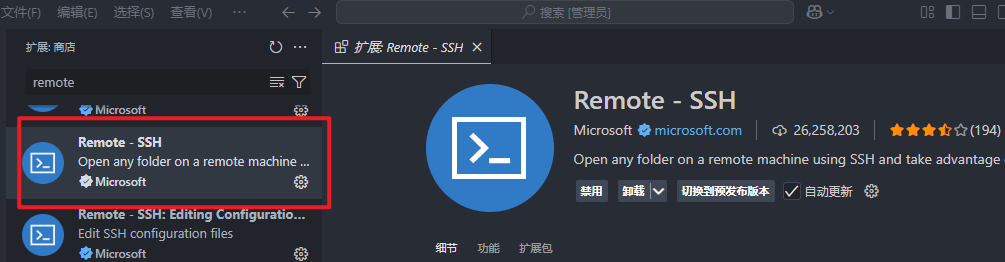
7.1.1 应用中安装Remote插件
7.1.2 配置主机config文件
在主机的C:\Users\xxx\.ssh\config文件下配置如下内容:
sh
Host pzs-ubuntu22.04
  HostName 192.168.142.132
  User pzs
  Port 22
  IdentityFile C:\Users\xxx\.ssh\id_ed25519
其中:
- Host 为你想去的远程连接名称,这个随便起。
- HostName远程主机的IP地址。也就是你的ubuntu IP地址
- User:远程主机的用户名。也就是你的ubuntu系统用户名称
- IdentityFile: 你本地的私钥路径,公钥已经被配置到远程机器的
authorized_keys中,这样就可以实现免密登录远程
7.1.3 vscode远程登录
之后就可以通过远程插件连接到系统内了
7.2 配置VSCode插件
连接上远程然后添加如下的插件:
1)、C/C++,这个肯定是必须的。
2)、C/C++ Snippets,即 C/C++重用代码块。
3)、C/C++ Advanced Lint,即 C/C++静态检测 。
4)、Code Runner,即代码运行。
5)、Include AutoComplete,即自动头文件包含。
6)、Rainbow Brackets 2,彩虹花括号,有助于阅读代码。
7)、One Dark Pro,VSCode 的主题。
8)、GBKtoUTF8,将 GBK 转换为 UTF8。
9)、Arm Assembly,即支持 ARM 汇编语法高亮显示。
10)、Chinese(Simplified),即中文环境。
11)、vscode-icons,VSCode 图标插件,主要是资源管理器下各个文件夹的图标。
12)、compareit,比较插件,可以用于比较两个文件的差异。
13)、DeviceTree,设备树语法插件。
14)、Codeium: AI Coding Autocomplete and Chat for Python, Javascript, Typescript, Java, Go, an,一款智能编程助手
8 Ubuntu和windows文件互传
我们可以使用FTP服务实现, 首先需要开启FTP服务。
8.1 开启ubuntu下的NTP服务
8.1.1 安装FTP服务
sh
pzs@pzs-jammy:~$ sudo apt-get install -y vsftpd8.1.2 使能读写功能
sh
pzs@pzs-jammy:~$ sudo vim /etc/vsftpd.conf
# 找到如下两行使能:
local_enable=YES
write_enable=YES
8.1.3 重启FTP服务
sh
pzs@pzs-jammy:~$ sudo /etc/init.d/vsftpd restart
Restarting vsftpd (via systemctl): vsftpd.service.
8.2 windows下FTP客户端安装
使用winscp客户端或者FileZilla都可以。
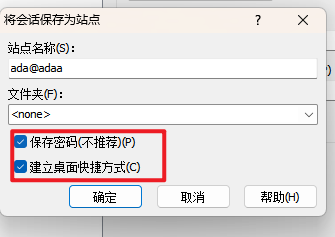
选择FTP协议,输入主机名,用户名和密码。
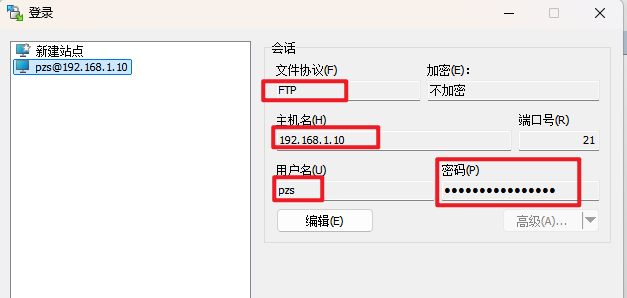
建议勾选这样可以在桌面上的快捷方式上直接连接,而无需输入密码:
9 Ubuntu下NFS服务开启
9.1 安装NFS服务
Linux驱动开发时需要NFS启动,所以要先安装ubuntu中的NFS服务,使用如下命令:
sh
pzs@pzs-jammy:~$ sudo apt-get install -y nfs-kernel-server rpcbind9.2 配置NFS服务器
9.2.1 新建NFS文件夹
sh
pzs@pzs-jammy:~$ mkdir $HOME/linux/nfs -p该文件夹作为NFS服务器的根目录,之后开发板可以通过网络文件系统来访问NFS服务器。
9.2.2 配置NFS服务器
sh
pzs@pzs-jammy:~$ sudo vim /etc/exports
# 在末尾添加一行
/home/pzs/linux/nfs *(rw,sync,no_root_squash)
其中:
/home/pzs/linux/nfs是我们自己的nfs服务器根目录的位置
9.3 重启NFS服务器
sh
pzs@pzs-jammy:~$ sudo /etc/init.d/nfs-kernel-server restart
Restarting nfs-kernel-server (via systemctl): nfs-kernel-server.service.
10 Ubuntu交叉编译工具链的安装
交叉编译器:一个架构上编译另外一个架构的代码。
10.1 下载交叉编译器
我们这里使用Linaro出品的交叉编译器,GCC编译器地址:GCC编译器
注:推荐的GCC编译器版本地址为:4.9.4 交叉编译器
下载好后可以通过winscp工具将编译器传输到ubuntu的$HOME目录下。
10.2 配置交叉编译器
sh
pzs@pzs-jammy:~$ sudo mkdir /usr/local/arm
pzs@pzs-jammy:~$ sudo cp gcc-linaro-4.9.4-2017.01-x86_64_arm-linux-gnueabihf.tar.xz /usr/local/arm/ -f
pzs@pzs-jammy:~$ cd /usr/local/arm/
pzs@pzs-jammy:~$ sudo tar -vxf gcc-linaro-4.9.4-2017.01-x86_64_arm-linux-gnueabihf.tar.xz
pzs@pzs-jammy:~$ sudo vim /etc/profile
# 在开头添加如下内容:
export PATH=$PATH:/usr/local/arm/gcc-linaro-4.9.4-2017.01-x86_64_arm-linux-gnueabihf/bin
pzs@pzs-jammy:~$ sudo apt-get install -y lsb-core lib32stdc++6 # 安装依赖库
10.3 验证交叉编译器
重启ubuntu, 然后执行如下命令,查看版本号:
sh
$ arm-linux-gnueabihf-gcc -v # 查看交叉编译器版本号
Using built-in specs.
.....
gcc version 4.9.4 (Linaro GCC 4.9-2017.01)  # 表明当前版本号为4.9.4
11 CH340串口驱动安装
11.1 连接串口
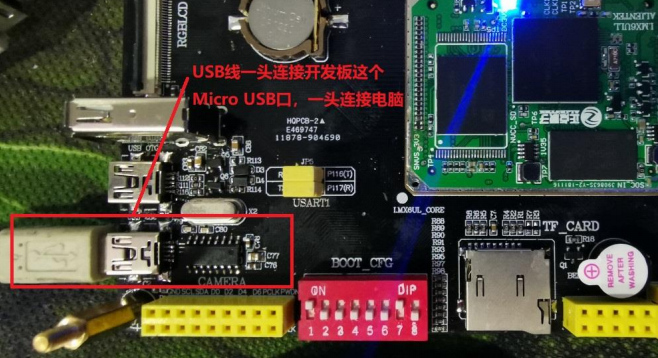
先通过 USB 线将开发板的串口和电脑连接起来起来:
11.2 安装驱动
CH340 是需要安装驱动的,链接如下:CH340 Driver , 点击驱动文件:
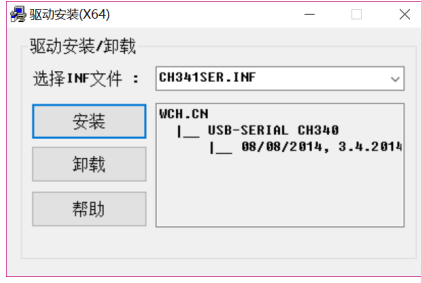
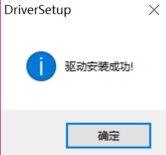
点击"安装"按钮开始安装驱动,等待驱动安装完成,驱动安装完成以后会有如下图所示的内容:
11.3 验证驱动
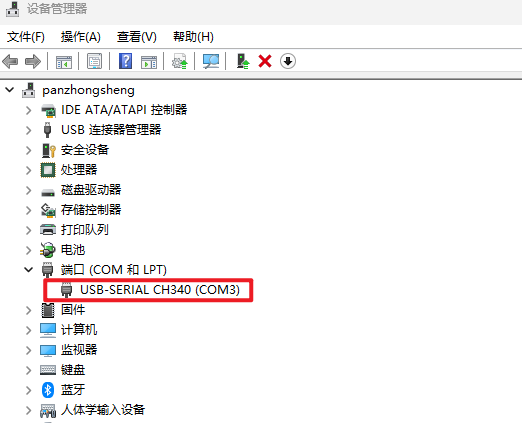
在设备管理器中找到了有"USB-SERIAL CH340"字样的端口设备就说明 CH340 驱动成功了。
12 串口工具的安装
12.1 安装工具
Mobaxterm或者secureCRT都可以。
12.2 配置串口
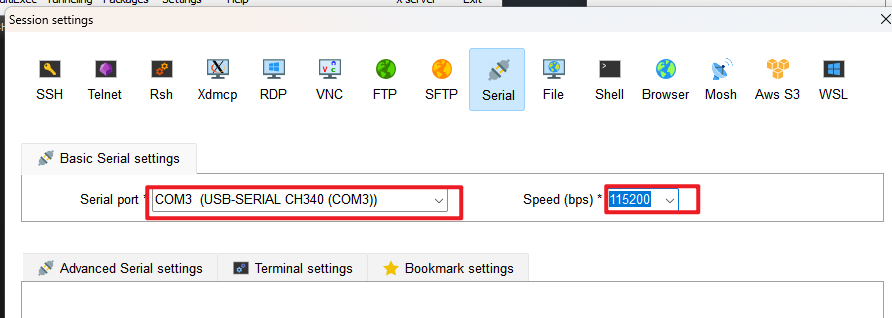
注:我们这里选择的波特率统一为115200,而串口则是带有CH340的驱动。
13 虚拟机网络环境搭建
13.1 网络拓扑图
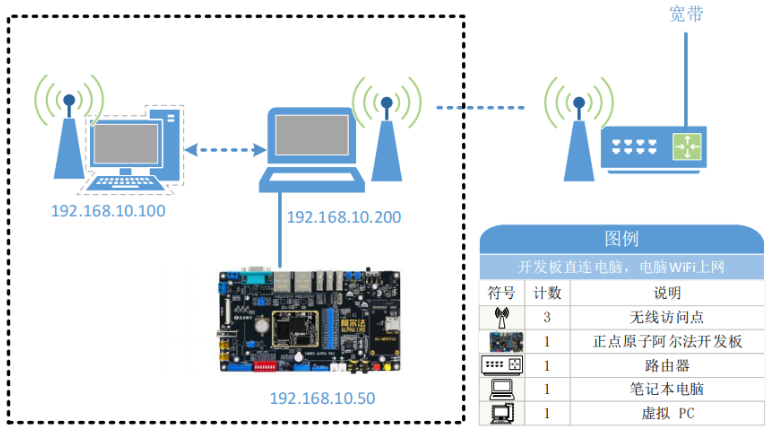
情况:电脑 WiFi 上网,开发板和电脑直连
网络拓扑如下所示:
13.2 windows端
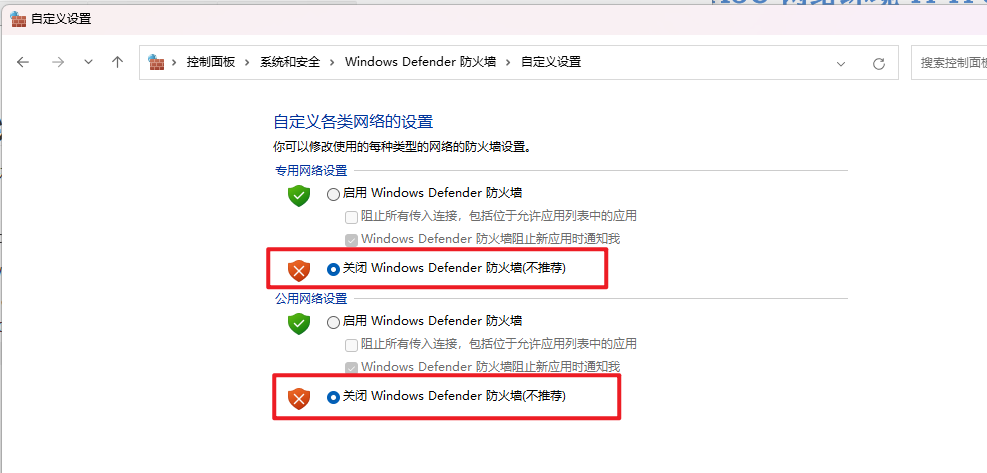
13.2.1 关闭windows和ubuntu防火墙
在windows控制面板上关闭公网的防火墙
13.2.2 VMware设置
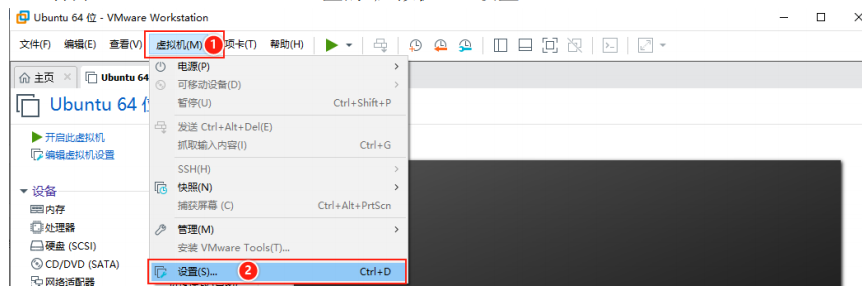
打开 VMware Workstation Pro 里的 虚拟机 -> 设置
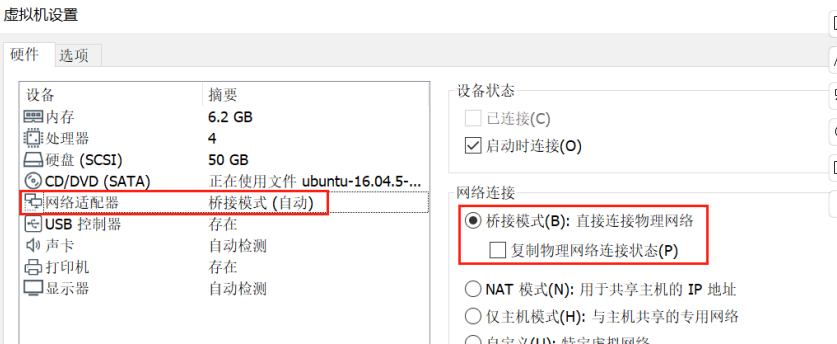
设置网络适配器为桥接模式。这里不要勾选"复制物理网络连接状态"。
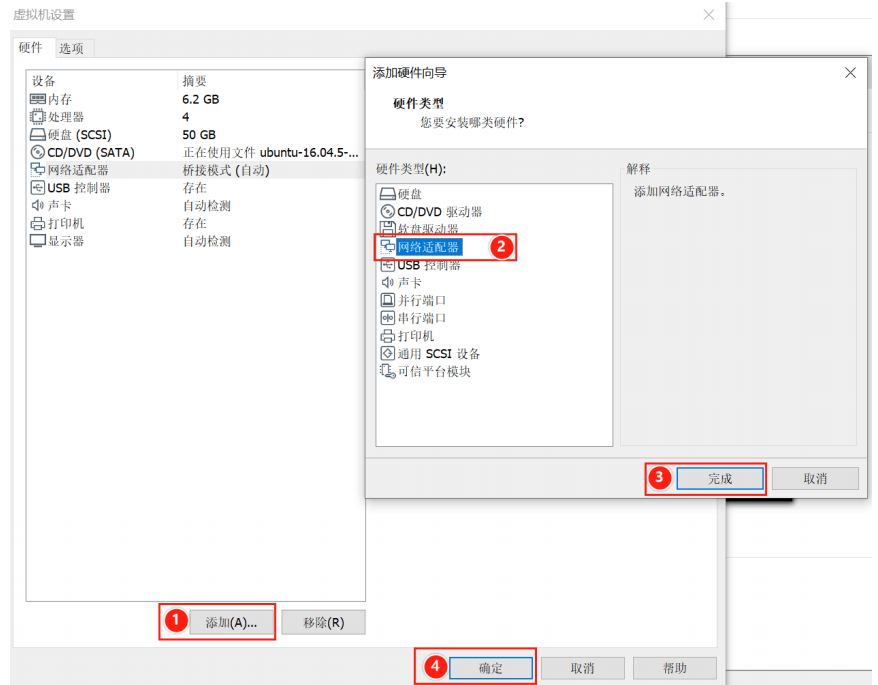
因为电脑是 WiFi 上网,所以需要添加一个网络适配器并设置成 NAT 模式,供虚拟机上网:
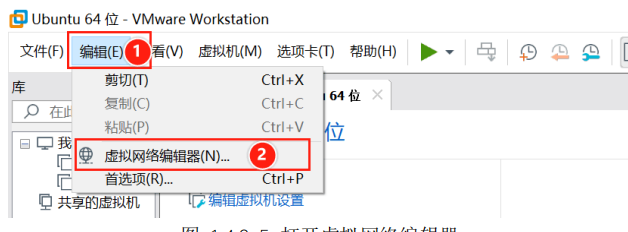
打开菜单栏的 编辑 -> 虚拟网络编辑器。
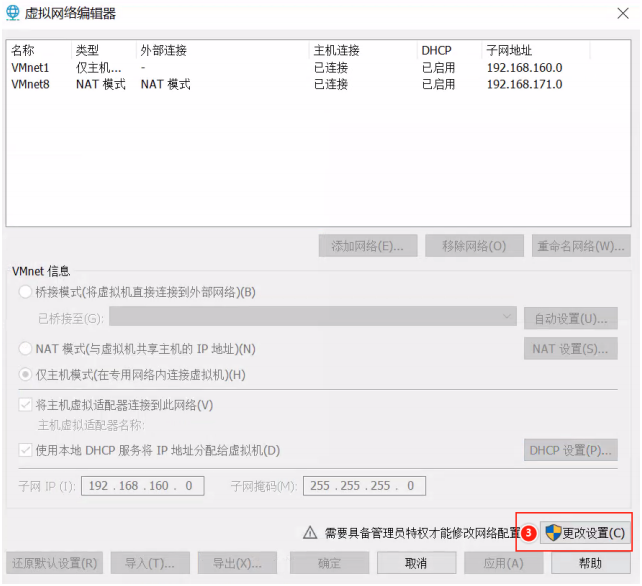
点击虚拟网络编辑器的 更改设置 选项。
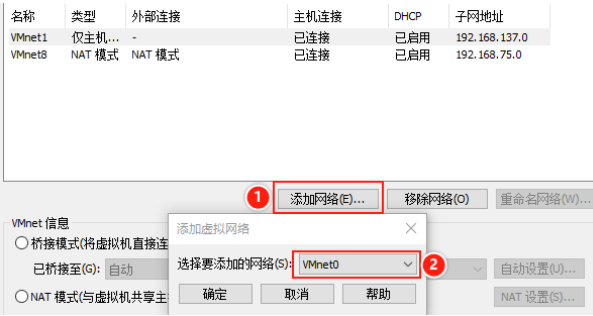
如果此时没有 VMnet0,可以手动添加下。
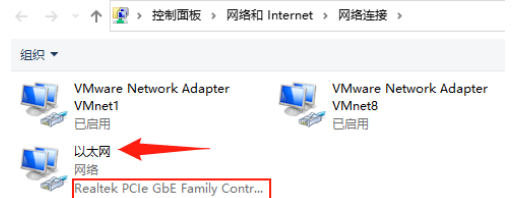
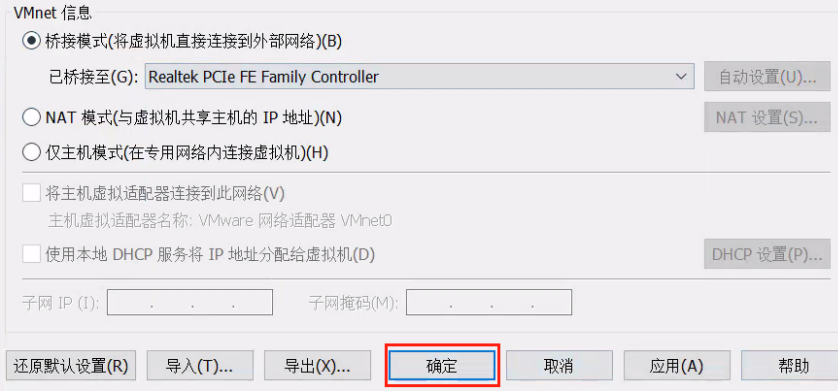
开发板是直连到电脑的网口的,所以需要虚拟网络编辑器里的网络适配器 1(即 VMnet0)桥接到有线网卡上,比如文档这里是 Realtek PCIe,如下图所示。
我们需要把网络桥接到这个网卡上,以下处理的都是 VMnet0,用于桥接网络。
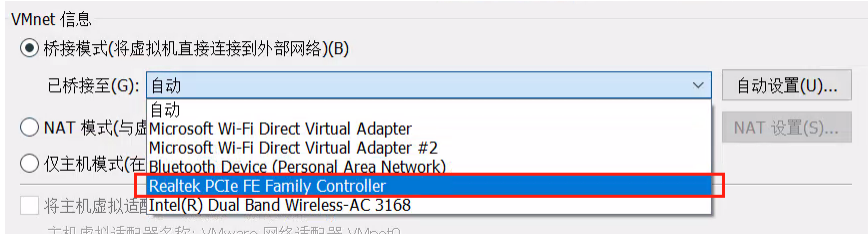
设置完成后点击确定,再点击应用即可。
13.3 Ubuntu设置
ubuntu关闭防火墙:
sh
pzs@pzs-jammy:~$ sudo ufw disable启动虚拟机,打开 Ubuntu 的络设置 Network。
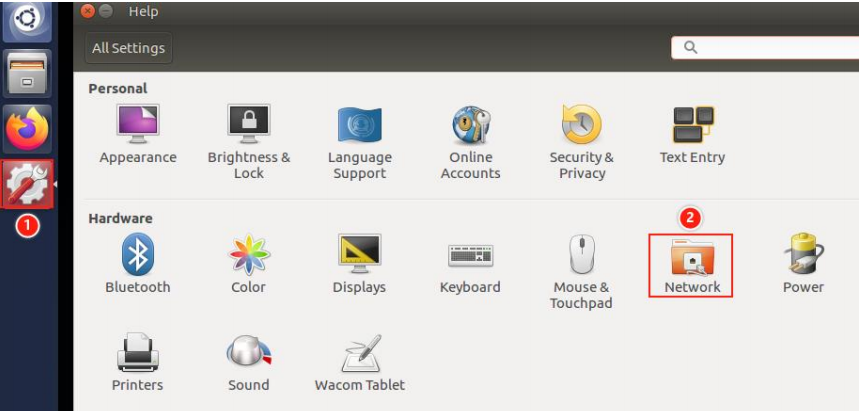
在网络设置中有两个有线网络,其中一个还没有设置 IP 的,是我们的网络适配器 1,用来桥接开发板到windows的,另外一个网络其实是 NAT 模式的网络适配器 2,已经自动分配好 IP 了。
采用ipconfig查看windows网络情况:
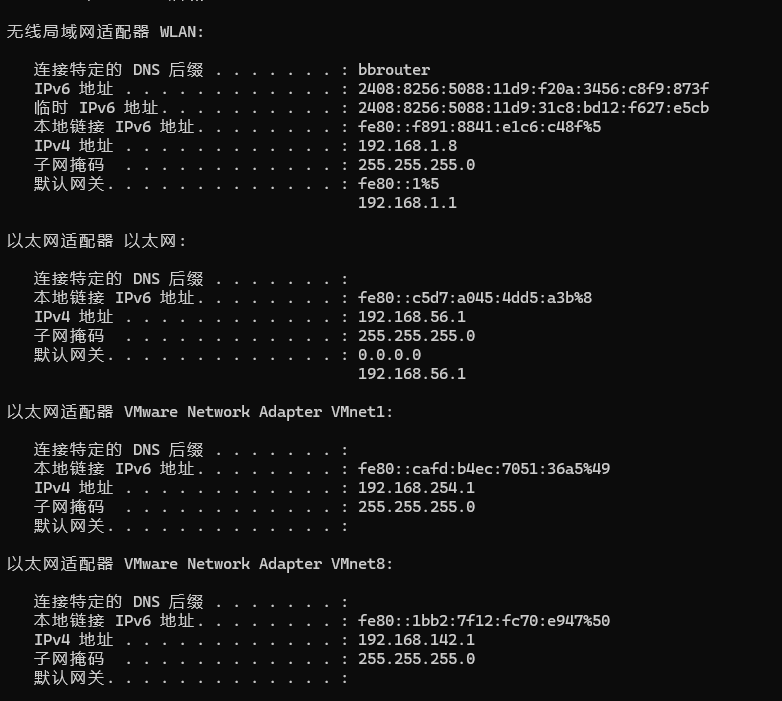
以太网适配器 以太网:以太网的IP信息,需要手动修改。
-
以太网适配器 VMware Network Adapter VMnet1: 在 host-only 模式下,动态分配虚拟系统的 TCP/IP 配置信息,本文档不涉及
-
以太网适配器 VMware Network Adapter VMnet8: 提供 DHCP 服务,用于主机和虚拟机互通,虚拟机上网
-
无线局域网适配器 WLAN :windows主机上网
-
以太网适配器 VMware Network Adapter VMnet0:不提供 DHCP,用于桥接网络,要在虚拟网络编辑器设置手动设置 IP
注:
- 在 Windows 终端没有看到 VMnet0,在虚拟网络编辑器中可以看到。这是我们用来桥接的网络适配器,不会自动分配IP,需要手动设置。
- VMnet0设置的网段不能和VMnet1、VMnet8 的网段一样,不然会有冲突。
参考如下设置,这里我们将连接名称改为 VMnet0,方便区别。将 IP 手动设置为:
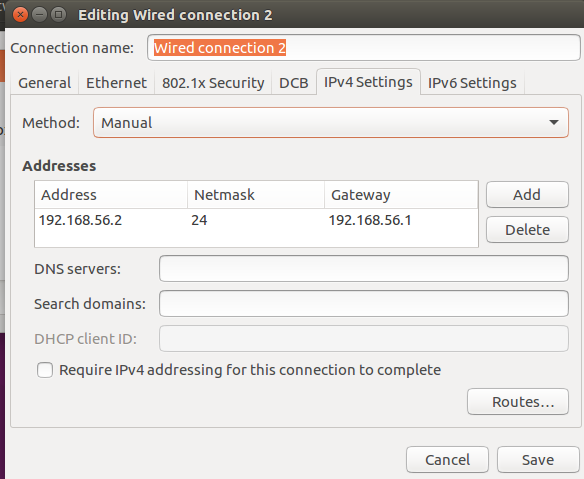
在 Ubuntu 联网上网时会默认使用桥接网卡,但这个网卡我们是用于连接开发板的局域网,不能连接公网使用。因此我们需要设置双网卡的优先级,让 Ubuntu 连接公网时使用 NAT 网卡。
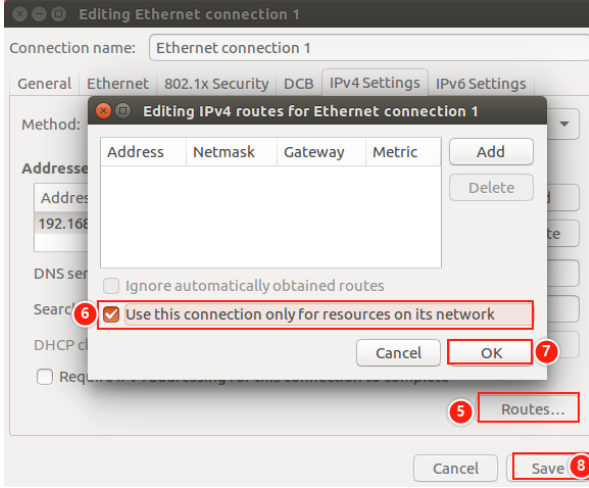
然后重新打开网络设备,让修改生效。
13.4 Windows网络配置
设置完 Ubuntu 的 VMnet0 后,再设置 Windows 的以太网 IP 的相关信息。
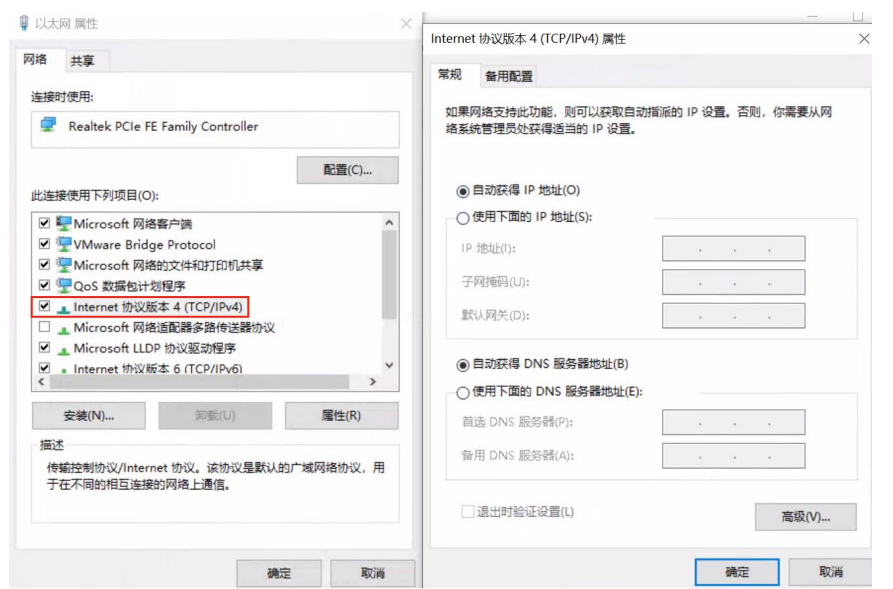
在 Windows 主机打开控制面板 -> 网络和 Internet -> 网络连接,找到以太网。
选择以太网,右键打开菜单栏,选择属性。在打开的网络设置中,双击 Internet 协议版本 4(TCP/IPv4),如下图所示:
按照下图设置以太网的 IP 为 192.168.56.1,要和虚拟机的 VMnet0 在同一网段。
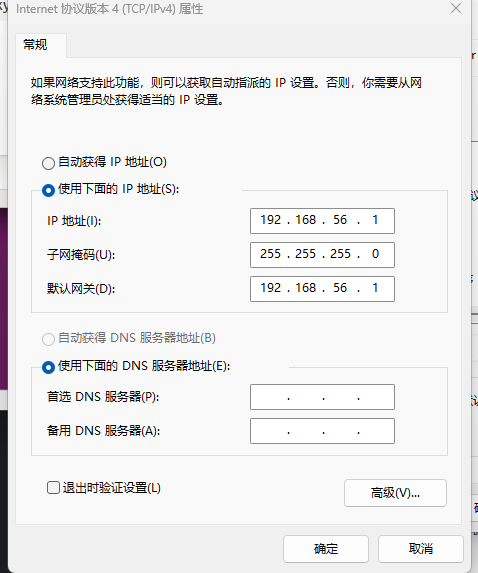
之后设置开发板为同一网段即可实现互通了。