什么是条件测试
Shell 条件测试:用于判断某个条件是否成立,返回 **真(0)或假(非0)**。
常用形式:
注意:中括号条件两侧必须要有空格,要不然会报错
-
条件 或 test 条件→ 传统测试
-
\[ 条件 ] → 增强测试(支持模式匹配、逻辑运算)
-
((表达式)) → 整数算术/逻辑测试
简而言之:用来检查文件状态、字符串关系或数值关系,并根据结果控制程序流。
一、test的用法
root@server \~# test -f /etc/passwd
root@server \~# echo $?
0
root@server \~# test -f /etc/passwd && echo 真 || echo 假 (将两条命令合在一起)
真
root@server \~# test -f /etc/ssh && echo 真 || echo 假 (ssh不是文件是一个目录)
假
root@server \~# test -f /etc/ssh/sshd_config && echo 真 || echo 假
真
root@server \~# test -d /etc/ssh && echo 真 || echo 假
真
root@server \~# test -e /etc/ssh && echo 真 || echo 假
真
root@server \~# test -r /etc/ssh && echo 真 || echo 假
真
root@server \~# test -w /etc/ssh && echo 真 || echo 假
真
root@server \~# test -x /etc/ssh && echo 真 || echo 假
真
root@server \~# test -L /etc/ssh && echo 真 || echo 假
假
root@server \~# test -s /etc/passwd && echo 真 || echo 假
真
一个文件如果具备x权限表示它可执行,一个目录如果具备x权限表示是否可以进
二、\[\]的用法
root@server \~# -f /etc/cron.d && echo true || echo false
false
root@server \~# -d /etc/cron.d && echo true || echo false
true
root@server \~# -L /etc/cron.d && echo true || echo false
false
root@server \~# -S /etc/cron.d && echo true || echo false
false
root@server \~# mkfifo pip #创建管道文件
root@server \~# -p pip && echo true || echo false
true
逻辑运算
-a与 -o或 !非
\[]的用法,\[]是\[\]强化版本,所以\[\]支持的方法\[]完全支持,并且额外支持:
比较运算符无需转义
支持逻辑运算符 && 、||、!
支持模式匹配(正则表达式)
三、整数测试
案例分析
例1:判断当前系统中已登录账户数,若大于等于2个则输出"Too many" 否则输出" normal"
1.打开虚拟机随便创建一个普通用户并进入,然后进入Xshell
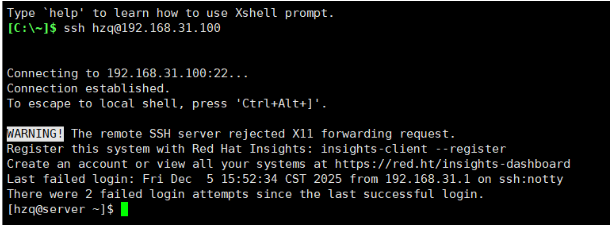
2.首先用w命令查看账户数

3.进行查重,查重命令为

或

4.统计行数

5.写脚本
进入#vim first.ssh

然后执行 sh first.ssh
6、启用脚本后可查看为Too many(如图1),如果我断掉右边的普通用户则为normal(如图2)
图1:

图2:

3.例2:编写脚本temp2.sh ,程序允许输入一个目录名,
判断该目录是否存在,若不存在则创建,并显示目录信息
1.vim temp2.sh

执行

例3:如果/var/log/messages文件行数大于30行,则显示"多",否则显示"少"
